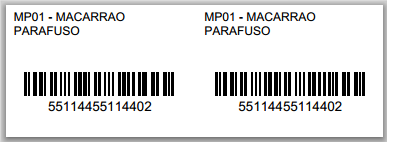
Embalagem
Caminho para acesso
Menu: Cadastro > Produto > Embalagem
Visão Geral
Será possível visualizar os cadastros de Embalagens que será vinculado ao Cadastro do Produto.
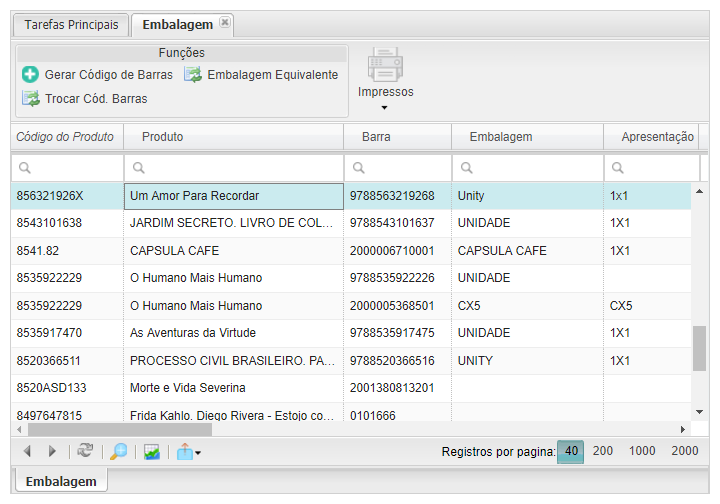
Botão: Gerar Código de Barras
Será possível cadastrar a embalagem, com seu código de barras, com descrição reduzida, ativar ou não para uso, a quantidade de embalagens que cabem na primeira camada do palete, quantas camadas de empilhamento, qual a cubagem, peso e etc.
Sub Menu Dados da Embalagem ou acesso pelo menu do Cadastro > Produto > Produto > botão Embalagens > Botão Cadastrar > Sub menu Dados da Embalagem
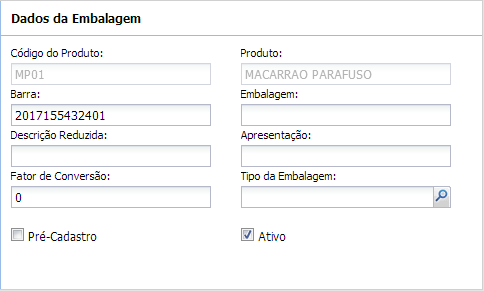
- Código do Produto: código único, que foi informado no Cadastro de Produto. Geralmente é utilizado o mesmo código que está cadastrado no sistema do ERP.
- Barra: código de barra da embalagem do produto.
- A partir da versão 7.2.0.9, foi alterada a Regra para a Geração da Barra da Embalagem, ficando da seguinte forma: número fixo 2 + idproduto (até 10 dígitos, completar com 0 a esquerda) + sequencial (01, 02, 03 … 99), pois o sistema estava repetindo o código de barras da embalagem para diferentes produtos. Exemplo:
- Para o idproduto 191414: “2 + 00500 + 19141 + 01”
- Para o idproduto 191415: “2 + 00500 + 19141 + 01”
- Descrição Reduzida: abreviação da embalagem com até 6 caracteres, por exemplo: UNIDAD, CAIXA.
- Fator de Conversão: quantidade de produto dentro da embalagem.
- A partir da versão 7.2.0.0 foi implementado obrigatoriedade ao cadastrar Fator de Conversão igual a 1, para a primeira embalagem do produto, será permitido excluir a única embalagem fator 1 desde que não exista movimentação.
- Pré-Cadastro: ao definir o produto como pré-cadastrado a alocação do produto será validada pelo parâmetro Validar Pré-Cadastro localizado na Configuração Geral / menu Parâmetros (Não Validar, Validar na Conferência ou Validar na Alocação).
- Produto: exibe a descrição do produto.
- Embalagem: descrição da embalagem.
- Apresentação: apresentação da embalagem: exemplo 1×1, 1×5 un, 15×12×1.
- Tipo da Embalagem: seleciona o Tipo de Embalagem, exemplo: Unidade, Caixa, Pacote, registros previamente cadastrados na tela Tipo de Embalagem.
- Ativo: informa se a embalagem estará disponível para uso.
Sub Menu Pesos e Medidas ou acesso pelo menu do Cadastro / Produto / Produto / botão Embalagens / Botão Cadastrar / Sub menu Pesos e Medidas
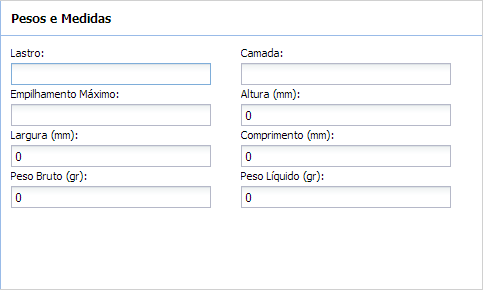
- Lastro: quantidades de embalagens que cabem em cada camada do palete, ou seja, quantidade de embalagens que farão a amarração no palete.
- Camada: número de camadas que possuem o palete.
- Empilhamento Máximo: número máximo de camadas suportado pela embalagem do produto, geralmente é informado o mesmo valor do campo “Camada”.
- Largura (mm): largura da embalagem em milímetros.
- Altura (mm): altura da embalagem em milímetros.
- Comprimento (mm): comprimento da embalagem em milímetros.
- Peso Bruto(gr): peso bruto da embalagem em gramas.
- Peso Líquido (gr): peso líquido da embalagem em gramas.
Sub Menu Informações Adicionais ou acesso pelo menu do Cadastro / Produto / Produto / botão Embalagens / Botão Cadastrar / Sub menu Informações Adicionais
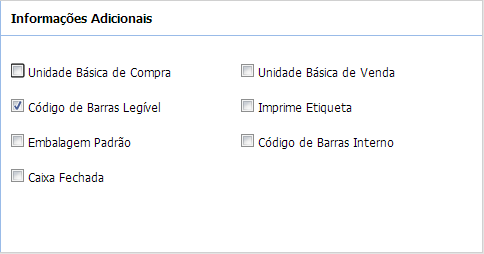
- Unidade Básica de Compra: Indica se aquele produto é utilizado durante a compra, só para efeito de cadastro e integração com o sistema do ERP.
- Código de Barras Legível: Indica se o código de barras do produto está legível, pois durante a Conferência de Entrada será necessário digitar o código de barras ou usar relatório do sistema.
- Embalagem Padrão: Indica que a embalagem deve ser utilizada sempre para geração automática de notas fiscais de retorno de armazenagem e retorno simbólico de armazenagem.
- Caixa Fechada: Terá desvio de fluxo na formação da onda. Quando o estoque no pulmão for em unidade e a barra do lote possuir o parâmetro Caixa Fechada ativado, o sistema irá utilizar o estoque desta embalagem, ou seja, o sistema irá priorizar a saída de todo o estoque em caixa, fazendo com a própria caixa armazenada seja a caixa de volume. A partir das versões 8.0.0.17, 8.0.1.3, 8.1.0.5, 8.2.0.2, 8.3.0.6 e 8.4.0.4, houve alteração no comportamento da checagem deste parâmetro onde para cada unidade de embalagem de fator um e com a configuração de Caixa Fechada, será considerado um volume. Para outras embalagens, será realizado o cálculo da soma das unidades dividida pelo maior fator do produto, arredondando o resultado para o próximo número inteiro, de forma que as sobras unitárias que não completarem uma caixa, sejam consideradas como um volume.
- Locais que serão utilizados: menu Movimentação / Saída / Separação Manual e Aplicativo Coletor de Dados / Separação Onda.
- Unidade Básica de Venda: Indica se aquele produto é utilizado durante a venda, só para efeito de cadastro e integração com o sistema do ERP.
- Imprime Etiqueta: Define se será impresso etiqueta na geração do Mapa de Alocação.
- Código de Barras Interno: Indica que o código de barras é interno, ou seja, não possui cadastro EAN, de forma que o mesmo não será validado quando do envio a SEFAZ. O cEAN é um padrão de código de barras. Existe uma validação deste código pelo validador da SEFAZ. Quando eles identificam que está fora do padrão é retornado a mensagem cEAN inválido. Normalmente quando isto acontece, é porque foi um código de barras gerado internamente pelo sistema.
Existe uma parametrização que é realizada no cadastro da embalagem, onde, se marcado a opção “Código de Barras Interno”, este código de barras não será anexado ao XML, e consequentemente não acusa o erro " Código 611: Rejeição: cEAN inválido"
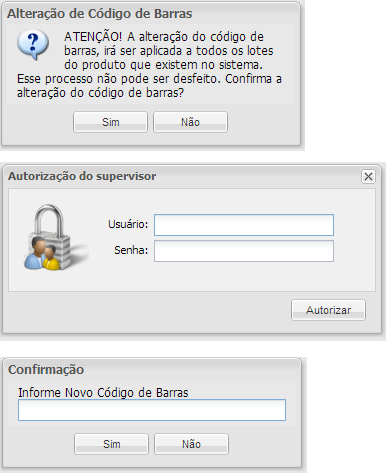
Botão: Trocar Código Barras
Será exibido janela que permitirá a troca de código de barras da embalagem do produto, em todo o Silt Wms. Desde que o usuário tenha permissão para isso.
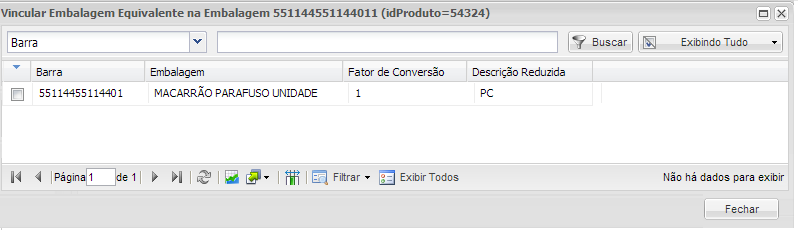
Botão: Embalagem Equivalente
Será exibida uma janela para selecionar uma outra barra de embalagem com mesmo Fator de Conversão onde o sistema rá considerar a barra equivalente ou a barra “principal”, para realizar a Conferência de Entrada, Conferência de Saída, Alocação, Separação ou Inventário.
Botão: Impressos
Botão que exibirá as diversas etiquetas que o administrador do armazém poderá optar para identificar uma ou mais embalagens.
Desde a versão 8.9.4.0, foi disponibilizada a funcionalidade Gerenciador de Etiquetas, que ativa, desativa e cria etiquetas a partir de etiquetas existentes no WMS.
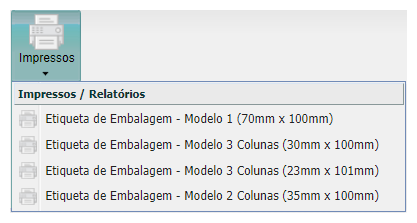
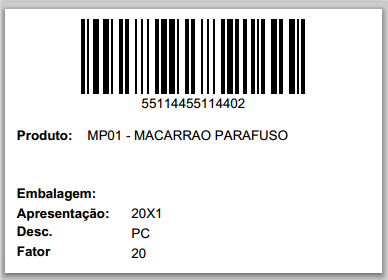
- Embalagem Etiqueta de Modelo 1: Etiqueta com as dimensões altura 70mm X largura 100mm.
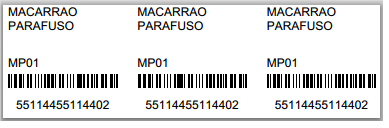
- Embalagem Etiqueta de Modelo 3 colunas: Etiqueta com as dimensões altura 30mm X largura 100mm (cada altura 30 X largura 33mm).
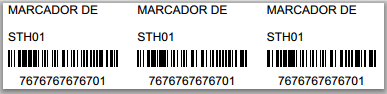
- Embalagem Etiqueta de Modelo 3 colunas: Etiqueta com as dimensões altura 23mm X largura 101mm (cada altura 23mm X largura 33mm).
- Embalagem Etiqueta de Modelo 2 colunas: Etiqueta com as dimensões altura 35mm X largura 100mm (cada altura 35mm X largura 50mm).