Configuração Geral
Caminho para acesso
Menu: Configuração > Configuração Geral
Visão Geral
A Configuração Geral é responsável pela manipulação dos parâmetros que controlam todos os armazéns, entidades, depositantes, produtos.
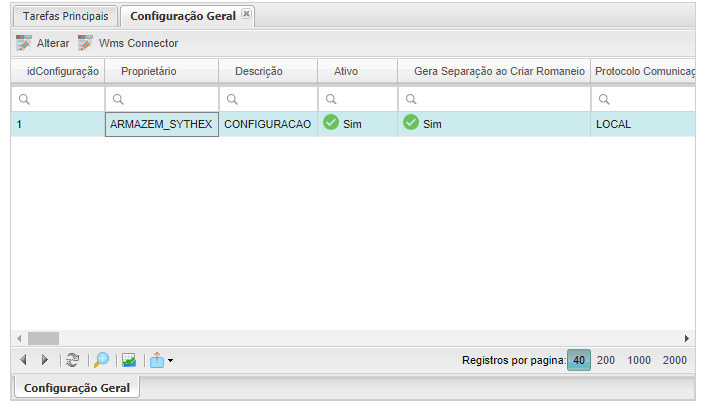
Botão: Alterar
Sub Menu: Dados Gerais
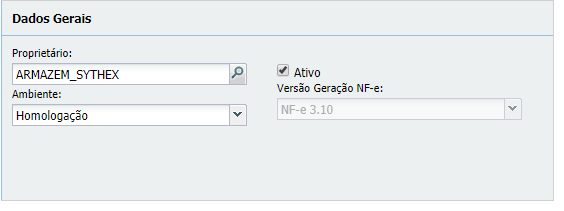
- Proprietário: associa uma entidade como proprietário do armazém.
- Ativo: indica se a configuração está ativa ou não.
- Ambiente: seleciona entre os ambientes de Homologação ou Produção.
- Versão Geração NF-e: criado a partir da versão 8.9.4.0, indica qual versão da NF-e (3.10 ou 4.00) que o WMS irá gerar, porém está desabilitado e no momento está setado para a versão 3.10, mas o sistema foi alterado para 4.00, e no momento não transmitirá para os servidores da versão 4.00.
Sub Menu: Integração
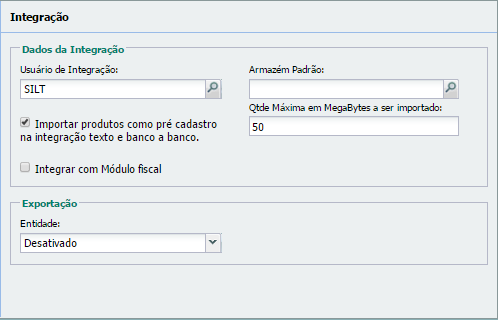
Dados de Integração
- Usuário Integração: usuário escolhido para realizar a integração.
- Importar Produtos como Pré Cadastro na Integração Texto e Banco a Banco: o parâmetro Pré Cadastro será ativado, ao realizar a importação do produto.
- Integrar com Módulo Fiscal: inserido funcionalidade desde a versão 8.8.0.0, onde determinará se o WMS irá realizar a validação fiscal pelo Módulo Fiscal ou Interno (WMS).
- Armazém Padrão: será atribuído o Armazém selecionado, durante a importação de arquivos.
- Qtde Máxima em Mega Bytes a ser importado: por padrão o sistema preenche este campo com o limite de 50 MB (padrão), isto é, o sistema irá importar de 50 em 50MB, até completar a integração do(s) arquivo(s). Este processo foi criado para evitar estouro de memória, resultando na falha de comunicação entre a aplicação e banco de dados.
Exportação
- Entidade: parâmetro movido do Cadastro de Depositante, desde a versão 8.1.0.0, onde a exportação da entidade será realizada de forma geral e não mais por depositante.
- Desativado
- Banco
- TXT – Modelo WMS
- REST - Modelo WMS: inserimos a partir da versão 8.8.3.0, veja detalhes
Sub Menu: Modelos
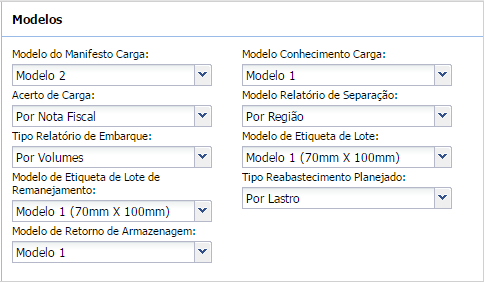
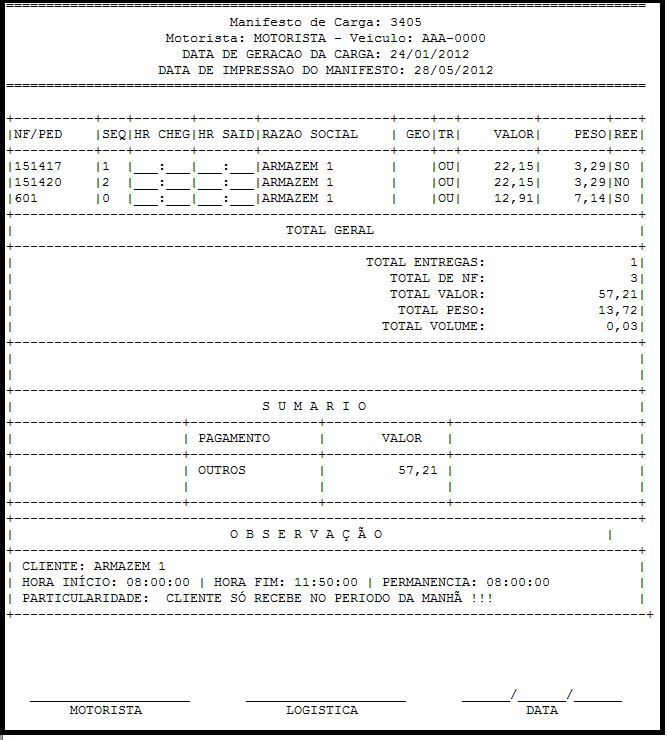
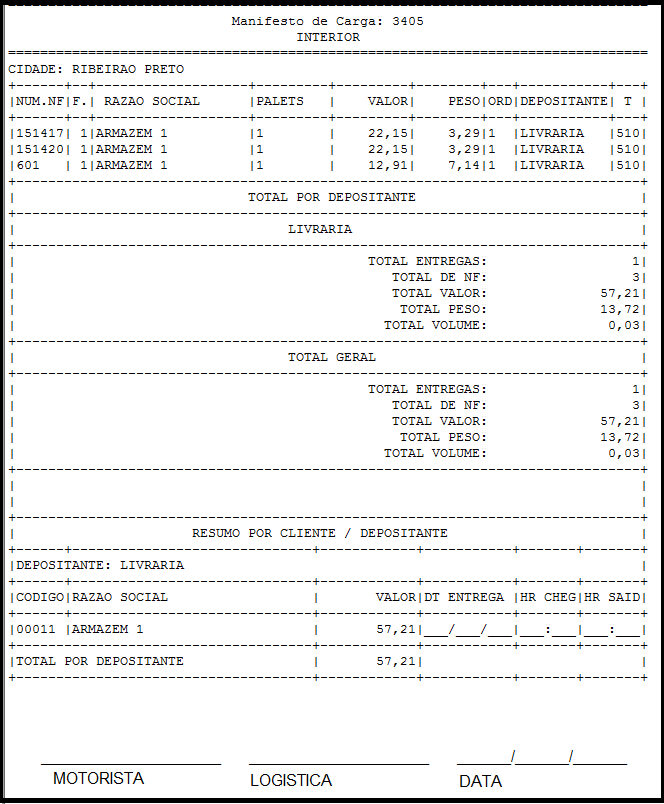
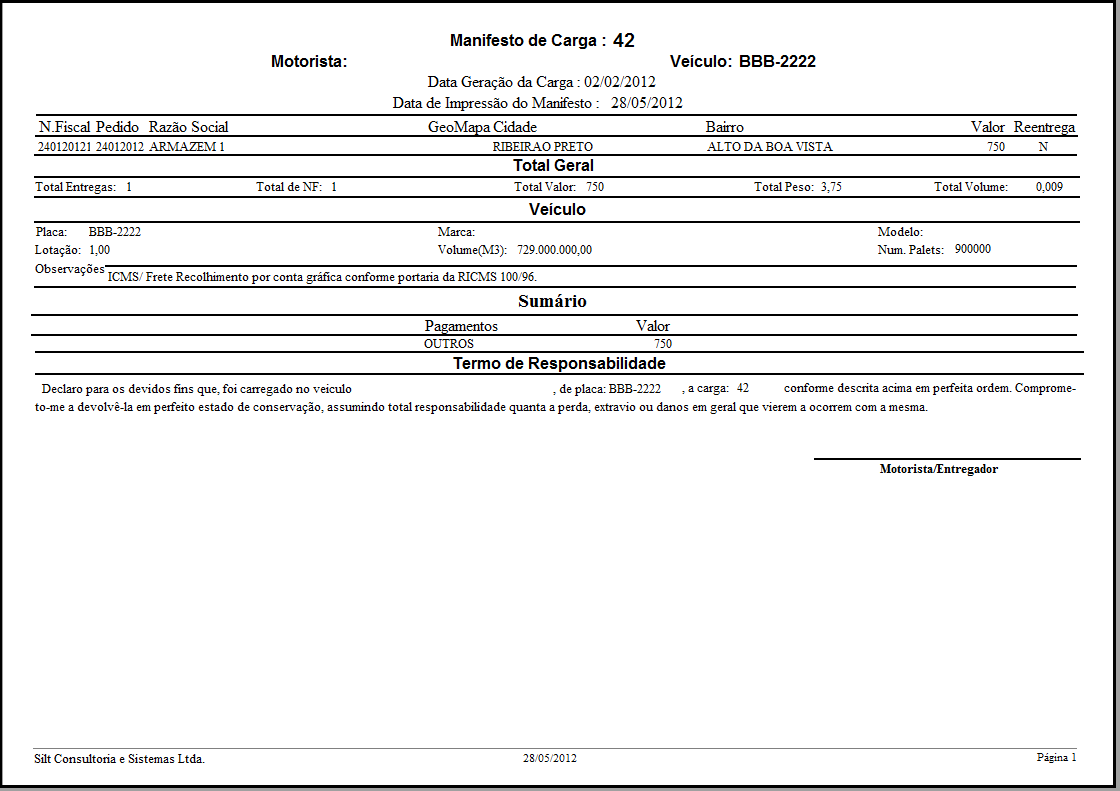
- Modelo do Manifesto Carga: relatório que é exibido ao clicar no menu Manifesto de Carga no menu Movimentação / Saída / Gerenciador de Coleta / botão Impressos.
- Modelo 1
- Modelo 2
- Modelo 3:
- Acerto de Carga:
- Por Nota Fiscal: indica o tipo de acerto de carga que será por Nota Fiscal.
- Por Depositante: indica o tipo de acerto de carga que será por Depositante.
- Tipo Relatório Embarque:
- Por Volumes: indica se o tipo de relatório impresso será por volumes.
- Por Qtde Embalagens por NF: indica se o tipo de relatório impresso será por quantidade de embalagens da nota fiscal.
- Modelo de Etiqueta de Lote de Remanejamento: modelos que serão visualizados no menu Silt Wms / Movimentação / Remanejamento / Remanejamento / botão Impressos / Etiqueta de Lote desde que o endereço origem seja Pulmão.
- Modelo 1: etiqueta com as dimensões altura 70mm X largura 100mm.
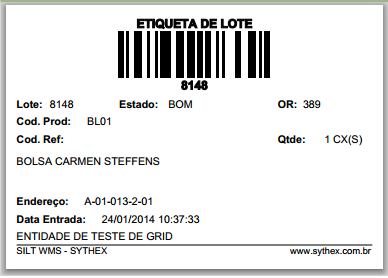
- Modelo 2: etiqueta com as dimensões altura 50mm X largura 95mm.
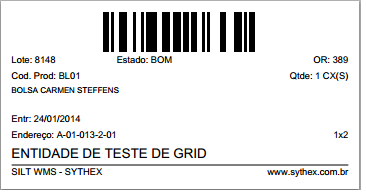
- Modelo 4: etiqueta com as dimensões altura 60mm X largura 100mm.
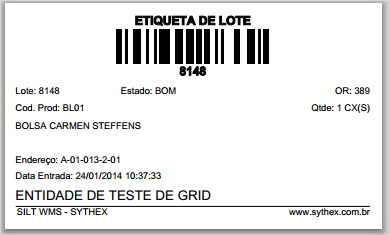
- Consolidada: etiqueta com as dimensões altura 70mm X largura 100mm.
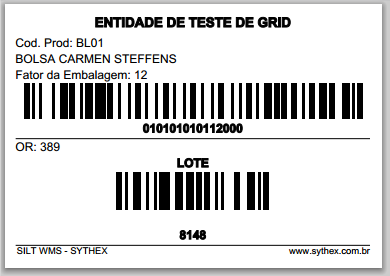
- Modelo 8: etiqueta com as dimensões altura 70mm X largura 100mm.
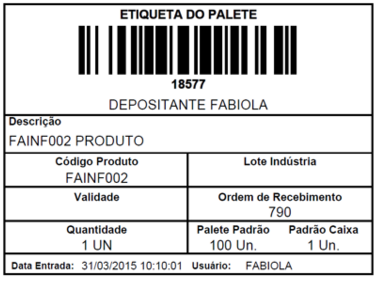
- Modelo Lote/Embalagem Consolidada: etiqueta com as dimensões 70mm X 100mm.
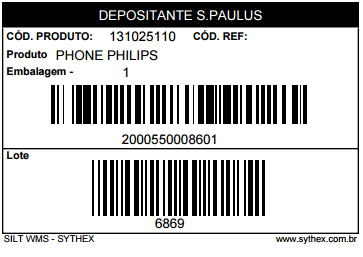
- Modelo 2 Invertida: etiqueta com as dimensões altura 95mm X largura 50mm
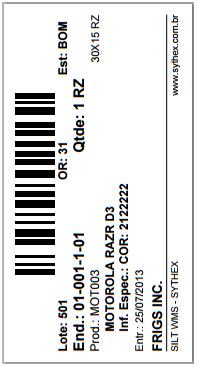
- Modelo 1: etiqueta com as dimensões altura 70mm X largura 100mm.
Modelo de Retorno de Armazenagem:
- Modelo 1: …
- Modelo 2: …
Modelo Conhecimento Carga:
- Modelo 1: …
- Modelo 2: …
- Eletrônico: para ativar a CT-e no menu Gerenciador de Coleta entre outra variáveis Ver anotações sobre Conhecimento de Transporte Eletrônico
Modelo Relatório Separação: relatório que é exibido ao clicar no botão Separação por Cliente, na tela do front-end / Gerenciador de Romaneio (tipo romaneio).
- Modelo 1
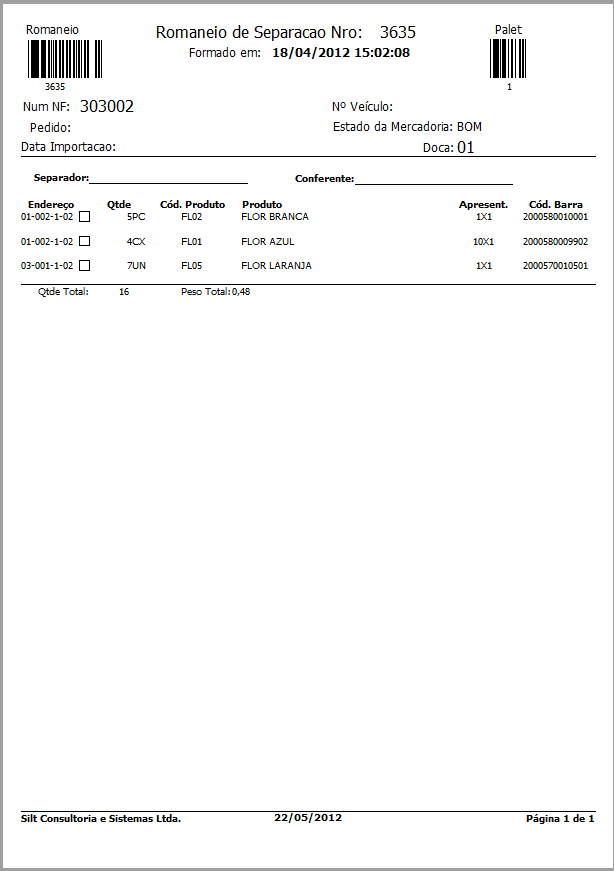
- Modelo 2
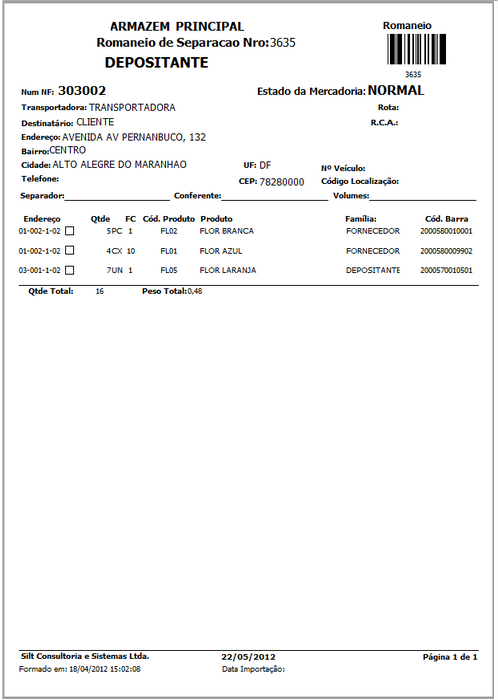
- Modelo 3
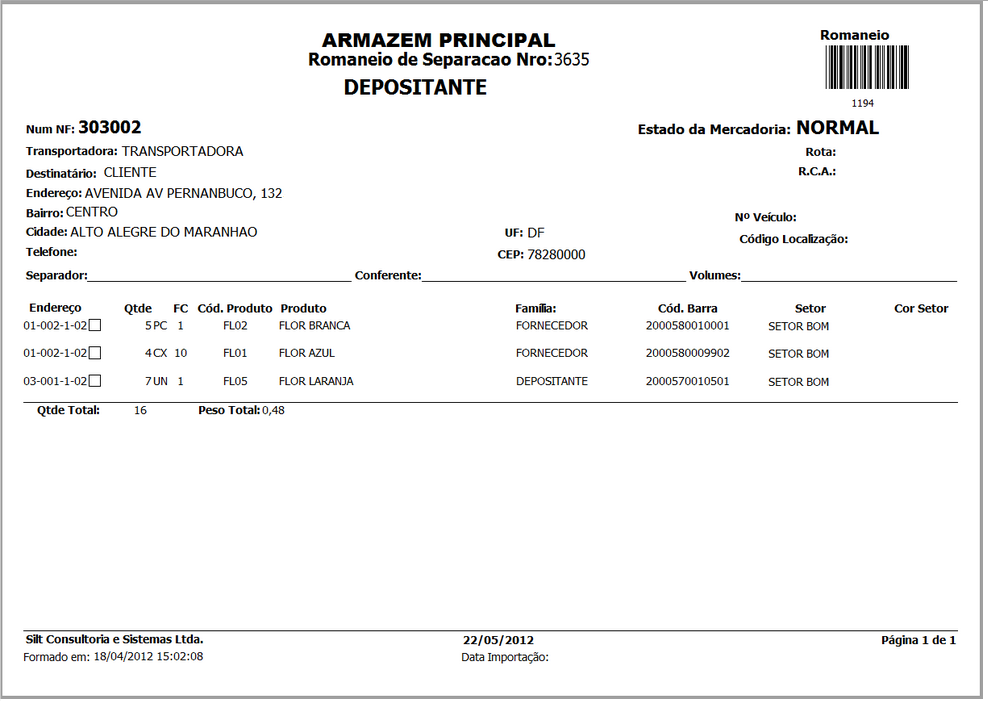
- Simplificado
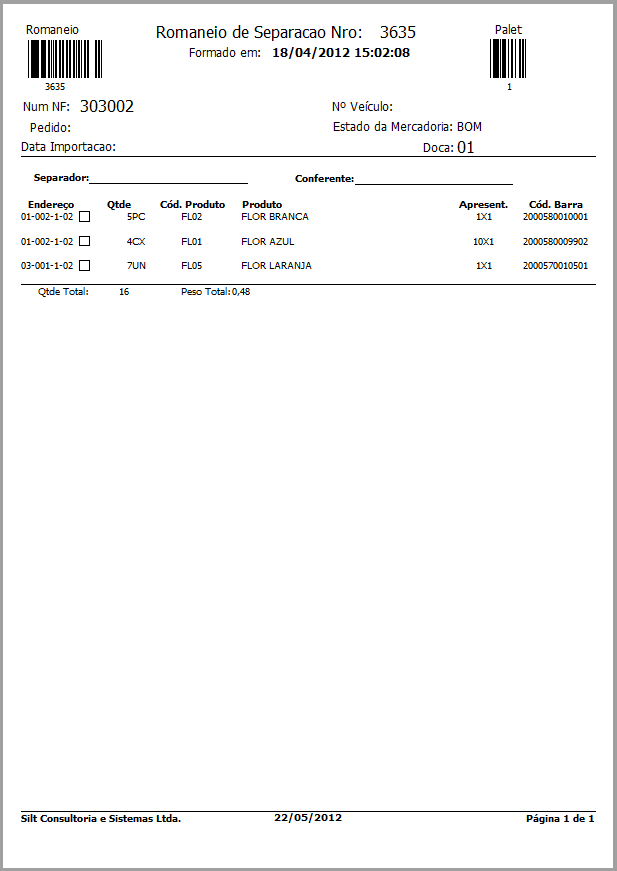
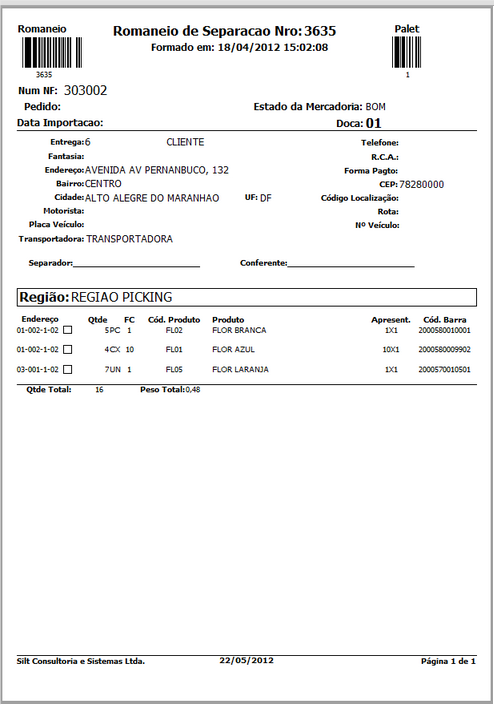
- Por Região: separa os produtos por palete e região (de origem)
- Modelo de Etiqueta de Lote: visualizada no menu Movimentação > Gerenciador de Lote > botão Impressos >Etiqueta de Lote e no menu Movimentação > Remanejamento > Remanejamento > botão Impressos > Etiqueta de Lote desde que o endereço origem seja Picking.
- Modelo 1: etiqueta com as dimensões 70mm X 100mm
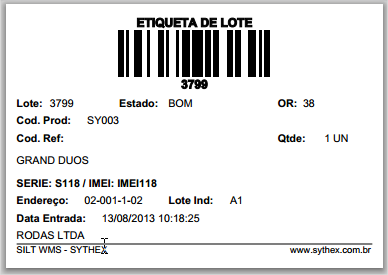
- Modelo 2: etiqueta com as dimensões 50mm X 95mm
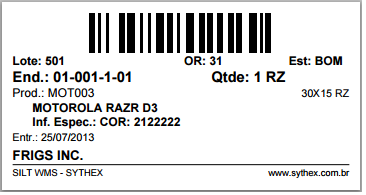
- Modelo 4: etiqueta com as dimensões 60mm X 100mm
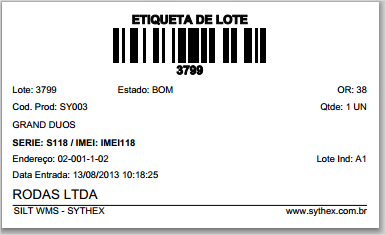
- Consolidada: etiqueta com as dimensões 70mm X 100mm
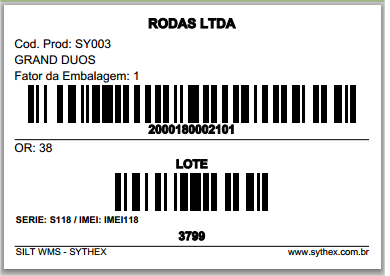
- Modelo 8: etiqueta com as dimensões 70mm X 100mm.
- Modelo Lote/Embalagem Consolidada: etiqueta com as dimensões 70mm X 100mm.
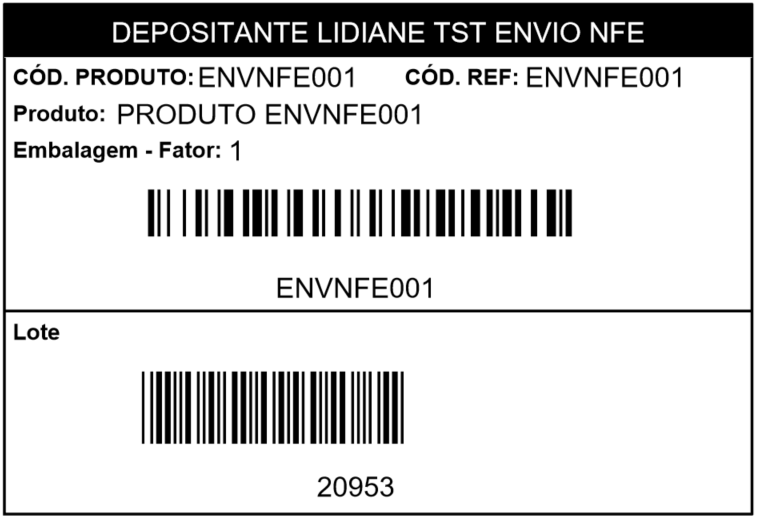
- Modelo 2 Invertida: etiqueta com as dimensões 95mm X 50mm
- Modelo 1: etiqueta com as dimensões 70mm X 100mm
Tipo de Reabastecimento Planejado: Detalhes de Reabastecimento Automático
- Por Lastro: será enviado para o picking um lastro do produto caso o endereço seja estanteria ou o palete completo caso não seja estanteria;
- Por Embalagem: será enviado caixas do produto para o picking até que seja atingido o ponto de ressuprimento definido para cada produto;
Sub Menu: Parâmetros
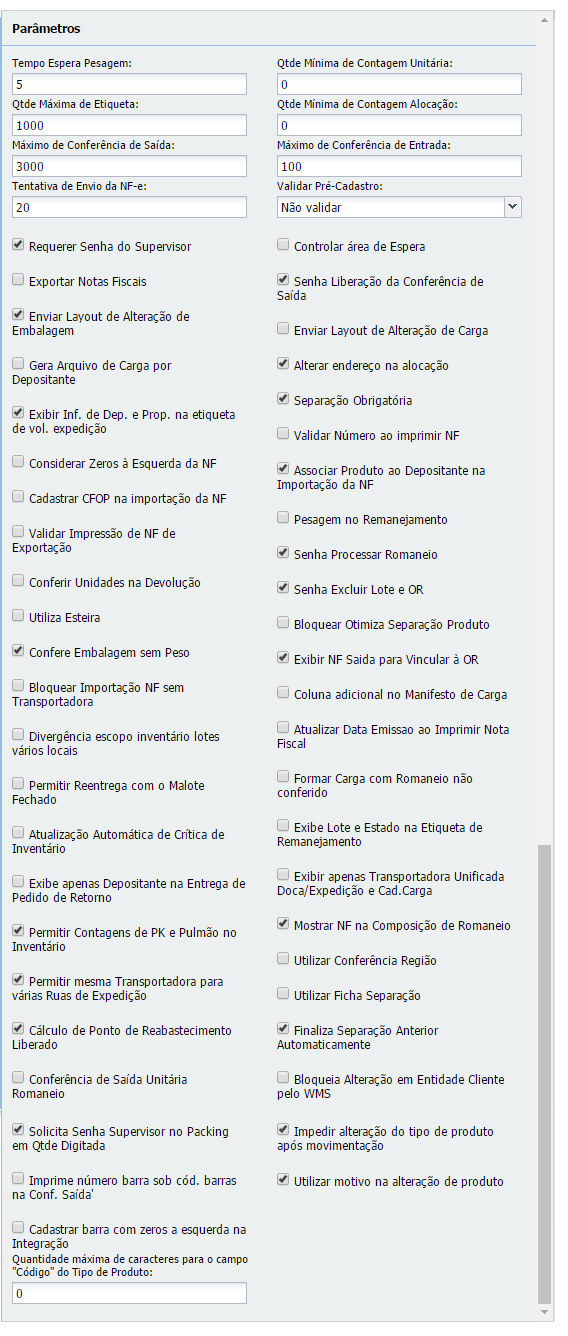
- Tempo Espera Pesagem: indica o intervalo de tempo entre uma pesagem e outra na tela de pesagem de volumes.
- Qtde Máxima Etiqueta: quantidade máxima de volumes que podem ser geradas sem autorização do supervisor.
- Máximo de Conferência de Saída: quantidade máxima de erros que o conferente pode realizar na conferência de saída no Coletor de Dados.
- Tentativa de Envio da NF-e: quantidade de vezes de envio de notas fiscais eletrônicas para a SEFAZ.
- Requerer Senha do Supervisor: exigirá senha de supervisor no cancelamento de volume no packing.
- Exportar Notas Fiscais: …
- Enviar Layout de Alteração de Embalagem: gerará arquivo quando houver alteração de embalagem.
- Gera Arquivo de Carga por Depositante: gerará carga por depositante no Gerenciador de Coleta após clicar no botão Exportar Carga.
- Exibir Inf. de Dep. e Prop. na Etiqueta de Vol. Expedição: exibirá na etiqueta de expedição o depositante e o proprietário do armazém.
- Considerar Zeros à Esquerda na NF: o sistema irá validar os zeros a esquerda da nota fiscal, no caso de exportação do Retorno da OR será enviado o número da nota fiscal com zeros a esquerda, conforme consta na tela de Nota Fiscal Importada.
- Cadastrar CFOP na Importação da NF: realizará o cadastro de CFOP na Importação da Nota Fiscal, caso o CFOP não tiver cadastro no sistema.
- Validar Impressão de NF de Exportação: indica se ao imprimir uma Nota Fiscal de exportação o sistema irá verificar se a nota não está cancelada, peso líquido, peso bruto e volumes estão informados e se a pesagem está liberada.
- Conferir Unidades na Devolução: na devolução Total ou Parcial do produto irá realizar a conferência dos produtos apenas por unidade.
- Utiliza Esteira: indica se o sistema trabalha com esteira.
- Confere Embalagem sem Peso: …
- Bloquear Importação NF sem Transportadora: na importação de arquivos não permitirá realizar a importação de arquivo se não houver informação de transportadora.
- Divergência Escopo Inventário Lotes Vários Locais: verifica se será inserido na divergência de escopo do inventário lotes contados em mais de um local.
- Permitir Reentrega com o Malote Fechado: …
- Atualização Automática de Crítica de Inventário: durante a contagem do endereços do inventário o sistema estará realizando a crítica automática, direcionando os endereços/produtos iguais para tela de ‘liberado’.
- Exibe apenas Depositante na Entrega de Pedido de Retorno: exibe apenas depositantes na entidade de entrega no cadastro de pedido de retorno.
- Permitir Contagens de PK e Pulmão no Inventário: durante a montagem do escopo no inventário será possível selecionar endereços de picking e pulmão.
- Permitir mesma Transportadora para Várias Ruas de Expedição: poderá selecionar a mesma transportador para várias ruas de expedição.
- Cálculo de Ponto de Reabastecimento Liberado: ... será possível executar o botão Recalcular Ponto de Reabastecimento para todos Produtos no menu Movimentação > Remanejamento > Reabastecimento.
- Conferência de Saída Unitária Romaneio: no Coletor de Dados > Conferência de Saída, na montagem de volume na tela Conferência Packing no aplicativo WMS e no Coletor de Dados > Packing onde não será solicitada a quantidade de itens, isto é, forçará o conferente a bipar embalagem por embalagem.
- Solicita Senha Supervisor no Packing em Qtde Digitada: o sistema solicitará senha de supervisor na tela de Conferência de Packing.
- Imprime Número Barra Sob Cód. Barras na Conf. Saída: …
- Cadastrar Barra com Zeros a Esquerda na Integração: permitirá que seja criada uma embalagem equivalente completando as barras com zeros à esquerda até completar treze (13) caracteres, apenas quando a barra da embalagem inserida na integração tiver menos de treze caracteres.
- Quantidade máxima de caracteres para o campo “Código” do Tipo de Produto: após a versão 8.1.0.0, surgiu a necessidade de limitar a quantidade máxima de caracteres para o campo “Código” no cadastro de Tipo de Produto do Cadastro do Produto x Depositante.
- Qtde Mínima de Contagem Unitária: parâmetro que é usado na Conferência de Entrada, se existir 30 unidades de uma mercadoria e se neste campo for informado 6, as primeiras 6 quantidades terão que ser informadas em unidades e depois o restante poderá ser informado com a quantidade de 24.
- Qtde Mínima Contagem Alocação: indica quantidade mínima de contagem de um produto na alocação.
- Máximo de Conferência de Entrada: parâmetro que informa a quantidade máxima de erros que o conferente poderá realizar na Conferência de Entrada no Coletor.
- Validar Pré-Cadastro:
- Não Validar: não será validado o cadastro de produto e/ou embalagem se um destes cadastros estiverem marcados com pré-cadastro.
- Validar na Conferência: o sistema não permitirá continuar com a Conferência de Entrada, se pelo menos um dos cadastros de produto e embalagem da nota fiscal, estiver marcado com pré-cadastro. Faz necessário listar os produtos / embalagens da nota da OR e validar os dados cadastrais, e depois desmarcando o parâmetro de pré-cadastro.
- Validar na Alocação: o sistema não permitirá gerar o Mapa de Alocação de Lotes, se pelo menos um dos cadastros de produto e embalagem da nota fiscal, estiver marcado com pré-cadastro. Faz necessário listar os produtos / embalagens da nota da OR e validar os dados cadastrais, e depois desmarcando o parâmetro de pré-cadastro.
- Controlar Área de Espera: …
- Senha Liberação da Conferência de Saída: ... exigirá senha na liberação da conferência de saída no Gerenciador de Expedição.
- Enviar Layout de Alteração de Carga: gerará o arquivo para o ERP no diretório informado na Configuração de Integração, quando houver alteração de carga, no menu Movimentação > Saída > Gerenciador de Coleta.
- Alterar Endereço na Alocação: permitirá alterar endereço na alocação do produto no Coletor de Dados.
- Separação Obrigatória: obrigará realizar a separação da mercadoria antes da conferência de saída.
- Validar Número ao Imprimir NF: valida sequência de número da Nota Fiscal na impressão.
- Associar Produto ao Depositante na Importação da NF: realizará a associação do produto ao depositante caso não haja vínculo.
- Pesagem no Remanejamento: solicitará a pesagem da mercadoria quando executar o remanejamento.
- Senha Processar Romaneio: exigirá senha ao Processar o romaneio no Gerenciador de Romaneio (front-end).
- Senha Excluir Lote e OR: obrigará senha ao Excluir Lote ou a OR (ordem de recebimento) no Gerenciador de OR.
- Bloquear Otimiza Separação Produto: caso marcado desabilita a configuração Otimiza Separação do cadastro de produto, impedindo sua ativação.
- Exibir NF Saída para Vincular à OR: no Cadastro da OR (Ordem de Recebimento) permitirá vincular Notas Fiscais do Tipo Saída, quando a OR (ordem de recebimento) for do tipo Devolução Total ou Devolução Parcial.
- Coluna Adicional no Manifesto de Carga: indica que exibirá a coluna Acerto no relatório de Manifesto de Carga.
- Atualizar Data Emissão ao Imprimir Nota Fiscal: se o parâmetro estiver marcado ao imprimir a nota fiscal no menu Nota Fiscal > Impressão NF-e > o campo Data Emissão será alterado para o dia da impressão da nota.
- Formar Carga com Romaneio não Conferido: permite formar carga sem que o romaneio esteja conferido.
- Exibe Lote e Estado na Etiqueta de Remanejamento: defini se será exibido o Lote e Estado na etiqueta de remanejamento.
- Exibir apenas Transportadora Unificada Doca/Expedição e Cad.Carga: exibirá a mesma transportadora para todas as saídas de mercadorias, isto é, não permitirá vincular outras Docas a mesma transportadora, ou seja, será permitido vincular uma doca a uma transportadora.
- Mostrar NF na Composição de Romaneio: na Formação de Romaneio exibirá mais um grid com os dados da nota fiscal.
- Utilizar Conferência Região: permitir que faça a conferência de saída por região, mas o romaneio precisa ter sido formado por região com a opção na Configuração Geral > Modelo Relatório Separação > Por Região marcada.
- Utilizar Ficha Separação: no Coletor de Dados > Separação será exigido digitar a numeração 9999 + 4 caracteres diferentes no campo Ficha Separação, e somente será usado para romaneio.
- Finaliza Separação Anterior Automaticamente: finalizada automaticamente a separação anterior do usuário, a partir do menu Movimentação > Saída > Separação > Controle de Separação F10. (front-end)
- Bloqueia Alteração em Entidades Cliente pelo WMS: caso marcado, o WMS não permitirá a alteração de entidades do tipo Cliente. Alterações serão permitidas somente via integração.
- Impedir alteração do tipo de produto após movimentação: parâmetro criado a partir da versão 8.0.0.0, onde foi inserida a validação no Cadastro do Tipo Produto para não deixar alterar o Código caso existam produtos com movimentações que utilizem o mesmo. O sistema irá considerar que um produto foi movimentado quando houver exportação de Nota Fiscal de Remessa e/ou Retorno de Armazenagem.
- Utilizar motivo na alteração de produto: inserimos este parâmetro a partir da versão 8.9.0.0, para qualquer alteração realizada no Cadastro de Produto, com a solicitação do Motivo da Alteração, e terá visualização na tela de Log de Segurança.
Observação:
A partir da versão 8.5.0.0, o parâmetro Coleta Automática foi migrado para a Configuração do Depositante / sub menu: Regras de Expedição.
Desde a versão 8.8.4.0, o parâmetro Vincular NF não Impressa na Cargafoi migrado para a Configuração do Depositante / sub menu: Regras de Expedição.
Sub Menu: Peso do Produto
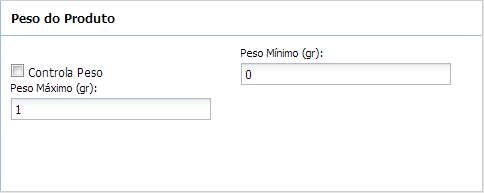
- Controla Peso: será validado na Tolerância de Pesagem / Escala de Pesagem.
- Peso Máximo (gr): validação será feita no Cadastro de Embalagem no campo Peso Bruto.
- Peso Mínimo (gr): validação será feita no Cadastro de Embalagem no campo Peso Bruto.
Sub Menu: Transporte
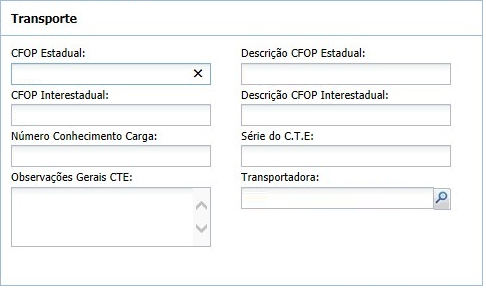
- CFOP Estadual: importante para a utilização da CT-e
- CFOP Interestadual
- Número Conhecimento Carga
- Observações Gerais CTE
- Descrição CFOP Estadual: natureza da Operação Interna.
- Descrição CFOP Interestadual: natureza da Operação Interestadual.
- Série do C.T.E
- Transportadora: permite exibir a transportadora na formação da onda, quando o armazém do pedido e o armazém > doca forem os mesmos do cadastro da entidade.
Sub Menu: CFOP Padrão para Importação
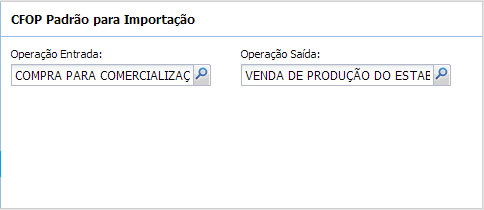
- Operação Entrada: permite selecionar CFOP de entrada.
- Operação Saída: permite selecionar CFOP de saída.
Sub Menu: Conexão
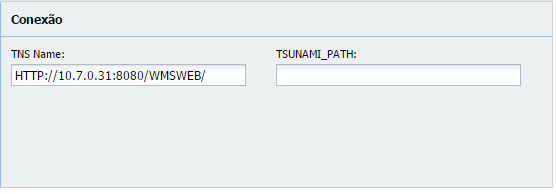
- TNS Name: informa o caminho do aplicativo WMSWEB, como por exemplo: HTTP://10.7.0.31:8080/WMSWEB/
- TSUNAMI_PATH: a partir das versões 8.3.0.10, 8.4.0.12, 8.5.0.5, 8.6.3.7, 8.7.0.1, faz referência ao caminho fixo para acesso ao TSUNAMI_PATH, com o tamanho de 100 para a descrição do campo.
Sub Menu: Segurança de Acesso
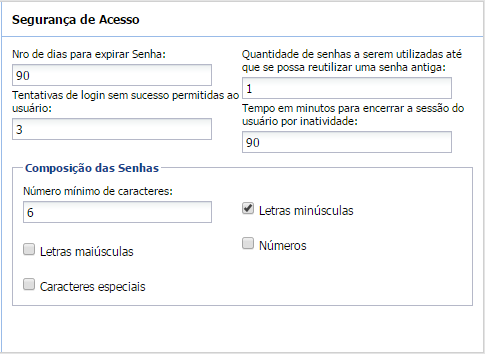
- Nro de dias para expirar Senha:: parâmetro que indica o número de dias para expirar a senha de usuários, se valor igual a zero, indicará que as novas senhas nunca irão expirar. A começar da versão 7.3.0.0, foi implementada validação se caso tenha sido alterado o número de dias para a expiração das senhas dos usuários, o sistema irá questionar se deseja alterar para todos os usuários já cadastrados ?,
- Caso responda sim os dados serão atualizados. Será gerado Log de Segurança e será apresentado um pop-up informativo avisando a data de troca das senhas.
- Caso responda não será apenas para os novos cadastros.
- Tentativas de login sem sucesso permitidas ao usuário:: informa a quantidade de vezes que o usuário poderá errar antes que o sistema seja abortado.
- Quantidade de senhas a serem utilizadas até que se possa reutilizar uma senha antiga:: indica que uma senha que já foi utilizada não poderá ser reutilizada para o mesmo usuário antes de que ele use no mínimo o número de vezes definido neste campo.
- Tempo em minutos para encerrar a sessão do usuário por inatividade:: a partir do tempo informado neste campo as atividades do aplicativo logado serão encerradas.
- O sistema acata o que foi definido na aplicação, no caso o tempo estipulado foi menor ou igual ao tempo definido no servidor, exemplo:
- Definido na aplicação: 10 minutos;
- Definido no servidor: 15 minutos;
- A sessão será expirada em 10 minutos (aplicação). - Caso o valor do tempo seja 0 minutos, será considerado somente o tempo definido no servidor, por exemplo:
- Definido na aplicação: 0 minutos;
- Definido no servidor: 10 minutos;
- A sessão será expirada em 10 minutos (servidor). - Em geral, o tempo máximo será sempre o que foi determinado no servidor, exemplo:
- Definido na aplicação: 15 minutos;
- Definido no servidor: 10 minutos;
- A sessão será expirada em 10 minutos (servidor);
- O sistema acata o que foi definido na aplicação, no caso o tempo estipulado foi menor ou igual ao tempo definido no servidor, exemplo:
- Composição das Senhas
- Número mínimo de caracteres:: campo numérico que define a quantidade mínima de caracteres para o cadastro de senha, a partir do menu Cadastro > Segurança > Usuário, não poderá aceitar nulo e deverá ser maior que zero;
- Letras maiúsculas: obrigará pelo menos uma letra maiúscula.
- Caracteres especiais: obrigará pelo menos um caracter especial: !@#$%&*()_-+={}[]/\<>?
- Letras minúsculas: obrigará pelo menos uma letra minúscula.
- Números: obrigará pelo menos um números na senha.
Sub Menu: Servidor de E-mail
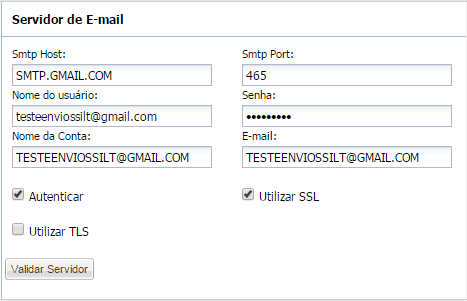
- Smtp Host
- Nome do usuário
- Nome da Conta
- Smtp Port
- Senha
- E-mail: a partir da versão 7.8.0.0, o sistema utilizará o nome da conta que estiver informada neste campo.
- Autenticar
- Utilizar TLS
- Utilizar SSL
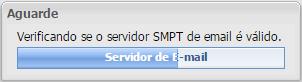
- Validar Servidor: o sistema validará as informações acima e apresentará mensagem de verificação.
Sub Menu: Login com Active Directory
Desde a versão 7.9.0.0, foram adicionados os parâmetros para controle e configuração do servidor de autenticação, foi criado o cadastro dos dados do domínio que será utilizado para autenticar usuário na Configuração Geral do sistema, informando um usuário do domínio para que o sistema valide dados dos usuários durante a operação. A senha dessa credencial será armazenada e criptografada no sistema.
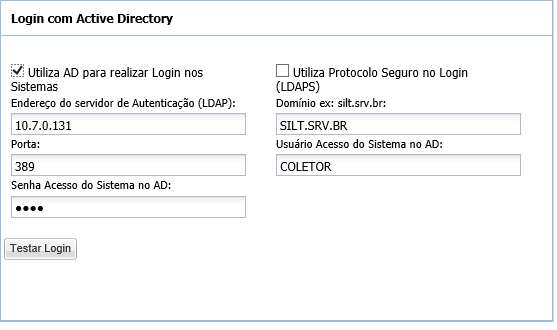
- Utiliza AD para realizar Login nos Sistemas
- Endereço do Servidor de Autenticação (LDAP)
- Porta
- Senha Acesso do Sistema no AD
- Utiliza Protocolo Seguro no Login (LDAPS)
- Domínio ex:silt.srv.br
- Usuário Acesso do Sistema no AD
- Testar Login
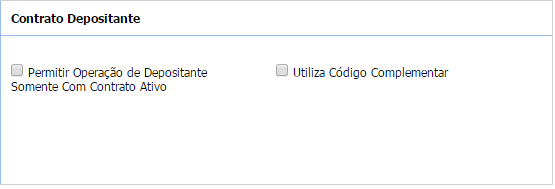
Sub Menu: Contrato Depositante
-
Permitir Operação de Depositante Somente Com Contrato Ativo: desde a versão 8.0.0.0, poderá ser alterada a qualquer momento, e terá a gravação de Log de Segurança. Quando isto ocorrer irá interferir nas funcionalidades:
- Cadastro da Ordem de Recebimento (O.R.);
- Cadastro ou Execução de um Ajuste de Movimentação (Entrada ou Saída);
- Cadastro ou Finalização de um Retorno de Produto Recuperado;
- Formação de Onda;
- Vínculo do Depositante ao Inventário;
- Vínculo de lotes e finalização de um Controle de Avaria para um depositante
- Utiliza Código Complementar: a começar da versão 8.0.1.0, irá determinar a obrigatoriedade no Cadastro de Contrato do campo Código Complementar no Sub Menu Dados do Contrato.
WMS Connector
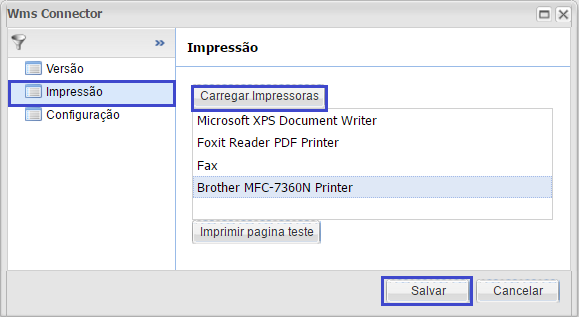
Desde a versão 8.2.0.0, a Configuração dos Serviços RMI (Impressão automatizada) foi substituída pelo WMS Connector, onde irá configurar a impressora a partir do computador local.
Primeiramente será necessário instalar no computador que usará a impressora.
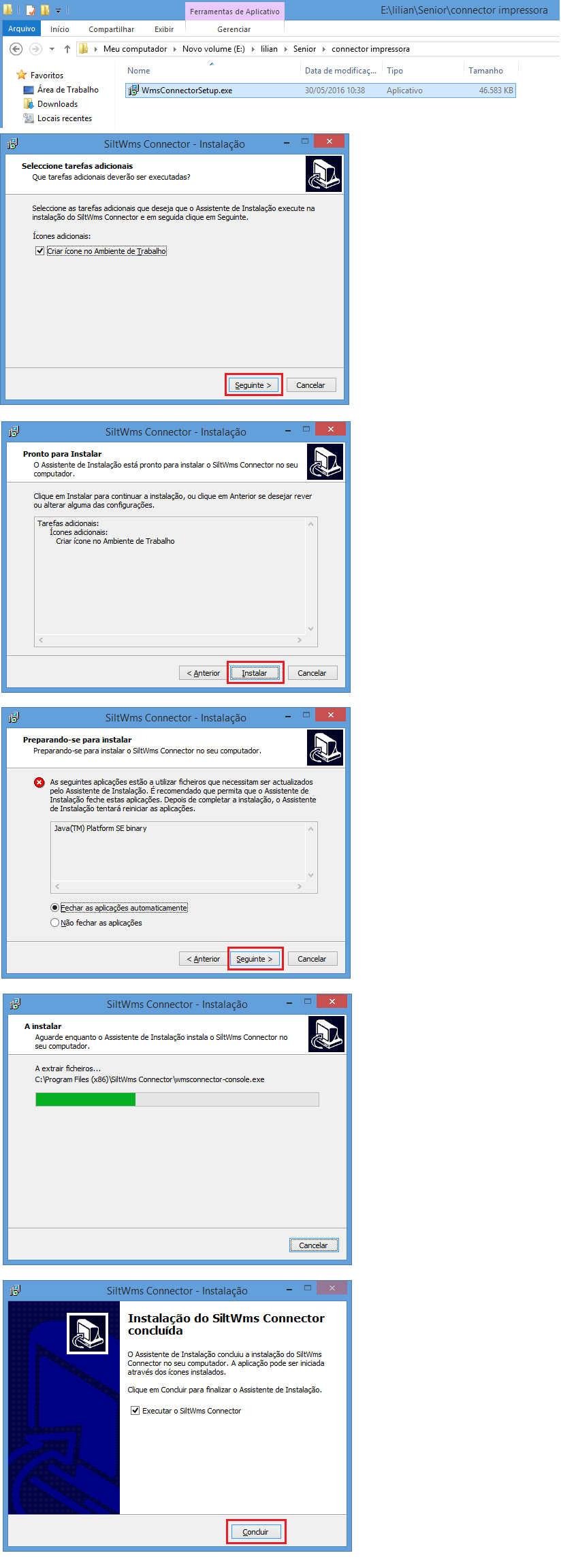
Sub Menu: Versão
Clicar no botão Carregar Versão, selecionar a versão.
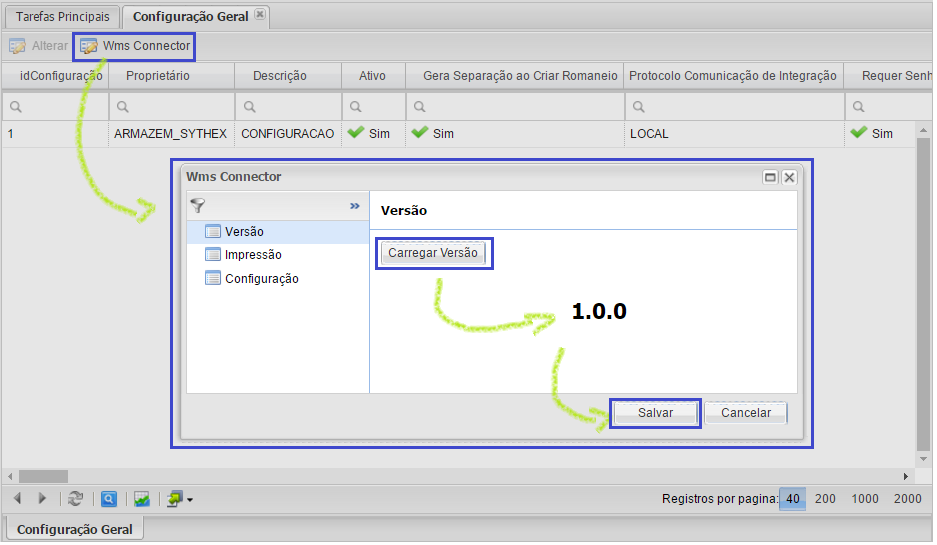
Sub Menu: Impressão
Clicar no botão Carregar Impressoras, selecionar uma impressora.
Observação: será possível “Imprimir página teste” a partir da impressora selecionada.
Sub Menu: Configuração
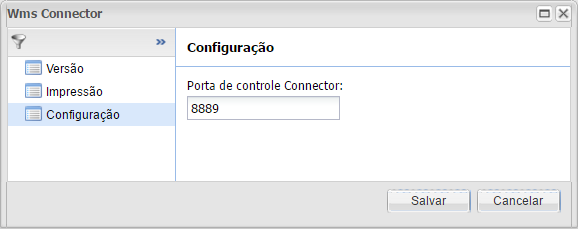
- Porta de controle Connector: solicitará a porta de saída do computador.

