Controle de Informação Específica de Produto
Visão Geral
A informação específica é um código, muitas vezes composto por letras e números, utilizados para identificar um material.
Um produto pode conter mais de uma informação específica associada, porém o sistema considera obrigatório que pelo menos uma delas seja considerada única.
Pode ser citado como exemplo de informação específica Número de Série, IMEI de celulares, Número de Patrimônio, Chave de Identificação de Softwares, etc.
Para controle da informação específica de um material dentro do sistema, é necessário que seja realizado as parametrizações abaixo:
Cadastro da Informação Específica
É utilizado para manter os dados de informação específica do sistema. Nesta tela poderá cadastrar, editar e excluir (somente informações não utilizadas).
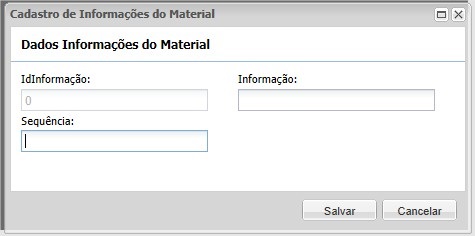
Abaixo está presente a tela de Informação Específica, acessada através do menu Cadastro > Produto > Informações do Material.
Associar informação específica ao Produto / Depositante
Faz necessário cadastrar o produto no menu Cadastro > Produto > Produto para que exista o controle de entrada e saída de mercadorias.
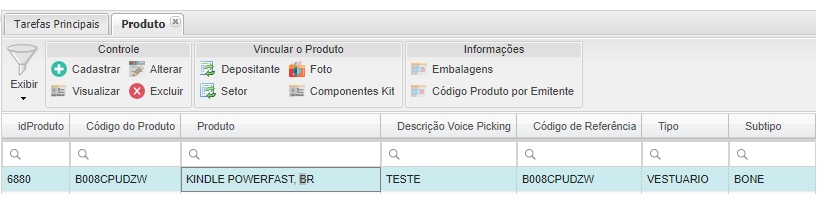
Faz necessário associar o produto a um depositante clicando no botão Depositante, não é obrigatório que o produto tenha Informação Específica, mas se for da organização do armazém o controle da informação específica, seguem telas abaixo:
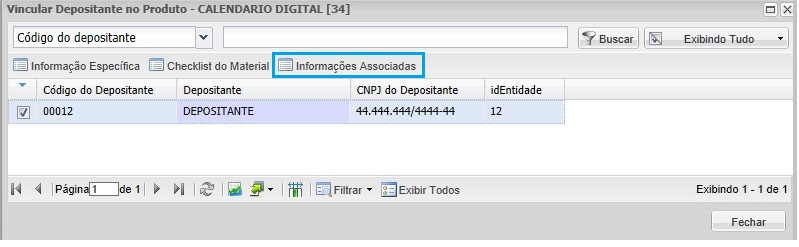
Selecione um depositante e marque o checkbox que está localizado no primeiro campo do registro de depositante e clique no botão Informação Específica.
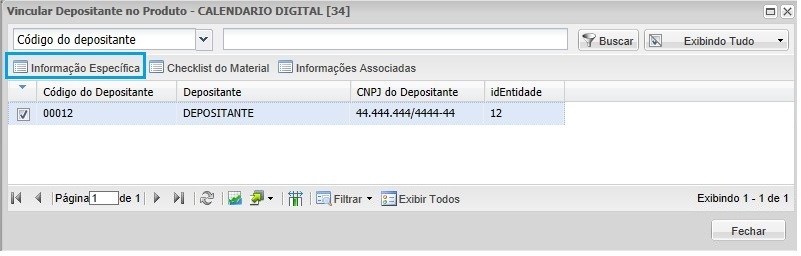
Informação Específica
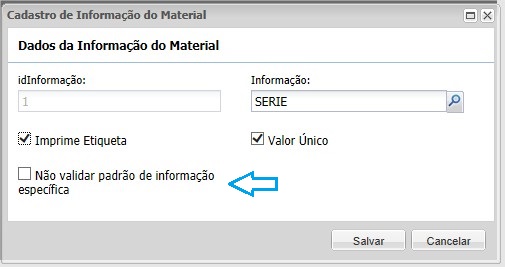
Após clicar no botão Informação Específica, e no botão Cadastrar, abrirá a tela Cadastro de Informação do Material, onde cadastraremos as diversas formas de controlar os produtos no armazém utilizando as Regras de Rastreamento.
Importante: Se houver estoque do produto, não será possível inserir novo registro para as opções (Coletar no Rec. e Rastrear na Mov. ou Coletar no Rec. e Rastrear na Exp.) no botão Informações Associadas > Coleta de Informações.
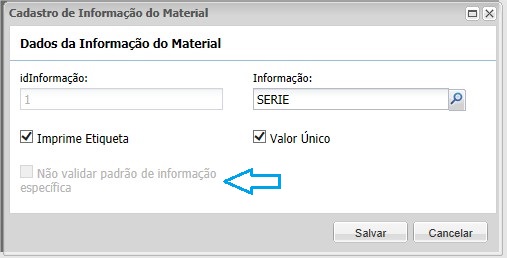
Após vincular o produto a Regra de Informação, o campo Não Validar Padrão de Informação Específica ficará habilitado, e se marcar o sistema não validará a Informação Específica do produto para o depositante selecionado.
Clique no botão Informações Associadas
 .
.
No botão Coleta de Informações, selecionar uma das opções do campo Controle Informação Específica.
Obs: o campo Controle Informação Específica só terá validade se houver relacionamento do produto ao depositante no botão Informação Específica.
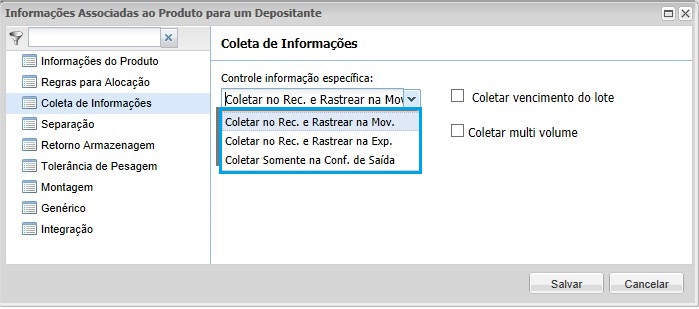
No menu Coleta de Informações será possível escolher uma opção no campo Controle Informação Específica:
- Coletar no Rec. e Rastrear na Mov.;
- A informação específica será solicitada na Conferência de Entrada das mercadorias, via Coletor de Dados ou via importação no Gerenciador de Recebimento, isso irá depender do parâmetro Importar Informações Específicas localizado no Tipo de Recebimento.
- Na Separação de Onda via Coletor de Dados.
- Na Conferência de Saída pelo fluxo de Packing ou na Conferência Colmeia ou no CheckOut Express.
- Coletar no Rec. e Rastrear na Exp.;
- A informação específica será solicitada na Conferência de Entrada das mercadorias, via Coletor de Dados ou via importação no Gerenciador de Recebimento, dependendo do parâmetro Importar Informações Específicas localizado no Tipo de Recebimento.
- Na Conferência de Saída pelo fluxo de Packing ou na Conferência Colmeia ou no CheckOut Express.
- Coletar Somente na Conf. de Saída.
- A informação específica será solicitada somente na Conferência de Saída pelo fluxo de Packing ou na Conferência Colmeia ou no CheckOut Express.
Definir regra de rastreamento da informação específica para o Produto do Depositante
Informa as regras de validação de informação específica associada ao produto, se não houver controle da Informação Específica não será necessário realizar o cadastro de Regra de Rastreamento de Informação Específica, basta somente ter o vínculo do Produto ao Depositante na aba de Informação Específica.
As regras de validações de informação específica são checagens realizadas durante a coleta da informação para que o usuário não entre com informação específica fora de padrão.
Esta etapa não é de preenchimento obrigatório, pois caso não seja cadastrado, o sistema não irá realizar validações nos processos citados.
O campo Padrão exibe a quantidade de caracteres e as regras de preenchimento, e se tiver algum caracter diferente de #,@ ou $, o sistema 'entenderá' que no campo de Informação Específica (que será solicitado na Conferência de Entrada e/ou Saída, na Movimentação ou no Inventário) o local do caracter será fixo.
- Se informado # o caracter será substituído por qualquer letra ou número.
- Se informado @ o caracter será substituído por qualquer letra.
- Se informado $ o caracter será substituído por qualquer número.
Exemplo: idPadrão: 2
- @@$$###ISBN
- BZ98CV7RISBN
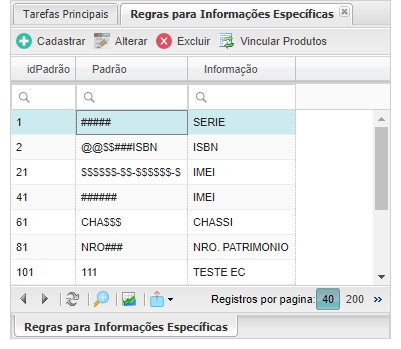
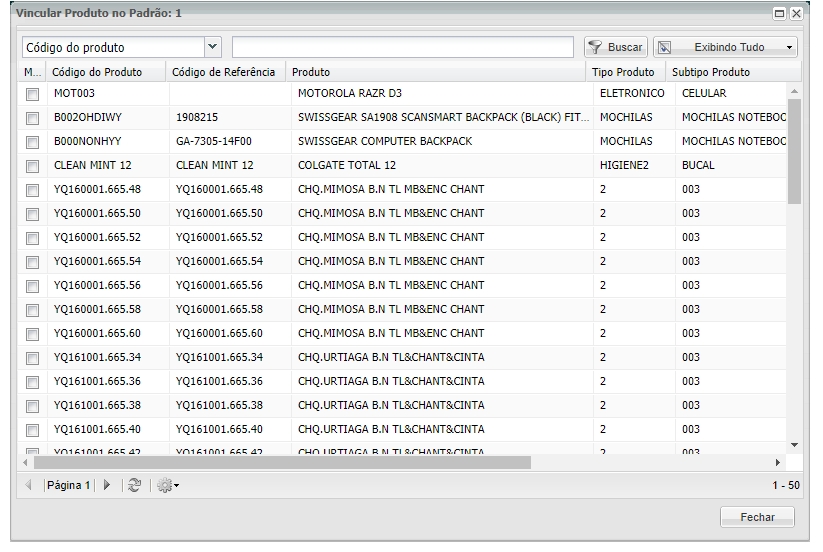
Escolha um registro de Informação Específica e clique no botão Vincular Produtos, habilite a flag dos produtos que tiverem vínculo com a Informação Específica e após isso no Cadastro de Produto no botão Depositante, estará habilitado o parâmetro Não Validar Padrão de Informação Específica e se o parâmetro estiver ativado o sistema não validará a Informação Específica do produto para o depositante selecionado.
Configuração no Recebimento das Mercadorias
Será solicitado no recebimento das mercadorias se no Cadastro do Produto x Depositante na aba Informações Associadas / Coleta de Informações estiver selecionado Coletar no Rec. e Rastrear na Mov. ou Coletar no Rec. e Rastrear na Exp. e que haja também vínculo na tela do Cadastro do Produto x Depositante na aba Informação Específica.
Importante: Se houver algum erro na Quantidade ou Relacionamentos de Informações Específicas relacionadas ao produto ou se a Regra de Rastreamento da Informação não estiver correta, será necessário excluir a OR, corrigir o cadastro e refazer a Ordem de Recebimento.
Se ativado…
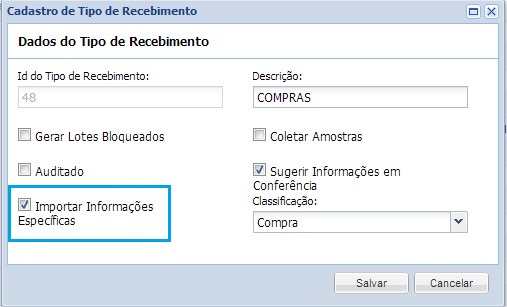
Se estiver ativado o parâmetro Importar Informações Específicas do aplicativo Cadastro > Entrada > Tipo de Recebimento, no aplicativo Coletor de Dados durante a Conferência de Entrada não solicitará a Informação Específica, desde que na configuração do Produto X Depositante tenha inserção de dados no menu da Informação Específica e com isso a Informação Específica será colhida na tela Movimentação > Entrada > Gerenciador de Recebimento > localizar OR > botão Produtos > botão Informações Específicas, inserir os dados com a separação de ; (ponto e vírgula)
Se desativado…
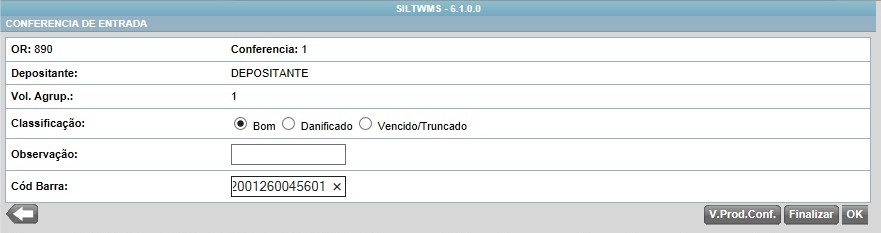
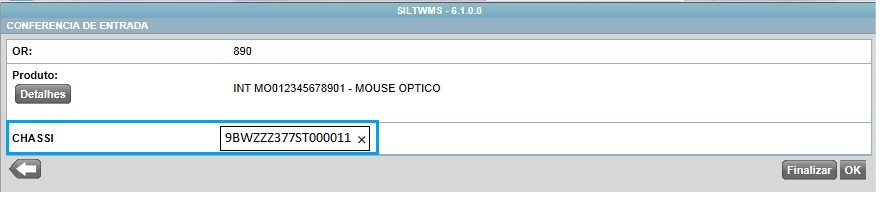
Se estiver desativado o parâmetro Importar Informações Específicas do aplicativo Cadastro > Entrada > Tipo de Recebimento, no Coletor de Dados durante a Conferência de Entrada solicitará Informação Específica, desde que no cadastro do Produto x Depositante tenha vínculo com os dados no menu da Informação Específica.
 .
.
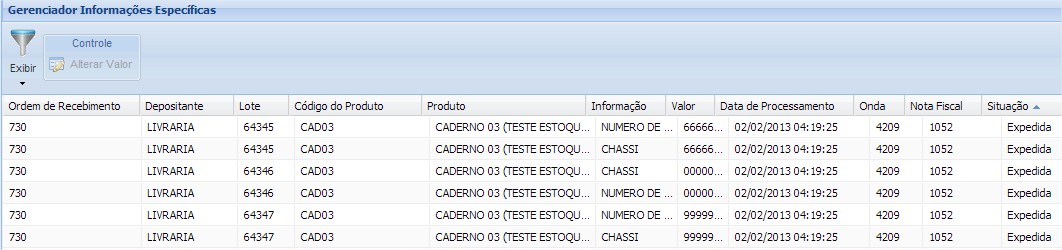
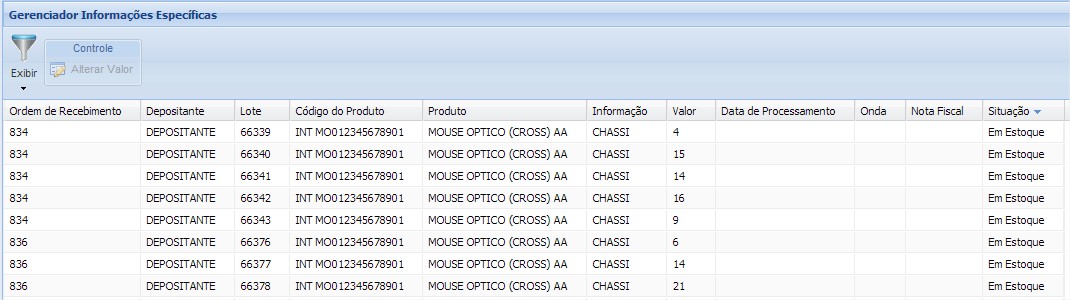
Gerenciador de Informações Específicas
Tela auxiliar no gerenciamento dos produtos estocados com suas informações específicas no menu Movimentação > Gerenciador Informações Específicas.
Filtro Situação: Expedida
Filtro Situação: Em Estoque
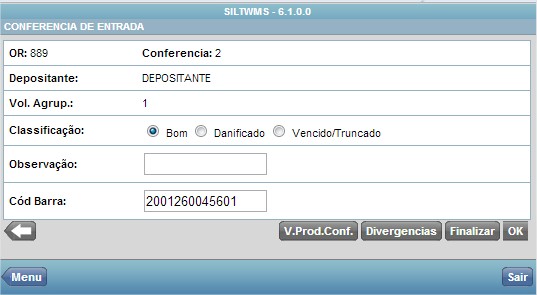
Sem coletar a Informação Específica.
Se na Ordem de Recebimento, o tipo de recebimento vinculado,no menu Cadastro > Entrada > Tipo de Recebimento, estiver desabilitado o parâmetro Importar Informações Específicas, ao realizar a Conferência de Entrada via coletor de dados o sistema solicitará a Informação Específica do produto.
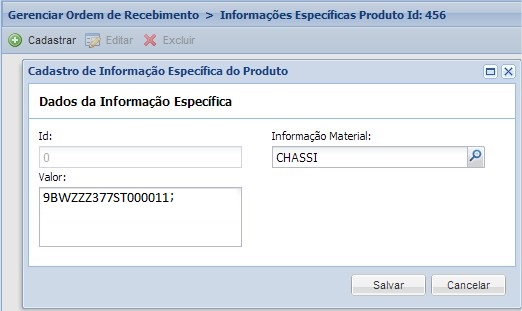
Para inserir Informações Específicas
Se na Ordem de Recebimento, o tipo de recebimento vinculado no menu Cadastro > Entrada > Tipo de Recebimento, estiver habilitado o parâmetro Importar Informações Específicas e inserir os dados com ; (ponto e vírgula) na tela de Movimentação > Entrada > Gerenciador de Recebimento > localizar OR > botão Produtos > botão Informações Específicas.
 .
.
Se não houver nenhuma ocorrência, após informar todas as Informações Específicas dos produtos da Ordem de Recebimento, o botão Gerar Alocação estará ativado para que o sistema gere o Mapa e Lote de Alocação.
Se a alocação do mapa não apresentar mensagem de advertência, basta mudar a Exibição do Filtro para Aguardando Alocação da tela de Gerenciar Ordem de Recebimento que exibirá o registro da Ordem de Recebimento (OR) .
Ao término da Alocação Utilizando o Mapa via Coletor de Dados ou via Mapa de Alocação pelo enterprise, o sistema apresentará a mensagem “Todos os lotes da OR: 999 foram alocados com sucesso”
Tela do Mapa de Alocação, exibirá os lotes contentores.

Tela do Estoque Local por Lote, são os lotes que fazem parte dos lotes contentores.

Controle de Informação Específica na Expedição
Liberar Nota Fiscal para Expedição
No menu do aplicativo Movimentação > Saída > Liberar Nota Fiscal para Expedição
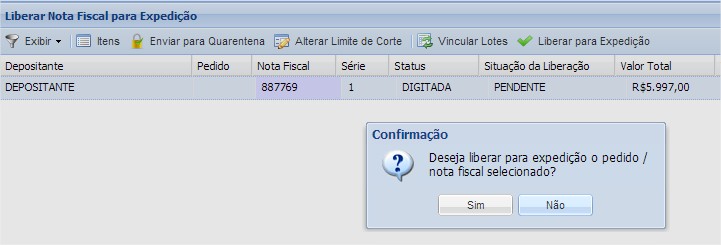
Formar e Liberar Onda para iniciar processo de Expedição
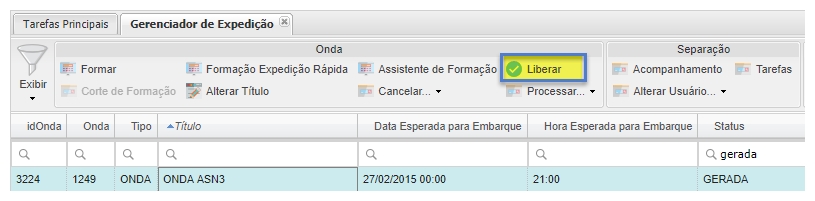
No menu do aplicativo Movimentação > Saída > Gerenciador de Expedição
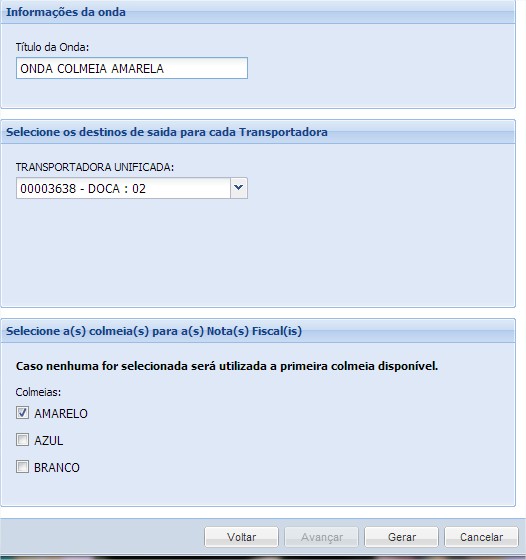
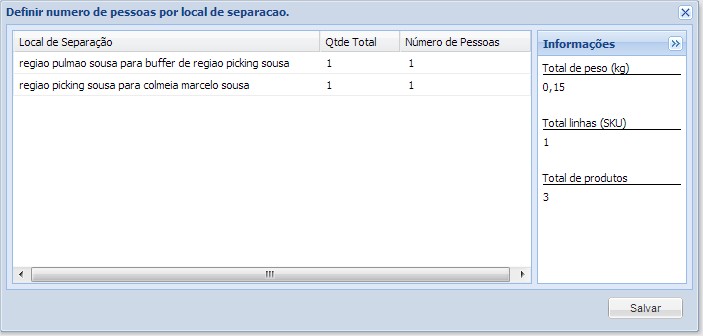
Liberar Onda, somente no fluxo da Colmeia o sistema abrirá janela que permitirá a divisão de tarefas de separação.
 .
.
Realizar a Separação Onda via Coletor de dados
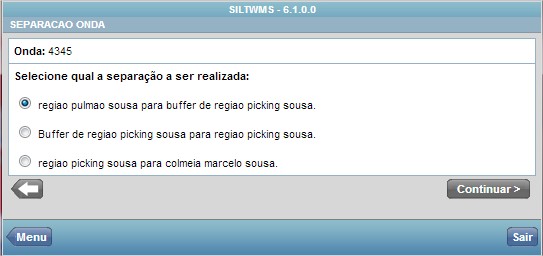
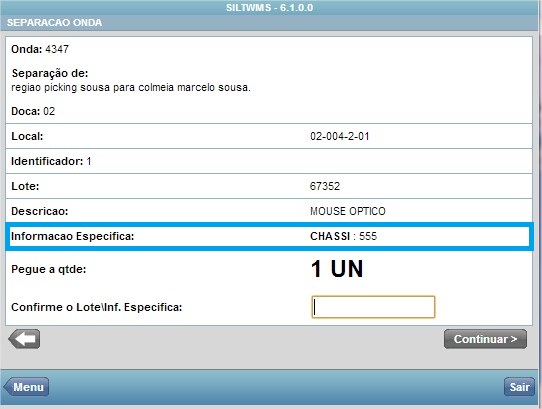
O sistema informará uma linha com a Informação Específica preenchida, o separador deverá separar exatamente os produtos com a informação especifica do coletor de dados, ou na tela de Liberação de Nota Fiscal para Expedição antes de liberar a nota, será atribuído um Lote a cada produto.
Fluxo Colmeia
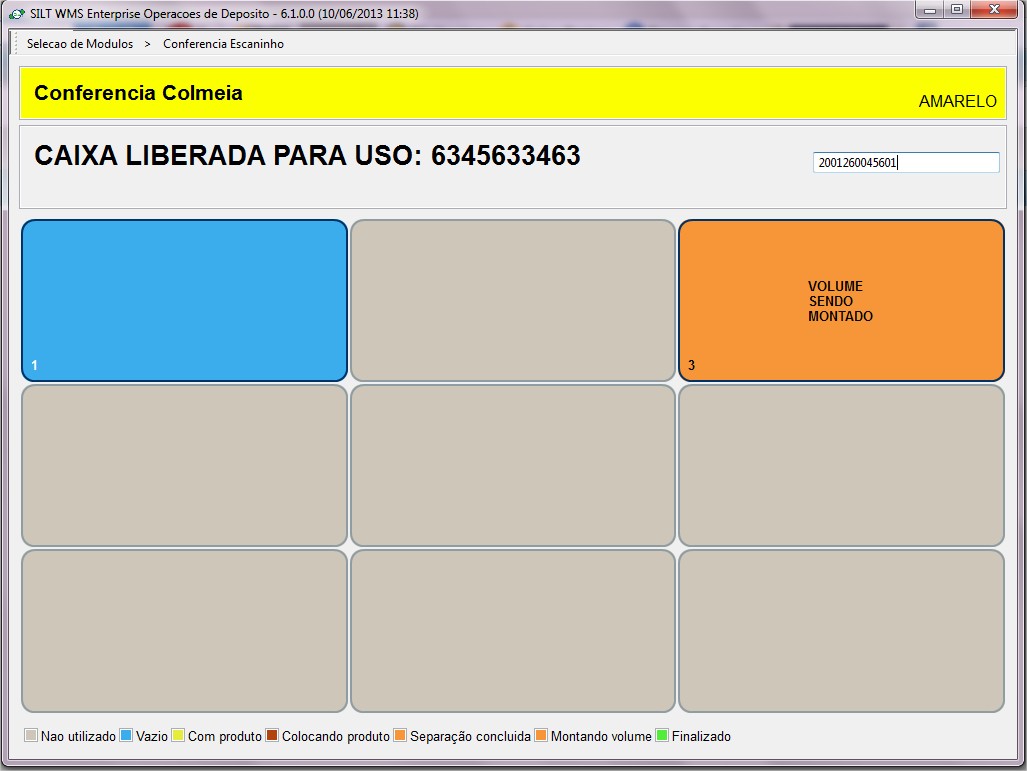
Será solicitado a quantidade do Produto.
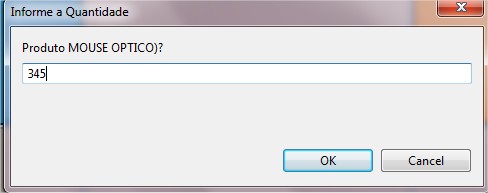
Depois será solicitado a Informação Especifica da quantidade do Produto informado na tela anterior.
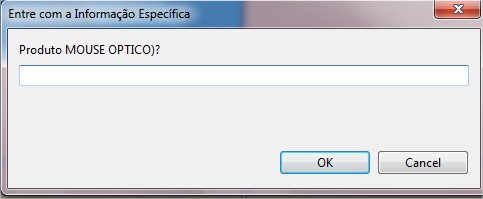
Fluxo Packing
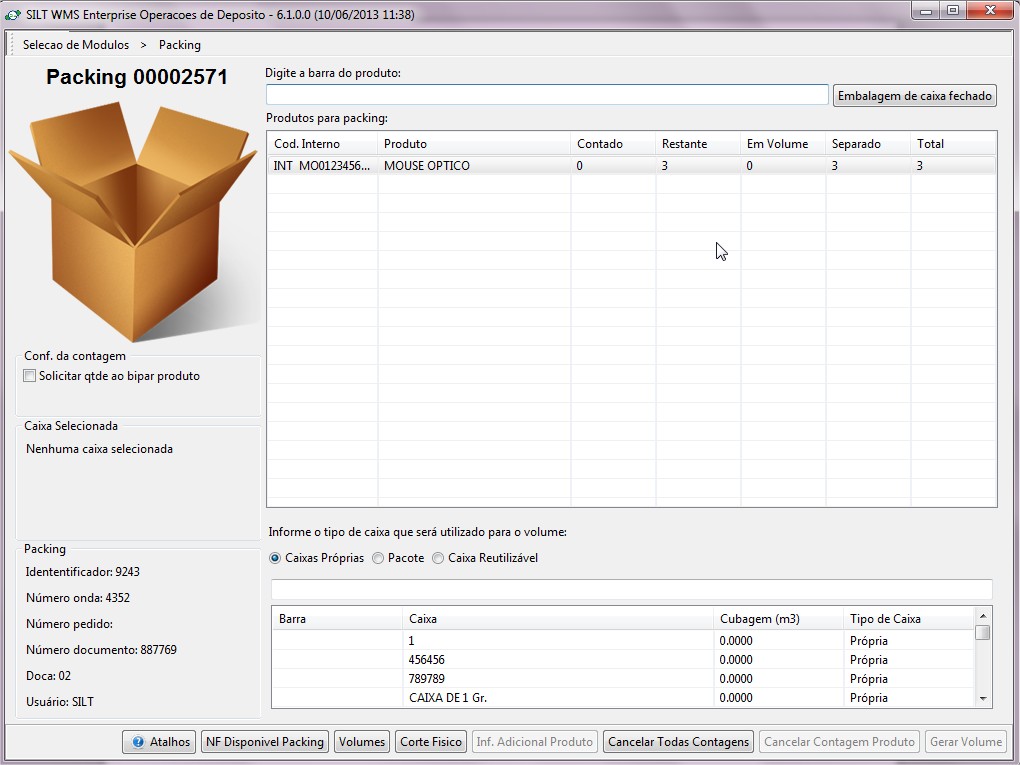
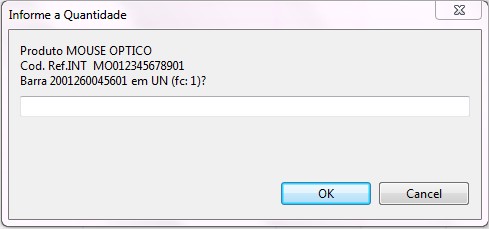
Será solicitado a quantidade do produto.
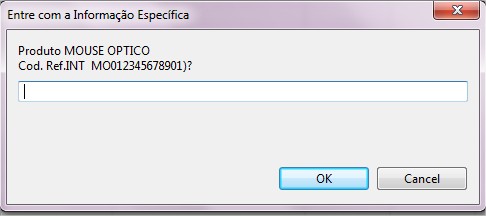
Depois será solicitado a Informação Especifica da quantidade do Produto informado na tela anterior.
Exportação de Faturamento
O arquivo de Faturamento foi modificado para enviar ao ERP os dados da Informação Específica, via banco a banco ou via arquivo texto com extensão RIC. O envio automático será realizado se estiver selecionado no parâmetro Retorno de Faturamento Auto, a partir da tela Cadastro > Depositante > sub menu: Exportação > Faturamento.
Inventário
Após a Geração de Estoque, serão exportados também as informações específicas coletadas no Inventário, conforme selecionado no campo Inventário, a partir da tela Cadastro > Depositante > sub menu: Exportação > Movimentação Interna.

