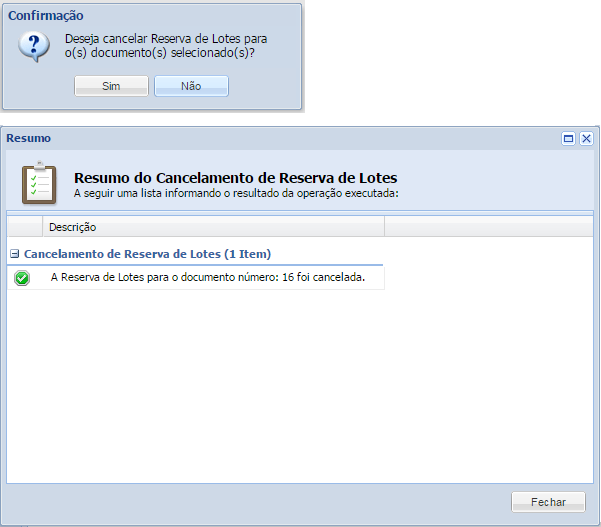
Liberar Nota Fiscal para Expedição
Caminho para acesso
Menu: Movimentação > Saída > Liberar Nota Fiscal para Expedição
Visão Geral
O grid da tela de Liberar Nota Fiscal para Expedição, possui o botão Exibir que mostrará os filtros da coluna Situação que exibirá os registros do tipo: Pendente, Liberada, Não Liberada, Em quarentena, Aguardando Reserva de Lotes, Reserva de Lotes Concluída, Somente com divergência de valores e Sem Itens Cadastrados, no agrupamento Nota Fiscal com os botões Itens, Ponto de Alerta,
Alterar Limite de Corte e Detalhes do Corte. No agrupamento Liberação para Expedição os botões Enviar para Quarentena, Autorizar Expedição com Corte e Liberar para Expedição. No agrupamento Lotes os botões Vincular Lotes, Lotes Associados e Solicitar Reserva de Estoque.
A partir da versão 7.3.0.0, foi implementada correção que deverá associar a Nota Fiscal a OF na liberação para expedição.
A começar da versão 7.7.0.0, realizados ajustes no sistema para considerar a Situação do produto/material, Situação do lote e Setor vinculado à Classificação do Tipo de Pedido ao verificar o estoque disponível para liberação, onde fará a verificação do pedido/nota fiscal importado ou digitado para saber se terá estoque suficiente de acordo com os parâmetros (Estado Material, Situação Lote e Setor) definidos na Classificação Tipo de Pedido vinculado ao pedido/nota fiscal. Sendo assim quando existir uma classificação tipo de pedido definida para o pedido/nota fiscal o sistema somente irá procura no estoque o estado do material, situação do lote e setores correspondente aos pré-definidos no tipo de pedido.
Obs.: O Estado Material da Classificação do Tipo de Pedido definido no pedido/nota fiscal prevalecerá em relação ao campo Estado informado na Nota Fiscal.
Desde a versão 7.9.0.0, quando o botão “Liberar para expedição” for acionado, e os pedidos/notas possuírem o tipo de classificação configurado para Transferencial de Titularidade , estes pedidos/notas não poderão ser atendidos de forma parcial, significando que não haverá corte de liberação. No caso do estoque não for suficiente, o sistema não deverá liberar o documento, mas se o documento for liberado, será inserido um registro para controle de transferência de titularidade.
A partir da versão 8.2.0.0, ao importar uma NF-e ou OF, o sistema verificará se o depositante utiliza Liberação Automática e Liberação para Expedição em Bloco, caso afirmativo, Não liberará a nota fiscal.
- Ao importar a NF-e ou OF, e o depositante apenas utilizar (ou não) a Liberação Automática, seguirá o fluxo existente no sistema.
- Foi criado um bloqueio nesta tela, onde: caso a nota fiscal for liberação em bloco, não será permitida a Liberação Manual.
O objetivo dessa alteração é de não mais liberar a Nota Fiscal Automaticamente no momento que é a mesma é vinculada a OF (Ordem de Separação), mas represar o maior número de notas para liberação para que sejam executadas quando o intervalo para acúmulo e execução para liberação do estoque for atingido, informação esta que deverá constar no Sub Menu Configurações Adicionais Liberação NF do Depositante.
A começar das versões 6.7.5.14, 6.7.5.24, 6.7.5.25, 7.7.0.10, 7.9.0.15, 8.0.0.19, 8.0.1.3, 8.1.0.5, 8.3.0.7, 8.4.0.7, 8.5.0.1 e 8.6.0.1, houve correção no Cálculo da divergência permitida, levando em consideração 1 centavo por item e não 1 centavo de divergência para a nota toda.
Desde as versões 8.0.0.19, 8.0.0.20, 8.0.1.3, 8.1.0.5, 8.3.0.7, 8.4.0.7, 8.5.0.2 e 8.6.1.1, foi alterada a rotina de validação de divergência de valores na Liberação da Nota Fiscal para Expedição, pois o sistema estava comparando o Total do Produtos do Cabeçalho com o Total Geral, bem como estava comparando o Total de cada Item com o cálculo do mesmo, porém não estava comparando a soma dos Totais dos Itens com o Total Produtos do Cabeçalho, e com isso um item da nota não foi importado gerando erro, fato que não deveria ocorrer pois o parâmetro do Depositante que “Libera NF com divergência NÂO“ estava ativado.
Exibirá diversas colunas, com a possibilidade de elaborar diversos filtros, importar arquivos para o excel, agrupar campo, habilitar ou desabilitar colunas.
Importante
A partir da versão 7.1.0.0, ao realizar o processo de vincular lotes em separação específica aos pedidos para roteirização, presente no menu Movimentação / Saída / Liberar Nota Fiscal para Expedição, o sistema realizará a associação dos lotes que deverão ser separados para atender as quantidades solicitadas para cada produto presente no pedido. Atualmente a tela de vincular exibe os lotes que possuem quantidade disponível para serem associados a separação específica do pedido. A alteração foi de permitir que a quantidade total vinculada esteja dentro do percentual de tolerância, ou seja, a quantidade total dos lotes deverá ser utilizada desde que respeite a tolerância.
Mas se o parâmetro “Percentual de Tolerância (%)” no Cadastro de Depositante / sub aba Regras de Expedição esteja ativo e os documentos relacionados sejam do tipo pedido. Esta funcionalidade trabalhará em conjunto com o parâmetro “Inclusão de Estoque na Separação Específica” que define qual o tipo de vínculo de lotes (Por Lote Local ou Por Lote Indústria) na separação específica está no Cadastro de Depositante. Sendo que a quantidade do produto a ser utilizada para o cálculo da tolerância é a que foi enviada no pedido.
- Cálculo da Margem de Tolerância
- Somente será calculado o maior valor possível de acordo com percentual de tolerância configurado no depositante, pois pode-se vincular lotes em separação específica cuja a somatória das quantidades destes lotes sejam menor que o total do produto no pedido. O cálculo da maior quantidade possível poderá atender a quantidade solicitada do produto dar-se-á da seguinte maneira:
- Margem Maior Calculada = (Quantidade do Produto no Pedido / 100) * Percentual de Tolerância (%) (que faz referência ao Percentual de Tolerância de Atendimento em relação ao Pedido) + Quantidade do Produto no Pedido.
- Vincular Lote Por Lote Local e Vincular Lote Por Lote Indústria
- A somatória das quantidades dos lotes vinculados em separação específica não deverão ultrapassar a maior margem calculada acima. Caso essa somatória esteja fora da margem de tolerância calculada, será exibida uma mensagem que essa operação não é permitida devido o parâmetro “Percentual de Tolerância (%)” estiver ativado.
- Caso o parâmetro “Percentual de Tolerância (%)” no Cadastro de Depositante / sub aba Regras de Expedição estiver desativado o vínculo de lotes em separação específica seguirá o fluxo normal já existente.
Desde a versão 7.9.0.0, caso o documento seja um pedido/nota de transferência de titularidade, o sistema avaliará se existe algum controle de transferência cadastrado. Caso afirmativo, somente será permitido voltar para pendente se o controle estiver com o status “Aguardando Reserva de Estoque (1)” e marcará o registro como Cancelado.
Itens
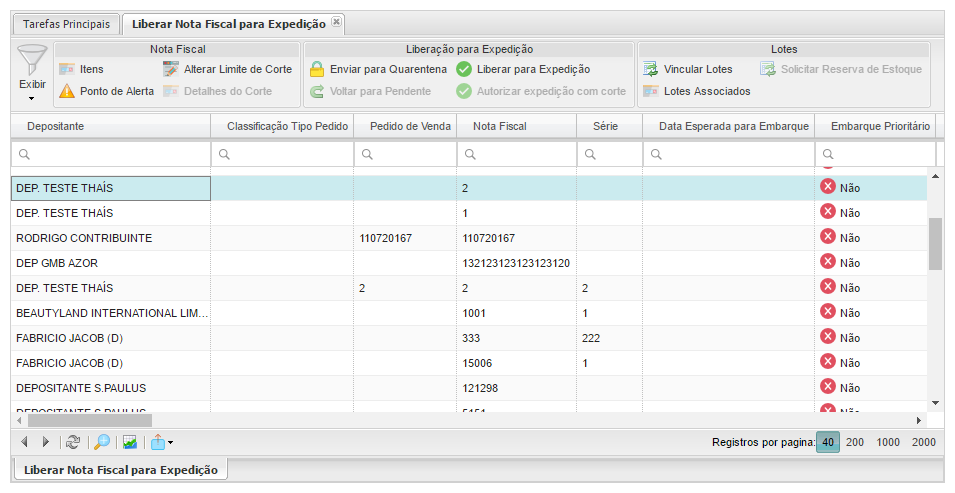
Exibirá os itens que estão vinculado a cada nota.
Ponto de Alerta
Funcionalidade disponibilizada a partir da versão 6.7.0.0.
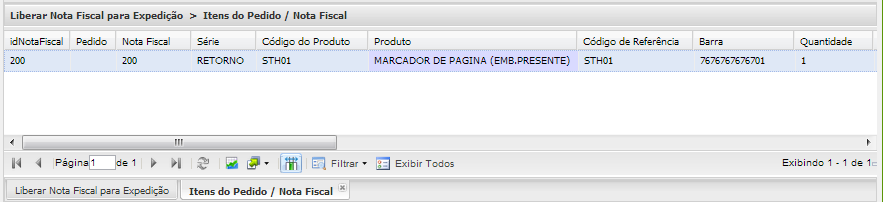
Ao clicar no botão “Ponto de Alerta”, será solicitado usuário e senha de supervisor. Esta atividade tem como princípio exibir mensagem de alerta para o Separador e /ou Conferente.
Particularidades:
- Existirá apenas um ponto de alerta por Nota Fiscal;
- Não será permitido alteração no ponto de alerta em notas que já foram expedidas ou canceladas e
- Será possível remover o ponto de alerta, desde que a nota fiscal esteja em uma fase compatível com a edição.
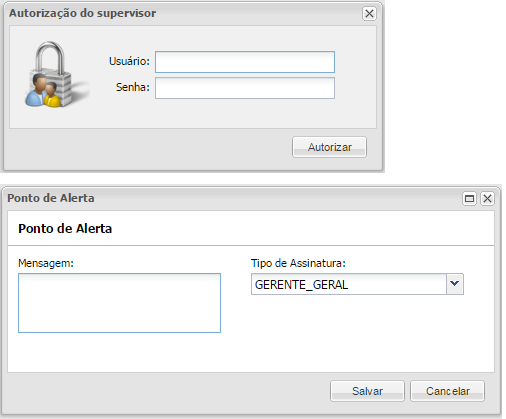
- Mensagem: Inserir mensagem de Alerta ao operador.
- Tipo de Assinatura: Será possível escolher o nível de usuário para liberar o ponto de alerta, isto é, nível de permissão que o usuário deverá possuir para marcar o ponto de alerta como lido.
- Gerente Geral
- Gerente
- Supervisor Geral
- Supervisor
- Operador
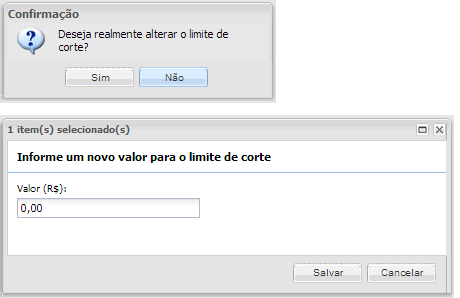
Alterar Limite de Corte
Após selecionar um ou mais registros, o usuário informará o Valor Mínimo que impedirá que as notas fiscais selecionadas com Valor Total Menor ou Igual sejam liberadas para expedição.
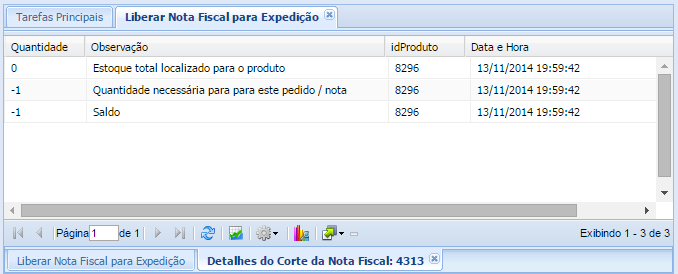
Detalhes do Corte
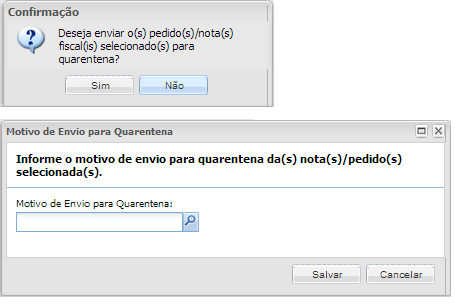
Enviar para Quarentena
- A partir da versão 8.9.1.0:
- Alteramos o funcionamento do botão Enviar para Quarentena para que seja acionado com os filtros Pendente e Não Liberada, e caso a nota não esteja liberada, será possível enviá-la para Quarentena ou para Liberar para Expedição, ou seja, foi eliminado o passo de retornar a nota para pendente, para depois executar algum processo.
- Se deixar setado o parâmetro Enviar Quarentena de Pedido para a opção Banco no Cadastro de Depositante, permitirá gerar exportação dos pedidos enviados para quarentena, de forma manual ou automática, criando os arquivos INT_ENVIO_QUARENTENA e INT_ENVIO)QUARENTENADET.
- Liberamos a funcionalidade para reintegrar o pedido em quarentena. Para isso, ative o parâmetro Reimportar pedidos duplicados em quarentena no Cadastro do depositante, sub menu Integração. Assim, o sistema exclui e importa o pedido normalmente, não enviará a exportação de Cancelamento. Visualizaremos o histórico das reintegrações via Log de Segurança.
Obs: Quando o botão Exibir estiver setado para “Em Quarentena”, o botão Enviar para Quarentena mudará para “Retirar da Quarentena”.
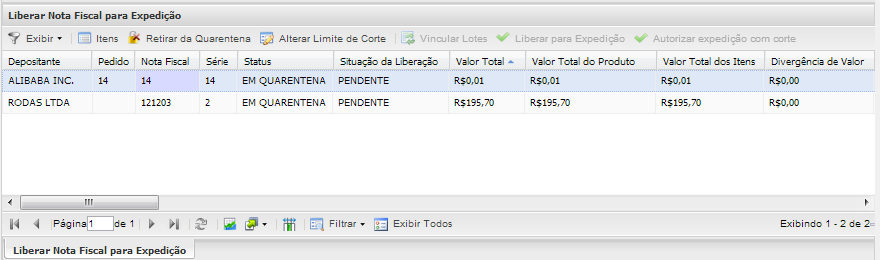
Retirar da Quarentena
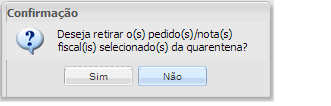
Ao clicar no botão Retirar da Quarentena irá disponibilizar as notas para liberar para roteirização para expedição.
Autorizar Expedição com Corte
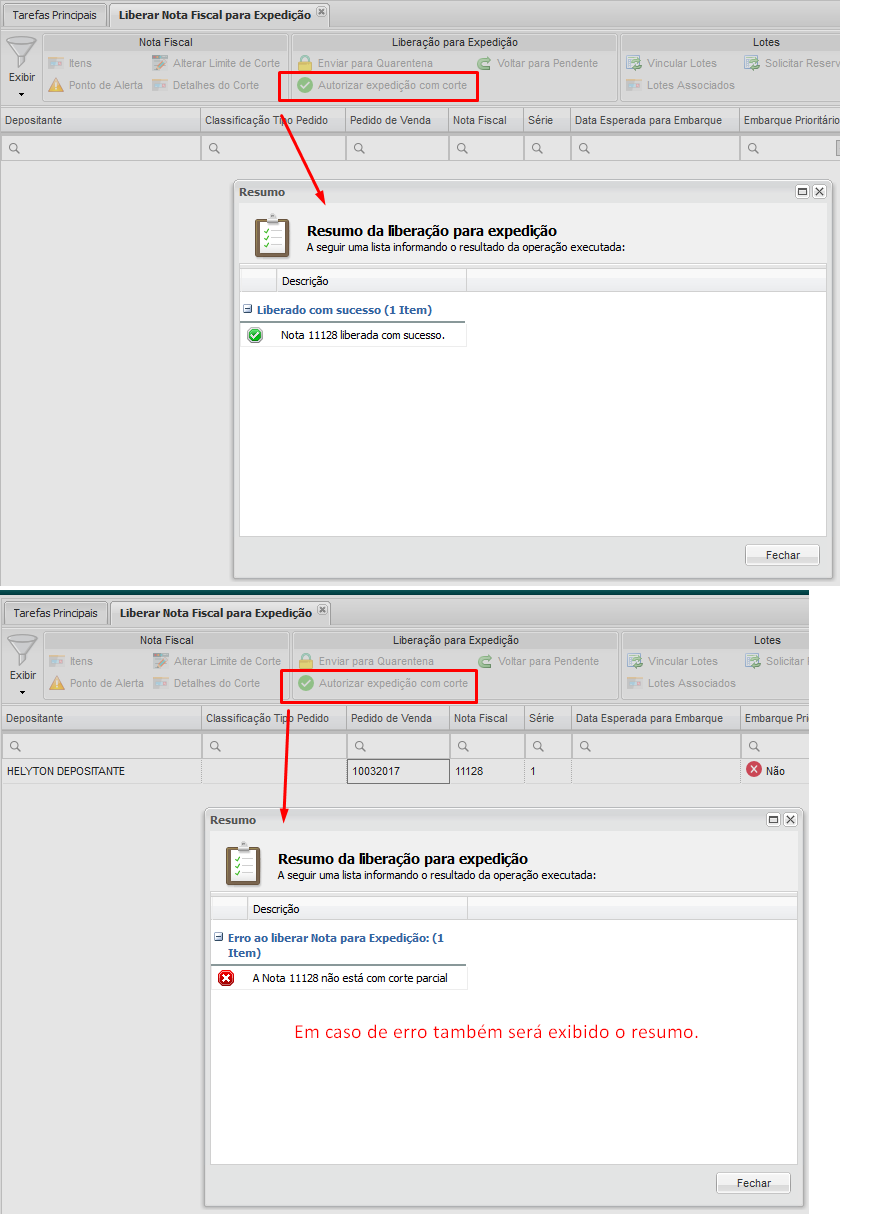
A partir da versão 8.8.0.0, exibirá a janela de Resumo da Liberação para Expedição tanto para sucesso, quanto para erro na liberação.
Liberar para Expedição
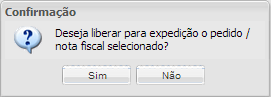
A partir da versão 7.9.0.0, foi adicionado restrição no processo de transferência de titularidade, onde ao liberar uma nota fiscal para roteirizar, que possua o controle de transferência de titularidade acionado na sua classificação de tipo de pedido, com isso sistema validará se existe algum produto que trabalhe com Informação Especifica. Caso verdadeiro, não permitirá liberar a nota para roteirizar, exibindo mensagem: “O Controle de Transferência de Titularidade não trabalha com produtos que coletam Informação Especifica.”
Desde a versão 8.2.0.0, a cada Liberação de Nota Fiscal para Expedição será enviado arquivo XOFR com os dados da Nota Fiscais automaticamente de forma individual conforme parametrização nas tabela INT_ENVIO_AM_OFR e INT_ENVIO_AM_OFR_DET:
- Foi inserido campo BLOCO : tipo numérico, valor padrão 0, obrigatório Sim, responsável por determinar o agrupamento do bloco através de um auto-relacionamento, ou seja as Notas Fiscais que forem liberadas após envio serão acumuladas em blocos, para ser transmitidas quando houver se passado outro intervalo de tempo.
- Alterado comentário do campo STATUS : 0 – AGUARDANDO / 1 – AGENDADO / 2 – CONCLUÍDO / 3 – ERRO / 4 – BLOCOINCOMPLETO / 5 – BLOCOCOMPLETO.
A começar da versão 8.8.4.0, inserimos outro controle operacional, impedindo a expedição com falta de informação, desde que no Cadastro do Depositante, sub menu Informações Adicionais, esteja acionado o parâmetro Obrigar Classificação por Tipo de Pedido na Liberação de Notas Fiscais para Expedição, e se o Pedido ou Nota Fiscal estiver sem a informação no campo Classificação por Tipo de Pedido durante a Liberação de Notas Fiscais para Expedição será exibida mensagem de advertência: A Nota Fiscal / Pedido AAAAA não pode ser liberada para expedição, pois o Depositante obriga o preenchimento do campo Classificação por Tipo de Pedido e esse campo encontra-se vazio.
A partir da versão 8.9.1.0, desmembramos os botões Liberar para Expedição / Voltar para Pendente, que trocavam de nome e funcionamento conforme o filtro. Foi eliminado o passo de retornar a nota para pendente, para depois executar algum processo.
- O botão Voltar para Pendente ficará ativo quando utilizado os filtros de tela Não Liberada ou Liberada.
- O botão Liberar para Expedição ficará ativo somente quando aplicado os filtros Pendente e Não Liberada.
Dicas para analisar Cortes de Pedidos.
Existem várias situações que ocasionam o corte dos pedidos:
- Falta de produtos no estoque para atender o pedido;
- Setorização do produto;
- Setor bloqueado: Pesquisar o produto na tela de “Estoque Local por Lote” e comparar se os lotes encontram no mesmo setor da nota fiscal, se os lotes estão liberados na tela Gerenciador de Lote, Estado do Lote;
- Tipo de Recebimento: Reentrega vinculado ao setor errado;
- Vínculo do produto ao depositante e se ambos estão vinculados para o Setor no Cadastro de Setor;
- Lotes Bloqueados por inventários ou por algum outro motivo: Validar no Gerenciador de Lotes: pesquisar na tela de “Estoque Local por Lote” os números dos lotes, depois verificar a tela de “Gerenciador de Lotes” se os lotes estão realmente cobertos;
- Endereços inativos: Locais se estão ativos ou inativos (pesquisar na tela de “Estoque Local por Lote” o produto que esta com corte e verificar a coluna “Local Ativo”;
- Produtos e Código de Barras Inativas;
- Verificar se o local possui Região e Setor vinculado.
- Verificar se existem itens da nota fiscal que são “Kit de Expedição Explodida”, pois neste caso o WMS da baixa dos componentes do kit e não no kit, ou seja, o kit de expedição explodida não pode constar em estoque, pois o WMS não faz a saída do kit, somente dos componentes do kit, isso pode ocasionar em Corte na Liberação da Nota Fiscal para Roteirização.
- Avaliar se os produtos estão no Setor ou Região de Encomenda, pois os estoques estão “reservados” para “tratar” a encomenda.
A partir das versões 6.7.5.0 e 7.2.0.0, foi adequada a rotina de seleção do estoque disponível para não levar em conta as quantidades disponíveis nos setores marcados como Devolução a Fornecedores, foi implementada para evitar modificações de cadastros anteriores a execução desse processo.
Dicas referente a Cortes de Notas Fiscais no caso de falta de produtos no estoque para atender o Pedido.
- Ao liberar um nota fiscal para roteirização será considerado a seguinte situação para o Tipo de Corte.
- Se a nota fiscal não for digitada e estiver marcada como impressa, será cortada a nota fiscal por completo. Senão, será verificado o Tipo de Corte do depositante.
- Caso a Nota Fiscal for digitada e o emitente imprimir nota fiscal, será verificado se a nota fiscal esta impressa e se estiver, cortará a nota fiscal por completo. Senão, será verificado o Tipo de Corte do depositante.
- Identificar “o produto” do pedido com corte: menu: Movimentação / Saída / Liberação de Nota Fiscal para Expedição / Filtro: Não Liberada / Selecionar o pedido e clicar no Botão: Itens e verificar a coluna Corte = Sim.
- Verificar a quantidade deste produto que está liberada: (menu: Movimentação / Saída / Liberação de Nota Fiscal para Expedição / Botão: Liberado / Selecionar todos pedidos liberados e clicar no Botão: Itens, abrirá a tela de produtos da Nota Fiscal, selecione o código do produto que ocorreu o corte e verifique a quantidade que esta reservada para este produto e comparar com a quantidade existente da coluna Disponível da tela do Estoque Local por Lote.
Importante: Se houver Corte na Formação da Onda, avalie se no Fluxo escolhido o produto está no Tipo (Pulmão / Picking), por exemplo: o Fluxo da Onda percorre do Pulmão → Doca, só que o estoque do produto está no Picking e não no Pulmão, então o sistema irá realizar Corte na Formação da Onda.
Observação:
Os pedidos que estão Liberados na tela de Liberação de Nota Fiscal para Expedição, não criam pendências no estoque, eles apenas fazem reservas internas que não são visualizadas pelo Sistema, são reservas internas da rotina e não adicionam pendências no estoque, porém o estoque fica reservado e pode ocorrer corte.
A analise correta quando se tem produtos no estoque e ocorrer corte é somar todos os pedidos que estão pendentes, verificar o produto que esta com corte, verificar este produto em todos os pedidos que estão liberados e somar as quantidades, comparando com o Estoque Local por Lote.
Rever: caso o corte não seja referente ao estoque do produto, deve-se analisar setorização, vínculos depositantes, endereços inativos, lotes inativos, etc.
Botão: Vincular Lotes
Exibirá janela para vincular os locais e lotes dos produtos disponíveis, basta ativar o primeiro campo, o lote estará associado a Nota Fiscal / Pedido.
Se o parâmetro “Inclusão de Estoque na Separação Específica” no Cadastro de Depositante / sub menu Liberação de Estoque estiver setado “Por Lote Local”, o sistema foi alterado para exibir as quantidades em estoque, considerando o campo “Embalagem de Estoque”, caso houver preenchimento no Cadastro do Produto / Depositante / Informações Associadas / sub menu Informações do Produto. Também foi acrescentado o campo “Desc. Red”, referente a “Descrição Reduzida da Embalagem do Produto” no grid que apresenta a quantidade dos lotes.
A partir da versão 7.1.0.0, o sistema foi modificado para quando realizar o processo de vincular lotes em separação específica aos pedidos para roteirização, será realizado a associação dos lotes que serão separados para atender as quantidades solicitadas para cada produto presente no pedido, não permitindo que o lote utilizado fique com quantidade restante no endereço, ou seja, a quantidade total do lote sempre deverá ser utilizada.
- Mas esta regra valerá quando o parâmetro “Fracionar o Lote” estiver desmarcado e os documentos relacionados a onda sejam do tipo pedido.
- Importante: O parâmetro “Inclusão de Estoque na Separação Específica” que define qual o tipo de vínculo de lotes (Por Lote Local ou Por Lote Indústria) na separação específica está no Cadastro de Depositante.
- Somente será utilizado o lote para atender a separação específica quando a quantidade total do lote no endereço for utilizada, sendo assim ao abrir a tela de vincular exibindo os lotes e locais que possuem estoque dos produtos do pedido a quantidade utilizada a ser definido para o lote no local será o total presente no endereço, não permitindo que use apenas parte do mesmo. Caso informe quantidade utilizada menor que o total do lote no endereço, será exibida uma mensagem que essa operação não é permitida devido o parâmetro “Fracionar o Lote” estar desmarcado.
Desde a versão 8.1.0.0, Por Lote de Armazenagem ou Por Lote Indústria, em ambas as telas houve alteração para não exibir lotes sem cobertura fiscal. A quantidade do lotes que deve ser apresentada é somente a quantidade com cobertura.
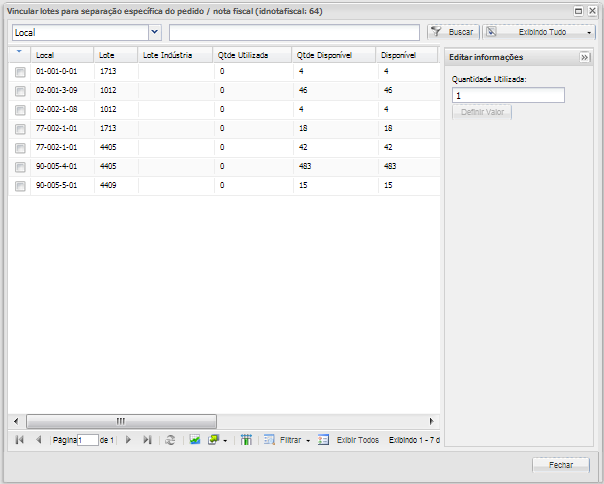
Ou se parâmetro “Inclusão de Estoque na Separação Específica” no Cadastro de Depositante / sub menu Expedição estiver setado “Por Lote Indústria”, abrirá tela listando os produtos presentes na nota fiscal para associar a lotes. A exibição desta tela tem o objetivo de facilitar a visualização dos lotes associados a cada item e também facilitar a visualização de quais lotes estão disponíveis para a associação. Neste caso será permitido selecionar mais de um registro desde que as notas fiscais pertençam ao mesmo depositante, caso contrário o botão “Vincular Lotes” estará desabilitado.
A partir da versão 7.1.0.0, o sistema foi modificado para atender a separação específica quando a quantidade total do lote em cada endereço identificado o mesmo for utilizada, sendo assim ao abrir a tela de vincular exibindo os lotes industrias que possuem estoque dos produtos do pedido a quantidade utilizada a ser definida para o lote no local identificado com o lote indústria selecionado, para vínculo será o total presente no endereço, não permitindo que use apenas parte do mesmo. Caso informe quantidade utilizada que não use o total do lote nos endereços identificados será exibida uma mensagem que essa operação não é permitida devido o parâmetro “Fracionar o Lote” estar desmarcado.
Desde a versão 8.10.0.0, teremos a possibilidade de agrupar com maior assertividade a nota de expedição ao Lote Indústria e Nota Fiscal de Cobertura Específica durante a Formação da Onda de Expedição.
- Atualmente o WMS permite que um lote seja composto por mais de uma nota de entrada ou cobertura, bem como permite que um lote seja coberto parcialmente por uma nota fiscal de cobertura simbólica, tendo o lote diversas notas de cobertura, bem como uma nota fiscal de cobertura cobrir mais de um lote, e o que faltava era o relacionamento com o Lote Indústria.
- Inserimos a opção Por lote Indústria listando NF Cobertura no Cadastro do Depositante, a partir do parâmetro Inclusão de Estoque na Separação Específica, que modificará o botão Vincular Lotes, na tela de Liberação da Nota Fiscal para Expedição, os lotes serão listados e agrupados por Lote Indústria e Nota Fiscal de Cobertura, as notas fiscais serão listadas por linha. Caso um lote tenha origem em mais de uma nota fiscal, o sistema listará os lotes por documento de cobertura e saldo fiscal equivalente.
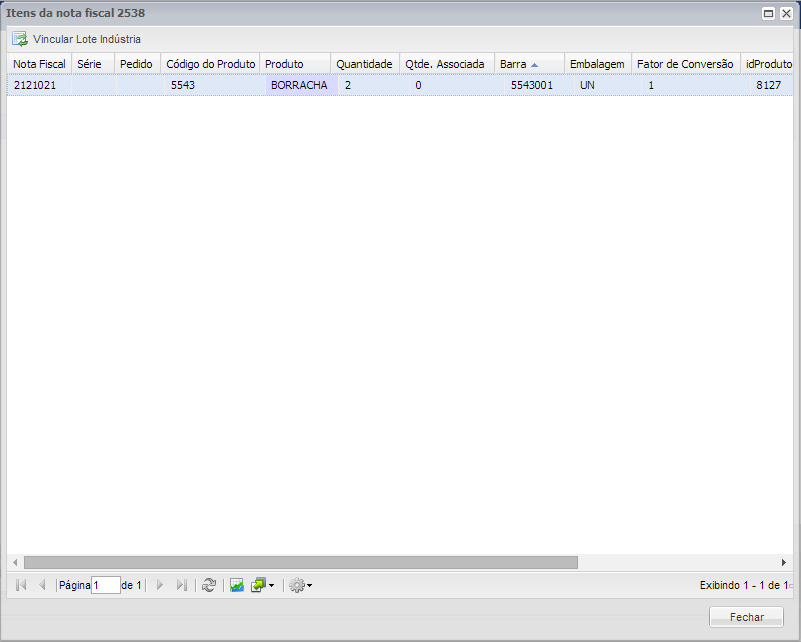
Vincular Lote Indústria
A reserva de lotes seguirá as seguintes regras:
- Todos os lotes ordenados por data de vencimento, fazendo que o mais próximo de vencer seja utilizado primeiro;
- Caso existam mais de um lote com o mesmo vencimento, o desempate será por quantidade que permite usar todo estoque do endereço, fazendo com que o os lotes que estejam que possuam quantidade inferior a solicitada sejam completamente consumidos em um determinado local;
- Caso existam mais de um lote que possa ser zerado o estoque no seu endereço, o sistema irá priorizar pela ordem de entrada, sendo usado o mais antigo primeiro e
- Caso ainda assim existam mais de um lote empatados nos critérios de uso, a priorização será por rua, prédio, andar, e apartamento.
Abaixo seguem regras de utilização de lotes:
- Caso a quantidade utilizada do Lote Indústria totalize um ou mais de um palete completo: O WMS utilizará paletes completos do estoque e seguir o FEFO (primeiro que vence é o primeiro que sai), se o produto não controlar vencimento ou existir mais lotes com o mesmo vencimento, ou utilizará o FIFO (primeiro que entra é o primeiro que sai) como critério de escolha do lote, caso não existam paletes completos suficientes para atender a quantidade, o WMS utilizará paletes incompletos, sobras ou unidades para atender a quantidade restante que será utilizada.
- Caso a quantidade utilizada do Lote Indústria não atinja o total de um palete completo: A quantidade fracionada será retirada de um ou mais paletes incompletos, sobra ou unidade, caso não exista nenhum palete fracionado no armazém com esse Lote Indústria o WMS utilizará a quantidade necessária de um palete completo.
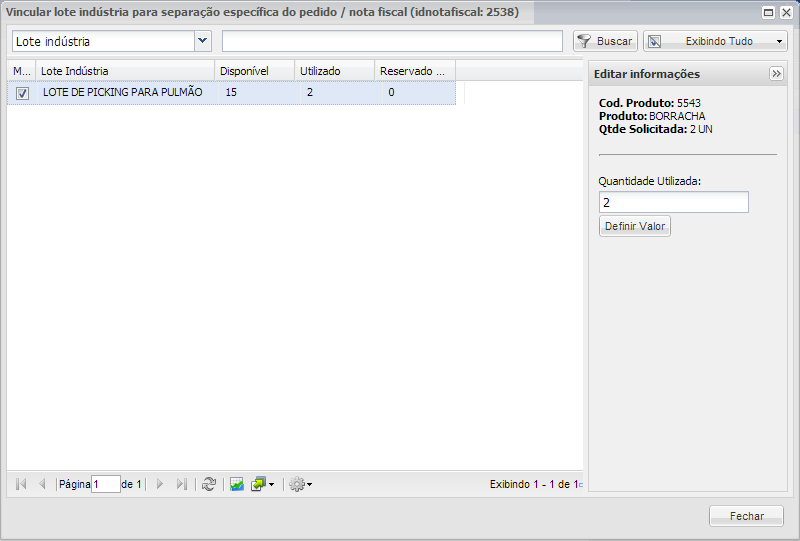
Lotes Associados
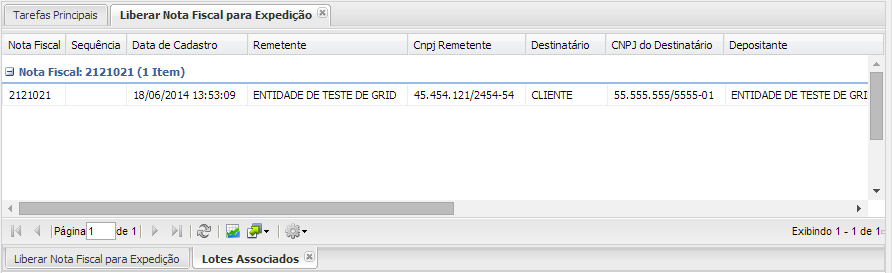
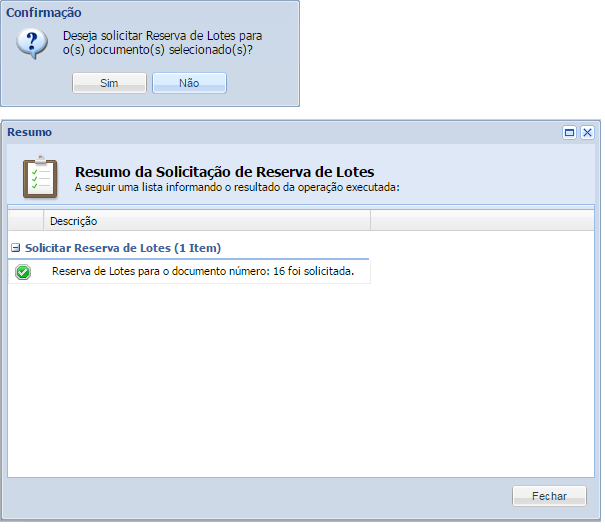
Solicitar Reserva de Estoque
Esta opção enviará as notas selecionadas para que seja executada a Reserva de Lotes pelo Coletor de Dados, isto será possível quando:
- Quando o depositante estiver com a opção “Reservar lotes durante a liberação de estoque” ativado, a partir do sub menu Liberação de Estoque;
- Nota não tem estoque verificado e
- Nota não está em quarentena.
Cancelar Reserva de Estoque
Este botão estará disponível para ser utilizado quando for selecionada uma nota fiscal que esteja com Reserva de Lotes pendente ou concluída. Ao acionar essa opção todos os lotes que foram vinculados à nota, serão desvinculados e não será possível utilizá-lo no Coletor de Dados.