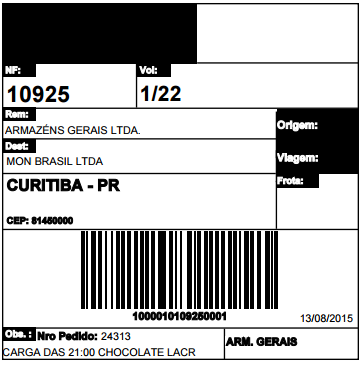
Acompanhamento Saída por Nota Fiscal
Caminho para acesso
Menu: Monitoramento > Acompanhamento Saída por Nota Fiscal
Visão Geral
A partir da versão 6.7.10 foi implementado o Acompanhamento em Tempo Real da Separação de produtos na tela de Acompanhamento de Nota Fiscal de Saída, e houve a inserção da coluna “Separação Iniciada” , que será ‘populada’ quando a somatória das quantidades dos produtos forem retirados do local de origem. O nome da coluna “Separação” foi alterada para “Separação Concluída”. Em paralelo também foi implementado o Acompanhamento em Tempo Real da Conferência de produtos na tela de Acompanhamento de Nota Fiscal de Saída, havendo a inserção da coluna “Conferência Iniciada”, que será ‘populada’ quando as conferências dos produtos tiverem início ou no Packing ou na Colmeia. O nome da coluna “Conferida” foi alterada para “Conferência Concluída”.
Esta tela apresentará os botões Exibir que mostrará os filtros da coluna Situação que exibirá os registros: Pendentes, Processadas, Canceladas, Aguardando Formação Onda ou Todas, com o filtro da coluna “Movimenta Estoque” escolhendo entre “Sim” ou “Não” e com o filtro da coluna “Solicitação de Cancelamento” escolhendo entre “Sim” ou “Não”, com o Agrupamento de Controle contendo os botões Faturar, Gerar Separação, Gerar Conferência e Fura Fila, e com os demais botões Itens, Lotes, Volumes, Tarefas, Corte Físico, CT-e, o Agrupamento Acompanhamento contendo os botões Separação por Produto e Conferência por Produto e separadamente o botão Impressos.
A tela de relatório de Acompanhamento Saída por Nota Fiscal exibirá diversas colunas, com a possibilidade de elaborar diversos filtros, importar arquivos para o excel, agrupar campo, habilitar ou desabilitar colunas.
A partir da versão 7.1.0.0 foi incorporado o botão “Período”.
Desde a versão 8.3.0.0, o botão CT-e foi adicionado a tela.
- A começar da versão 8.6.0.0, exibirá a somatória das ocorrências por documento. Vale lembrar que a nota fiscal poderá não ter nenhuma ocorrência, caso ocorra, exibirá o valor zero.
- Foi adicionado a coluna Qtde Ocorrências.
- As Notas sem ocorrência continuaram a ser exibidas.
- Desde a versão 8.7.2.0, foram inseridas as colunas, refente a retenção, pesquise também a tela do Movimentação / Gerenciador de Retenção:
- Status Retenção;
- Motivo Retenção;
- Usuário Retenção;
- Data Retenção;
- Usuário Liberação Retenção;
- Data Liberação Retenção.
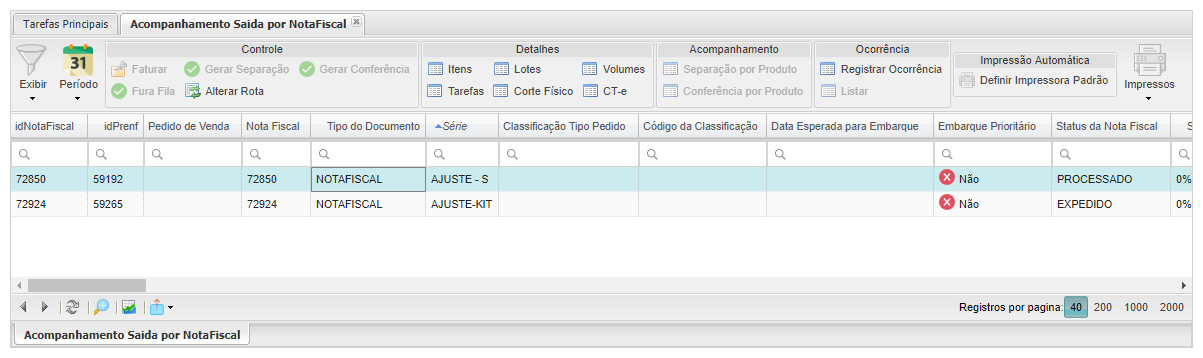
Botão: Exibir
Mostrará os filtros da coluna
- Situação que exibirá os registros:
- Pendentes,
- Processadas,
- Canceladas,
- Aguardando Formação Onda ou
- Todas.
- Com o filtro da coluna Movimenta Estoque, será possível escolher entre:
- “Sim” ou
- “Não”.
- E com o filtro da coluna Solicitação de Cancelamento, o operador escolherá entre
- “Sim” ou
- “Não”.
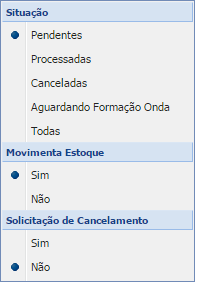
Botão: Período
Ao clicar neste botão será possível selecionar entre as opções de 3 dias, 7 dias, 15 dias, 30 dias e Período: informando entre a Data Inicial e Data Final.
Botão: Faturar
O botão ficará habilitado se no Cadastro de Depositante / Informações Adicionais o botão “Habilitar Botão Faturar” estiver ativado.
A partir da versão 7.9.0.0, ao faturar um pedido, será atualizado o Controle de Transferência de Titularidade. A partir da Importação do faturamento ou pela tela Acompanhamento Saída de Nota Fiscal / botão Faturar ou pela Importação de XML de NFe, atualizando para “Aguardando Documento de Entrada (3)”.
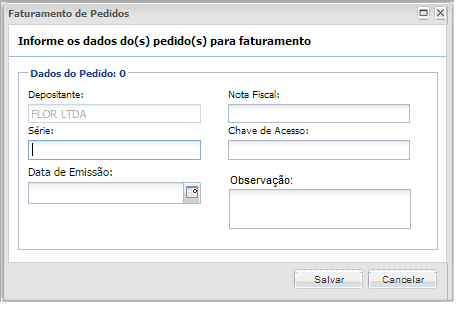
- Depositante: exibe o depositante do documento.
- Nota Fiscal: preencha com o número da Nota Fiscal.
- Série: informe o número da série da Nota Fiscal.
- Chave de Acesso: digite o número de Acesso da Nota Fiscal, o sistema validará a Chave de Acesso.
- Data de Emissão: data de emissão da Nota Fiscal.
- Observação: a começar da versão 8.8.4.0, permitirá a digitação de um texto livre, caso o parâmetro Habilitar campo observação no faturamento no cadastro do Depositante, estiver habilitado.
Obs: O sistema permite selecionar um ou mais pedidos, após as validações dos dados, será exibida uma tela de sucesso ou erro contendo os itens que passaram pela tentativa de faturamento.
Botão: Gerar Conferência
O botão ficará habilitado se no Cadastro de Depositante / Informações Adicionais o botão “Habilitar Botão Confirmar Conferência de Saída” estiver ativado.
Botão: Gerar Separação
O botão ficará habilitado se no Cadastro de Depositante / Informações Adicionais o botão “Habilitar Botão Gerar Separação” estiver ativado.
A partir da versão 8.0.1.0, este botão ficará bloqueado quando houver notas de Onda de Expedição por Carga.
Botão: Fura Fila
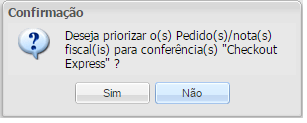
A partir da versão 7.6.0.0, o botão “Fura Fila” irá inserir ou retirar a prioridade dos Pedidos / Notas Fiscais que serão atendidos pelo fluxo de “Checkout Express”, e com isso irá alterar o status da coluna de Não para Sim do grid “Fura Fila”.
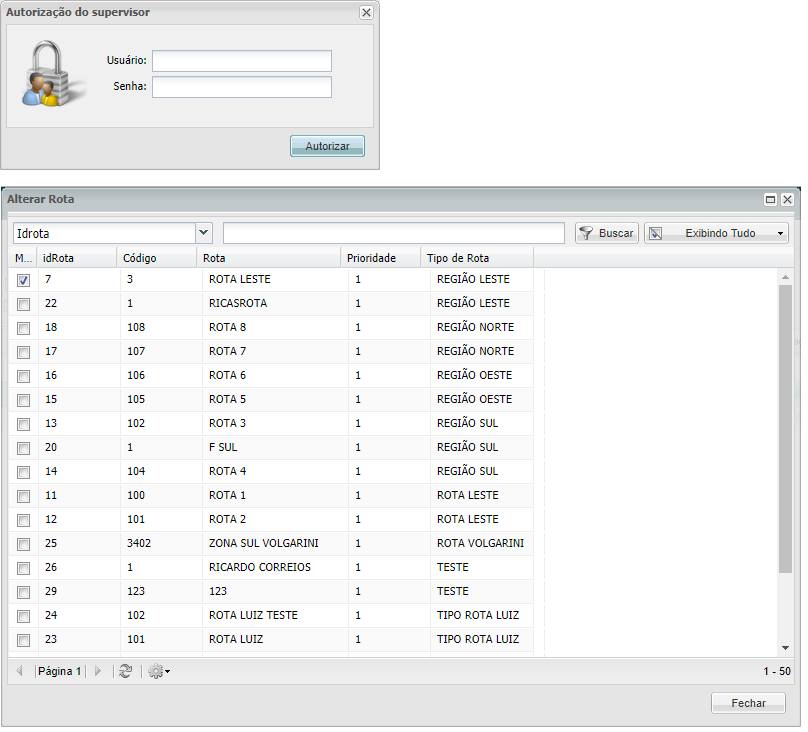
Botão: Alterar Rota
Desde a versão 8.10.0.0, criamos outro atalho para modificar a Rota do cliente de entrega do pedido e/ou nota fiscal, e terá solicitação de senha de supervisor antes da alteração da Rota.
Botão: Itens
Exibe os Itens da Nota Fiscal.

Botão: Tarefas

Botão: Tarefas > Produtos

Botão: Lotes

Botão: Corte Físico

Botão: Volumes
Esta tela apresentará os botões Exibir que mostrará os filtros que exibirá os registros: “Pesagem não Liberada”, “Pesagem Liberada” e/ou “Cancelado”, os botões Período, Conteúdo, Cancelar Volume, Desfazer Auditoria, Auditar e Imprimir Etiqueta.
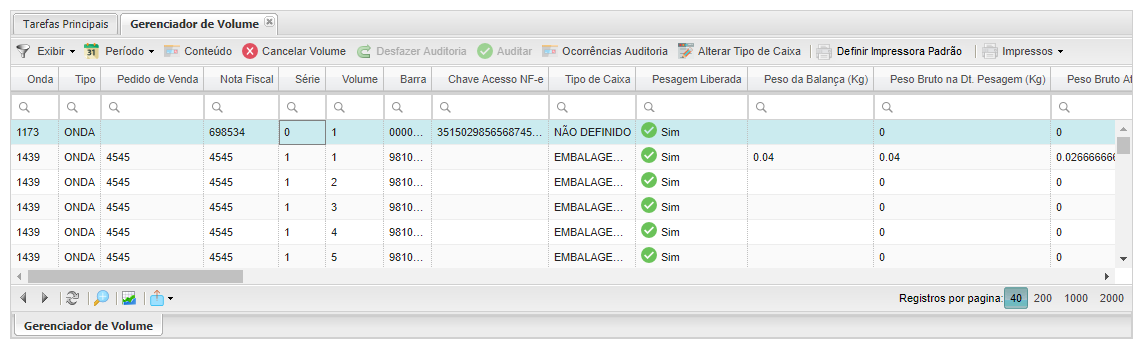
Para visualizar as funcionalidades do botão Volumes, clique aqui
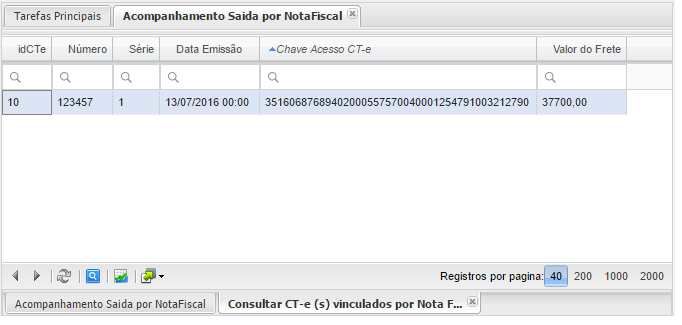
Botão: CT-e
Tela criada a partir da versão 8.3.0.0, onde visualizará os CT-e (s) vinculados a nota selecionada.
Botão: Separação por Produto
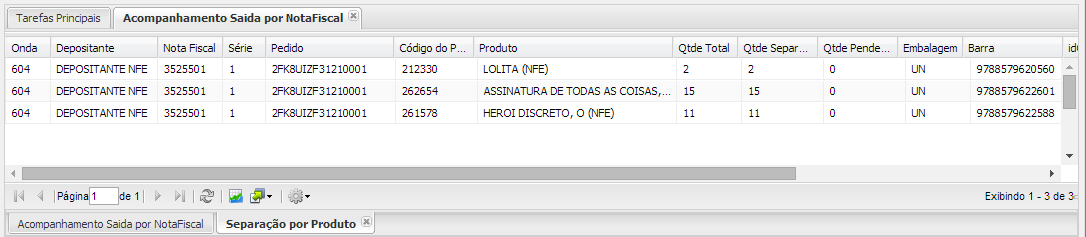
A partir da versão 6.7.10 foi implementado o Acompanhamento em Tempo Real da Separação de produtos na tela de Acompanhamento de Nota Fiscal de Saída. Na tela principal da tela de Acompanhamento Saída por Nota Fiscal houve a inserção da coluna “Separação Iniciada”, que será ‘populada’ quando a somatória das quantidades dos produtos forem retirados do local de origem. O nome da coluna “Separação” foi alterada para “Separação Concluída”.
Nesta tela será possível realizar o acompanhamento da separação por produto, da(s) nota(s) fiscal(is) selecionada(s).
O campo de embalagem deverá obedecer a regra de embalagem de armazenagem, definida no cadastro do Produto x Depositante. Caso o depositante utilize esta regra, os campos que exibem a quantidade serão calculados em unidades e divididos no fator da embalagem definida na regra. Caso contrário as quantidade serão exibidas em unidades.
Botão: Conferência por Produto
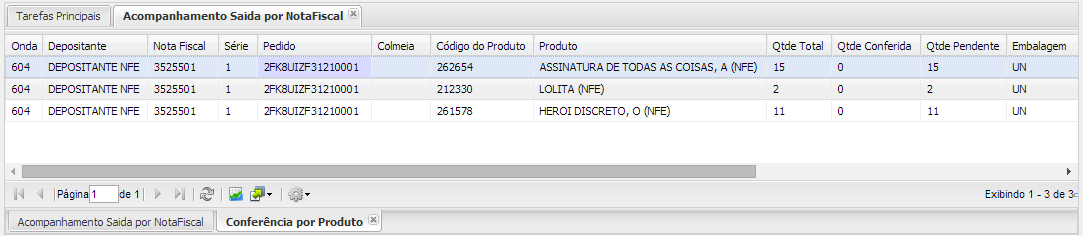
A partir da versão 6.7.10 foi implementado em paralelo o Acompanhamento em Tempo Real da Conferência de produtos na tela de Acompanhamento de Nota Fiscal de Saída. Na tela principal da tela de Acompanhamento Saída por Nota Fiscal houve a inserção da coluna “Conferência Iniciada”, que será ‘populada’ quando as conferências dos produtos tiverem início ou no Packing ou na Colmeia. O nome da coluna “Conferida” foi alterada para “Conferência Concluída”.
Nesta tela será possível realizar o acompanhamento da conferência ou no Packing ou na Colmeia por produto, da(s) nota(s) fiscal(is) selecionada(s).
O campo de embalagem deverá obedecer a regra de embalagem de armazenagem, definida no cadastro do Produto x Depositante. Caso o depositante utilize esta regra, os campos que exibem a quantidade serão calculados em unidades e divididos no fator da embalagem definida na regra. Caso contrário as quantidade serão exibidas em unidades.
Botão: Registrar Ocorrência
Desde a versão 8.6.0.0, foi criado este botão para registrar uma ou mais ocorrências, vinculando anexo.
- Informar o motivo do tipo “Ocorrência por Documento”.
- Texto opcional de observação, com no máximo 250 caracteres.
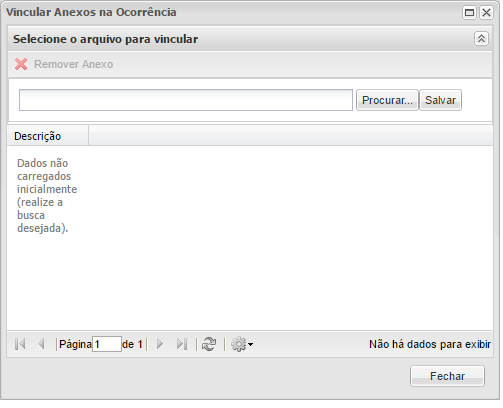
- Uma lista de anexos, podendo ser anexado qualquer tipo de arquivo, sem restrição de tamanho de arquivo.
- Será possível selecionar várias notas para registrar motivo.
- Não haverá restrição de registrar a ocorrência. A nota poderá ter ocorrência mesmo que tenha sido processada.
- Será gravado a data/hora e o usuário que registrou a ocorrência.
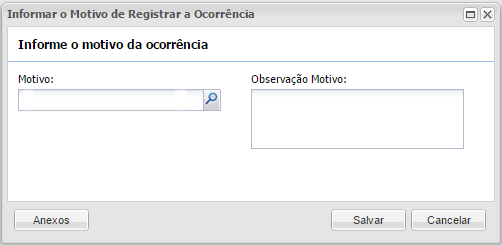
- Motivo: escolher descrição que foi previamente cadastrada no cadastro de Motivo de Ocorrência, desde que esta esteja ativada a opção “Ocorrência por Documento de Saída”.
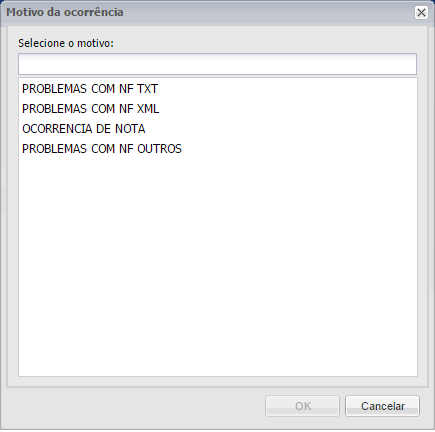
- Observação Motivo: Campo livre para descrever observação.
Botão: Registrar Ocorrência > Anexos
Será possível vincular um ou mais anexos a cada registro de ocorrência que estiver associada a nota fiscal.
Botão: Listar
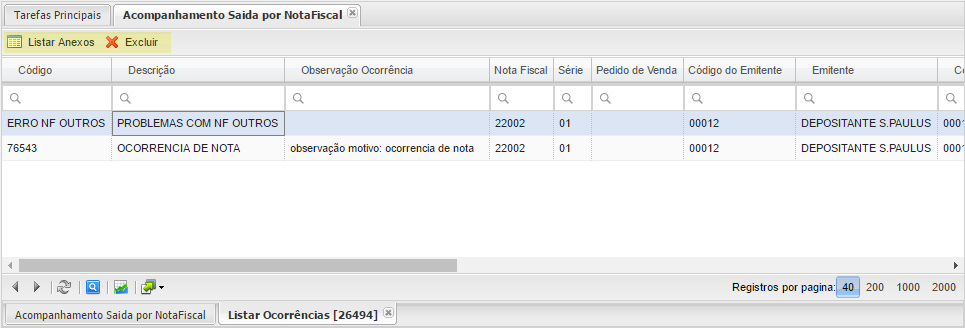
Botão: Listar > Listar Anexos
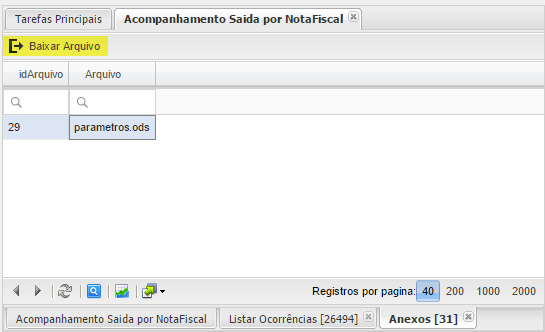
Será possível visualizar os anexos e realizar donwload / baixar os arquivos para o computador, caso exista anexo de ocorrência, a partir do botão Baixar Arquivo.
Botão: Listar > Excluir
- Caso a ocorrência possua anexo, e esteja compartilhado com outras ocorrências. Será excluída a ocorrência e o vinculo, mas manterá o anexo para outras ocorrências.
- Caso a ocorrência possua anexo, e não esteja compartilhado com outras ocorrências, será excluída a ocorrência e o anexo.
- Caso a ocorrência não possua anexo, será excluída apenas a ocorrência.
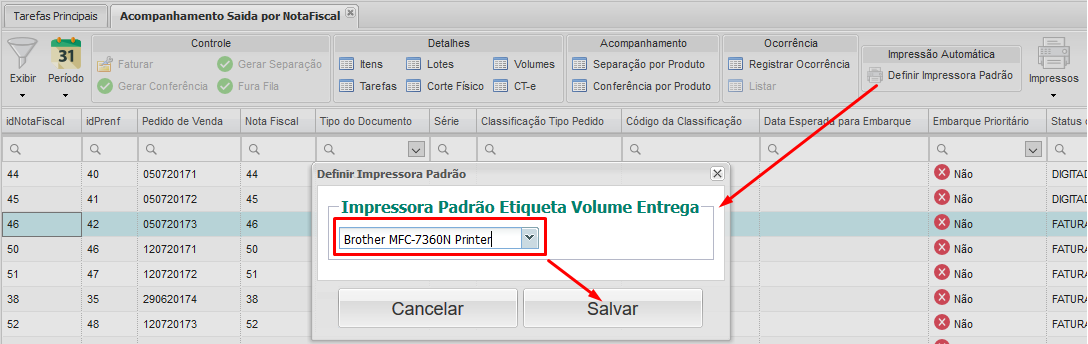
Botão: Definir Impressora Padrão
Controle inserido a partir da versão 8.9.3.0, define uma impressora diferente para cada tela, e neste caso o usuário define uma Impressora Padrão para a tela de Acompanhamento de Saída por Nota Fiscal.
Botão: Impressos
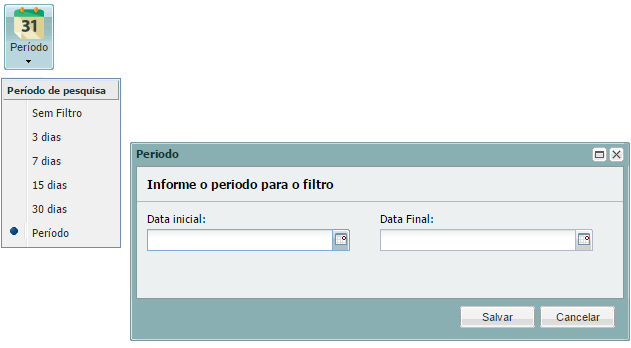
Menu: Impressos > Etiqueta Volumes Entrega (largura 100mm X altura 100mm)
Desde a versão 8.9.3.0, se o parâmetro Solicitar Autorização do Supervisor em Reimpressão de Etiqueta de Volumedo Cadastro do Depositante estiver marcado, exibirá a imagem abaixo:
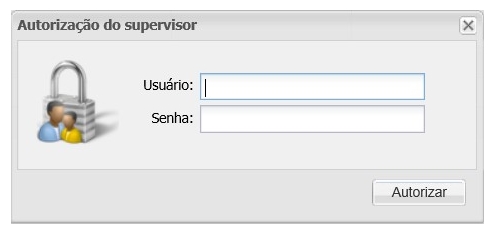
E terá Log gerado somente para Nota Fiscal do Depositante que requerer autorização de supervisor, como salientado acima.

E depois irá gerar a etiqueta: