Gerenciador de Volume
Caminho para acesso
Menu: Movimentação > Saída > Gerenciador de Volume
Visão Geral
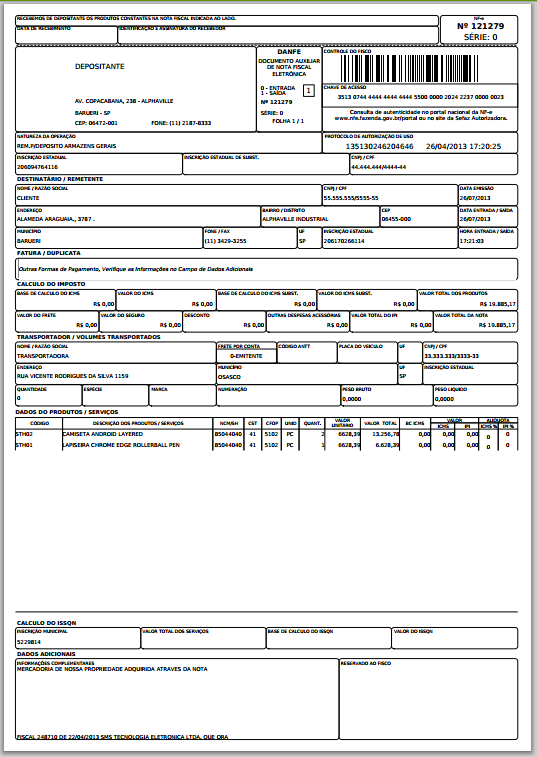
O grid da tela de Gerenciador de Volume, possui o botão Exibir que mostrará os filtros de com os registros “Pendentes”, ou “Processadas” ou “Canceladas”, o botão Período para selecionar por 1 dia, 3 dias, 7 dias, 15 dias, 30 dias ou por Período, com os botões: Conteúdo, Cancelar Volume, Desfazer Auditoria, Auditar, Alterar Tipo de Caixa e Imprimir Etiqueta.
Exibirá diversas colunas, com a possibilidade de elaborar diversos filtros, importar arquivos para o excel, agrupar campo, habilitar ou desabilitar colunas.
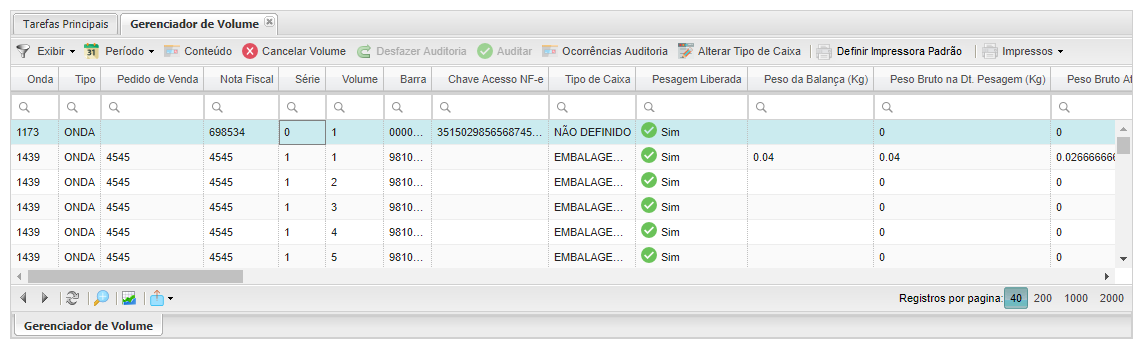
Botão: Período
Ao clicar neste botão será possível selecionar entre as opções de 1, dia, 3 dias, 7 dias, 15 dias, 30 dias e Período: informando entre a Data Inicial e Data Final.
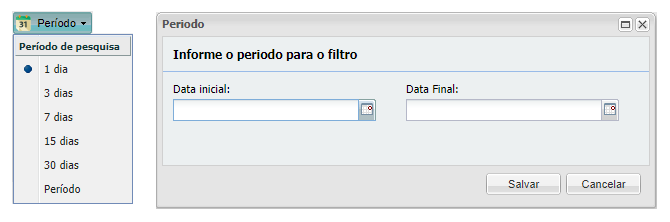
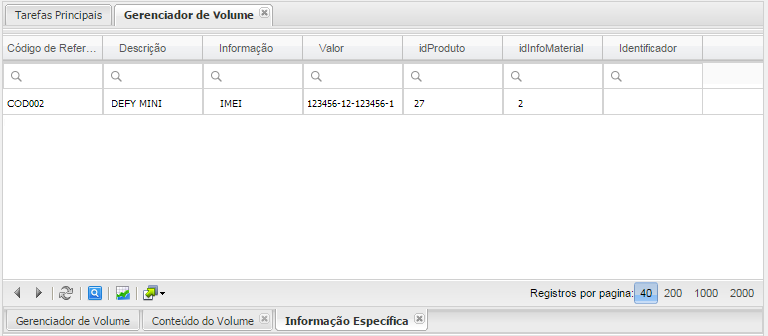
Botão: Conteúdo
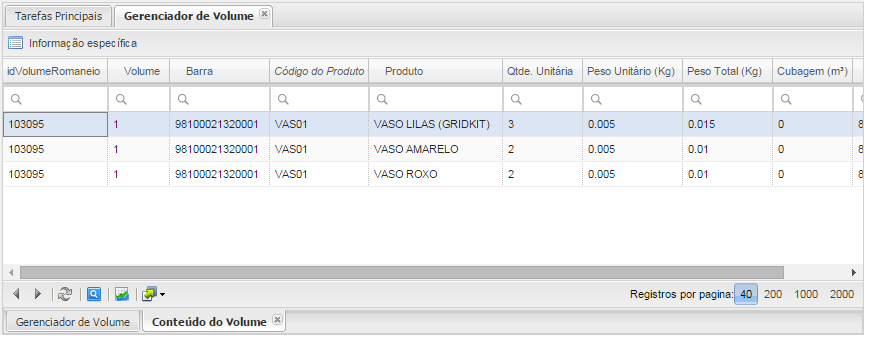
Botão: Conteúdo / Botão: Informação Específica
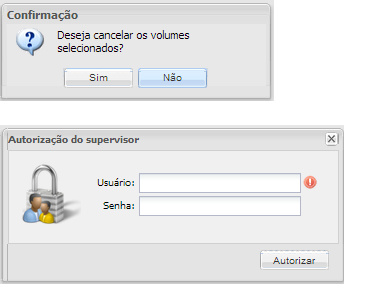
Botão: Cancelar Volume
A partir da versão 7.1.0.0, foi alterado Rotina Java para retirar validação onde verificava se é volume Pick to Light (PTL), se sim não será permitido o cancelamento do volume.
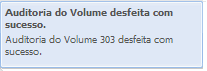
Botão: Desfazer Auditoria
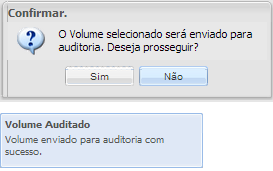
Botão: Auditar
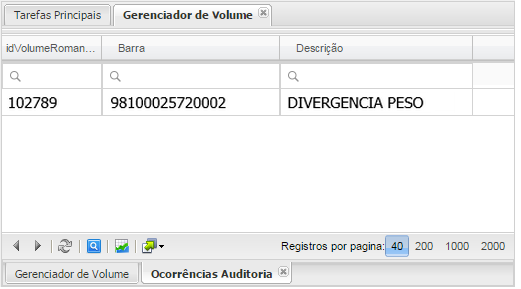
Botão: Ocorrências Auditoria
A partir da versão 7.2.0.8, foi criada a Consulta das Ocorrências de Auditoria de Volume.
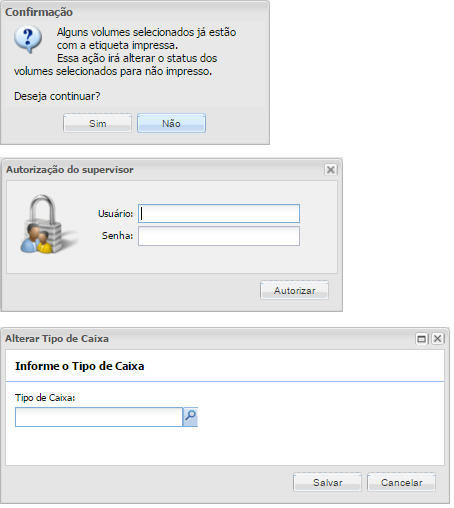
Botão: Alterar Tipo de Caixa
A começar da versão 8.0.0.2, será permitido Alterar o Tipo de Caixa, com a solicitação de Senha de Supervisor, mudando o status da coluna “Impresso” de SIM para NÃO, para posteriormente realizar a reimpressão.
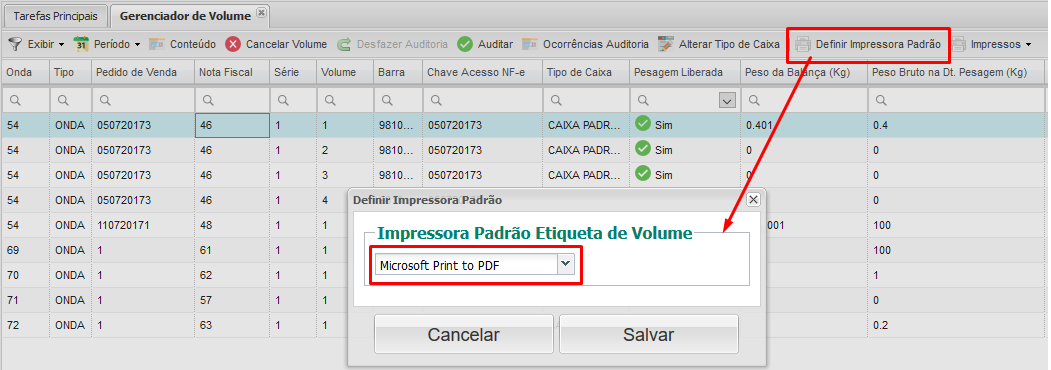
Botão: Definir Impressora Padrão
Controle inserido a partir da versão 8.9.3.0, define uma impressora diferente para cada tela, e neste caso o usuário define uma Impressora Padrão para a tela de Acompanhamento de Saída por Nota Fiscal.
Botão: Impressos
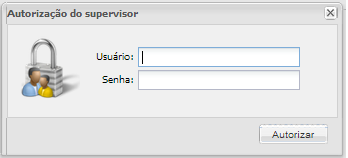
Desde a versão 8.9.3.0, se o parâmetro Solicitar Autorização do Supervisor em Reimpressão de Etiqueta de Volumedo Cadastro do Depositante estiver marcado, exibirá a imagem abaixo:
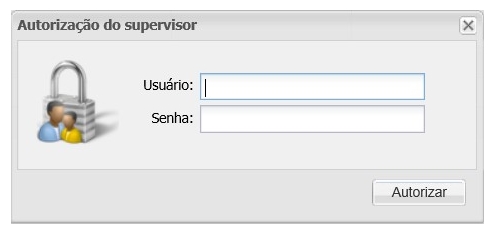
E terá Log gerado somente para Nota Fiscal do Depositante que requerer autorização de supervisor, como salientado acima.

Impressos / Imprimir Etiqueta (Conf.Onda / Rastreabilidade)
A escolha do modelo da etiqueta está localizado no menu Configuração de Onda / Dados da Configuração da Onda / Tipo Etiqueta.
ou
No menu Cadastro / Depositante / Transp. e Rastreamento / se a transportadora estiver ativada com as configurações acionadas, ao montar o volume no Packing ou na Colmeia será impressa a etiqueta setada a partir do botão / Serviços da Transportadora.
Obs: Ao imprimir a etiqueta de volume o sistema utilizará o Código de Rastreabilidade gerado no menu Códigos de Rastreabilidade de Volumes, e ao invés de usar o código de volume será utilizado o código de rastreabilidade, mas o sistema validará se existe arquivo de OF, e se neste arquivo existe o campo shipMethod. [maiores detalhes no Manual do Depositante]
Impressos / Nota Fiscal (Danfe)
Imprimirá a Danfe, após autorização da SEFAZ, o sistema validará na Configuração da Entidade / sub Menu Nota Fiscal Eletrônica, o campo “Tipo de emissão da DANFE:”, se a impressão será realizada pelo sistema se estiver ativado para Sistema, ou imprimirá o arquivo PDF após receber a importação de arquivo no formato PDF com a mesmo nome de chave de acesso do arquivo XML.
A partir da versão 7.3.0.0:
- Caso a DANFE já tenha sido impressa o sistema irá solicitar a permissão de supervisor.
- * Somente irá imprimir DANFE para apenas um volume selecionado
- Não será permitido imprimir DANFE de volumes cancelados
- Somente imprimirá DANFE de volumes cuja nota seja eletrônica
- Somente imprimirá a DANFE caso a configuração da onda permita emitir DANFE para todos os volumes.
- Após imprimir a DANFE o usuário será questionado se a DANFE foi impressa com sucesso, caso o usuário responda que foi impressa com sucesso o volume será marcado como DANFE impressa e se a nota já tiver sido toda conferida todos os volumes da nota serão marcados como volumes com DANFE impressa.