Inventário
Fluxo do Inventário
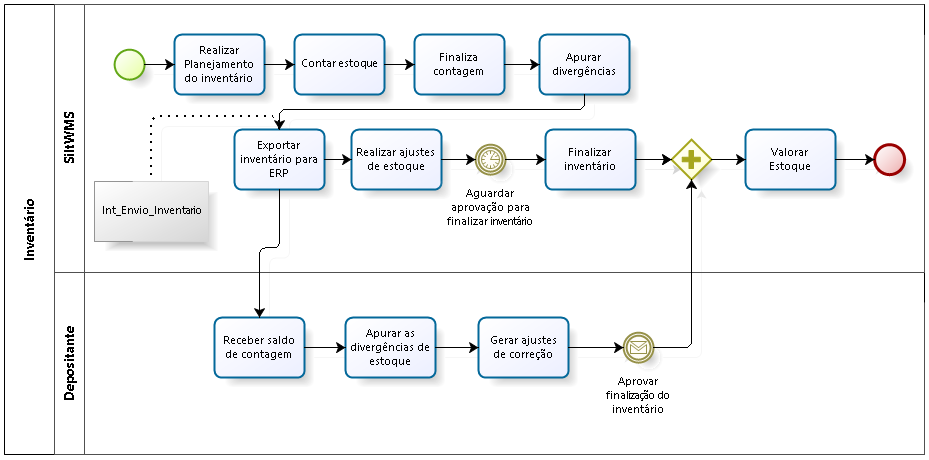
Caminho para acesso
Menu: Inventário > Inventário
Visão Geral
Inventário é o processo de contagem de estoque usado para validar se os materiais que constam no estoque virtual são os mesmos que constam no estoque físico do armazém, comparando-os e atualizando-os de acordo com os dados obtidos.
A organização do estoque é essencial para a realização do inventário, pelos seguintes motivos:
- O estoque será atualizado conforme as contagens realizadas, ou seja, onde estiverem armazenados fisicamente os materiais.
- A organização dos materiais em suas normas de paletização e seu posicionamento adequado possibilitarão uma contagem mais rápida e com menor índice de erros devido a fácil identificação de suas etiquetas e quantidades.
A começar da versão 7.3.0.0, o sistema foi alterado para apresentar a quantidade extraída da barra (quando configurada na Regra de Depositante), antes de finalizar a contagem do Inventário, permitindo o operador visualizar a quantidade inventariada.
A partir da versão 7.3.1.0, foi modificado a Exportação do arquivo IAN para não executar quando não existir mudança no estado do estoque, pois estava gerando arquivo de inventário sem conteúdo.
- Desde a versão 7.7.0.0:
- A barra GS1-128 será interpretada, conforme campos abaixo informados no Inventário:
- EAN;
- Quantidade;
- Lote Indústria e
- Vencimento.
- O “EAN“ representa a embalagem do produto. Quando a embalagem for de fator unitário, o campo “Quantidade“ será utilizado para determinar o fator de conversão. Significando que a contagem do inventário será alterada para gravar a barra da embalagem da caixa de mesmo fator do campo “Quantidade”, e não a barra unitário presente no EAN do GS1-128.
- Caso exista “Lote Indústria“ e “Vencimento“ no GS1-128 e o inventário estiver configurado para coletar estas informações, elas serão recebidas automaticamente.
- A barra GS1-128 será interpretada, conforme campos abaixo informados no Inventário:
- A começar da versão 8.9.0.0:
- Quando um Produto x Depositante estiver configurado para Validar Apenas Mês e Ano do Vencimento ao salvar a Contagem Manual e/ou a Contagem via Coletor de Dados, o sistema irá alterar para o último dia do mês/ano informado.
- Observação: nos dados do banco será gravada também a Data Original para manter o Log dos dados.
- Criamos a funcionalidade para gerar lotes bloqueados por Ajuste ou Inventário de um produto, ou seja, que tiveram o acréscimo de quantidade, caso estejam marcados os parâmetros informados abaixo:
- No Cadastro do Depositante, sub Menu Informações Adicionais, parâmetro: Gerar Lotes Bloqueados em Ajuste e Inventário (mediante configuração do tipo do produto).
- No Tipo do Produto, parâmetro: Gerar Lotes Bloqueados em Ajuste e Inventário (mediante configuração do depositante).
- Observação: para a quantidade contada a mais no Inventário será gerada um lote separado e não liberado, ou seja, bloqueado, com o motivo: Tipo de produto configurado para gerar lote bloqueado.
- Quando um Produto x Depositante estiver configurado para Validar Apenas Mês e Ano do Vencimento ao salvar a Contagem Manual e/ou a Contagem via Coletor de Dados, o sistema irá alterar para o último dia do mês/ano informado.
Tem a possibilidade montar filtros, importar arquivos para o excel, agrupar campo, habilitar ou desabilitar colunas.
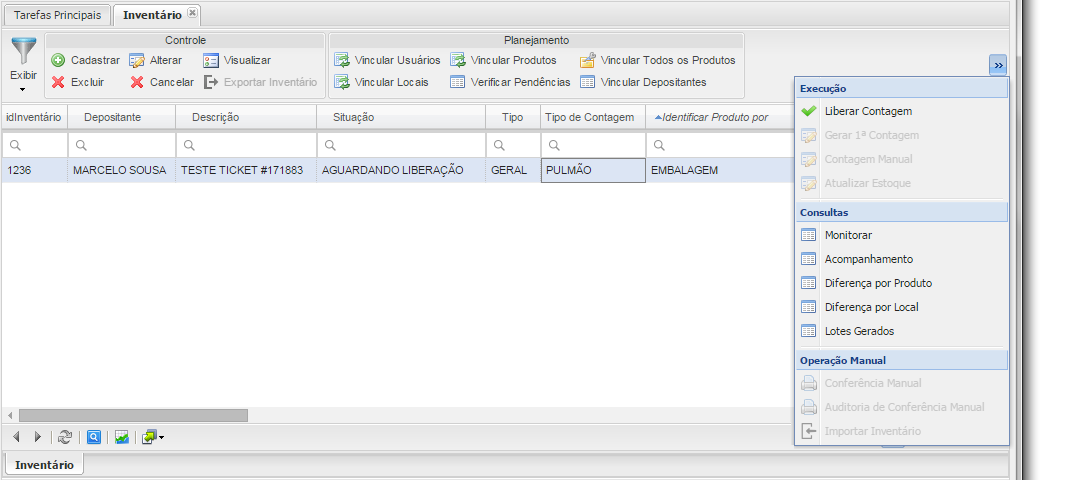
Agrupamento: Controle
Cadastrar
Sub Menu: Dados do Inventário
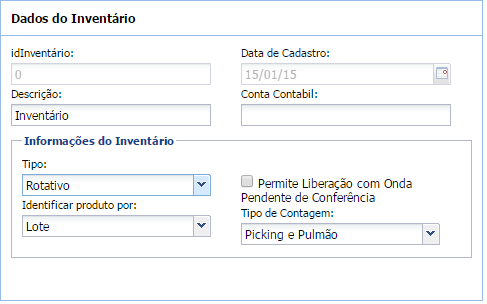
- Id Inventário: Número do inventário sequencial gerado automaticamente pelo sistema a cada novo cadastro de inventário.
- Descrição: Campo descrição deve ser preenchido com o nome ou alguma informação que caracterize o inventário que será realizado.
- Data de Cadastro: Data de inclusão do inventário
- Conta Contábil: Indica a conta contábil que será realizada os ajustes do inventário. Este campo somente é utilizado para exportação.
- Informações do Inventário
- Tipo: Tipo de inventário que será realizado.
- Geral: Não permite que o inventário seja liberado para contagem se houver qualquer pendência de movimentação para os locais inseridos no escopo do inventário.
- Rotativo: Permite que o inventário seja liberado para contagem existindo onda / romaneios não processados, porém já separados.
- Identificar produto por: Selecionar o item dependendo de qual informação será escaneada com mais freqüência nas contagens, de forma a tornar mais ágil a mesma, porém, a informação escaneada poderá alterar no momento da contagem pelo usuário do coletor.
- Lote: Durante a contagem pelo coletor de dados, estará marcado automaticamente a flag ‘Lote’, que indica que será essa a informação escaneada.
- Embalagem: Durante a contagem pelo coletor de dados, estará marcado automaticamente a flag ‘Código de Barras’, que indica que será essa a informação escaneada.
- Informação Específica: Durante a contagem pelo coletor de dados, estará marcado automaticamente a flag ‘Informação Específica’, que indica que será essa a informação escaneada.
- Permite Liberação com Onda Pendente de Conferência:O sistema validará no seu escopo, se o local inventariado possui conferência pendente, somente para Inventários Rotativos. Se o inventário for do tipo “Geral” será impedida a liberação caso uma movimentação com origem em um local do escopo do inventário possuir conferência de Romaneio/Onda pendente. Irá determinar se o inventário irá ou não validar no seu escopo, somente para Inventários Rotativos, e se o local inventariado possui conferência pendente. Portanto se o inventário for do tipo “Geral” será impedida a liberação caso uma movimentação com origem em um local do escopo do inventário possuir conferência de Romaneio/Onda pendente. Caso o tipo do inventário for “Rotativo” a liberação só será permitida caso o parâmetro “Permite Liberação com Onda Pendente de Conferência” estiver marcado, caso este parâmetro estiver desmarcado o comportamento será o igual ao definido para inventário do tipo Geral.
- Tipo de Contagem: Informa qual será o tipo de contagem de inventário se será Picking e Pulmão, ou somente Picking ou somente Pulmão.
- Picking e Pulmão: Será possível relacionar endereço de picking e pulmão.
- Picking: Será possível relacionar somente endereço de picking.
- Pulmão: Será possível relacionar somente endereço de pulmão.
- Tipo: Tipo de inventário que será realizado.
Sub Menu: Configurações
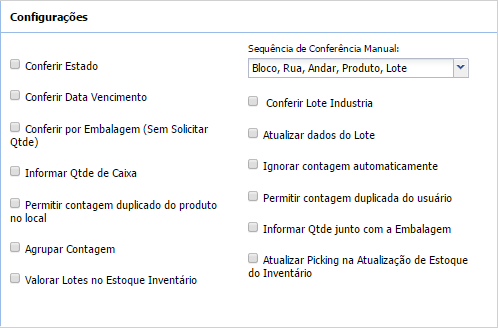
- Conferir Estado: O sistema fará com que durante as contagens seja solicitado o estado em que o material armazenado se encontra: bom, danificado, vencido/truncado. Se este campo não for marcado o estoque será gerado com o estado normal.
- Conferir Data Vencimento: O sistema fará com que durante as contagens seja solicitada a data de vencimento dos materiais. Se este campo não for preenchido, quando realizado a conferência pelo coletor, não será pedido para informar a data de vencimento do produto e o campo ficará sem informação no sistema.
- Conferir por Embalagem (Sem Solicitar Qtde): O inventário confere apenas as embalagens validando se a quantidade de embalagens coincidem com a quantidade informada no endereço.
- Informar Qtde de Caixa: Ao utilizar o Coletor de Dados, opção Inventário, será solicitada a quantidade de embalagens confrontadas com as embalagens bipadas individualmente, se as quantidades não coincidirem exibirá mensagem “Foram encontradas divergências na contagem, por favor conte novamente.
A quantidade de Embalagens esperado para este inventário é 2, mas foram conferidas 0 embalagens.”. mas se não apresentou divergência entre a quantidade informada com a quantidade bipada será apresentando mensagem “Contagem Registrada com Sucesso”.
Indica se o Inventário irá solicitar a quantidade de caixas presente no endereço. - Permitir Contagem Duplicado do Produto no Local:O sistema irá aceitar mais de uma contagem liberada do mesmo produto em um local, isto é, as contagens duplicadas do produto em um local serão somadas.
- Agrupar Contagem:Indica se ao realizar as contagens em um endereço, o sistema irá agrupá-las ou não. Quando habilitado este parâmetro, o operador irá contar somente em unidades e o sistema irá agrupar ao concluir as contagens do endereço.
- A partir da versão 8.1.0.2, caso o parâmetro Agrupar Contagem estiver ativado o sistema exibirá a quantidade de lotes contados e já agrupados. Caso esteja desativado, cada contagem será salva no banco de dados e com isso, será exibida a quantidade de contagens para o endereço.
- Valorar Lotes no Estoque Inventário: A partir da versão 7.1.0.0, definirá se será atualizado o valor do lote quando o mesmo estiver zerado durante o processo de gravação do estoque atual do inventário.
- Sequência de Conferência Manual: Definirá a ordem que será impresso o Relatório de Conferência, Relatório de Auditoria e também definirá a ordem que será informada a Conferência Manual, se “Bloco, Rua , Andar, Produto e Lote” ou “Bloco, Andar, Rua, Produto e Lote”.
- Conferir Lote Indústria: O sistema fará com que durante as contagens seja solicitado o lote indústria do material conferido.
- Atualizar Dados do Lote: Quando acionado este parâmetro, o sistema irá atualizar os dados de “Lote Industria” e “Data de Vencimento” dos produtos inventariados com as informações dos lotes que existiam no estoque antes da atualização e a partir das versões 8.1.0.3 e 8.2.0.1 atualizará também o Lote Adicional.
- Ignorar Contagem Automaticamente: Indica se ao gerar a critica de contagem do inventário, o sistema irá ignorar automaticamente as contagens que não foram liberadas em locais que contenham contagem liberada. Caso este parâmetro estiver desativado, o usuário terá que ignorar manualmente as contagens que não estiverem liberadas e realizar novas contagens do local.
- Permitir Contagem Duplicada do Usuário: Indica se o sistema irá permitir que o mesmo usuário pode ou não realizar mais de uma contagem do mesmo produto no mesmo endereço.
- Informar Quantidade Junto com a Embalagem: Faz com que durante a contagem o campo de quantidade seja apresentado na mesma tela que a solicitação de código de barras que será contado. Por padrão o campo quantidade vem preenchido com a quantidade um (1).
- Atualizar Picking na Atualização de Estoque do Inventário: A partir da versão 7.7.0.0, atualizará os pickings do armazém, desde que o parâmetro “Picking Dinâmico” do Produto x Depositante esteja acionado. E a começar da versão 7.9.0.4 não excluirá os pickings que são de PTL, isto é, não recriará os pickings que são PTL.
Sub Menu: Inventário Terceirizado
A partir da versão 8.9.0.0, alteramos a Rotina de Importação de Contagens de Inventário Terceirizado, para sumarizar no campo Contagem do produto o último dia do mês no campo Data de Vencimento, caso esteja marcado o parâmetro Validar Apenas Mês e Ano do Vencimento no Produto x Depositante.
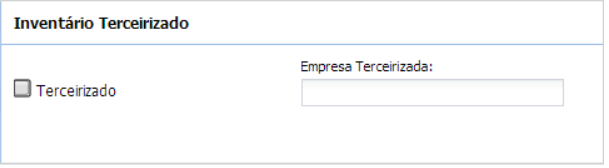
- Terceirizado: Indica se o inventário terá suas contagens realizadas por uma empresa terceirizada. Caso este parâmetro estiver habilitado, o sistema somente permitirá importar as contagens.
- Empresa Terceirizada: Indica o nome da empresa que será realizado as contagens do inventário.
Exportar Inventário
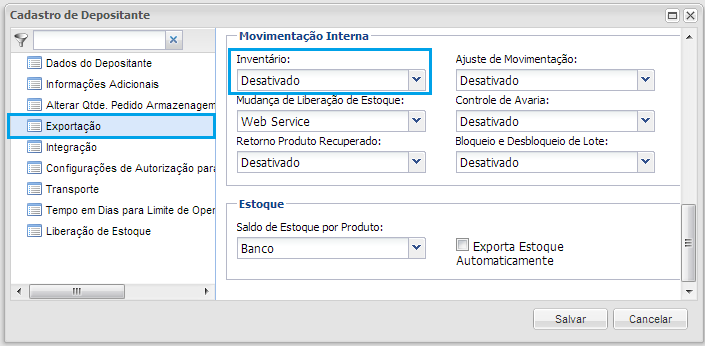
Quando o inventário for atualizado pode-se enviar pelo WMS um arquivo com as informações atuais acerca do estoque para o sistema ERP do depositante. O arquivo exportado será gerado de acordo com as informações contidas no ‘Documento Layout de Integração’, na aba ‘Exportar inventário’ e conforme parâmetro acionado no Cadastro de Depositante / aba Exportação / agrupamento “Movimentação Interna” / campo Inventário, tendo a possibilidade de selecionar a opção:
A partir da versão 7.1.0.0, o sistema foi alterado para ao gerar a exportação irá gerar um arquivo para cada depositante que participa do inventário.
A começar da versão 7.3.0.0:
- Foi adequada a atualização do inventário para que seja exportado automaticamente na atualização do estoque.
- Adequado o ajuste para que ao realizar um ajuste de inventário não seja exportado o IAN.
- Foi colocada uma trava na exportação do inventário que impedirá a exportação caso o depositante exporte IAN e a exportação seja realizada pela tela.
- Foi adequada a consulta de exportação de IAN para Inventário para agrupar corretamente o estado do lote encontrado ou perdido na contagem.
- Desativado: Não irá gerar retorno para o ERP.
- Banco: Será criado registro na tabela.
- TXT – Modelo Silt Wms: Será criado arquivo texto no modelo Silt Wms, quando o inventário for finalizado, que estará localizado no diretório Importação na Configuração / Configuração Integração / que será feito por depositante ou transportadora.
- TXT – Modelo IAN: O retorno será gerado no formato IAN.
- A partir da versão 7.2.0.0 serão apresentadas apenas as quantidades de diferença no saldo do inventário.
- TXT – Modelo Silt Wms Lote: O retorno será gerado no formato de arquivo de lote.
- TXT – Modelo AS: O retorno será gerado no formato AS.
Desde a versão 8.7.2.2, foi alterada a exportação do inventário para enviar no arquivo apenas a barra unitária.
Agrupamento: Planejamento
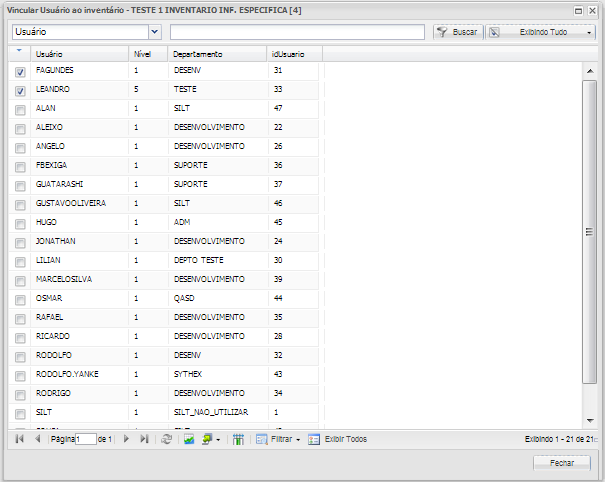
Vincular Usuários
Vincular ao inventário no mínimo dois usuário. O vínculo é realizado ativando o primeiro campo de cada linha.
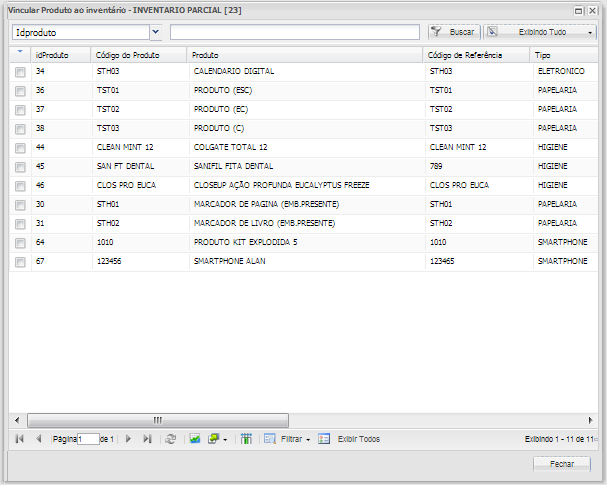
Vincular Produtos
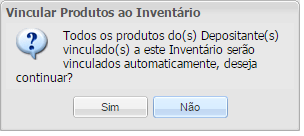
O sistema identifica os locais onde existe estoque do produto inserido e adiciona esses locais no escopo do inventário. O vínculo é realizado ativando o primeiro campo de cada linha.
A partir da versão 7.1.0.0, este botão será desabilitado quando o inventário não possuir vínculo de depositante.
Vincular Todos os Produtos
Vincular Locais
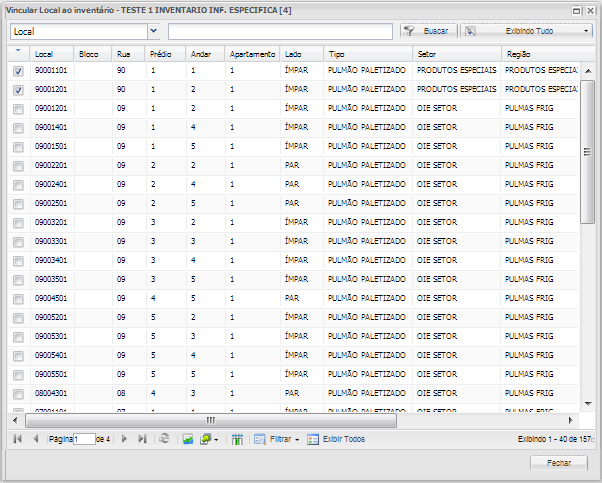
O sistema permite que o usuário realize uma pesquisa dos locais disponíveis, adicionando ao escopo do inventário. O vínculo é realizado ativando o primeiro campo de cada linha.
obs: Se ativar locais para a contagem do inventário, não será necessário vincular os produtos, pois estes serão associados conforme ocorra a contagem dos usuários.
A partir da versão 7.1.0.0, este botão será desabilitado quando o inventário não possuir vínculo de depositante.
Desde a versão 7.9.0.0, a Caixa de Movimentação é um local, portanto nenhuma operação de inventário será realizada no local que representa a caixa de movimentação.
Será bloqueado realizar contagem de produtos em locais que representam uma caixa de movimentação.
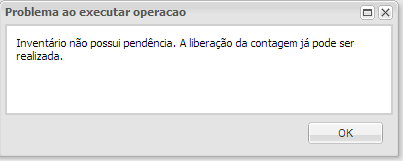
Verificar Pendências
A partir da versão 7.1.0.0, este botão será desabilitado quando o inventário não possuir vínculo de depositante.
Vincular Depositantes
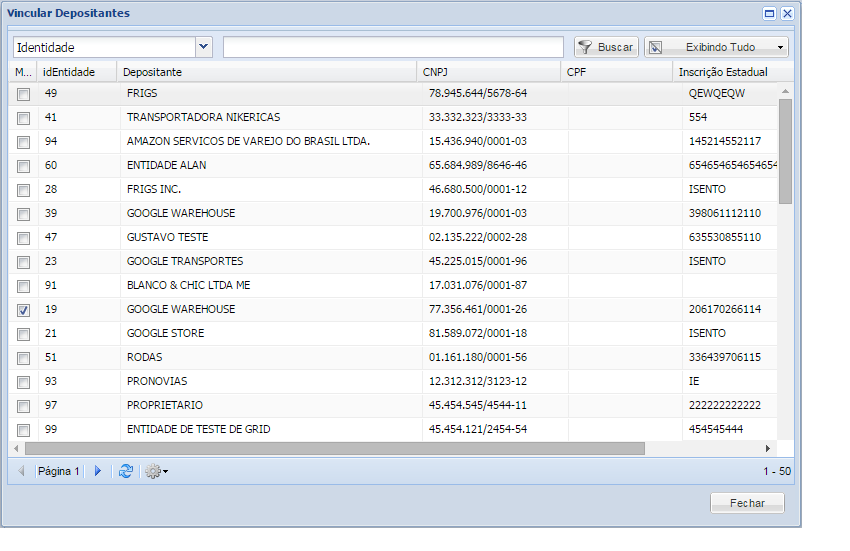
A partir da versão 7.1.0.0, o vínculo do depositante ao inventário será realizado através da tela transfere. Podendo não inserir, ou inserir um ou mais depositantes ao inventário.
A começar da versão 7.3.0.0, foi adicionado o filtro de Tipo de Entidade para carregar apenas depositantes e proprietários.
Desde a versão 8.0.0.0, será permitido o vínculo do Depositante ao Inventário, se o parâmetro “Permitir Operação de Depositante Somente Com Contrato Ativo” estiver acionado na Configuração Geral, e se houver a existência de contrato vigente para o vínculo do Depositante ao Inventário, se não houver contrato vigente não permitirá o vínculo do Depositante ao Inventário.
Agrupamento: Execução
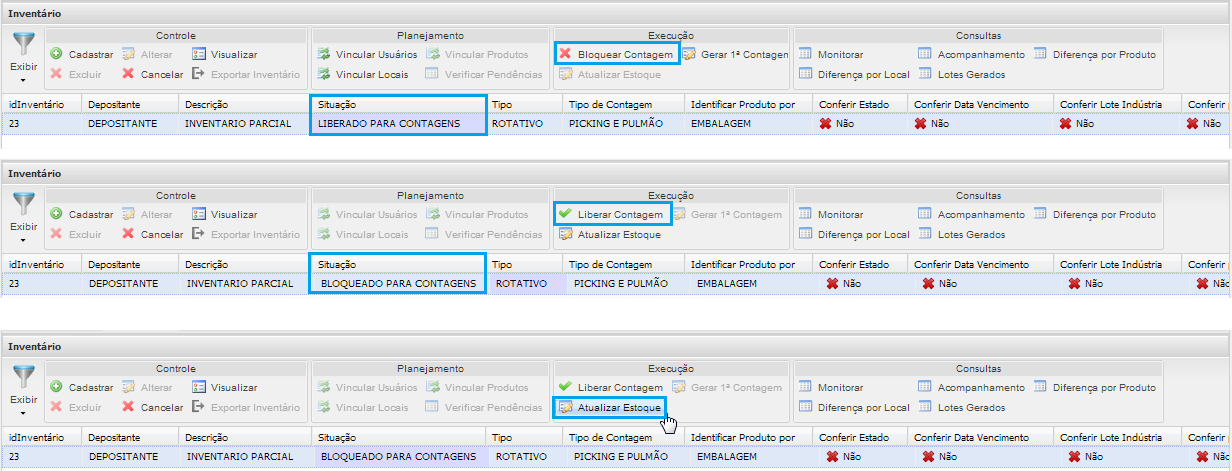
Liberar Contagem
Para que seja liberado a contagem do Inventário no Coletor de Dados. Após liberar o inventário para a contagem o usuário poderá incluir mais locais para serem contados, excluir locais e cancelar o inventário.
Observação: incluir locais, excluir locais e cancelar o inventário após a sua liberação são funcionalidades oferecidas pelo sistema.
A partir da versão 7.1.0.0, este botão será desabilitado quando o inventário não possuir vínculo de depositante.
A partir das versões 6.7.5.0 e 7.2.0.0, foi alterada a visualização dos locais para não carregar locais dos Setores do tipo Devolução Fornecedor.
A partir da versão 7.2.0.0, o sistema foi modificado para que possa identificar a origem do bloqueio do local:
- A partir do menu Cadastro / Armazém / Armazém / seleciona um registro / botão Locais de Armazenagem / botão Cadastrar / Altera, caso o local seja marcado como ativo “Não”, o sistema gravará a origem do bloqueio com o valor “Bloqueio Manual”.
- Ao definir o escopo do inventário, seja por produto ou por local, o sistema desativa todos os locais envolvidos e grava o motivo do bloqueio com o valor “Bloqueio Inventário”. Esta ação é realizada a partir do menu Inventário / Inventário / botões “Vincular Produtos” ou “Vincular Locais”.
Bloquear Contagem
Após a liberação de todos os locais do inventário, o mesmo deve ter as contagens bloqueadas para que não seja possível a ocorrência de novas contagens para os locais em escopo. Realizando a atualização do estoque, ou seja, acertar os dados de estoque do sistema conforme os dados coletados no inventário.
Após boqueado o inventário, caso houver necessidade de realizar novas contagens, o usuário poderá utilizar o botão “Liberar Contagem”.
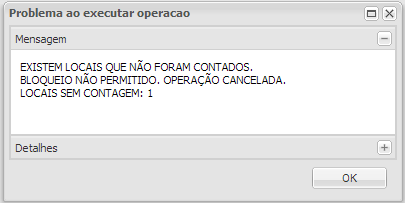
Contagem Manual
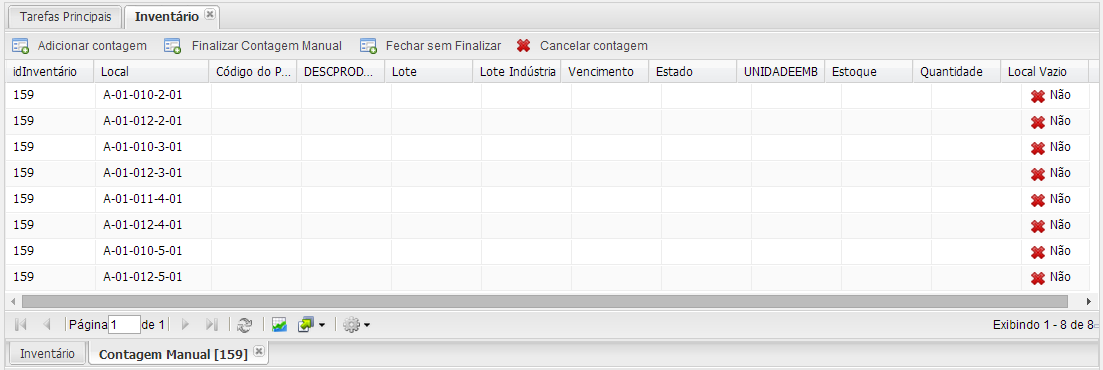
Nova forma de inserir as contagens no Inventário, além de poder utilizar também o Coletor de Dados / Inventário.
Nesta tela será listado todos os endereços do escopo na sequencia definida pelo parâmetro “Sequência de Conferência Manual”, no Cadastro do Inventário. O sistema apresentará na tela os campos preenchidos: Endereço, Código do Produto, Descrição do Produto, Lote Interno, Lote Indústria, Data de Vencimento, Unidade da Embalagem (descrição reduzida) do Estoque, Estoque Sistema e o campo Quantidade será apresentado em branco para o usuário digitar.
Os campos Lote Interno do WMS, Código do Produto, Lote Indústria, Data de Vencimento poderão ser alterados, caso exista a necessidade, o usuário poderá ter a opção de editar o lote e a data de vencimento para isso será exibida uma tela para edição dos dados. Essa tela não permitirá realizar filtro, uma vez que para o lançamento será obedecido a mesma sequencia do relatório impresso.
A partir da versão 7.1.0.0, este botão será desabilitado quando o inventário possuir mais de um depositante.
Contagem Manual / Adicionar Contagem
Tela utilizada para inserir contagem de produto no local cujo estoque não foi identificado no sistema, pois o sistema irá gerar as linhas de local e produto ou conforme estoque ou conforme informado no escopo do botão “Vincular Locais”.
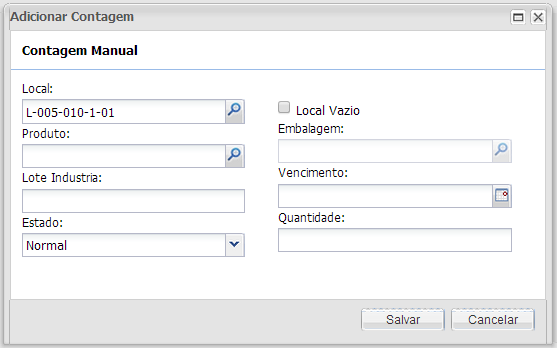
- Local: Campo para adicionar local que pertença ao escopo.
- Local Vazio: Ao ativar este parâmetro o sistema entenderá que o local informado está vazio, e portanto deixará os demais campos bloqueados para digitação.
- Produto: Campo para escolher produto que pertença ao depositante escolhido.
- Embalagem: Permite escolher uma embalagem do produto.
- Lote Indústria: Informar o Lote que foi produzido e fornecido pela Indústria.
- Estado: Diz respeito ao estado do produto, se está Normal, Danificado ou Vencido / Truncado.
- Vencimento: Será permitido informar a data de vencimento do produto, será checado com os campos Prazo Validade, Comercialização e Crítico do Cadastro do Produto.
- Quantidade: Informa a quantidade de itens da embalagem do produto que existem no local.
.
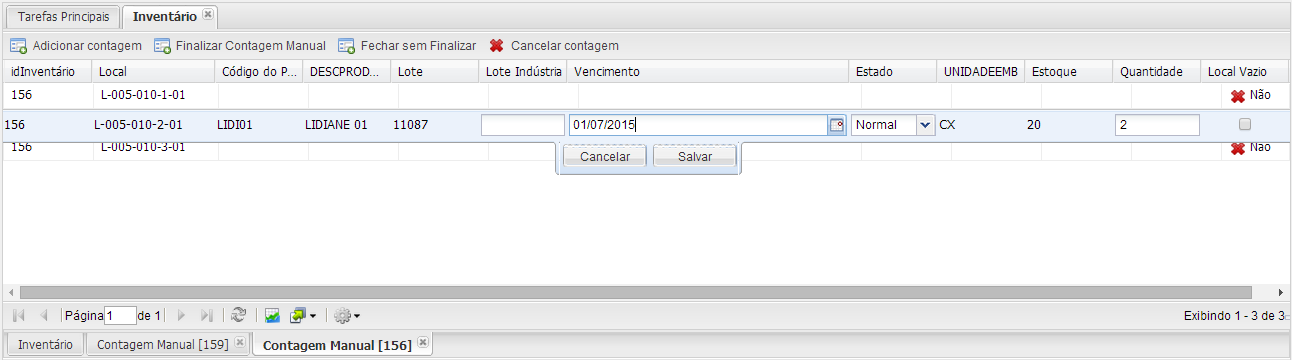
Contagem Manual / Finalizar Contagem Manual
O sistema finalizará a contagem realizada, registrando as contagens no botão “Monitorar”.
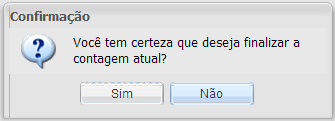
Contagem Manual / Fechar sem Finalizar
O sistema permitirá que a contagem que foi digitada não seja registrada na tela de Monitorar, finalizando e registrando somente na tela Monitorar após clicar no botão “Finalizar Contagem Manual”.
Gerar 1ª Contagem
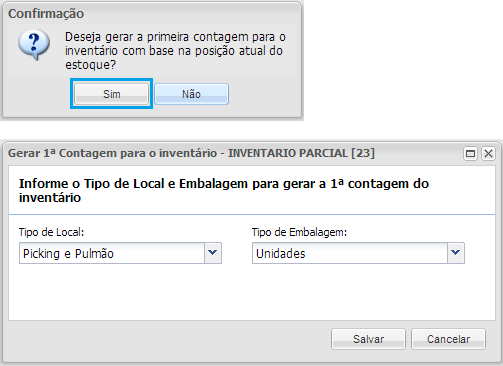
- Tipo de Local: Permite a seleção de quais tipos de endereços que serão geradas as contagens, podendo ser:
- Picking e Pulmão;
- Picking ou
- Pulmão.
- Tipo de Embalagem: Seleciona em que embalagem será gerada as contagens, podendo ser em:
- Unidades;
- Caixas;
- Embalagem do Lote ou
- Lote: Preencherá o idlote nas contagens junto com o Tipo de Embalagem.
Atualizar Estoque
Ao clicar neste botão o sistema atualizará os locais com as contagens dos produtos x locais liberados.
Ao confirmar, o sistema irá gerar todos do dados necessários para a atualização do estoque, de forma que seja possível o usuário consultá-los e validá-los na tela ‘Lotes Gerados’.
A começar da versão 6.8.0.0, o sistema validará se o endereço suportará o peso e o volume inventariado.
A partir da versão 7.2.0.0, será validado se o estoque sofrerá redução, e neste caso, será avaliado se a redução afetará o atendimento das notas fiscais liberadas para expedição, que não estejam em onda. Esta validação apenas ocorrerá para o Depositante cujo parâmetro “Considerar Estoque em Inventário ao Liberar Nota Fiscal para Expedição” esteja ativo.
Desde a versão 8.4.0.0., foi criada rotina Valorar Lote Filial para realizar a valoração de lotes exclusivamente para depositantes cujo regime for Filial. O objetivo desta rotina é definir o valor dos novos lotes gerados pela atualização de inventário, baseando-se no valor do lote antigo, percorrendo a composição de lotes somente quando necessário. Foi implementado também atualização dos valores das Notas Fiscais de Ajuste de Entrada geradas pelo Inventário.
Agrupamento: Consultas
Monitorar
Todos os locais incluídos em seu escopo devem estar liberados.
Para que o local seja liberado devem existir pelo menos duas contagens iguais realizadas por usuários distintos no mesmo local, não devendo existir contagens divergentes, ou seja, sem outra igual realizada por outro usuário.
A tela Monitorar Inventário permite o acompanhamento da realização das contagens e auxilia na análise de locais não liberados.
Acompanhamento
Permitirá o Acompanhamento da Realização das Contagens, auxiliando na análise de locais não liberados.

Diferença por Produto
A partir da versão 7.1.0.0, esta funcionalidade foi adequada para apresentar o Depositante proprietário dos produtos que apresentaram diferença durante a realização do Inventário.

Diferença por Local
O usuário poderá consultar as diferenças entre o estoque anterior ao inventário e o estoque contado no inventário para cada local e produto.
Lotes Gerados
Exibirá quais foram os novos lotes criados a partir da Conclusão do Inventário.
A partir da versão 7.1.0.0, o sistema apresentará para qual Depositante foi gerado o Lote.
No Coletor de Dados / Inventário
O Inventário estará liberado no Coletor de Dados se o usuário que estiver ativado no escopo do Inventário, e se o inventário estiver Liberado para Contagem no menu do aplicativo Silt Wms / Inventário / Inventário / botão “Liberar Contagem”.
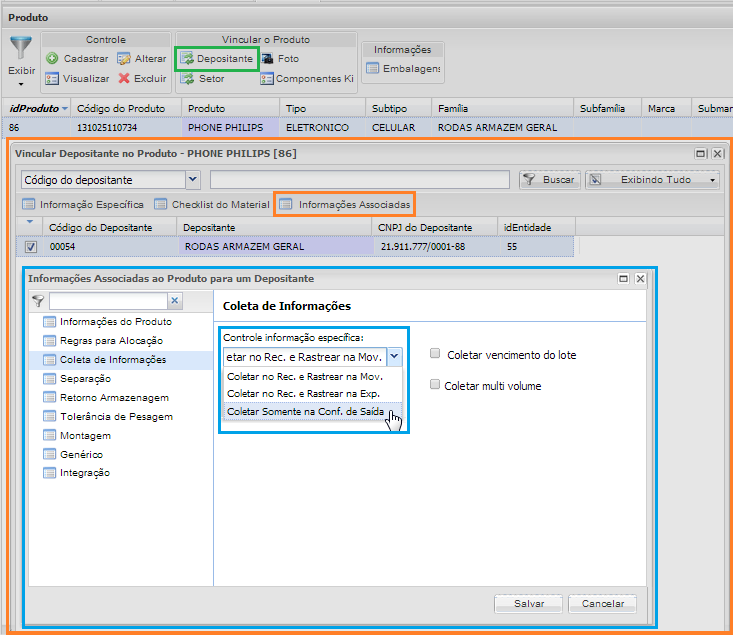
Obs: Se no Cadastro do Produto / botão “Depositante” / menu “Coleta de Informações” / campo “Controle Informação Específica” estiver setado para “Coletar Somente na Conf. de Saída” no aplicativo Coletor de Dados / Inventário não irá solicitar a Informação Específica de cada produto.
Aplicativo Silt Wms / Cadastro / Produto / Produto / botão “Depositante” / menu “Coleta de Informações”
Aplicativo Coletor de Dados / Inventário
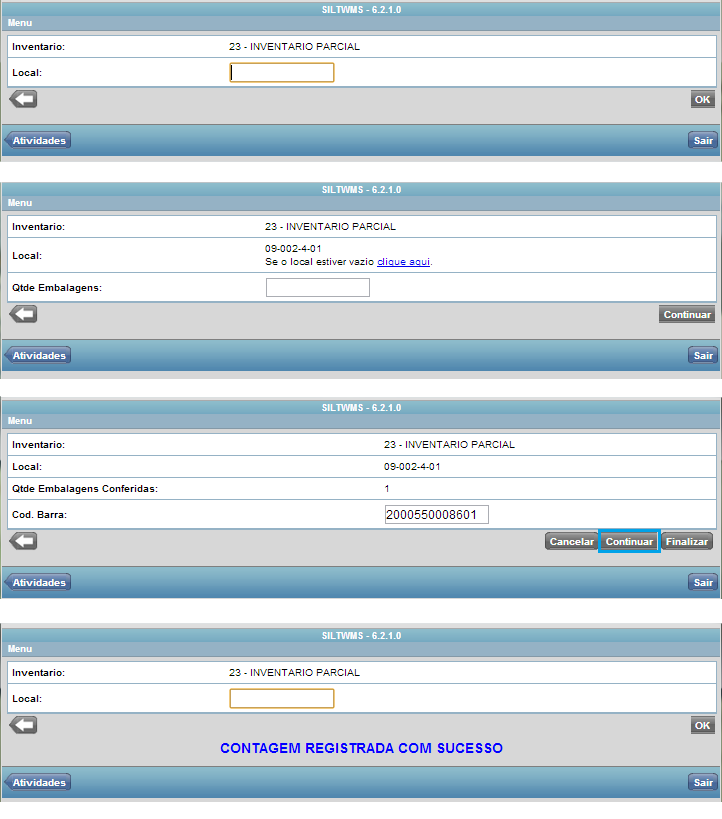
Grid da tela do botão Monitorar
Será apresentado no grid todas as contagens realizadas pelos usuários, informando via Coletor de Dados / Inventário, qual foi o local / endereço que a quantidade de uma determinada embalagem foi localizada.
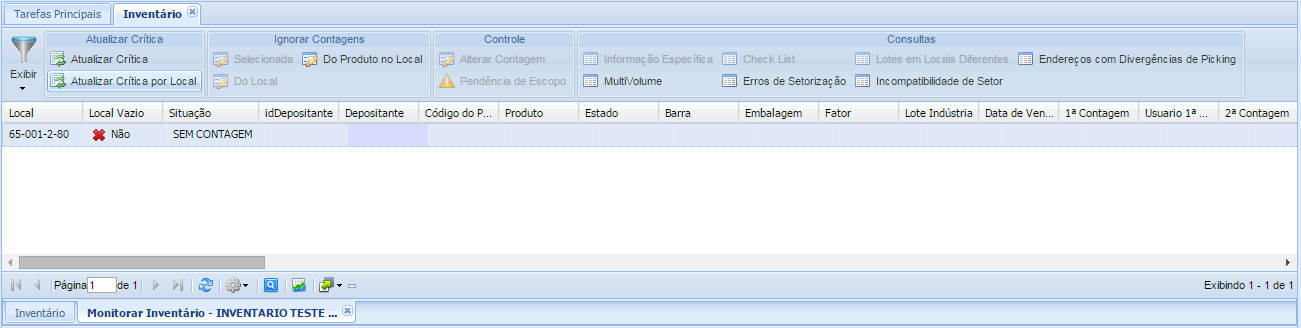
Monitorar / Atualizar Crítica
O sistema irá comparar as contagens de mesma quantidade, local, embalagem, estado, vencimento, informação especifica, etc, e se isso ocorrer o sistema irá alterar os status dos dois registros para Liberada.
Monitorar / Atualizar Crítica Por Local
O sistema irá comparar as quantidades iguais do local selecionado e alterará o status para Liberada.
Monitorar / Selecionada
Ignora a contagem do registro selecionado.
Monitorar / Do Local
Ignorará todas as contagens do endereço.
A partir da versão 7.1.0.0, serão ignoradas todas as contagens do local independentemente do depositante cuja contagem está selecionada no grid.
Monitorar / Do Produto no Local
Ignorará a contagem selecionada.
A partir da versão 7.1.0.0, serão ignoradas as contagens do produto e do depositante selecionado no grid para o local da contagem.
Monitorar / Alterar Contagem
Permite alterar a contagem realizada no Coletor de Dados.
Pendência de Escopo
O sistema exibirá o lote que pertença a dois endereços, sendo que apenas um deles participa do inventário.
Monitorar / Informações Específica
Exibirá as Informações Específicas que foram lidas durante a execução do Inventário.
Monitorar / Multi Volume
Monitorar / Check List
Monitorar / Erros de Setorização
Monitorar / Lotes em Locais Diferentes
Monitorar / Incompatibilidade de Setor
A partir da versão 7.1.0.0, apresentará os dados incompatíveis com os parâmetros “Permitir Alocar Produtos de Depositantes Diferentes no Mesmo Setor/Local” e “Permitir Alocar Produtos de Depositantes Diferentes no Mesmo Local” no Cadastro do Setor e Depositante respectivamente.
Monitorar / Endereços com Divergências de Picking
Neste relatório apresentará informações de locais em que o produto foi contado e que não consta no Gerenciamento de Picking, ou seja, um dado produto teve sua contagem em dois locais de picking 26028107 e 26028110, mas o único local de picking cadastrado para o produto era o local 26028107, e neste relatório apresentará o produto informando no local 26028110, que apresentou divergência e que não possuía Cadastro de Picking, ou seja, registro na tela do Gerenciamento de Picking.
Conferência Manual
Com um registro de inventário selecionado ao clicar em Conferência Manual será apresentado um diálogo onde será possível informar alguns parâmetros para filtro. Podendo informar intervalos de Ruas, Prédios e Andares para filtrar o relatório se não for preenchido algum intervalo serão impressos todos os locais por exemplo, se não informar nada em Rua todas as ruas do escopo do inventário serão exibidas.
A partir da versão 7.1.0.0, este botão será desabilitado quando o inventário possuir mais de um depositante.
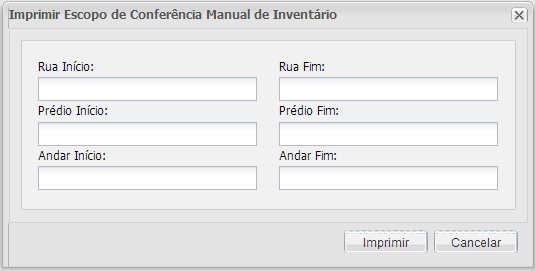
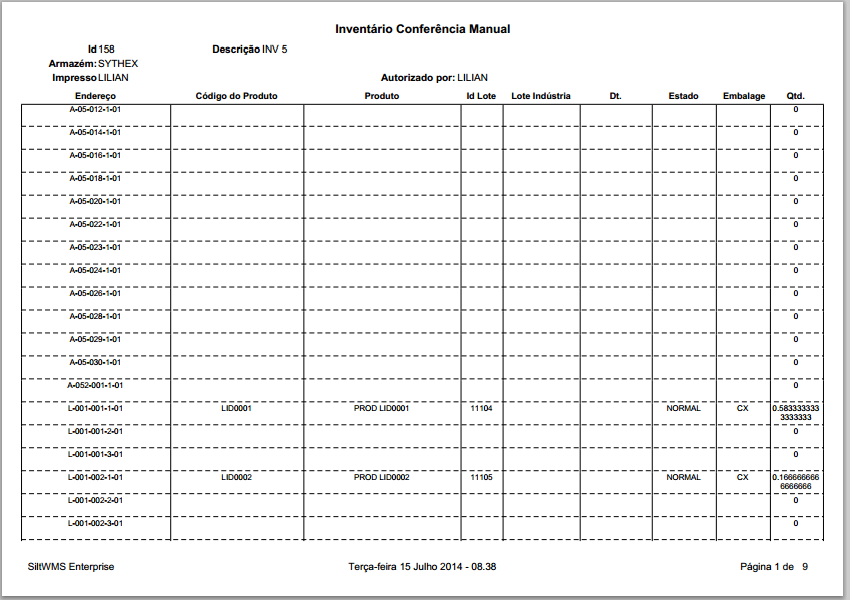
Após clicar no botão “Imprimir”, será possível direcionar o relatório para a impressora, a coluna Quantidade estará vazia, para o preenchimento pelo conferente.
.
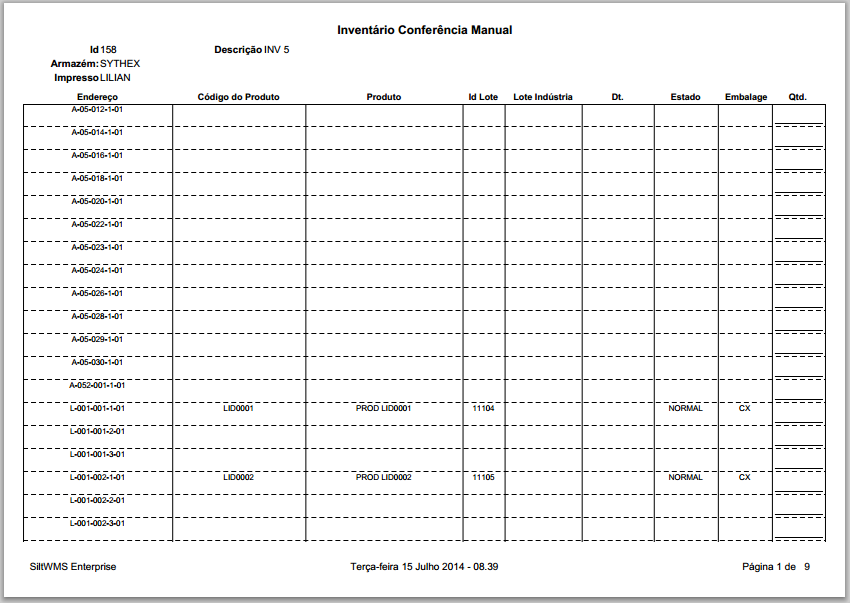
Auditoria de Conferência Manual
Com um registro de inventário selecionado ao clicar em Auditoria de Conferência Manual será solicitada a senha de um supervisor para prosseguir com a impressão. Logo após informar a senha de supervisor aparecerá o diálogo para que sejam informados os filtros como já foi explicado anteriormente.
A partir da versão 7.1.0.0, este botão será desabilitado quando o inventário possuir mais de um depositante.
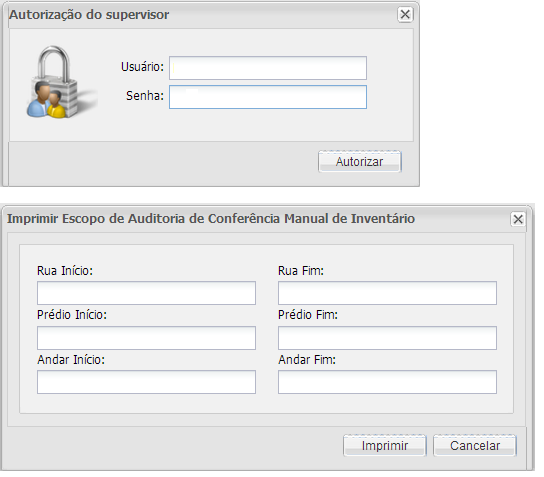
Após clicar no botão “Imprimir”, será possível direcionar o relatório para a impressora, a coluna Quantidade terá a informação que possui o estoque antes de iniciar o Inventário.
Importar Inventário
A partir da versão 6.8.0.0, será possível ativar esta funcionalidade se no cadastro do Inventário o parâmetro Inventário Terceirizado” da aba Inventário Terceirizado estiver habilitado.
Caso exista uma contagem importada, o sistema exibirá uma mensagem pedindo confirmação para importar novamente. Caso afirmativo, todas as contagens serão apagadas para serem importadas novamente.
Será gerado log de Importação de Inventário mas somente com pesquisa interna, por enquanto não terá tela de consulta ao log.
A partir da versão 7.1.0.0 será bloqueado a Importação de Inventário Terceirizado caso não exista ou tenha mais de um depositante associado ao inventário.
Importar Inventário / Importação de Inventário
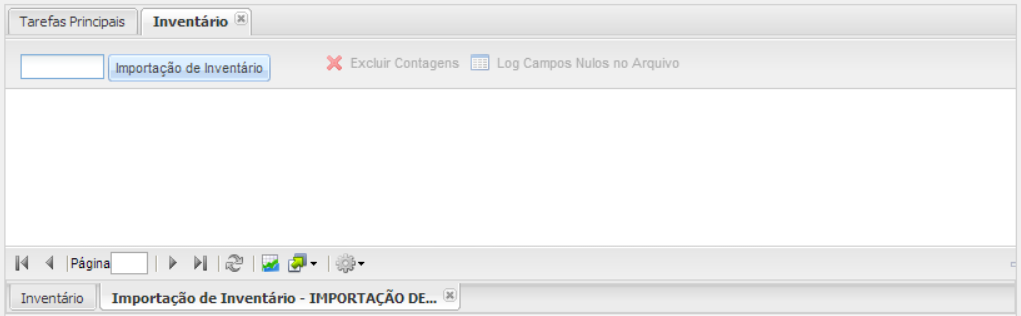
Responsável por localizar o arquivo referente a Importação de Inventário.
-
- O lay-out para realizar a Importação do Inventário Terceirizado está localizado no Assembla (https://www.assembla.com/spaces/silt-wms/wiki/Lay-out) no arquivo “Layout de integração.xls”, onde basta realizar donwload para a máquina e visualizar a pasta ou a partir do menu principal a opção “Importar Inventário Terceirizado”.
- Somente estará habilitado se o inventário além de ser terceirizado, também esteja com contagem liberada.
Importar Inventário / Excluir Contagens
Executará a eliminação das contagens do inventário que foi importado.
Importar Inventário / Log Campos Nulos no Arquivo
Exibirá os endereços vazios.
Valorar Estoque
A Valoração de Estoque foi criado especialmente para os produtos que ainda não foram cobertos fiscalmente, isto quando estes produtos estiverem vinculados a um depositante com Regime Armazém Geral e Não Contribuinte de ICMS, e com a posterior Geração de Nota Fiscal de Remessa para SEFAZ.
Este processo ocorre, após a Finalização da Atualização do Estoque do Inventário de produtos que não constavam no local/endereço do armazém, ou seja, foi realizado contagem a mais no inventário.
Após Atualizar o Estoque, uma ou mais notas AGCOB serão criadas e estarão Aguardando a Cobertura Fiscal.
Na Tela de Notas Fiscais Aguardando Cobertura, será possível selecionar uma destas notas. O responsável por realizar a cobertura é o Armazém e não o Depositante, por isso não haverá nota para importar a cobertura. O estoque que foi identificado a mais, não possui valor em dinheiro definido. Para tanto, será usado a opção “Valorar Produtos”, permitindo assim que o Armazém defina um valor unitário para cada produto que foi contado a mais.
Será listado valor unitário médio sugerido para o produto, baseado no valor corrente do estoque.
Para determinar o valor médio unitário, será levado em conta todo estoque presente no armazém do mesmo produto e mesmo estado de mercadoria. Ao somar o valor total, o sistema dividirá pela quantidade total em unidades:
Valor total do estoque / Quantidade total em unidades = Valor médio unitário
Ao gravar, o valor será atualizado na própria nota selecionada.
[[Notas Fiscais Aguardando Cobertura|Para maiores detalhes, clique aqui !]]
Gerar NF Remessa
Após definido o Valor de todos os produtos, deverá ser acionado o botão Gerar NF Remessa, que criará uma nota fiscal de Remessa para Armazenagem, usando o valor definido, e assim a nota estará pronta para ser transmitida para a SEFAZ.
O passo seguinte será de transmitir a nota fiscal eletrônica para a SEFAZ, a partir da tela de Controle de NF-e.
[[Notas Fiscais Aguardando Cobertura|Para maiores detalhes, clique aqui !]]
Transmitir NF-e
Na tela de Controle de NF-e / botão Transmitir NF-e, após acionado solicitará a autorização da SEFAZ, para que o estoque que foi valorado seja coberto fiscalmente.
[[Controle de NF-e|Para maiores detalhes, clique aqui !]]
.
.

