English
 Español
Batch Picking integração com WCS
Este documento tem como objetivo apresentar as funcionalidades e parametrizações desenvolvidas para o processo de Batch Picking consolidado no Gestão de Armazenagem | WMS Senior.
A funcionalidade permite que o sistema agrupe múltiplos pedidos e notas fiscais em uma única tarefa de separação, com segregação automática entre itens de caixa fechada e unidade. Após a separação consolidada, os itens unitários passam por um processo de triagem via coletor de dados, onde são vinculados ao pedido correspondente e direcionados ao endereço de packing correto.
O principal benefício operacional é a eliminação de visitas repetidas ao mesmo endereço de picking. Sem este fluxo, cada pedido gera tarefas individuais, obrigando o separador a retornar ao mesmo local múltiplas vezes para produtos idênticos. Com o agrupamento, o separador visita o endereço uma única vez e separa a quantidade total para todos os pedidos da onda.
Particularidades
 Requisitos
- Fluxo Operacional da onda considerado neste processo:
- PULMÃO > PICKING > PACKING > DOCA
- PULMÃO > PACKING > DOCA
- O parâmetro Exportar Volumes para WCS esteja habilitado com a opção Todos exceto Caixa Fechada, garantindo a compatibilidade do fluxo Batch Picking com o fluxo WCS.
- É recomendável que o produto tenha apenas duas embalagens cadastradas — embalagem unitária e embalagem caixa/master — para melhor aderência ao fluxo.
Compatibilidade
Com o Gestão de Armazenagem | WMS Senior.
| Funcionalidade | Versão | Referência |
|---|---|---|
| Batch Picking integração com WCS | 8.12.8.191 | FABWMS-7494 |
Parametrizações
Configuração de Onda
Acesse Configuração > Configuração de Onda > guia Outras Informações - Parte 1
- Confirmar quantidade na Triagem de Separação: quando habilitado, será obrigatório que o operador informe e confirme manualmente a quantidade de cada produto durante a triagem de separação pelo coletor de dados. Este parâmetro poderá ser habilitado somente quando o parâmetro Agrupar Pedido/Nota Fiscal na Mesma Tarefa de Separação estiver habilitado com uma das opções Agrupar Caixas e Unidades ou Agrupar Somente Unidades.
Acesse Configuração > Configuração de Onda > guia Separação
- Agrupar Pedido/Nota Fiscal na Mesma Tarefa de Separação:
- Não Agrupar: comportamento padrão do sistema — cada pedido gera tarefas individuais de separação.
- Agrupar Caixas e Unidades: o sistema consolida todas as notas fiscais da onda em uma tarefa de caixa fechada e uma tarefa de unidades.
- Agrupar Somente Unidades: o sistema consolida apenas as tarefas de unidades; as tarefas de caixa fechada permanecem individuais por pedido.
Ao selecionar uma das opções Agrupar Caixas e Unidades ou Agrupar Somente Unidades, o sistema exibirá uma mensagem de confirmação listando todos os campos que serão alterados automaticamente após a confirmação:
- Gerar e Conferir Volume de Caixa Fechada ou de Maior Fator habilitado.
- Permitir Contagem de Caixa Fechada na Colmeia desabilitado.
- Tipo Conferência do Packing será definido como Por Tarefa.
- Utiliza Palete Padrão habilitado.
- Utiliza palete padrão somente para unidades que não formem caixas pelo maior fator habilitado.
- Gerar e Conferir Volume por Palete Padrão desabilitado.
- Conferir Packing Automaticamente desabilitado.
- Confirmar Quantidade na Separação habilitado.
- Agrupar NF na formação da Onda habilitado.
Observação:
- Quando habilitado, o fluxo de separação e triagem é alterado integralmente. A triagem passa a ser obrigatória pelo coletor de dados — o módulo Enterprise bloqueará qualquer tentativa de triagem para ondas com este parâmetro ativo.
- O parâmetro está disponível somente para o fluxo operacional PACKING.
- Formato Etiqueta de Triagem: define o formato de geração da etiqueta que será impressa durante a triagem de separação, onde será utilizada como identificador na conferência packing. O campo fica disponível para edição apenas quando o parâmetro Agrupar Pedido/Nota Fiscal na Mesma Tarefa de Separação estiver selecionado com uma das opções Agrupar Caixas e Unidades ou Agrupar Somente Unidades. Os formatos disponíveis são:
- PDF: indicado para impressão convencional em impressoras padrão.
- ZPL: indicado para impressoras térmicas compatíveis com linguagem ZPL.
- Modelo Etiqueta de Triagem: permite selecionar o modelo da etiqueta de triagem conforme o formato definido no campo Formato Etiqueta de Triagem. A listagem apresenta os modelos padrões do sistema e também modelos personalizados cadastrados para o formato selecionado.
Fluxos
Formação de Onda
Durante a formação da onda, o sistema consolidará automaticamente as movimentações conforme o modo configurado:
Modo Agrupar Caixas e Unidades: o sistema criará uma tarefa de Caixa Fechada consolidando todos os pedidos e notas fiscais da onda, e uma tarefa de Unidades também consolidando todos os pedidos. O separador realizará uma única passagem pelo armazém para cada tipo de tarefa.
Modo Agrupar Somente Unidades: o sistema criará tarefas de Caixa Fechada individuais por pedido (comportamento padrão para este tipo) e uma única tarefa de Unidades consolidando todos os pedidos. Apenas a separação de unidades será agrupada.
Observação:
- A consolidação utiliza o palete padrão somente para a tarefa de unidade. O sistema alocará as movimentações em paletes com capacidade suficiente de cubagem e peso. Caso as dimensões do palete padrão não estejam configuradas adequadamente, a formação da onda será bloqueada com mensagem de erro.
- As atividades consolidadas, tanto de unidade quanto de caixa, são quebradas por região, assim como ocorre nos demais fluxos.
Resumindo
| Modo | Tarefas geradas |
|---|---|
| Agrupar Caixas e Unidades | 1 Tarefa de Caixa Fechada (multi-pedido, multi-NF) + 1 Tarefa de Unidades (multi-pedido, multi-NF) |
| Agrupar Somente Unidades | N Tarefas de Caixa Fechada (uma por pedido) + 1 Tarefa de Unidades (multi-pedido, multi-NF) |
Separação de Caixa Fechada
A separação de caixa fechada é realizada pelo separador no Coletor de Dados, conforme descrito a seguir:
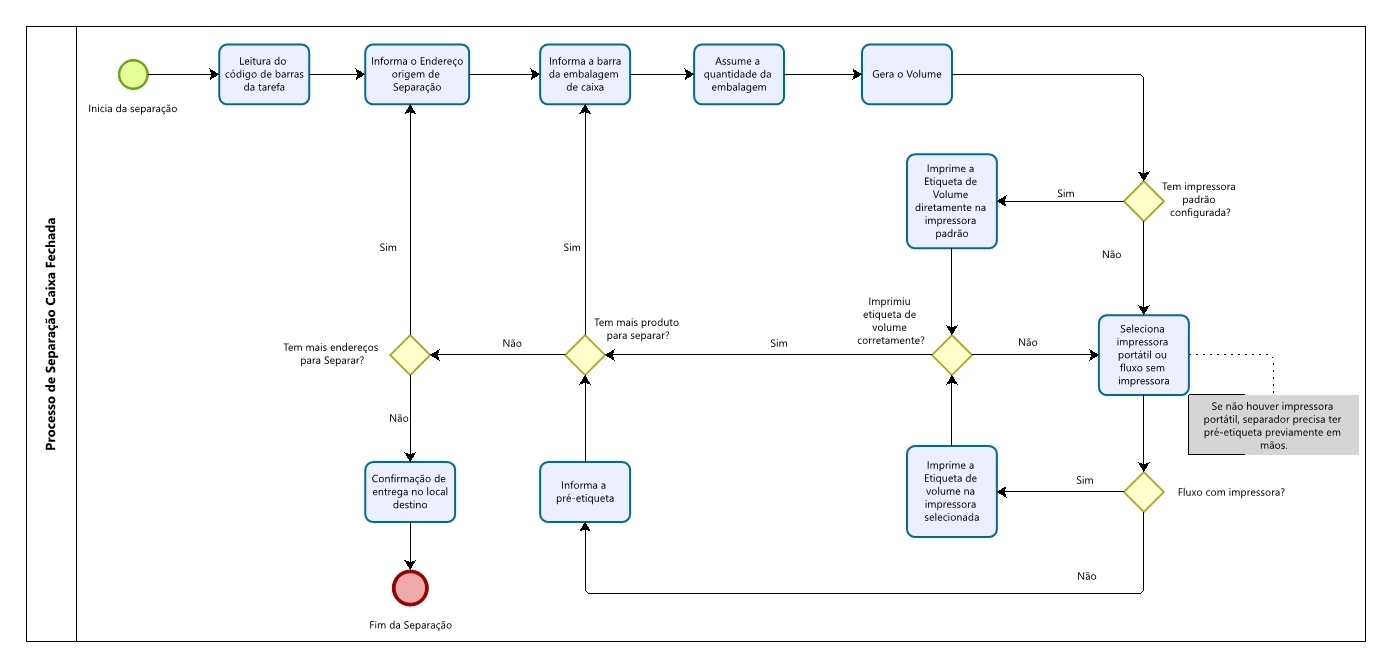
- O separador inicia a atividade pelo menu Separação por Tarefa ou usando a convocação ativa.
- O separador lê o código de barras da tarefa de caixa fechada no coletor.
- O sistema verificará se a tarefa já está sendo separada por outro operador — caso positivo, a operação será bloqueada.
- O separador confirma o endereço de origem e lê a barra da embalagem de caixa fechada. O sistema assumirá automaticamente a quantidade conforme o fator de conversão configurado para o produto (por exemplo: 1 caixa = 10 unidades) e gerará um volume para cada caixa separada.
- A cada conferência de caixa, o sistema direcionada para impressão da etiqueta de volume.
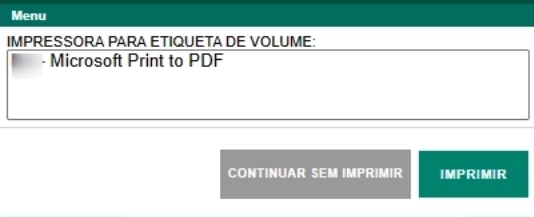
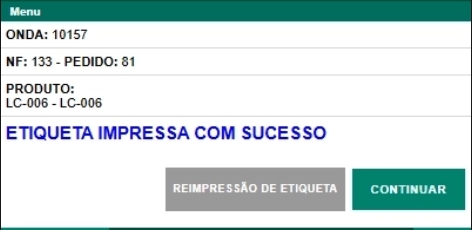
- Impressora portátil: poderá selecionar uma impressora para que a etiqueta de volume seja impressa. O sistema exibirá a mensagem de confirmação de impressão com opção de reimpressão. As impressoras listadas serão apresentadas somente se o usuário estiver vinculado a impressora. Acesse esta documentação para vincular a impressora ao usuário.
- Sem impressora portátil: caso não seja possível utilizar a impressora, o usuário deverá clicar na opção "Continuar sem imprimir". O sistema solicitará a leitura de uma pré-etiqueta já impressa. O identificador da pré-etiqueta ficará associado ao volume para emissão posterior da etiqueta definitiva, via opção "Impressão de etiqueta" no coletor. Para gerar a pré-etiqueta, acesse a documentação. Para saber mais sobre a impressão de etiqueta pelo coletor de dados, acesse esta documentação.
- Ao concluir todos os endereços e produtos da tarefa, o separador confirmará o endereço de destino. O sistema registrará a entrega com usuário, data, hora, destino e volumes, exibindo a mensagem de conclusão.
- Coletor de Dados: tela de seleção de impressora portátil na separação de caixa fechada.
- Coletor de Dados: tela de confirmação de volume gerado com etiqueta impressa.
- Coletor de Dados: tela de seleção de impressora portátil na separação de caixa fechada.
Observação:
- A etiqueta informada não pode estar associada a outro volume já gerado.
- Quando a onda for cancelada, as etiquetas utilizadas voltarão a ficar disponíveis para uso em novas ondas.
- Caso o usuário esteja na etapa de informar uma pré-etiqueta e ocorra alguma instabilidade no coletor, resultando em desconexão automática, saída da tarefa de separação ou logout manual, o sistema não retornará para a etapa de pré-etiqueta. Nessa situação, será necessário realizar a impressão da etiqueta de volume por meio da tela Gerenciador de Volume.
Separação de Unidade
A separação de unidades é realizada pelo separador no Coletor de Dados, conforme descrito a seguir:
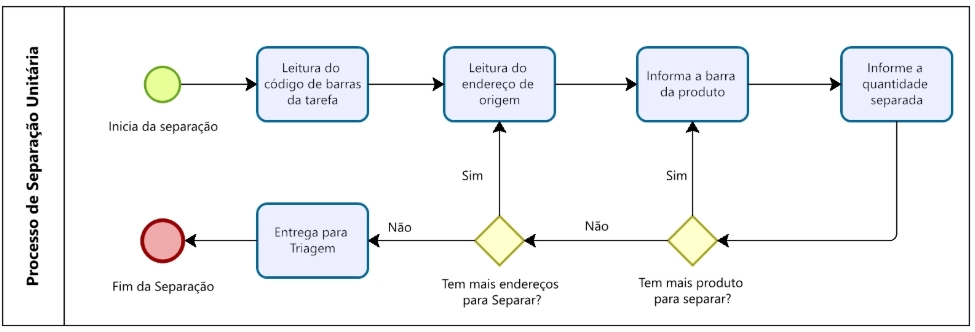
- O separador inicia a atividade pelo menu Separação por Tarefa ou usando a convocação ativa.
- O separador lê o código de barras da tarefa de unidade no coletor.
- O sistema verificará se a tarefa já está sendo separada por outro operador — caso positivo, a operação será bloqueada.
- O separador confirma o endereço de origem e realiza a leitura do código de barras da embalagem do produto. O sistema apresentará a demanda consolidada, que corresponde à quantidade total solicitada para o produto em todos os pedidos da onda.
- O separador informa a quantidade efetivamente separada. O sistema permite separação parcial; o saldo pendente permanecerá registrado. Quando aplicável, o sistema solicitará o registro de lote e validade.
- Ao concluir todos os endereços e produtos da tarefa, o sistema exibirá a mensagem de conclusão indicando que os produtos devem ser encaminhados para a área de Triagem. Neste fluxo, a tarefa de packing não é inserida no coletor ao final da separação de unidades — o processo segue obrigatoriamente para a etapa de triagem.
Corte Físico
Na separação por unidade, o sistema permite realizar o corte físico apenas para pedidos.
Quando a tarefa de separação estiver consolidada e possuir, em sua composição, Pedidos e Notas Fiscais, o sistema adotará os seguintes comportamentos ao realizar o corte físico:
- Corte total (sem quantidade disponível no local)
- Quando for informada quantidade igual a zero, o sistema não permitirá seguir com o corte físico, pois há Nota Fiscal na consolidação da separação.
- Quantidade disponível maior ou igual à quantidade da Nota Fiscal
- Quando a quantidade informada no corte físico for suficiente para atender integralmente a Nota Fiscal, o sistema permitirá seguir com o corte.
- Exemplo:
- Quantidade total a separar: 10 unidades.
- Quantidade da Nota Fiscal: 3 unidades.
- Quantidade informada no corte: 4 unidades.
- Resultado: o sistema permite seguir com o corte físico.
- Quantidade disponível menor que a quantidade da Nota Fiscal
- Quando a quantidade informada no corte físico não for suficiente para atender a Nota Fiscal, o sistema não permitirá seguir com o corte físico
- Exemplo:
- Quantidade total a separar: 8 unidades.
- Quantidade da Nota Fiscal: 2 unidades.
- Quantidade informada no corte: 1 unidade.
- Resultado: o sistema não permite seguir com o corte físico.
Observação:
- Nos cenários de separação com execução de corte físico, quando houver Notas Fiscais na consolidação, estas terão prioridade no atendimento das quantidades durante a separação. Esse comportamento garante que as movimentações fiscais sejam atendidas preferencialmente, evitando bloqueios indevidos no processo.
- Caso o estoque disponível não seja suficiente para atender integralmente Pedidos e Notas Fiscais, recomenda-se:
- Remover a Nota Fiscal da onda, ou
- Realizar o cancelamento da onda para replanejamento da separação
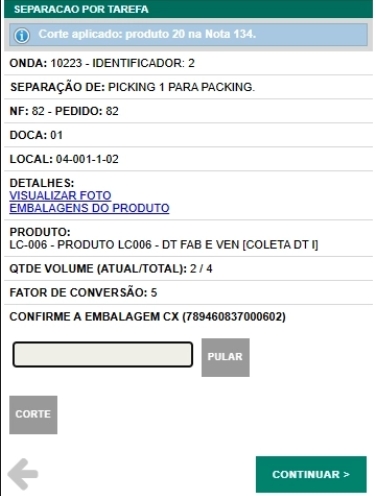
Quando houver necessidade do corte físico para as tarefas de caixa fechada, não será listado um campo para informar a quantidade que sobrou no local. Ao acionar o botão do corte, ele será feito de forma automática, assumindo a quantidade de uma caixa para realizar o corte físico da separação. Uma mensagem será apresentada informando que o corte foi realizado para o produto e pedido.
- Coletor de Dados: Tela informando o corte físico na separação de tarefa de caixa fechada
Triagem de Separação
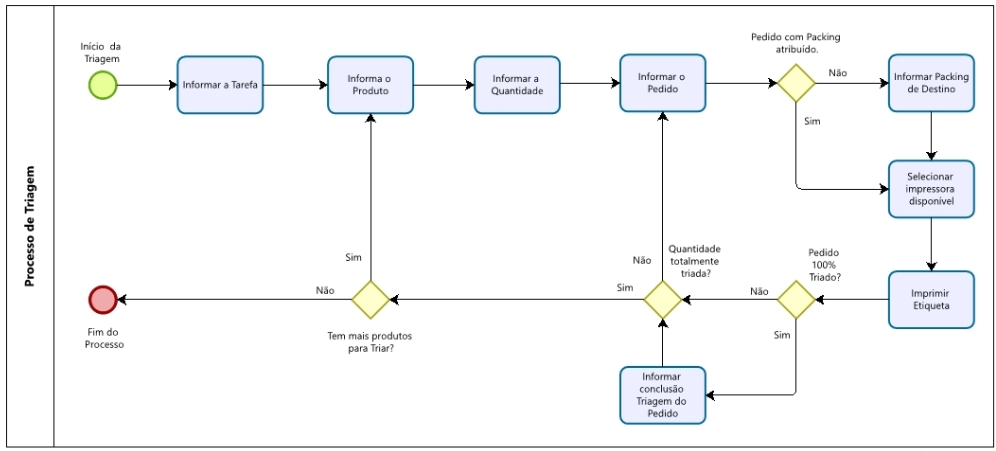
A triagem é a etapa responsável por vincular cada produto separado ao pedido correspondente e direcionar os itens ao endereço de packing correto. É realizada exclusivamente pelo Coletor de Dados, no menu Triagem de Separação.
Início da triagem
- O operador acessa o menu Triagem de Separação no coletor e informa o código de barras da tarefa. O sistema executará as seguintes validações antes de iniciar:
- Verificará se o parâmetro de agrupamento está ativo na onda. Caso não esteja, a operação será bloqueada.
- Verificará se há pendências de Corte Físico não resolvidas para os pedidos da tarefa. Caso existam, a triagem será bloqueada até a resolução.
- Verificará se a tarefa é do tipo unidade. Tarefas de caixa fechada não devem passar pela triagem.
- Verificará se a tarefa já está sendo triada por outro operador.
Execução da triagem
- O operador lê o código de barras do produto a ser triado. O sistema validará se o produto pertence à tarefa e se há saldo disponível para triagem. Serão exibidos apenas os pedidos que contêm o produto lido.
- O operador informa a quantidade a ser triada:
- Quando o parâmetro Confirmar quantidade na Triagem estiver habilitado, o sistema exigirá digitação e confirmação manual da quantidade.
- Quando o parâmetro estiver desabilitado, o sistema assumirá automaticamente a quantidade total do produto na tarefa.
- A quantidade informada não poderá exceder o total separado para o produto. Caso o excedente exista, ele permanecerá pendente para atribuição a outro pedido.
- O operador seleciona o pedido a ser atendido.
- Ao selecionar o pedido, o sistema verificará se já existe um endereço de packing atribuído:
- Sem endereço atribuído: o sistema solicitará a seleção do endereço de packing. Após a seleção, o endereço ficará fixado para todas as próximas triagens do mesmo pedido — o operador não precisará selecioná-lo novamente.
- Com endereço já atribuído: o sistema pulará a etapa de seleção de packing e avançará diretamente para a impressão da etiqueta.
- O sistema listará as impressoras disponíveis. O operador selecionará a impressora e o sistema imprimirá a etiqueta de triagem.
- O sistema registrará a triagem e verificará se há mais produtos a serem triados na tarefa. Caso existam, o processo retornará ao passo 1 da Execução da triagem. Quando todos os produtos forem triados, o sistema exibirá a mensagem de conclusão da triagem.
Pedidos 100% triados
- Quando um pedido atingir 100% de triagem, ele será bloqueado para nova seleção, permanecendo visível na lista apenas para fins de reimpressão de etiqueta. A reimpressão está disponível pela opção "IMP" na listagem de pedidos, desde que o endereço de packing já esteja atribuído.
Conferência no Packing
Após a triagem, os volumes são conferidos no Packing, disponível tanto no Enterprise quanto no Coletor de Dados.
- O operador escaneia a etiqueta de triagem no Packing. O código de barras da etiqueta corresponde ao identificador da nota fiscal com 13 caracteres. O sistema reconhecerá automaticamente a onda, o pedido de saída e os produtos associados, apresentando-os para conferência.
- O sistema exibirá apenas os produtos que possuem registro de triagem confirmado e com endereço de packing correspondente ao local de conferência. Produtos sem triagem concluída não serão apresentados.
- Após a conferência, o sistema gerará e imprimirá a etiqueta de volume definitiva e registrará o volume. Para itens do fluxo de unidade, o sistema disparará a integração com o WCS conforme as regras vigentes.

|
Veja também: |
 English
 Español