English
 Español
Gerenciador de etiqueta
O Gerenciador de etiquetas é responsável por listar as etiquetas disponíveis além de possibilitar a edição ou criação de novas etiquetas a partir dos modelos listados.
Para edição das etiquetas é necessário baixar o programa TIBCO, que é um software que auxilia na manipulação do layout de etiquetas.
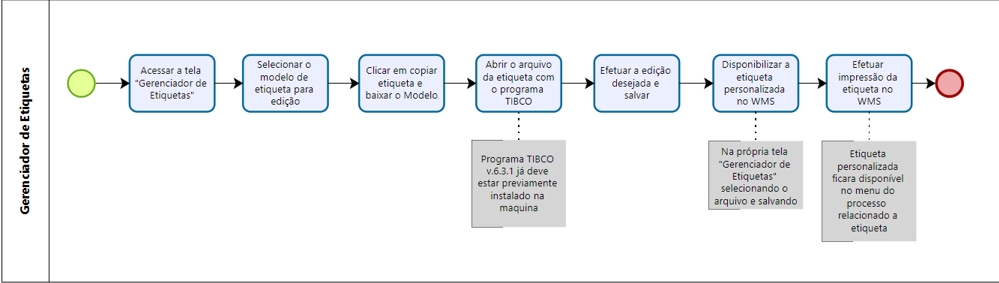
Fluxo do processo
O que você pode fazer:
 Instalar programa de edição - TIBCO
Baixe gratuitamente o aplicativo TIBCO através do caminho https://community.jaspersoft.com/project/jaspersoft-studio/releases,
- Jaspersoft Studio 6.3.1 (v6.3.1)
- 64 bits - TIBCOJaspersoftStudio-6.3.1.final-windows-installer-x86_64.exe
- 32 bits - TIBCOJaspersoftStudio-6.3.1.final-windows-installer-x86.exe
- O TIBCO também pode ser baixado através do portal do cliente
- Acesse o Portal do Cliente da Senior com as suas credenciais;
- Navegue até a pasta do endereço SILT_WMS > ferramentas;
- Baixe o arquivo TIBCO.zip.
- Dicas de utilização do TIBCO.
Baixar etiquetas no Gestão de Armazenagem | WMS SeniorPara iniciar a edição da etiqueta acesse Gestão de Armazenagem | WMS Senior > Gestão de Etiquetas > Gerenciador de Etiquetas.
- Selecione o modelo e o tipo da etiqueta desejado, na parte superior da tela clique em Copiar Etiqueta, na tela que abre clique em Baixar Modelo. Após esse processo o arquivo da etiqueta fica salvo na máquina para a edição.
Editar etiqueta
Após baixar o arquivo da etiqueta já é possível iniciar a edição.
- Abra o programa TIBCO > clique em File e em seguida Open File;
- Na sequência, selecione o arquivo da etiqueta que está salvo na máquina e inicie com a edição da etiqueta;
- As informações do Fields não podem ser excluídas ou modificadas, pois esses campos tem relações as informações oriundas do sistema. Os demais campos como títulos e as posições das informações podem ser alteradas conforme desejado e até mesmo excluída;
- Após efetuar as alterações desejadas, basta clicar em Salvar.
Disponibilizar etiqueta personalizada
Para disponibilizar a etiqueta personalizada acesse Gestão de Armazenagem | WMS Senior > Gestão de Etiquetas > Gerenciador de Etiquetas.
- Selecione o modelo que foi escolhido para edição e clique em Copiar Etiqueta;
- Em seguida clique em Selecionar localize o arquivo da etiqueta personalizada e clique em Abrir;
- Ao abrir a tela no campo Descrição Etiqueta, informe um nome para essa etiqueta personalizada e clicar em Salvar. Após esse processo a etiqueta personalizada fica listada e disponível para impressão.
Imprimir etiqueta personalizada
A etiqueta personalizada ficará disponível para impressão na tela correspondente ao processo do tipo de etiqueta escolhido para personalização. No exemplo abaixo foi utilizado a etiqueta de embalagem para edição.
- Neste caso, para efetuar a impressão da etiqueta de embalagem personalizada basta abrir o menu em Cadastro > Produto > Embalagem;
- Selecionar a linha da embalagem desejada e clique em Impressos, seguidamente são listado todos modelos de etiquetas de embalagens disponíveis, inclusive a etiqueta personalizada, basta clicar na linha do modelo personalizado e a etiqueta é gerada.
Relação das etiquetas disponíveis para personalização
É possível identificar todos modelos de etiquetas disponíveis através do portal de documentação da Senior > Gestão Logística > Gestão de Armazenagem | WMS Senior > Layouts de Etiquetas > Modelos de Etiquetas.
Lista das etiquetas para personalização.
|
|
 English
 Español