English
 Español
Gestão de Armazenagem WMS - 8.12.6.30
22/02/2023

Tarefas liberadas: 8
 Cadastro
Grid
Lentidão na tela de Acompanhamento saída por NotaFiscal
Correção efetuada: corrigimos a performance da tela de acompanhamento saída por nota fiscal, pois ficava carregando por mais de 3 minutos para abrir.
Local: Monitoramento > Acompanhamento Saída por Nota Fiscal
Consulta
Perda de performance
Problema: perda de performance.
Correção efetuada: corrigimos a pesquisa do filtro todos durante a consulta da tela de gerenciador de informação específica.
Local: Movimentação > Gerenciador Informações Específicas
Expedição
Liberação de NF
Corte de produto com saldo
Problema: o sistema apresentou corte na liberação de nota fiscal.
Correção efetuada: ajustamos a rotina de consulta de busca de estoque para liberação.
Local: Movimentação > Saída > Liberar Nota Fiscal para Expedição
Cancelamento de Onda
Falha ao cancelar onda
Problema: ao cancelar onda o sistema apresentou a mensagem "Onda id: 26 não foi cancelada. ORA-01403: dados não encontrados ORA-06512: em "PK_ONDA_CANCELAR", line 363".
Correção efetuada: corrigimos o cancelamento de onda no momento da busca de retorno de estoque.
Local: Movimentação > Saída > Gerenciador de Expedição
Integração
Erro de integração
Problema: ao importar um XML de uma nota fiscal, ocorreu a mensagem "PRODUTO. CODIGO: 1000004564 NAO FOI IMPORTADO ORA-20000: ORA-06512: EM "PK_RECEBIMENTO_BACKLIST", LINE 1226 ORA-06512: EM "T_IMPORT_NFDETRASTRO", LINE 108 ORA-04088: ERRO DURANTE A EXECUÇÃO DO GATILHO 'T_IMPORT_NFDETRASTRO' -
Correção efetuada: o erro ocorreu pois existia uma validação que verificava a existência de lotes com mesmo lote indústria do mesmo produto/depositante mas com vencimento diferente. Quando o produto/depositante está configurado para validar apenas mês e ano, o lote já deve estar com o último dia do mês, portanto, se estiver configurado, somente a data do backlist será considerada como o último dia do mês. Em resumo, o lote indústria '00009793' do XML, já possuia saldo no sistema, com data de vencimento no dia 31/07/2022. Corrigimos a rotina, para gravar no log a informação correta do motivo.
Local: Integração > Integração de Arquivo
Inventário
Falha no retorno do inventário do SILT para o Senior X
Problema: o sistema não enviava para o SeniorX a informação de Inventário (contagem), por exemplo num inventário com a quantidade de 3600, realizou a contagem de 4000, porém esta nova informação não chegou ao SeniorX, e no JSON que apresenta no postman não era o mesmo do que estava na plataforma.
Correção efetuada: corrigimos a exportação deste modelo para se comportar como os demais modelos, gerando a informação da forma adequada conforme configuração realizada.
Local: Inventário > Inventário >botão: Atualizar Estoque
Movimentação Interna
Reabastecimento
Onda gerando reabastecimento com status de corte na formação
Problema: a onda foi formada com corte para um item, porém mesmo com estoque foi gerado remanejamento .
Correção efetuada: corrigimos o fluxo utilizado pelo cliente [PULMÃO -> PICKING -> DOCA], para utilizar o estoque do reabastecimento.
Local: Movimentação > Saída > Gerenciador de Expedição
Print-Agent
Configuração e execução do Wms-Print-Agent
O Print-Agent, ou agente remoto, é um utilitário que é executado no servidor local em segundo plano, gerenciando todos os trabalhos de impressão enviados entre o armazém e a Senior(cloud), trazendo segurança de acesso para todos os usuários de cloud, por dispensar o uso de VPN (uma possível porta de entrada de programas mal intencionados).
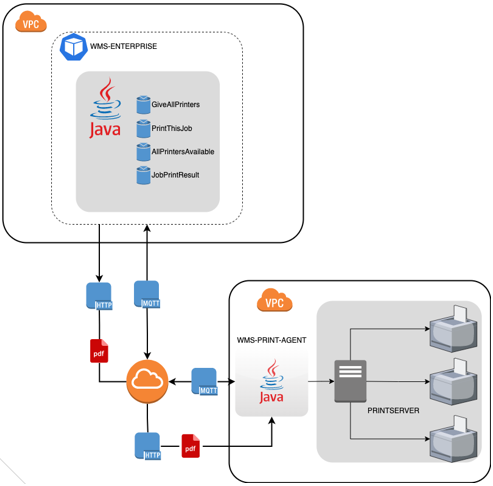
Particularidades
Requisitos
Versão do java 11 ou superior.
Necessário o apoio da infraestrutura do cliente.
As impressoras que serão usadas deverão estar mapeadas no sistema operacional da máquina que será usada e disponível para uso pelo usuário que executará a aplicação Wms-Print-Agent.
O CLIENT do agent deve ser instalado na máquina do cliente.
Restrições
É permitido somente um CLIENT por instalação no cliente.
Como instalar
O CLIENT está disponível no FTP da Senior.
O agent já está imputado no WMSSenior.
- Acesse o FTP da Senior:
ftp://siltwms@ftp2.senior.com.br/
Usuário: siltwms-clientes
Senha: duadTT43Bb - Navegue até a pasta do endereço remoto /ferramentas/WMS-Print-Agent;
- Baixe o arquivo application.properties para uma pasta local exemplo:
C:/wms-print; - Navegue até a pasta do endereço remoto /ferramentas/WMS-Print-Agent/2.0.3:
- A pasta 2.0.3 é referente a versão do wms-print-agent, portanto, selecione a pasta com a última versão do momento.
- Baixe o arquivo wms-print-agent-2.0.3.jar para a mesma pasta local ex: C:/wms-print;
- Realize a configuração do arquivo apllication.properties;
- Abra a pasta local que contém os arquivos baixados;
- Execute o arquivo wms-print-agent-2.0.3.jar.
- Duplo click no wms-print-agent-2.0.3.jar ou executar o comando
java -jar .\wms-print-agent-2.0.3.jar
- Duplo click no wms-print-agent-2.0.3.jar ou executar o comando
No final da instalação, com sucesso, a mensagem "listAllPrintersRequest Response Complete" é apresentada. Informando que as impressoras já estão listadas no WMS.
Como criar os serviços
Windows
Para realizar a instalação no Windows utilize o Java Service Wrapper chamado Windows Service Wrapper, que é uma ferramenta que facilitará a criação do serviço do Windows que inicia o processo Java.
Após realizar o download do agente e configurar devidamente o arquivo application.properties, crie o serviço para iniciar o Agente de Impressões.
Para este passo de criação realize o download da ferramenta no link (WinSW Versão 2.12.0), que foi a última liberada até o momento da criação deste documento, e que também foi disponibilizada no nosso FTP em ftp://ftp2.senior.com.br/ferramentas/WMS-Print-Agent/WinSW, que já contém o arquivo de configuração para adequação e uso já com a nomenclatura correta.
Faça o download do arquivo que condiz com o sistema operacional para configurar o serviço:
- WinSW-x64.exe para sistemas de 64 bits
- WinSW-x86.exe para sistemas de 32 bits.
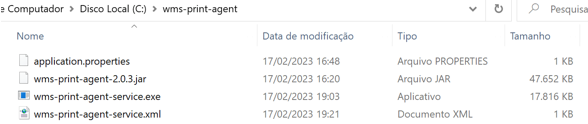
Insira o arquivo executável na mesma pasta do Agente de impressões remoto e o renomeie para wms-print-agent-service.exe, como mostrado na imagem abaixo:

Após copiar o arquivo executável do WinSW para a pasta do agente. Crie o arquivo XML de configuração conforme exemplo abaixo, e salve com o mesmo nome do executável do serviço, wms-print-agent-service.exe:
<service>
<!-- Identificador único do Serviço no Sistema de serviços do Windows-->
<id>Wms-Print-Agent</id>
<!-- Nome como será apresentado o serviço no Windows-->
<name>Wms Print Agent (powered by WinSW)</name>
<!-- Descrição do Serviço -->
<description>Agente de Impressões remota</description>
<!-- Comando executado para serviço ser executado -->
<executable>java</executable>
<!-- Argumentos adicionados ao comando para executar o agente -->
<arguments>-jar C:\wms-print-agent\wms-print-agent-2.0.3.jar</arguments>
<!-- Ação tomada ao falhar a inicialização -->
<onfailure action="restart" delay="20 sec"/>
<!-- Diretório onde o agente reside e será executado -->
<workingdirectory>C:\wms-print-agent</workingdirectory>
</service>
Após realizar o salvamento do XML na pasta do agente, serão listados os arquivos, conforme demonstrado na próxima imagem:
Execute o comando de instalação do serviço, a partir do Prompt de Comando ou PowerShell:
wms-print-agent-service.exe install
Após executar a instalação deverá exibir a seguinte saída:
wms-print-agent-service.exe install
2023-02-17 19:44:45,485 INFO - Installing service 'Wms Print Agent
(powered by WinSW) (Wms-Print-Agent)'...
2023-02-17 19:44:45,536 INFO - Service 'Wms Print Agent (powered by WinSW) (Wms-Print-Agent)' was installed successfully
E então será possível verificar o serviço instalado no Gerenciador de Serviços do Windows (services.msc):
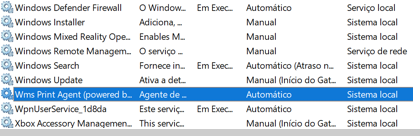
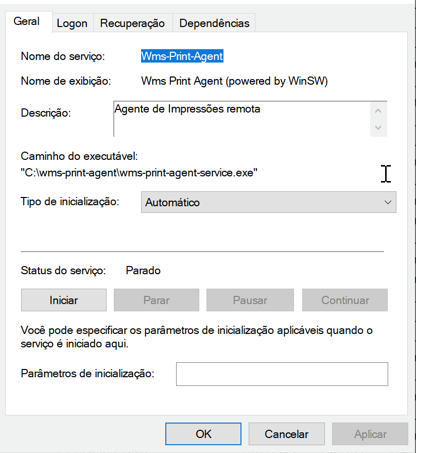
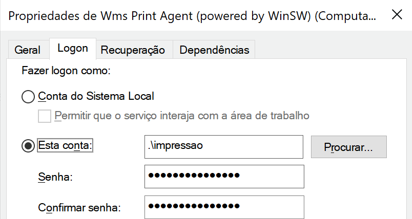
Caso seja necessário, configure um usuário que tenha acesso às impressoras disponíveis:
Linux
Serviço no Linux baseado no Systemd
O Systemd é um gerenciador de serviços presente na maioria das distribuições Linux modernas, caso precise de mais informações sobre este gerenciador poderá usar o link (https://linuxhandbook.com/create-systemd-services) para consultar o uso e funcionamento.
Após fazer o download do agente de impressões remotas, e a correta configuração do arquivo application.properties. Será possível criar um serviço para execução do agente, para isso crie um script localizado em /usr/local/bin que será utilizado para realizar a execução do serviço, como exemplo:
sudo vi /usr/local/bin/Wms-Print-Agent
No conteúdo deste arquivo adicione o comando para executar através do java o jar do agente de impressões.
#!/bin/bash
java -jar /<Caminho até o Agente>/wms-print-agent-2.0.3.jar
Após a criação do script, crie o arquivo descritor do serviço para a execução do mesmo no caminho apresentado:
sudo vi /etc/systemd/system/wms-print-agent.service
[Unit]
Description=WMS-Print-Agent Service
[Service]
Type=simple
User=<Usuário>
Group=<Grupo do Usuário>
WorkingDirectory=<Pasta onde reside o agente>
ExecStart=/usr/local/bin/Wms-Print-Agent
SuccessExitStatus=0
TimeoutStopSec=60
Restart=on-failure
RestartSec=30
[Install]
WantedBy=wms-print-agent.target
RequiredBy=network.target
Valide se o usuário definido na execução do serviço tem acesso ao "WorkingDirectory", permissão para executar o script apontado em "ExecStart", permissão de visualização e impressão nas impressoras disponíveis para uso.
Após a criação do descritor, faz-se necessário recarregar os serviços disponíveis para execução através do comando:
sudo systemctl daemon-reload
Para habilitar o serviço após a inicialização do sistema utilize o seguinte comando:
sudo systemctl enable wms-print-agent
Com todos os passos devidamente executados, é possível iniciar o serviço através do comando:
sudo service wms-print-agent start
Execute o comando para verificar o status:
sudo service wms-print-agent status
Será retornado o status marcando como "Active (running)" conforme escrito no exemplo abaixo:
   wms-print-agent.service - WMS-Print-Agent Service

     Loaded: loaded (/etc/systemd/system/wms-print-agent.service; disabled; vendor preset: enabled)

     Active: active (running) since Fri 2023-02-17 17:47:56 -03; 2s ago

   Main PID: 23697 (Wms-Print-Agent)

      Tasks: 26 (limit: 18858)

     Memory: 311.1M

        CPU: 9.022s

     CGroup: /system.slice/wms-print-agent.service

             +-23697 /bin/bash /usr/local/bin/Wms-Print-Agent

             +-23700 java -jar /home/server/downloads/WMS-Print-Agent/2.0.3/wms-print-agent-2.0.3.jar
Compatibilidade
É compatível com qualquer SO (sistema operacional), por ser executado em uma JVM.
Compatível com as versões superiores a 8.12.7.7 e 8.12.6.30 do WMSSenior.
O agent já está imputado no WMSSenior
Para mais detalhes, acesse.
Locais:
- Configuração > Configuração Geral > botão Alterar > guia Impressão Remota
- Configuração > Configuração Geral > botão Alterar > botão Obter dados Conexão Mensageria
 English
 Español