English
 Español
Gestão de Armazenagem WMS - 8.12.7.0
14/12/2022 e 24/02/2023

Tarefas liberadas: 14
 Cobertura Fiscal (Remessa | Retorno)
Falha na expedição de lote diferente do solicitado
Problema: ocorreu erro "ORA-20000: Nao existe lotes suficientes para gerar o retorno de armazenagem para o produto cod.: 166424 e Nome: COL/ NATAL 2021 PRIMITIVO - CARACOL MOSTARDA - T" ao gerar os controles internos de retorno fiscal do lote expedido, onde foi expedido um lote diferente do solicitado.
Correção efetuada: criamos trava para impedir novas ocorrências deste problema.
ColetaOndas sem processamento
Problema: ao tentar liberar uma coleta foi apresenta a mensagem "a tabela WMSPRD.NOTAFISCALCARGA é mutante; talvez o gatilho/função não possa localizá-la. ORA-06512: em "WMSPRD.T_BEFORE_CARGA", line 30", com isso as ondas não foram processadas no Gerenciador de Expedição devido a erro de banco.
Correção efetuada: ajustamos a liberação da coleta.
Locais:
- Movimentação > Saída > Gerenciador de Expedição
- Movimentação > Saída > Gerenciador de Coleta
EtiquetaImpressão de etiquetas duplicadas
Problema: o usuário não aguardava o tempo de carregamento da tela, após apertar em "imprimir", e acabava clicando várias vezes duplicando a impressão das etiquetas.
Correção efetuada: ajustamos um componente para trocar a descrição do botão para "Aguarde..." e envio de apenas uma requisição para impressora.
Locais:
- Coletor de Dados > Packing
- Coletor de Dados > Separação Onda > Imprimir Etiqueta
Unificação da etiqueta de volume depositante x transportadora
Criamos a etiqueta com conteúdo do volume e rota, com as dimensões altura 118mm x largura 106mm. A etiqueta apresentará os novos campos de Rota de Entrega, Sigla Filial Origem, Sigla Filial Destino e o Código de Barras da Transportadora.
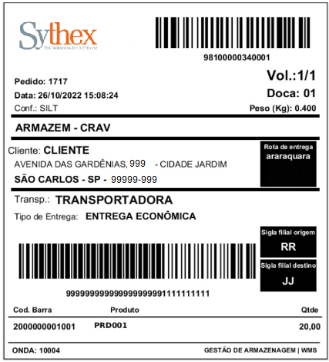
Locais:
- Movimentação > Saída > Gerenciador de Volume > Imprimir Etiqueta
- Movimentação > Saída > Separação Manual
- Movimentação > Saída > Montagem de Volumes Colmeia
- Movimentação > Saída > Conferência Packing
- Movimentação > Saída > Packing Checkout Express
- Monitoramento > Acompanhamento Saída por Nota Fiscal > Volumes > Imprimir Etiqueta
- Movimentação > Saída > Ordem de Devolução ao Fornecedor
- Movimentação > Saída > Gerenciador de Volume
- Operação de Depósito > Etiqueta
- Operação de Depósito > Imprimir todos os Volumes
- Coletor de Dados > Packing
Inclusão de campos do RMS para exibir na etiqueta de volume
Se ocorrer a integração do RMS os campos Dados Motorista e Placa RMS serão impressos nas etiquetas de volume com conteúdo e sem conteúdo. O Campo "RMSMOTORISTA" contém o nome do motorista e "RMSNRPLACAVEICULO" a placa do veículo.
Locais:
- Configuração > Configuração de Onda > Dados da Configuração da Onda > Modelo Etiqueta Volume
- Cadastro > Depositante > Transp. e Rastreamento
- Movimentação > Saída > Gerenciador de Volume > Imprimir Etiqueta
- Movimentação > Saída > Montagem de Volumes Colmeia
- Movimentação > Saída > Conferência Packing
- Movimentação > Saída > Packing Checkout Express
- Monitoramento > Acompanhamento Saída por Nota Fiscal > Volumes > Imprimir Etiqueta
- Movimentação > Saída > Ordem de Devolução ao Fornecedor
- Movimentação > Saída > Gerenciador de Volume
- Coletor de Dados > Packing
ExpediçãoLote indústria diferente do solicitado
A separação a maior para pedidos consumo interno é para o tipo expedição por onda, podendo coletar lote indústria ou não, de acordo com a realidade de cada Armazém. Para isto, temos algumas configurações gerais e específicas a serem feitas.
É possível uma separação por onda com e sem lote indústria, pendente ou não de reabastecimento. Com a opção selecionada no depositante: Troca de lote e ignora pendência separação, será possível realizar a separação por onda de um local que tenha algum lote pendente de ser reabastecido, isso é claro, quando existir outro lote no mesmo local referente ao mesmo produto, seja ele pendente de outra onda não iniciada ou livre para ser separado. Se for selecionada a opção: Troca automática de Lote Indústria, o sistema busca automaticamente no estoque um outro lote indústria disponível, mas, caso o usuário não queira ajustar para trabalhar com troca de lote indústria, basta selecionar a opção: Não Selecionado. Para isto, temos algumas configurações específicas a serem feitas.
No processo de separação por carga pode ocorrer a troca de lote de forma automática, diante da disponibilidade do produto no mesmo local. Para a separação por carga é possível alterar o lote indústria com e sem reabastecimento pendente.
O operador só será impedido de fazer a separação de uma onda no coletor de dados > Separação por tarefa ou Separação por onda, quando existir um reabastecimento pendente que não possa ser ignorado, por não haver estoque de outro lote no mesmo local para ser separado ou não ter uma pendência de estoque reservada em outra onda que ainda não foi separada. Neste caso, para continuar, deve reabastecer primeiro.
Lembrando que após executar o reabastecimento pendente, a separação pode ser feita normalmente.
Locais:
- Nota Fiscal > Classificação Tipo de Pedido
- Nota Fiscal > Controle Nota Fiscal
- Configuração > Configuração Onda > botão Alterar > guia Outras Informações – Parte 01, Outras Informações – Parte 02, Separação
- Cadastro > Depositante > guia Regras de expedição
- Cadastro > Produto > Produto > botão Depositante > Informações Associadas > Coleta de Informações
- Cadastro > Rotas > Rota
- Coletor de dados > Separação por tarefa
- Movimentação > Saída > Gerenciador de Expedição
- Consulta > Estoque > Estoque Local por Lote
Separação
Permitir alterar peso na separação de onda via coletor de dados
Este processo de separação onda, permite separar uma quantidade e peso diferente da qual foi solicitada no pedido. Para melhor entendimento, os produtos tem pesos variáveis, por exemplo mangueira de cobre na qual a quantidade solicitada no pedido é cortada e pesada no momento da separação, e é praticamente impossível separar fisicamente a quantidade exata que foi solicitada no pedido.
Importante: a separação de onda que utiliza peso variável só pode ser feita para notas do tipo pedido.
Num exemplo de pedido que solicita 10 kg, o sistema permite a separação de uma quantidade que não seja exatamente os 10 kg, podendo ser separado para mais ou para menos:
- Quando ocorrer a baixa do saldo de estoque será exatamente a quantidade que foi separada e não quantidade solicitada no pedido.
- No arquivo de exportação de faturamento o sistema também informa exatamente a quantidade que foi separada (atendida).
Existe logs para registrar ocorrências de separação "a menor" e "a maior" identificando o supervisor que efetuou as liberações no menu Log de Segurança.
Configurações necessárias- Acesse Cadastro > Produto > Produto > Cadastro de Produto > guia Parâmetros;
- Para este fluxo os parâmetros Fracionado e Pesável devem estar marcados;
- Observação: se marcado o parâmetro fracionado, é possível inserir na quantidade o valor em decimal por exemplo 9.5.
- Acesse Cadastro > Produto > Produto > botão Depositante > Informações Associadas > guia Regras de Expedição;
- Marque o parâmetro Utiliza Tolerância na Separação.
- Acesse Cadastro > Produto > Produto > botão Depositante > Informações Associadas > guia Tolerância de Separação;
- Preencha os campos Percentual a menor e Percentual a maior
- Fazem referência a margem de tolerância do produto x depositante, para quando a quantidade separada esteja dentro da margem de tolerância o sistema libera o pedido sem autorização do supervisor. Mas caso a quantidade separada não esteja dentro da tolerância cadastrada no depositante, o sistema exige autorização do supervisor para liberação do pedido;
- Estes campos respeitam numéricos inteiros de
0 a 100 para o percentual a menor e
de 0 a 999 para o percentual a maior.
- Preencha os campos Percentual a menor e Percentual a maior
- Acesse Configuração > Configuração Onda > guia Outras informações - Parte 1.
- Marque o parâmetro Confirmar quantidade na separação: o sistema permite que seja informada a quantidade de itens separados.
Fluxo de separação por tarefa/pedido
Tolerância a MENORNa prática, o usuário do coletor pode realizar a separação da onda normalmente e ao informar a quantidade do produto a ser separada, ele pode imputar uma quantidade menor do que a solicitada no documento. Ou seja, se a quantidade separada for menor do que a prevista, mas dentro da tolerância parametrizada para o produto, o WMSSenior realizará a separação "a menor".
Porém se a quantidade separada ultrapassar o percentual cadastrado para o produto:
- na separação da onda via coletor de dados mostrará a mensagem "A quantidade separada deste produto está fora do percentual de tolerância a menor definido para o depositante em relação a quantidade pedida. Deseja continuar com a separação mesmo assim?"
- ou seja, informa que a quantidade está fora do percentual cadastrado a menor, exigindo uma ação de prosseguir (Sim/Não). Se clicar em "Sim", exigirá a autorização do supervisor em tela com usuário e senha.
- O produto é entregue no local de destino terminando a separação. Uma mensagem de log é gerada, avisando que o produto foi separado "a menor".
- Mas se o supervisor recusar a separação será desconsiderada a ação, voltando a tela para inserir quantidade no coletor de dados, deixando o separador refazer o processo de separação deste produto novamente.
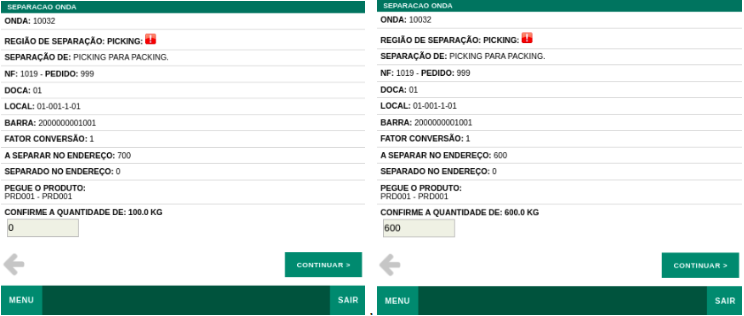
Exemplo de liberação de porcentagem (%) a menorCaso o operador não queira separar o palete, pode informar 0 (zero), desde que existam pelo menos duas separações ou melhor dois endereços, e informar 100% no campo percentual a menor.
Para isso a onda deve possuir ao menos duas separações.
O processo de separação ocorre da forma tradicional, porém, caso o produto x depositante esteja configurado com 100% na tolerância a menor, será permitido informar a quantidade zero (0) em uma das separações. Quando um item recebe a quantidade 0 na separação, a tarefa de separação será cancelada e a quantidade do lote a ser separado será excluída do pedido.
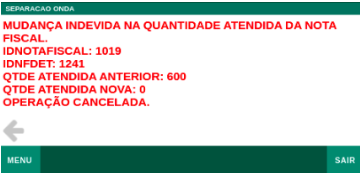
Quantidade total zerada por item / Erro ao Zerar ProdutoCaso o usuário informe zero em todas as quantidades de um produto, será exibida a mensagem de erro "Mudança indevida na quantidade atendida da nota fiscal", pois não é possível excluir por completo um item de um pedido. Para este processo será necessário cancelar a onda e editar os itens da nota fiscal.
Tolerância a MAIORA mesma situação ocorre, quando o usuário do coletor imputar uma quantidade maior do que a solicitada no documento, com isso, se a quantidade separada for maior do que a prevista, mas dentro da tolerância parametrizada para o produto, o WMSSenior realizará a separação "a maior".
- Porém se a quantidade separada ultrapassar o percentual cadastrado para o produto, o coletor de dados exibirá mensagem "A quantidade separada deste produto está fora do percentual de tolerância a maior definido para o depositante em relação a quantidade pedida. Deseja continuar com a separação mesmo assim?"
- ou seja, informa que a quantidade está fora do percentual cadastrado a maior, exigindo uma ação de prosseguir (Sim/Não). Se clicar em "Sim", exigirá a autorização do Supervisor em tela "Usuário e Senha".
- Caso seja confirmada pelo supervisor esta ação, a quantidade divergente é aceita, o produto é entregue no local de destino, finalizando a separação e é gerada uma mensagem de log, informando que o produto foi separado "a maior".
- Mas se o supervisor recuse a separação do produto será desconsiderada a ação, voltando a tela para inserir quantidade no coletor de dados, deixando o separador refazer o processo de separação deste produto novamente.
Restrições:
- Se o separador informar uma quantidade a mais que atinja as mercadorias pendentes no lote/local, reservadas para outras ondas a serem enviadas para o packing, o sistema impedirá a ação, informando as ondas que fizeram as reservas com a mensagem: "Quantidade informada a mais já está reservada para outras ondas em execução. idonda 52";
- Se o separador informar uma quantidade que está além da mercadoria existente no lote/local, o sistema impede a ação com a mensagem "Quantidade informada ultrapassa a quantidade disponível no lote". Portanto, a separação "a maior" tem que ser do mesmo lote.
Considerações tanto para a regra a menor, quanto a maior- As colunas status e separado da tela Gerenciador de Expedição são atualizados a partir do botão Acompanhamento, pode-se observar a quantidade informada pelo separador via coletor;
- Movimentação > Saída > Gerenciador de Expedição > botão Acompanhamento
- O estoque é atualizado de acordo com a quantidade separada via coletor, podendo ser visualizado em Estoque Local por Lote. A baixa do saldo de estoque deve ser exatamente a quantidade que foi separada e não quantidade solicitada no pedido;
- Consulta > Estoque > Estoque Local por Lote
- O log exibirá a ocorrência de separação a menor ou a maior, identificando também o supervisor que efetuou as liberações.
- Integração > Log de Integração
- Se o documento que conter o produto for do tipo Nota Fiscal ou Eletrônica, ou a separação tiver lotes vinculados (separação específica), o fluxo padrão é usado, em vez deste (tanto a menor quanto a maior) mesmo com o parâmetro no Produto x Depositante marcado.
- Após inserir a nova quantidade de itens separados, a quantidade no documento de saída é atualizada, assim como todos os dados correlatos (referente a peso e cubagem). Pode-se consultar as mudanças em telas:
- Nota Fiscal > Controle Nota Fiscal
- Movimentação > Saída > Gerenciador de Expedição
- Monitoramento > Acompanhamento Saída por Nota Fiscal
- Ao término da separação o pedido é atualizado conforme a quantidade separada a maior ou a menor.
Locais:
- Cadastro > Produto > Produto > Cadastro de Produto > guia Parâmetros
- Cadastro > Produto > Produto > botão Depositante > Informações Associadas > guia Regras de Expedição
- Cadastro > Produto > Produto > botão Depositante > Informações Associadas > guia Tolerância de Separação
- Configuração > Configuração Onda > guia Outras informações - Parte 1
- Coletor de dados > Separação Onda
- Movimentação > Saída > Gerenciador de Expedição > botão Acompanhamento
- Consulta > Estoque > Estoque Local por Lote
- Integração > Log de Integração
- Nota Fiscal > Controle Nota Fiscal
- Movimentação > Saída > Gerenciador de Expedição
- Monitoramento > Acompanhamento Saída por Nota Fiscal
Permitir alterar peso na separação de onda
Este novo processo de separação onda, permite separar uma quantidade e peso diferente da qual foi solicitada no pedido. Para melhor entendimento, os produtos tem pesos variáveis, por exemplo mangueira de cobre na qual a quantidade solicitada no pedido é cortada e pesada no momento da separação, e é praticamente impossível separar fisicamente a quantidade exata que foi solicitada no pedido.
Importante: a separação de onda que utiliza peso variável só pode ser feita para notas do tipo pedido.
Num exemplo de pedido que solicita 10 kg, o sistema permite a separação de uma quantidade que não seja exatamente os 10 kg, podendo ser separado para mais ou para menos:
- Quando ocorrer a baixa do saldo de estoque será exatamente a quantidade que foi separada e não quantidade solicitada no pedido.
- No arquivo de exportação de faturamento o sistema também informa exatamente a quantidade que foi separada (atendida).
Existe logs para registrar ocorrências de separação "a menor" e "a maior" identificando o supervisor que efetuou as liberações no menu Log de Segurança.
Locais:
- Cadastro > Produto > Produto > Cadastro de Produto > guia Parâmetros
- Cadastro > Produto > Produto > botão Depositante > Informações Associadas > guia Regras de Expedição e guia Tolerância de Separação
- Configuração > Configuração Onda > guia Outras informações - Parte 1
- Coletor de dados > Separação onda
- Movimentação > Saída > Gerenciador de Expedição > botão Acompanhamento
- Consulta > Estoque > Estoque Local por Lote
- Integração > Log de Integração
- Nota Fiscal > Controle Nota Fiscal
- Movimentação > Saída > Gerenciador de Expedição
- Monitoramento > Acompanhamento Saída por Nota Fiscal
Separação em excesso e de picking sem FEFO
Este processo é referente a separação em excesso de consumo interno. Caso o operador constate a necessidade de separação numa quantidade maior do que a solicitada no pedido, quando, justificada pela impossibilidade de fracionamento do produto no endereço, neste caso, será permitido a separação da quantidade em excesso, limitada à quantidade definida por produto.
Quando uma onda possuir um pedido, classificado como consumo interno, e tiver ativado a configuração "Permite Separação a Maior para Pedidos de Consumo Interno" juntamente com a combinação de outros parâmetros, podendo ter a combinação com Lote indústria.
Configurações necessárias- Acesse Nota Fiscal > Classificação Tipo de Pedido
- cadastre um registro denominado "Consumo";
- vincule ao cadastro de setor, a partir do botão Setor.
- Selecione Consumo no campo Classificação Tipo de Pedido
- a partir do menu Nota Fiscal > Controle Nota Fiscal.
- Acesse Configuração > Configuração Onda > botão Cadastrar ou Alterar
- guia Outras Informações - Parte 01
- marque o parâmetro Confirmar quantidade na separação.
- guia Separação
- marque também o parâmetro Permite Separação a Maior para Pedidos de Consumo Interno
- quando selecionado, permite separação a maior somente com pedidos classificados como consumo. Nos demais casos a separação permanece inalterada;
- ficará desabilitado e desmarcado quando o Tipo de Expedição for carga (guia Dados da Configuração da Onda) e/ou quando ativado o parâmetro Separação Consolidada na guia Outras Informações - Parte 1.
- marque também o parâmetro Permite Separação a Maior para Pedidos de Consumo Interno
- guia Outras Informações - Parte 01
- Para utilização de Lote indústria são necessárias as seguintes configurações:
- acesse Cadastro > Produto > Produto > botão Depositante > Informações Associadas > Coleta de Informações;
- marque o parâmetro Coletar lote indústria;
- é possível ajustar também a partir da tela Movimentação > Gerenciador de Lote > botão Alterar lote indústria;
- a começar do menu Configuração > Configuração de Onda > guia Outras Informações - Parte 2 > selecione a opção Por Lote - quando controla Lote Indústria do campo Processo de Separação.
- acesse Cadastro > Produto > Produto > botão Depositante > Informações Associadas > Coleta de Informações;
Como ocorre na práticaSe durante a separação da onda o operador informar a mais do que a solicitada, por exemplo era pra ser 9 e foi informada 13. O sistema automatiza a busca de estoque no local e adiciona de forma automática a quantidade da separação a mais feita na onda, e durante a conferência será informada a quantidade separada em excesso.
- acesse Coletor de dados > Separação onda
A quantidade separada em excesso será baixada do estoque do sistema, podendo ser visualizado em Estoque Local Por Lote.
- acesse Consulta > Estoque > Estoque Local por Lote
Na prática, se o separador estiver num local e perceber que o lote possui estoque disponível, ele pegará mais produtos do que o registrado como "Pendência" (Estoque Local Por Lote), e serão atualizadas as quantidades de "Pendência" e "Disponível".
Se o separador informar uma quantidade a mais que atinge as mercadorias pendentes no lote/local, reservadas para outras ondas formadas, o sistema impede a ação, informando O ID das ondas reservadas com a mensagem "Quantidade informada a mais já está reservada para outras ondas em execução. idonda 41, 43".
Se o separador informar uma quantidade que está além da mercadoria existente no lote/local, o sistema impede a ação com a mensagem "Quantidade informada ultrapassa a quantidade disponível no lote". Quantidade tem que ser do mesmo lote.
Restrições- Não será contemplada separação por carga ou romaneio, somente separação por tarefa ou onda;
- Separações com variação de quantidade devem ser realizadas exclusivamente com pedidos;
- A sobra decorrente do processo de industrialização deverá sofrer novo processo de recebimento para compor estoque do sistema;
- Se uma Nota Fiscal (ou NFe) é utilizada, em vez de um pedido, ou o pedido não está classificado como consumo interno, o fluxo padrão é seguido, mesmo com o parâmetro marcado "Permite Separação a Maior para Pedidos de Consumo Interno" na configuração de onda.
Locais:
- Nota Fiscal > Classificação Tipo de Pedido
- Nota Fiscal > Controle Nota Fiscal
- Configuração > Configuração Onda > botão Alterar > guia Outras Informações – Parte 01, guia Separação e guia Outras Informações – Parte 2
- Cadastro > Produto > Produto > botão Depositante > Informações Associadas > Coleta de Informações
- Coletor de dados > Separação onda
- Consulta > Estoque > Estoque Local por Lote
IntegraçãoUtilização do frete consignatário (CIFFOB =3)
Na tabela de equivalência sobre as integrações do WMS com o XML, adicionamos a informação abaixo:
| Descrição | Integrações do WMS Senior | XML |
| Consignatário - Contratação do Frete por conta de Terceiros | mod = 3 | mod = 2 |
Indicativo de frete consignatário (CIFFOB =3): informa se o frete será pago por uma terceira pessoa (Mod=2) que não seja o remetente ou o destinatário.
Nas visualizações de nota no WMS irá aparecer consignatário na modalidade de frete, porém na geração de nota fiscal a modalidade de frete será 2 - Contratação do Frete por conta de Terceiros.
A opção de consignatário não está disponível no cadastro em tela, somente sua visualização após a integração.
Adaptar a interface de integração
Adequamos o layout ZZ_NFENTRADA que gera o arquivo de exportação TXT separado por vírgula, se constar a Data de Processamento a mesma será apresentada, caso contrário será apresentado Data de Cadastro da NF na exportação, a partir do botão Gerar Retorno da tela Retorno de Movimentação de Armazenagem - Entrada.
Local: Integração > Retorno de Movimentação de Armazenagem – Entrada
InventárioValidar apenas mês e ano do vencimento
Ajustamos as operações de Conferência de Entrada e do Inventário, a partir do coletor de dados, para que seja solicitado somente mês e ano, pois no produto não vem informado o dia do vencimento/fabricação, mesmo que para o sistema seja considerado o último dia do mês.
Locais:
- Coletor de dados > Conferência de Entrada
- Coletor de dados > Inventário
RecebimentoValidar apenas mês e ano do vencimento
Ajustamos as operações de Conferência de Entrada e do Inventário, a partir do coletor de dados, para que seja solicitado somente mês e ano, pois no produto não vem informado o dia do vencimento/fabricação, mesmo que para o sistema seja considerado o último dia do mês.
Locais:
- Coletor de dados > Conferência de Entrada
- Coletor de dados > Inventário
RelatórioMapa de separação com valores errados
Problema: o mapa de separação foi impresso com valores errados.
Correção efetuada: corrigimos a geração da consulta do relatório.
Local: Movimentação > Saída > Gerenciador de Expedição > botão Impressos > Mapa Separação
Voice PickingVoice Picking
O aplicativo Voice Picking foi criado em 2017, disponibilizando a funcionalidade que possibilita a separação por comando de voz pelo dispositivo Android, similar na utilização do Coletor de Dados com a funcionalidade de Separação de Onda.
A utilização do Voice Picking não impede a execução de uma Separação Manual via WMS Enterprise, ou seja, quando o aplicativo estiver indisponível o Coletor de Dados poderá ser utilizado normalmente.
Particularidades
RequisitosVersão mínima para executar o Voice Picking é API 28 (Android 9).
Para ser utilizado primeiramente o aplicativo Coletor de Dados precisa estar ativo no Tom Cat ou JBoss.
Conter etiquetas de identificação com DV (dígito verificador) que é apoio fundamental ao informar ao sistema que o local de origem e destino foram localizados.
Restrições- Não comporta o Tipo de Expedição por Carga.
- Não permite trocar Lote no Fluxo de Checkout Express.
- Algumas restrições referente ao Fluxo de Operação que não são comportadas pelo Voice Picking, com a sequência do tipo de Serviço:
- De Pulmão para Buffer de Pulmão;
- De Pulmão para Buffer de Picking;
- De Pulmão para Buffer de Colmeia;
- De Buffer de Picking para Picking;
- De Buffer de Colmeia para Colmeia.
Como instalarIMPORTANTE : em decorrência da atualização dos navegadores Google Chrome e MicroSoft Edge para a versão 88 ou superior, o acesso ao FTP somente será possível após habilitar manualmente seu suporte. Para habilitar, insira chrome://flags em seu navegador e em Enable support for FTP URLs selecione a opção Enable.
Dispositivo Android, cujo aplicativo tem o download a partir da ULR ftp://ftp2.senior.com.br.
Para instalar o aplicativo Voice Picking no celular:
- Conecte seu celular ao PC usando um cabo USB. Abra a pasta do cartão SD do aparelho no Windows Explorer; seu nome pode aparecer como uma unidade de armazenamento ou com o nome do celular - isso varia conforme o modelo;
- É importante escolher uma pasta para que possa reconhecer depois, verifique primeiro no aparelho as pastas visíveis (de forma a não “perder” o arquivo). Transfira o APK. (voicepicking.apk / aplicativo Voice Picking);
- Ative Fontes Desconhecidas, da opção Configurações > Segurança para instalar o APK no seu celular;
- Confira se o arquivo apareceu nas pastas do dispositivo e toque-o para iniciar a instalação;
- Desative Fontes Desconhecidas, da opção Configurações > Segurança para impedir a instalação de aplicativos não oriundos do app da Play Store.
Compatibilidade com WMS Senior| WMS Senior 8.12.7.x | Voice Picking 2.0.x |
Parametrizações WMS
Produto x DepositanteO campo Descrição Voice Picking passa a ser um cadastro do produto x depositante e não mais do cadastro de produto, e caso exista a informação esta será migrada.
Observação: durante a separação da onda para confirmar o produto, no visor do celular irá aparecer o campo Descrição Voice Picking, se o mesmo não estiver informado no cadastro do produto x depositante será exibido o campo Descrição.
Configuração da OndaBbotão Cadastrar ou Alterar > guia Outras Informações - parte 1
- O parâmetro Confirmar quantidade na separação é utilizado pelo coletor de dados e voice picking. Quando estiver marcado, durante a separação, o voice picking solicitará, além da regra de processos configurada, a quantidade.
Botão Cadastrar ou Alterar > guia Outras Informações - parte 2
- O voice picking somente é ativado, se o campo o Listar Lotes Designados estiver desativado, e também que não passe pelo Fluxo de Operação ( com sequências do tipo de serviço na configuração da onda).
- Os parâmetros Processo de Separação e Confirmação de produto/lote a ser separado devem ser observados pois interferem no comportamento da confirmação do voice picking.
Botão Cadastrar ou Alterar > Voice Picking
- Marque a opção Ativar "Voice Picking" para habilitar a funcionalidade pelo dispositivo Android.
- Regras de processos
- Selecione uma das opções do parâmetro Confirmação de produto/lote a ser separado onde habilita a funcionalidade pelo dispositivo Android e define a forma como o separador confirma o item separado, permitindo escolher entre as opções:
- Confirmar apenas a quantidade: (valor padrão) indica que o separador tem que dizer a quantidade
- Sistema solicita a quantidade
- Confirmar Barra do produto ou Lote por voz: indica que o separador tem que dizer os três últimos dígitos da barra do produto ou do lote, ou seja, o sistema valida o tipo de processo de separação:
- Agrupado por Produto
- Agrupado por Lote
- Confirmar pelo código do produto ou lote por voz: indica que o separador tem que dizer os três últimos dígitos do código do produto ou do lote, ou seja, o sistema valida o tipo de processo de separação:
- Agrupado por Produto
- Agrupado por Lote
- Por Lote - Confirma barra do produto (considera os dois)
- Confirmar pelo código de referência do produto ou lote por voz: indica que o separador tem que dizer os três últimos dígitos do código de referência do produto ou do lote, com isso, o sistema valida o tipo de processo de separação:
- Agrupado por Produto
- Agrupado por Lote
- Confirmação pela leitura de código de barras: indica que o separador falará todo o código de barra da embalagem do produto, assim o sistema validará pela barra do produto, por exemplo: informe zeros a esquerda caso faça parte do código de barras.
- Confirmar apenas a quantidade: (valor padrão) indica que o separador tem que dizer a quantidade
- Selecione uma das opções do parâmetro Confirmação de produto/lote a ser separado onde habilita a funcionalidade pelo dispositivo Android e define a forma como o separador confirma o item separado, permitindo escolher entre as opções:
- Regras de navegação
- Critério para Navegação dos Endereços: é possível escolher entre as opções:
- BRPAT: os endereços são listados individualmente, por exemplo B-01-109-01-1 o sistema fala: Vá para o “bloco B, rua 01, prédio 109, andar 01, apartamento 1”
- BR,PAT: os endereços são listados por grupos por exemplo B-01-109-01-1, ou seja, o sistema fala: Vá para o “bloco B, rua 01”, depois “prédio 109, andar 01, apartamento 1”
- Critério para Navegação dos Endereços: é possível escolher entre as opções:
- Regras de leitura
- Será apresentado no coletor de dados diferenciando por cor os locais de endereço falado durante a separação de onda pelo voice picking de acordo com o parâmetro de critério de leitura dos endereços na configuração de onda.
- O que será falado: texto verde escuro/fundo verde claro;
- O que NÃO será falado: texto branco/fundo verde claro. - Considerar apenas descrição do Voice Picking do produto: determina qual será a fala no Voice Picking durante a separação da onda ao confirmar o produto.
- se ativado fala o conteúdo do campo Descrição voice picking;
- se desativado fala o Código interno e Descrição do produto.
- Otimizar fala na separação do Voice Picking: este parâmetro reduz a fala quando a separação ocorrer na mesma rua, por exemplo, irá omitir o nome da rua e falará as demais instruções selecionadas no combo Critério para leitura dos endereços, porém a escrita do endereço completo estará mantido.
- Caso o parâmetro não esteja marcado a voz falará o endereço conforme informado no combo Critério para leitura dos endereços. - Forma literal do endereço: caso esteja ativado irá falar o endereço em sua forma resumida / literal. Ex: "Vá para BL.49.01", se desativado irá falar "Vá para rua BL, prédio 049, andar 01".
- Será apresentado no coletor de dados diferenciando por cor os locais de endereço falado durante a separação de onda pelo voice picking de acordo com o parâmetro de critério de leitura dos endereços na configuração de onda.
Configuração do armazémBotão Configuração > guia Voice Picking
- Parâmetro Utiliza busca da tarefa por comando de voz, bip ou digitação
- quando ativado será apresentado 3 opções de busca para o usuário
- Voz
- Leitura de Barra
- Digitação
- se desativado o voice picking apresentará a lista de tarefas
- quando ativado será apresentado 3 opções de busca para o usuário
EtiquetasLocal de ArmazenagemEtiquetas de local de armazenagem com dígito verificador para apoio ao Voice Picking.
- Para as etiquetas de local de modelos 4 e 7 será impresso a etiqueta com o DV somente quando o campo do dígito verificador estiver preenchido.
- Adicionado a relação a Etiqueta de Local de Modelo 1 DV, semelhante ao Modelo 1 com o acréscimo do dígito verificador.
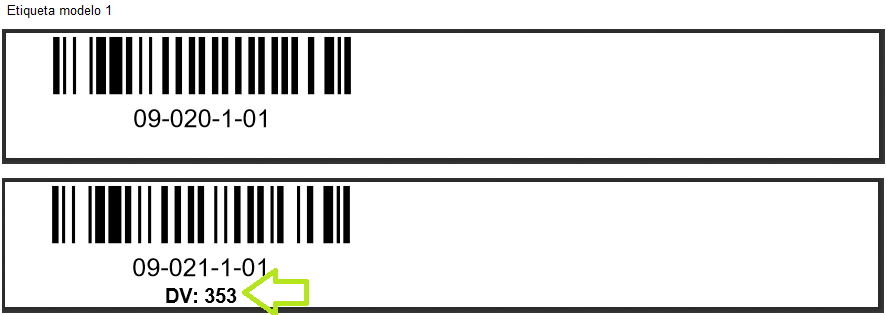
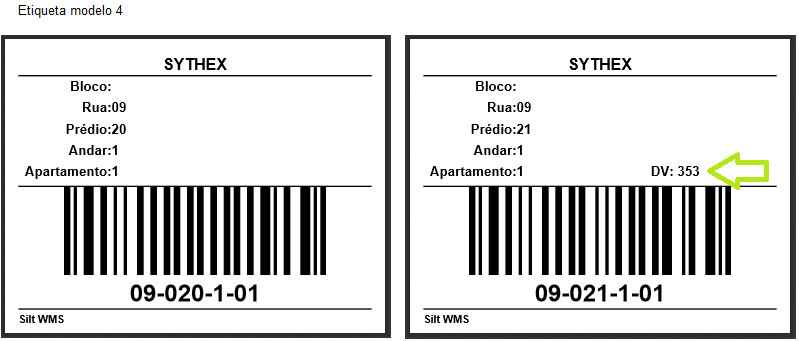
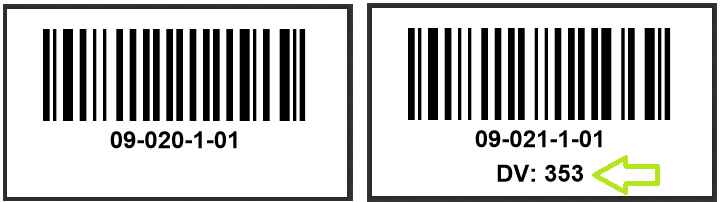
PackingEtiquetas de packing com dígito verificador para apoio ao Voice Picking.
Acesse Cadastro > Armazém > Armazém > selecione registro > botão Bancada > selecione um ou mais registros > botão Impressos.
- Para a etiqueta de local de modelo 7 será impresso a etiqueta com o DV somente quando o campo do dígito verificador estiver preenchido.
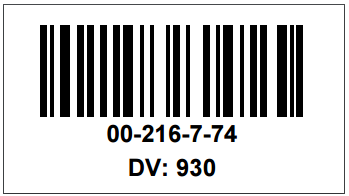
Parametrizações voice picking
Instruções| Comando de voz | Instruções |
| Pronto ou OK | Avança entre os endereços. |
| Repetir | Repete comando de voz. |
| Corte | Corta o produto faltante durante a separação. |
| Pular | Pulo de produto durante a separação, e é permitido, desde que o parâmetro Confirmação de produto/lote a ser separado não esteja setado Por Lote , e o produto pulado será posicionado no final da separação para ser revisto. |
| Caixa Cheia | Indica que a caixa atual está cheia. |
| Trocar Lote | Realiza a troca dos lotes indústrias a serem separados. |
| Confirmar | Confirma a troca de lote indústria. |
| Cancelar | Cancela a troca de lote indústria. |
| Alterar | Altera o dígito verificador do packing. |
ServidorPara o primeiro acesso da aplicação Voice Picking, faz necessário inserir as configurações do Servidor de Aplicação / Coletor de Dados, exemplo: https://10.7.0.31:8080/mwms
Ter autenticação de usuário e senha.
Ter controle de sessão iniciada ou expirada após acesso ao Login, gerando registro de log.
O tempo de inatividade ou expiração da sessão é controlado na Configuração Geral, guia Segurança de Acesso.
Observação: a autenticidade é verificada pelas credenciais, caso possua Active Directory.
Configurações- Velocidade da pronúncia (do aplicativo) por usuário
- 1x
- 1.5x
- 2x
Integração
Produto (INT_PRODUTO)Dentro da integração de produto, existe o campo específico para enviar a descrição do voice picking localizado na produto x depositante (banco a banco, rest, rest v2).
Fluxo
Regra de navegaçãoObservação: caso o coletor de dados seja reiniciado ou esteja inativo, o voice picking será direcionado para nova autenticação de usuário, independente da tela que estiver no voice picking.
As regras de navegação estão relacionadas a confirmação do endereço.
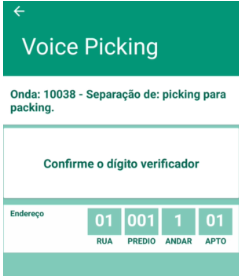
BRPATA navegação não precisará de confirmação, e o operador será direcionado para o endereço completo.
Tela que direciona para o endereço de separação e confirma o DV (dígito verificador).
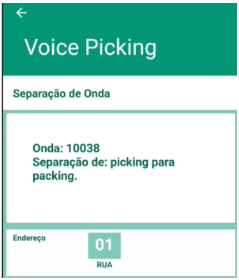
BR,PATA navegação solicitará a confirmação de chegada ao bloco e ruas, e após os comandos de confirmação OK ou PRONTO, o voice picking direcionará para o restante do endereço prédio, andar e apartamento.
Tela que informa qual onda e separação será realizada além de direcionar para o bloco e rua.
Regra de processoAs regras de processos estão relacionadas as possibilidades que cada armazém pode trabalhar com o fluxo de separação, e também personalizar a fala do voice picking. A visualização do endereço e a otimização de fluxo.
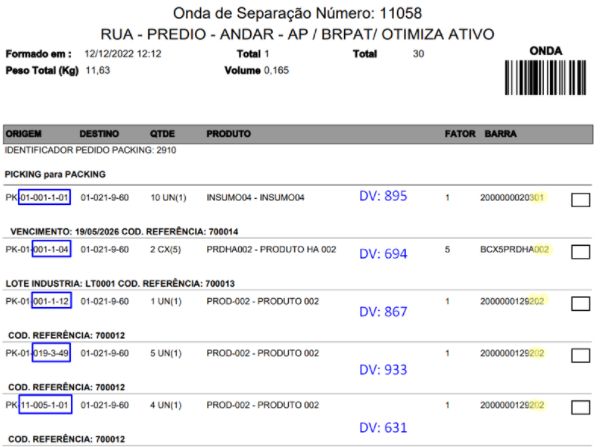
Otimização de SeparaçãoO fluxo otimizado quando parametrizado tem o objetivo de melhorar a experiência do operador, reduzindo falas repetidas do endereço.
Exemplo:
Nesse caso o operador será direcionado para o Bloco (PK) e Rua (01), quatro vezes, pois possui quatro endereços diferentes, portanto não se faz necessário repetir o bloco e rua novamente, pois o operador já se encontra no local.
Confirmação de produto/lote a ser separado e a quantidadeQuando o parâmetro Confirmar quantidade na separação, estiver marcado, o voice picking realizará a autenticação, conforme a opção setada do parâmetro Confirmação de produto/lote a ser separado e com isso exibirá numa segunda tela a confirmação da quantidade.
Exemplo:
Confirmação de produto/lote a ser separado = Confirmar barra do produto ou lote por voz
Confirmar quantidade na separação = ativo
Após estas configurações, na primeira tela será solicitado a confirmação dos 3 últimos dígitos da barra do produto e logo após solicitará a confirmação da quantidade.
Corte FísicoA quantidade separada pode ser menor que a solicitada, registrando Ocorrência de Corte.
Mas se o parâmetro Confirmação de produto/lote a ser separado estiver setado Por Lote, durante a separação o sistema não permitirá utilizar os botões: Corte ou Pular.
Possibilidade de buscaTem geração de atividades de convocação ativa para ondas.
O Voice Picking possui as seguintes opções para localizar uma atividade.
Comando de vozPoderá ser falado todo o número da atividade ou parcial.
Ex: [00003734090001] o operador pode falar somente [373409], mas vale observar que se existir uma atividade [00003734090002], o Voice Picking iniciará com a primeira que encontrar. Com isso caso o operador queira exatamente a atividade[00003734090002] é recomendado informar todo o número da atividade [3734090002]
Leitura de código de barras da atividadeAponte o celular para o código de barras da tarefa, e será direcionado para iniciar o fluxo. Lembrando que a primeira vez que o aplicativo acessa a câmera será solicitado a permissão de uso, regra nativa do android.
Adicionar o caminho para impressão de Tarefa de Separação com o identificador tarefa.
DigitaçãoCaso o operador não consiga encontrar a atividade deseja por Voz, existe a possibilidade de digitar o identificador da atividade, e seguirá a mesma regra da opção de comando de voz, podendo ser digitada todo o código de barras da atividade ou parcial.
Lista de atividadesCaso o operador deseje, deixamos a possibilidade para que possa olhar a lista de convocação ativa, que deseja iniciar. Essa opção não tem a possibilidade de filtro, portando em uma lista muito extensa de atividades disponíveis, é recomendado utilizar as outras opções de busca disponíveis.
Acompanhamento
Gerenciador de ExpediçãoPode-se acompanhar a execução da atividade de separação por Voice Picking pelo Gerenciador de Expedição, botão Acompanhamento.
Para mais detalhes, acesse.
 English
 Español