English
 Español
Gestão de Armazenagem WMS - 8.12.7.20
24/03/2023

Tarefas liberadas: 22
 Cadastro
Criar cadastro de grupo econômico
Este cadastro de grupo econômico terá como foco agrupar seus depositantes, para futuras pesquisas.
Acesse Cadastro > Grupo econômico
Parametrizações
botão Cadastrar
Cadastre o código e a descrição do grupo econômico.
botão Depositante
Selecione um registro e vincule um ou mais depositantes ao grupo, mas, não poderá vincular o mesmo depositante para mais de um grupo econômico diferente.
Informações Extras
Log de Segurança
Acesse Integração > Log de Integração
Os cadastros, alterações e exclusões estarão no log de segurança para consulta posterior quando necessário.
Local: Cadastro > Grupo econômico
Adicionar IE no filtro do depositante no WMS WEB
No campo Entidade Pagadora além de informar a razão social e o CNPJ/CPF do cliente terá o acréscimo da Inscrição Estadual.
Local: WMSWEB > Informações de Estoque
Cobertura Fiscal (Remessa | Retorno)
Realizar cobertura fiscal de estoque com CFOP
Adicionamos os campos CFOPCOBERTURA e INSCRICAOESTADUALDEP, no formato texto para a tabela de integração I-23-Importar Cobertura Fiscal [int_coberturafiscal], para realizar a importação dos estoques para o WMS, a partir de arquivo de importação com cobertura fiscal.
| Seq | Campo | Formato | Obrigatoriedade | Máscara | Descrição |
|---|---|---|---|---|---|
| 1 | CNPJ_DEPOSITANTE | Texto | Sim | 99.999.999/9999-99 | CNPJ Depositante |
| 2 | CNPJ_UNIDADE | Texto | Sim | 99.999.999/9999-99 | CNPJ Da Unidade de Armazenagem |
| 3 | CODIGOINTERNO | Texto | Sim | Número da Nota Fiscal | |
| 4 | SERIE | Texto | Não | Série da Nota Fiscal | |
| 5 | DATA_EMISSAO | Data | Sim | DD/MM/AAAA | Data da Nota Fiscal |
| 6 | BASEICMS | Numérico | Não | 00000000000000000000000000000000000,00 | Base de Cálculo do ICMS |
| 7 | VALORICMS | Numérico | Não | 00000000000000000000000000000000000,00 | Valor ICMS |
| 8 | BASESUBSTITUICAO | Numérico | Não | 00000000000000000000000000000000000,00 | Base de Cálculo do ICMS Substituição |
| 9 | VALORSUBSTITUICAO | Numérico | Não | 00000000000000000000000000000000000,00 | Valor do ICMS Substituição |
| 10 | TOTALIPI | Numérico | Não | 00000000000000000000000000000000000,00 | Valor Total do IPI |
| 11 | VLRTOTALPRODUTOS | Numérico | Sim | 00000000000000000000000000000000000,00 | Valor Total dos Produtos |
| 12 | VLRTOTALGERAL | Numérico | Sim | 00000000000000000000000000000000000,00 | Valor Total da Nota |
| 13 | PIS | Numérico | Não | 00000000000000000000000000000000000,00 | PIS |
| 14 | COFINS | Numérico | Não | 00000000000000000000000000000000000,00 | COFINS |
| 15 | CS | Numérico | Não | 00000000000000000000000000000000000,00 | Contribuição Social |
| 16 | IR | Numérico | Não | 00000000000000000000000000000000000,00 | Imposto de Renda |
| 17 | VALORISS | Numérico | Não | 00000000000000000000000000000000000,00 | Valor do ISS |
| 18 | VALORSERVICOS | Numérico | Não | 00000000000000000000000000000000000,00 | Valor do Serviço |
| 19 | ESTADO | Texto | Sim | Indica o estado do Pedido/NotaFiscal (N) Bom, (D) Danificado, (T) Truncado ou Vencido | |
| 20 | CHAVEACESSONFE | Texto | Sim | Indica a chave de acesso da Nfe | |
| 21 | CODIGOINDUSTRIA | Texto | Sim | Código Interno do Produto - Depositante | |
| 22 | DESCR_PROD | Texto | Sim | Descrição do Produto | |
| 23 | BARRA | Texto | Sim | Código de Barras do Produto | |
| 24 | CLASSIFICACAOFISCAL | Texto | Não | Classificação Fiscal do Produto | |
| 25 | QTDEITEM | Numérico | Sim | 9999999999999999999999999999999,999999 | Quantidade |
| 26 | VLRUNITITEM | Numérico | Sim | 999999999999999999999999999,9999999999 | Valor Unitário Líquido |
| 27 | VLRTOTALITEM | Numérico | Sim | 99999999999999999999999999999999999,99 | Valor Total Bruto |
| 28 | ALIQICMS | Numérico | Não | 999,99 | Alíquota ICMS |
| 29 | ALIQIPI | Numérico | Não | 999,99 | Alíquota IPI |
| 30 | VLRDESC | Numérico | Não | 99999999999999999999999999999999999,99 | Valor do Desconto por Item |
| 31 | PORCDESCONTO | Numérico | Não | 999,99 | Desconto - % |
| 32 | DESCONTO | Numérico | Não | 99999999999999999999999999999999999,99 | Valor Total do Desconto |
| 33 | TOTALLIQUIDOITEM | Numérico | Sim | 99999999999999999999999999999999999,99 | Valor Total Líquido |
| 34 | ST_3 | Texto | Não | Situação Tributária com 3 dígitos | |
| 35 | IPI | Numérico | Não | 99999999999999999999999999999999999,99 | IPI |
| 36 | LOTEINDUSTRIA | Texto | Não | Lote Indústria do Item | |
| 37 | BASEICMSITEM | Numérico | Não | 00000000000000000000000000000000000,00 | Base de Cálculo do ICMS do Item |
| 38 | VALORICMSITEM | Numérico | Não | 00000000000000000000000000000000000,00 | Valor ICMS do Item |
| 39 | ALIQICMSITEM | Numérico | Não | 999,99 | Alíquota ICMS obtida na importação para o Item |
| 40 | ALIQPISITEM | Numérico | Não | 999,99 | Alíquota PIS obtida na importação para o Item |
| 41 | BASEPISITEM | Numérico | Não | 00000000000000000000000000000000000,00 | Base PIS obtida na importação para o Item |
| 42 | VALORPISITEM | Numérico | Não | 00000000000000000000000000000000000,00 | Base PIS obtida na importação para o Item |
| 43 | ALIQCOFINSITEM | Numérico | Não | 999,99 | Alíquota COFINS obtida na importação para o Item |
| 44 | BASECOFINSITEM | Numérico | Não | 00000000000000000000000000000000000,00 | Base COFINS na importação para o Item |
| 45 | VALORCOFINSITEM | Numérico | Não | 00000000000000000000000000000000000,00 | Valor COFINS obtida na importação para o Item |
| 46 | ST | Texto | Não | Código de Substituição Tributária importado para o Item | |
| 47 | ORIGEMPRODUTO | Numérico | Não | Origem do Produto obtida na importação: 0 - Nacional; 1 - Estrangeira com importação direta; 2 - Estrangeira adquirida no mercado interno; | |
| 48 |
CFOPCOBERTURA |
Texto | Não | CFOP da nota fiscal de cobertura | |
| 49 | INSCRICAOESTADUALDEP | Texto | Não | IE Depositante - quando existir um depositante com mesmo CNPJ/CPF e mais de uma IE, ai a IE se torna obrigatória para o sistema |
Local: Integração > Integração de Arquivo
Contrato
Realizar cobrança de recebimento por palete considerando o lote pai
Na guia Recebimento por palete, da gestão de contrato, foi adicionado o parâmetro Cobrar por Volume Agrupador que quando acionado, se o depositante utiliza volumes de agrupamento, a cobrança será feita sobre o volume agrupador recebido.
Deixe marcado Volumes de Agrupamento no cadastro de depositante, guia Informações Adicionais.
É possível realizar o cálculo através da quantidade de Volumes de Agrupamento, ou da quantidade de Lotes Gerados. A forma do cálculo continua a mesma, com franquia ou não. Faturas geradas com a quantidade de Volumes de Agrupamento estarão identificadas na fatura, onde a descrição terá: POR VOLUME AGRUPADOR.
Para mais detalhes acesse.
Local: Gestão de Contrato > Gerenciador de Contrato > botão Cadastrar > guia Recebimento por palete
Etiqueta
Unificação da etiqueta de volume
Unificação da etiqueta de volume gerada na conferência do packing com os dados da transportadora e coleta dos volumes
Parametrizações
Serviço de Transportadora
Acesse Cadastro > Depositante > Transp. e Rastreamento > Serviços de Transportadora > botão Cadastrar
- Selecione a opção Com conteúdo do volume e rota (118mm x 106mm) para o campo Modelo Etiqueta;
- Durante o cadastro da Nota Fiscal, selecione no campo Serviço de Transportadora o cadastro do serviço de transportadora.
Integração
Acesse Cadastro > Depositante > Integração
- Marque o parâmetro Utilizar barra transportadora para o volume.
Integrações
Layout int_faturamento no formato REST
- int_faturamento
- int_faturamentodet
- após sucesso nas integrações de int_faturamento e int_faturamentodet ocorrerá a integração int_faturamento_codtransp
Etiqueta
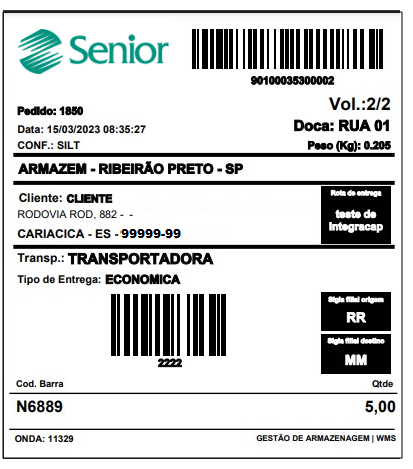
Etiqueta serviço de transportadora
Com conteúdo do volume e rota, dimensões altura 118mm x largura 106mm
Informações extras
Conferência Packing enterprise e coletor de dados
O sistema não aceitará durante a conferência quantidades divergentes, nem a menor, nem a maior conforme integração, com apresentação de mensagem.
- Mensagem a menor "A quantidade de volumes montada no packing não é a mesma quantidade de volumes importadas no faturamento. Foram montados 2 volumes e definidos 4 volumes".
- Mensagem a maior "A quantidade de volumes montada no packing não é a mesma quantidade de volumes importadas no faturamento. Foram montados 5 volumes e definidos 4 volumes".
Locais:
- Cadastro > Depositante > Transp. e Rastreamento > Serviços de Transportadora > botão Cadastrar
- Cadastro > Depositante > Integração
Gerenciador de Etiquetas
Adicionados os campos abaixo no gerenciador de etiquetas.
- Fonte de Dados escolha qual será a fonte de dados utilizada para a geração do relatório, ou seja, se será por Consulta SQL ou REST JSON.
- URL Fonte de Dados informe a URL quando a fonte de dados for REST JSON.
Local: Gestão de Etiqueta / Gerenciador de Etiquetas
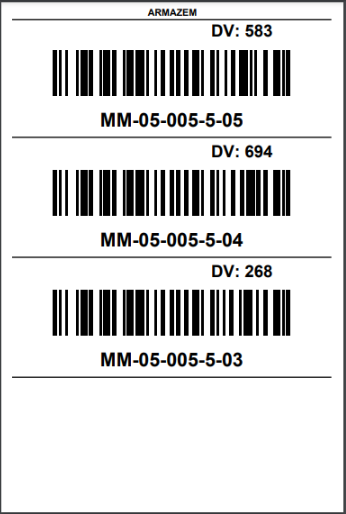
Nova etiqueta de local de armazenagem
Adicionamos a etiqueta Local Etiqueta Modelo 8 com as dimensões altura 150mm x largura 100mm, limitando-se a emissão de até 8 endereços, com seus respectivos “Dígito Verificador”, por etiqueta.
Local: Cadastro > Armazém > Local Armazenagem / Impressos
Exigência Legal
Substituição de ICMS por NCM
A ST (Substituição Tributária) é um meio de arrecadação de tributos usado pelo governo brasileiro, com isso no WMS será permitido parametrizar a alíquota de substituição do ICMS pela NCM (Nomenclatura Comum do Mercosul) vinculada ao produto da Nota Fiscal.
Particularidades
Requisitos
- Regra se aplica somente para Notas Fiscais de Saída;
- Regra para RT (Remessa por Conta e Ordem de Terceiros);
- Regra aplicada somente para Depositante em Regime Geral;
- O cálculo será realizado somente se a base do ICMS do item for maior que zero (0).
- A regra não cadastrada, então segue as regras existentes de Alíquota de ICMS do Estado.
Restrições
- Cálculo realizado somente para RCOT (Remessa por conta e ordem de terceiros);
- Não será permitido cadastro de Alíquota de ICMS igual ou inferior a zero (0), nesse caso mesmo poderá ser informado como “Não tributa”;
- Cálculo será realizado somente se o WMS não integrar com módulo fiscal;
- O cálculo é realizado no momento de transmitir NF-e, porém se por algum motivo tiver alteração e esse cálculo já existir para a nota fiscal não ocorrerá o recálculo, e o processo deverá ser cancelado e refeito;
- A regra de Substituição ICMS por NCM não será utilizada quando o código de ST (Substituição Tributária) for igual (41) Não Tributada.
Dispositivo Legal
- CONVÊNIO ICMS 26/21 - Conselho Nacional de Política Fazendária CONFAZ (fazenda.gov.br)
https://www.confaz.fazenda.gov.br/legislacao/convenios/2021/CV026_21 - CONVÊNIO ICMS 100/97 - Conselho Nacional de Política Fazendária CONFAZ (fazenda.gov.br)
https://www.confaz.fazenda.gov.br/legislacao/convenios/1997/CV100_97
Parametrizações
Configuração Geral
Acesse Configuração > Configuração Geral > guia Integração
- No grupo de Dados da Integração o parâmetro Integrar com Módulo fiscal deverá estar desativado (0).
Entidade
Acesse Cadastro > Entidade > Entidade > Cadastro de Entidade > guia Nota Fiscal Eletrônica
- Regime tributação
- SIMPLES
Depositante
Acesse Cadastro > Depositante > Cadastro de Depositante > guia Dados do Depositante
- Regime, classificado como A (Armazém Geral)
Alíquota de ICMS por Estado
Acesse Cadastro > Fiscal > Alíquota de ICMS por Estado
- O cadastro de Alíquota é obrigatório para realizar o cálculo fiscal, caso não tenha o cadastro a seguinte mensagem será apresentada “Não foi encontrada alíquota entre UF Origem e UF Destino vigente para o dia.”
Substituição de ICMS por NCM
Acesse Cadastro > Fiscal > Substituição de ICMS por NCM
- NCM, trata-se de um código de até oito dígitos obrigatório para cadastro da regra, sendo possível também realizar o cadastro de NCM parcial. Exemplo NCM= 31000101 poderá ser cadastrado 3100.
- Estado (UF) de Origem, relacionado ao endereço do emitente da nota fiscal.
- Estado (UF) de Destino, relacionado ao endereço do destinatário da nota fiscal.
- Tipo de Tributação, indica se o NCM sofrerá arrecadação de tributos:
- Tributa, significa que o ICMS será destacado na nota fiscal.
- Não Tributa, significa que não haverá quaisquer destaques de ICMS na nota fiscal.
- Alíquota ICMS Substituição, caso tenha tributação o percentual (%) da arrecadação de tributos deverá ser informado, esse valor será utilizado para substituição do percentual (%) de arrecadação, modificando a Base de Cálculo. O campo aceita o % (percentual) porém esse cálculo é realizado internamente, ou seja, se a substituição será de 2% no cadastro deverá ser informado apenas 2.
- Observação, é opcional o cadastro de observação, porém caso informado o mesmo será apresentado no campo “Dados adicionais da NF”.
Integrações
Módulo Fiscal
O WMS recebe via integração banco a banco os dados das tabelas INT_MODULOFISCAL / INT_MODULOFISCAL_DET .
Cálculo Fiscal
O cálculo será realizado com base nas informações disponibilizadas nas tabelas de exportação INT_ENVIO_CALCULOFISCAL e INT_ENVIO_CALCULOFISCAL_DET.
Fluxos
RT (Remessa Por Conta e Ordem de Terceiros)
Na geração da Nota Fiscal de Saída do tipo RT (Remessa Por Conta e Ordem de Terceiros), o sistema buscará informações no cadastro de Substituição de ICMS por NCM para realizar o cálculo fiscal. Essa busca utilizada as informações obrigatórias no cadastro da regra UF Origem, UF Destino e NCM do produto.
- Tipo de Tributação como “Não tributa”
- A regra foi encontrada, então não acontecerá o recolhimento de ICMS na nota fiscal, ou seja, não será destacado nenhum valor de ICMS.
- Tipo de Tributação como “Tributa”
- A regra foi encontrada, e se a Alíquota de ICMS do Estado for diferente Alíquota do ICMS por NCM, então a Base do ICMS utilizará a Alíquota do ICMS Substituição por NCM, ocorrendo o destaque de ICMS na nota fiscal.
- Base de cálculo do item do ICMS = Base de cálculo do item do ICMS multiplicado pela Alíquota do ICMS-ST do item dividido pela Alíquota ICMS do item.
- Exemplo:
Tributa Substituição ICMS por NCM Valor dos produtos Base de cálculo Alíquota ICMS Imposto Destacado N/A N/A R$ 100,00 R$ 100,00 5% R$ 5,00 2% R$ 100,00 R$ 40,00 5% R$ 2,00 0% R$ 100,00 R$ 0,00 0% R$ 0,00
- A regra foi encontrada, e se a Alíquota de ICMS do Estado e Alíquota do ICMS por NCM iguais, então será verificado se o Depositante da Nota Fiscal está com o Tipo de Regime de Tributação como Simples Nacional (1), e nesse caso, acontecerá o destaque de ICMS na nota fiscal.
- Base de cálculo do item do ICMS = Valor Total do item.
- ST (Substituição Tributária) será gerada sempre com (00) Tributada Integralmente.
- A regra foi encontrada, e se a Alíquota de ICMS do Estado for diferente Alíquota do ICMS por NCM, então a Base do ICMS utilizará a Alíquota do ICMS Substituição por NCM, ocorrendo o destaque de ICMS na nota fiscal.
- Observação: será concatenado "Dados adicionais da NF".
- Como a observação será cadastrada por NCM, ou seja, por produto, então o sistema apresentará apenas uma (1) observação nos Dados adicionais da NF, caso todos os produtos tenham a mesma observação, porém se as observações forem diferentes então todos serão concatenados.
Acompanhamento
Impressão NF-e
Acesse Nota Fiscal > NF-e > Impressão NF-e > Botão Imprimir NF-e
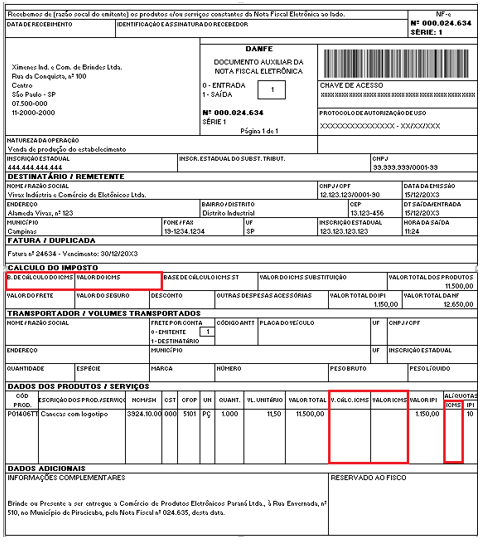
Cálculo do Imposto
- B. de cálculo do ICMS: somatória final da Base de Cálculo dos itens.
- Valor do ICMS: somatória final do Valor do ICMS.
Dados dos Produtos / Serviços
- Valor do Cálculo do ICMS
- Valor ICMS: valor final do Item com as Alíquotas aplicadas.
- Alíquotas > ICMS: indicativo do % que foi utilizado para cálculo do ICMS.
Dados Adicionais
- Informações Complementares
- Será apresentado as observações cadastradas por NCM.
Exemplo:
Locais:
- Configuração > Configuração Geral > guia Integração
- Cadastro > Entidade > Entidade > Cadastro de Entidade > guia Nota Fiscal Eletrônica
- Cadastro > Depositante > Cadastro de Depositante > guia Dados do Depositante
- Cadastro > Fiscal > Alíquota de ICMS por Estado
- Cadastro > Fiscal > Substituição de ICMS por NCM
Expedição
DANFE
DANFE Simplificado
O “DANFE simplificado - modelo etiqueta” foi criada para substituição do DANFE tradicional, com algumas especificações de impressão, que vieram para realmente, simplificar o seu processo. Desta forma, é impresso o DANFE e os dados de volume em uma única etiqueta. Este novo DANFE tem como intuito a economia de impressão no papel, que é muito útil para clientes que trabalham com e-commerce, onde são impressas notas fiscais em grande volume devido ao perfil da operação.
Para mais detalhes, acesse.
Particularidades
Requisito
- Poderá ser impresso o DANFE Simplificado somente para notas fiscais de venda direta.
- O DANFE simplificado poderá ser impresso mesmo sem as informações de "PROTOCOLONFE" e "DATARECEBIMENTONFE".
- Poderá ser impresso o DANFE Simplificado somente para notas fiscais faturadas, ou seja, do tipo nota fiscal ou eletrônica, e que não tenha volume gerado.
- As etiquetas de volume personalizadas devem estar no modo retrato (portrait) com ajuste nas dimensões.
- Impressoras devidamente cadastradas. Para mais informações veja o módulo WMS Connector.
Restrição
Acesse Configuração > Configuração de Onda > guia Exportação
- Se o Momento do envio do Faturamento estiver configurado para alguma das opções abaixo, o parâmetro Emitir Danfe Simplicidado estará desabilitado:
- Após Conferência/Pesagem do pedido
- Após término da coleta de volumes
- Desabilitado (Segue configuração do depositante)
Compatibilidade
Compatível com os seguintes métodos de expedição:
- Packing Módulo enterprise / coletor de Dados
- Checkout Express
- Colmeia
Parametrizações
Configuração Onda
Acesse Configuração > Configuração de Onda > guia Conferência
- Parâmetro Emitir etiqueta de DANFE simplificado
- Se parâmetro marcado, após a impressão do DANFE simplificado, é impresso a etiqueta de volume já parametrizado na configuração de onda. Isto se faz necessário pois o depositante pode optar em imprimir uma etiqueta de volume personalizada, com seu logotipo. Caso a nota fiscal do volume ainda não tenha sido faturada, somente a etiqueta de volume será impressa.
- Parâmetro Emitir etiqueta de volume após DANFE Simplificado
- Gera a etiqueta normal do volume após a emissão do DANFE Simplificado no Packing.
- Modelo da etiqueta de DANFE Simplificado: escolha um modelo de etiqueta.
- Imprime etiqueta DANFE simplificado somente quando o cliente for pessoa física:
- Caso o parâmetro esteja marcado, imprime a etiqueta DANFE simplificado somente quando o destinatário vinculado a nota fiscal for pessoa física;
- Caso contrário será impressa a etiqueta de volume definida na configuração da onda;
- Estará habilitado se o parâmetro Emitir etiqueta de Danfe Simplificado estiver marcado e o Modelo da etiqueta de Danfe Simplificado preenchido.
- Por padrão este parâmetro estará desmarcado.
Depositante
Acesse Cadastro > Depositante > botão Transp. e Rastreamento > Serviços da Transportadora
- Selecione uma transportadora;
- Registre o vínculo da etiqueta a partir do botão Cadastrar;
- E depois clique no botão Logomarca para vincular imagem, para que o DANFE simplificado seja emitido com a logomarca.
Nota Fiscal
Acesse Nota Fiscal > Controle Nota Fiscal > botão Cadastrar ou Alterar > guia Transporte
- Vincule o serviço de transportadora a nota fiscal, no campo Serviço de transportadora.
Impressora(s) padrão
É possível escolher a impressora para a etiqueta de DANFE simplificado, pois dependendo de cada operação, pode-se utilizar uma impressora somente para DANFE simplificado ou DANFE comum em papel A4:
Acesse Movimentação > Saída > Conferência Packing > botão Impressora(s) padrão
- No grupo Impressora padrão DANFE Simplificado, acione a opção Utiliza Padrão para DANFE Simplificado.
- Após ativar esta opção, apresentará a lista de impressoras configuradas, sendo possível selecionar apenas uma para utilização.
Acesse Movimentação > Saída > Packing de Checkout Express > botão Definir Impressora padrão
- No grupo Impressora padrão DANFE Simplificado, acione a opção Utiliza Padrão para DANFE Simplificado.
- Após ativar esta opção, apresentará a lista de impressoras configuradas, sendo possível selecionar apenas uma para utilização.
Acesse Movimentação > Saída > Montagem de Volume de Colmeia > botão Definir Impressora padrão
- No grupo Impressora padrão DANFE Simplificado, acione a opção Utiliza Padrão para DANFE Simplificado.
- Após ativar esta opção, apresentará a lista de impressoras configuradas, sendo possível selecionar apenas uma para utilização.
Integrações
Pedido (INT_PEDIDO)
Dentro da integração de pedido, existem os campos PROTOCOLONFE e DATARECEBIMENTONFE para envio de dados específicos do DANFE Simplificado. Estão presentes nos seguintes modelos de integrações:
Pedido (INT_FATURAMENTO)
Dentro da integração de pedido, existem os campos PROTOCOLONFE e DATARECEBIMENTONFE para envio de dados específicos do DANFE Simplificado. Estão presentes nos seguintes modelos de integrações:
Fluxo
Expedição
Formação da onda com sucesso.
Separação completa com sucesso.
Conferência completa
- Acesse Movimentação > Saída > Conferência Packing
- Acesse Coletor de Dados > Packing
- Acesse Movimentação > Saída > Packing de Checkout Express
- Acesse Movimentação > Saída > Conferência Colmeia
- para montagem de volume acesse Movimentação > Saída > Montagem de Volumes Colmeia.
Na geração de volume, conforme conjunto de parametrizações será definido qual será o modelo de impressão, com as possibilidades:
- Somente o DANFE Simplificado.
- DANFE Simplificado e a Etiqueta de volume padrão.
- Somente a Etiqueta de volume padrão.
Regras para impressão da Etiqueta:
- Com o parâmetro "Emitir etiqueta de DANFE Simplificado" ativo
- Então o DANFE simplificado é emitido.
- Com os parâmetros "Emitir etiqueta de DANFE Simplificado" e "Imprime etiqueta DANFE simplificado somente quando o cliente for pessoa física" ativos
- O DANFE simplificado será emitido somente com destinatário de pessoa física, do contrário será impresso a etiqueta do volume.
- Com o parâmetro "Emitir etiqueta de DANFE Simplificado" e "Emitir etiqueta de Volume após DANFE Simplificado" ativos.
- Então será impresso a etiqueta do volume e o DANFE simplificado separadamente.
DANFE Simplificado - etiquetas
Modelo Etiqueta DANFE - Simplificado
Dimensões altura 80mm X largura 100mm.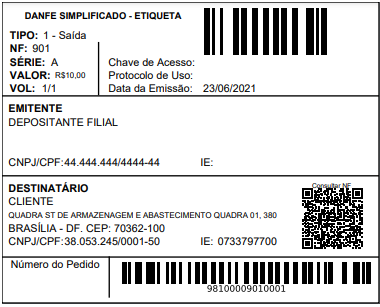
Modelo Etiqueta DANFE - Simplificado 2
Dimensões altura 150mm X largura 100mm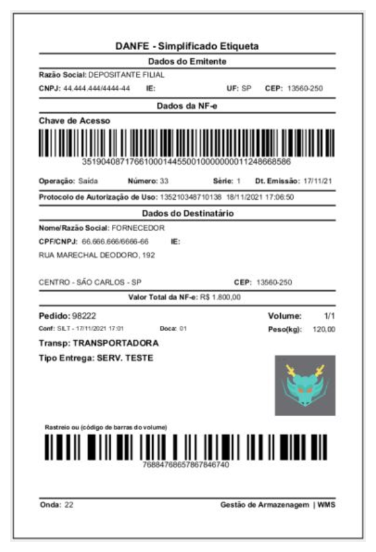
Acompanhamento
Impressão
Por meio do menu Impresso ou Relatório:
- Acesse Movimentação > Saída > Gerenciador de Volume
- botão Impressos > Imprimir Etiqueta
- botão Impressos > Nota Fiscal (DANFE)
- botão Impressos > Imprimir Etiqueta DANFE Simplificado
- Acesse Nota Fiscal > NF-e > Impressão NF-e
- botão Imprimir NF-e
- Acesse Movimentação > Saída > Gerenciador de Coleta
- botão Impressos > Notas Fiscais da Coleta
Reimpressão
A partir do botão Reimpressão pode-se reimprimir o último DANFE simplificado, que consta nos menus abaixo:
- Movimentação > Saída > Conferência Packing > botão Reimpressão
- Movimentação > Saída > Montagem de Volumes Colmeia > botão Reimpressão
- Movimentação > Saída > Packing de Checkout Express > botão Reimpressão
- Movimentação > Saída > Gerenciador de Volume > botão Impressos > Nota Fiscal (DANFE )
Locais:
- Configuração > Configuração de Onda > guia Conferência
- Cadastro > Depositante > botão Transp. e Rastreamento > Serviços da Transportadora
- Nota Fiscal > Controle Nota Fiscal > botão Cadastrar ou Alterar > guia Transporte
- Movimentação > Saída > Conferência Packing > botão Impressora(s) padrão
- Movimentação > Saída > Packing de Checkout Express > botão Definir Impressora padrão
- Movimentação > Saída > Montagem de Volume de Colmeia > botão Definir Impressora padrão
Integração
Acompanhamento do resultado de integração RMS
Esta tela é utilizada para acompanhar a integração.
| Coluna no grid | Instruções |
|---|---|
| Status NF |
Status da Nota Fiscal no WMS. Podem ter os seguintes status: Digitada, Importada, Cancelada, Quarentena, Roteirizada, Processada |
| Status Chave Acesso | Status do controle de envio para o RMS referente a alteração da Chave de acesso no WMS. Pode ter os seguintes status: Sem Alteração (Não será enviada ao RMS), Enviada (WMS envio para alteração de chave de acesso no RMS) , Alterada (Após o retorno do RMS com a informação de alteração) |
| Status Atividade | Status do controle de envio para o RMS referente ao cancelamento da Nota. Pode ter os seguintes status: Sem Alteração (Não será enviada ao RMS), Enviada (WMS envio para cancelamento da atividade no RMS), Cancelada (Após o retorno do RMS com a confirmação de cancelamento) |
| Status | Status referente ao envio da Nota para o RMS. Pode ter os seguintes status: Pendente Envio, Enviado, Sucesso, Erro |
| Situação Roteiro RMS Senior | Status do Roteiro no RMS. Pode ter os seguintes status: Em Elaboração, Confirmado, Em Execução, Finalizado, Sem status |
Visualiza as principais informações das notas ou pedidos integrados, os retornos do RMS, número de controle de envio, atividade, roteiro, dentre outras informações.
Caso o status esteja com erro, o sistema permite selecionar uma ou mais notas para reintegrar e destravar a operação.
Por exemplo: se num lote com 100 documentos, enviado do WMSSenior > RMS a nota 2/100 apresentar erro, as outras 98 ficam sem processar até que esta seja removida ou ajustada no RMS. Após ocorrer o ajuste no RMS a nota poderá ser reintegrada no WMSSenior.
Local: Integração > Resultado de Integração RMS
Cadastro URL de cancelamento de atividade no cadastro de Entidade
Algumas configurações sobre o RMS Senior no cadastro de Entidade
- Localize a entidade transportadora.
- Marque o parâmetro: Integrar com RMS Senior para funcionamento da integração RMS Senior.
- Defina as URL´s para as devidas comunicações:
- URL Obtenção Token de Acesso
https://cloud-leaf.senior.com.br/t/senior.com.br/bridge/1.0/rest/platform/authentication/actions/login - URL Criação das Atividades
https://cloud-leaf.senior.com.br/t/senior.com.br/bridge/1.0/rest/tmsentregas/atividades/actions/integraAtividades - URL Obtenção do Roteiro
https://cloud-leaf.senior.com.br/t/senior.com.br/bridge/1.0/rest/tmsentregas/roteiros/queries/buscaRoteirosPorLote - URL Obtenção das Atividades
https://cloud-leaf.senior.com.br/t/senior.com.br/bridge/1.0/rest/tmsentregas/atividades/actions/consultaTicketIntegracao - URL Altera Chave de Acesso:
https//cloud-leaf.senior.com.br/t/senior.com.br/bridge/1.0/rest/tmsentregas/atividades/actions/alteraChaveAcess - URL Cancelar Atividades
https://cloud-leaf.senior.com.br/t/senior.com.br/bridge/1.0/rest/tmsentregas/atividades/actions/deletaAtividade - Observação: o endereço da URL deve ser avaliado na implantação da integração, se será utilizado o platform.senior.com.br ou cloud-leaf.senior.com.br.
- URL Obtenção Token de Acesso
- Os botões abaixo validam as URLs:
- Validar URL Token
- Validar URL Atividade
- Validar URL Roteiro
- Validar Usuário e Senha: serve para autenticar o Usuário e Senha.
- Validar Consulta Atividades
- Validar Alterar Chave de Acesso
- Validar Cancelar Atividade
Para mais detalhes, acesse.
Adaptar a interface de integração
Adequamos o layout ZZ_NFENTRADA que gera o arquivo de exportação TXT separado por vírgula, se constar a Data de Processamento a mesma será apresentada, caso contrário será apresentado Data de Cadastro da NF na exportação, a partir do botão Gerar Retorno da tela Retorno de Movimentação de Armazenagem - Entrada.
Local: Integração > Retorno de Movimentação de Armazenagem – Entrada
Unificação da etiqueta de volume
Unificação da etiqueta de volume gerada na conferência do packing com os dados da transportadora e coleta dos volumes
Parametrizações
Serviço de Transportadora
Acesse Cadastro > Depositante > Transp. e Rastreamento > Serviços de Transportadora > botão Cadastrar
- Selecione a opção Com conteúdo do volume e rota (118mm x 106mm) para o campo Modelo Etiqueta;
- Durante o cadastro da Nota Fiscal, selecione no campo Serviço de Transportadora o cadastro do serviço de transportadora.
Integração
Acesse Cadastro > Depositante > Integração
- Marque o parâmetro Utilizar barra transportadora para o volume.
Integrações
Layout int_faturamento no formato REST
- int_faturamento
- int_faturamentodet
- após sucesso nas integrações de int_faturamento e int_faturamentodet ocorrerá a integração int_faturamento_codtransp
Etiqueta
Etiqueta serviço de transportadora
Com conteúdo do volume e rota, dimensões altura 118mm x largura 106mm
Informações extras
Conferência Packing enterprise e coletor de dados
O sistema não aceitará durante a conferência quantidades divergentes, nem a menor, nem a maior conforme integração, com apresentação de mensagem.
- Mensagem a menor "A quantidade de volumes montada no packing não é a mesma quantidade de volumes importadas no faturamento. Foram montados 2 volumes e definidos 4 volumes".
- Mensagem a maior "A quantidade de volumes montada no packing não é a mesma quantidade de volumes importadas no faturamento. Foram montados 5 volumes e definidos 4 volumes".
Locais:
- Cadastro > Depositante > Transp. e Rastreamento > Serviços de Transportadora > botão Cadastrar
- Cadastro > Depositante > Integração
Realizar cobertura fiscal de estoque com CFOP
Adicionamos os campos CFOPCOBERTURA e INSCRICAOESTADUALDEP, no formato texto para a tabela de integração I-23-Importar Cobertura Fiscal [int_coberturafiscal], para realizar a importação dos estoques para o WMS, a partir de arquivo de importação com cobertura fiscal.
| Seq | Campo | Formato | Obrigatoriedade | Máscara | Descrição |
|---|---|---|---|---|---|
| 1 | CNPJ_DEPOSITANTE | Texto | Sim | 99.999.999/9999-99 | CNPJ Depositante |
| 2 | CNPJ_UNIDADE | Texto | Sim | 99.999.999/9999-99 | CNPJ Da Unidade de Armazenagem |
| 3 | CODIGOINTERNO | Texto | Sim | Número da Nota Fiscal | |
| 4 | SERIE | Texto | Não | Série da Nota Fiscal | |
| 5 | DATA_EMISSAO | Data | Sim | DD/MM/AAAA | Data da Nota Fiscal |
| 6 | BASEICMS | Numérico | Não | 00000000000000000000000000000000000,00 | Base de Cálculo do ICMS |
| 7 | VALORICMS | Numérico | Não | 00000000000000000000000000000000000,00 | Valor ICMS |
| 8 | BASESUBSTITUICAO | Numérico | Não | 00000000000000000000000000000000000,00 | Base de Cálculo do ICMS Substituição |
| 9 | VALORSUBSTITUICAO | Numérico | Não | 00000000000000000000000000000000000,00 | Valor do ICMS Substituição |
| 10 | TOTALIPI | Numérico | Não | 00000000000000000000000000000000000,00 | Valor Total do IPI |
| 11 | VLRTOTALPRODUTOS | Numérico | Sim | 00000000000000000000000000000000000,00 | Valor Total dos Produtos |
| 12 | VLRTOTALGERAL | Numérico | Sim | 00000000000000000000000000000000000,00 | Valor Total da Nota |
| 13 | PIS | Numérico | Não | 00000000000000000000000000000000000,00 | PIS |
| 14 | COFINS | Numérico | Não | 00000000000000000000000000000000000,00 | COFINS |
| 15 | CS | Numérico | Não | 00000000000000000000000000000000000,00 | Contribuição Social |
| 16 | IR | Numérico | Não | 00000000000000000000000000000000000,00 | Imposto de Renda |
| 17 | VALORISS | Numérico | Não | 00000000000000000000000000000000000,00 | Valor do ISS |
| 18 | VALORSERVICOS | Numérico | Não | 00000000000000000000000000000000000,00 | Valor do Serviço |
| 19 | ESTADO | Texto | Sim | Indica o estado do Pedido/NotaFiscal (N) Bom, (D) Danificado, (T) Truncado ou Vencido | |
| 20 | CHAVEACESSONFE | Texto | Sim | Indica a chave de acesso da Nfe | |
| 21 | CODIGOINDUSTRIA | Texto | Sim | Código Interno do Produto - Depositante | |
| 22 | DESCR_PROD | Texto | Sim | Descrição do Produto | |
| 23 | BARRA | Texto | Sim | Código de Barras do Produto | |
| 24 | CLASSIFICACAOFISCAL | Texto | Não | Classificação Fiscal do Produto | |
| 25 | QTDEITEM | Numérico | Sim | 9999999999999999999999999999999,999999 | Quantidade |
| 26 | VLRUNITITEM | Numérico | Sim | 999999999999999999999999999,9999999999 | Valor Unitário Líquido |
| 27 | VLRTOTALITEM | Numérico | Sim | 99999999999999999999999999999999999,99 | Valor Total Bruto |
| 28 | ALIQICMS | Numérico | Não | 999,99 | Alíquota ICMS |
| 29 | ALIQIPI | Numérico | Não | 999,99 | Alíquota IPI |
| 30 | VLRDESC | Numérico | Não | 99999999999999999999999999999999999,99 | Valor do Desconto por Item |
| 31 | PORCDESCONTO | Numérico | Não | 999,99 | Desconto - % |
| 32 | DESCONTO | Numérico | Não | 99999999999999999999999999999999999,99 | Valor Total do Desconto |
| 33 | TOTALLIQUIDOITEM | Numérico | Sim | 99999999999999999999999999999999999,99 | Valor Total Líquido |
| 34 | ST_3 | Texto | Não | Situação Tributária com 3 dígitos | |
| 35 | IPI | Numérico | Não | 99999999999999999999999999999999999,99 | IPI |
| 36 | LOTEINDUSTRIA | Texto | Não | Lote Indústria do Item | |
| 37 | BASEICMSITEM | Numérico | Não | 00000000000000000000000000000000000,00 | Base de Cálculo do ICMS do Item |
| 38 | VALORICMSITEM | Numérico | Não | 00000000000000000000000000000000000,00 | Valor ICMS do Item |
| 39 | ALIQICMSITEM | Numérico | Não | 999,99 | Alíquota ICMS obtida na importação para o Item |
| 40 | ALIQPISITEM | Numérico | Não | 999,99 | Alíquota PIS obtida na importação para o Item |
| 41 | BASEPISITEM | Numérico | Não | 00000000000000000000000000000000000,00 | Base PIS obtida na importação para o Item |
| 42 | VALORPISITEM | Numérico | Não | 00000000000000000000000000000000000,00 | Base PIS obtida na importação para o Item |
| 43 | ALIQCOFINSITEM | Numérico | Não | 999,99 | Alíquota COFINS obtida na importação para o Item |
| 44 | BASECOFINSITEM | Numérico | Não | 00000000000000000000000000000000000,00 | Base COFINS na importação para o Item |
| 45 | VALORCOFINSITEM | Numérico | Não | 00000000000000000000000000000000000,00 | Valor COFINS obtida na importação para o Item |
| 46 | ST | Texto | Não | Código de Substituição Tributária importado para o Item | |
| 47 | ORIGEMPRODUTO | Numérico | Não | Origem do Produto obtida na importação: 0 - Nacional; 1 - Estrangeira com importação direta; 2 - Estrangeira adquirida no mercado interno; | |
| 48 |
CFOPCOBERTURA |
Texto | Não | CFOP da nota fiscal de cobertura | |
| 49 | INSCRICAOESTADUALDEP | Texto | Não | IE Depositante - quando existir um depositante com mesmo CNPJ/CPF e mais de uma IE, ai a IE se torna obrigatória para o sistema |
Local: Integração > Integração de Arquivo
Inclusão do campo reabastecer na integração do produto x depositante
Adicionamos o parâmetro Permite misturar Produto/Lote indústria/Vencimento no mesmo endereço, de acordo com a configuração do Setor que somente estará habilitado para marcar se o parâmetro Lote único no Endereço estiver marcado.
Com isso permite misturar Lote indústria e Vencimento no mesmo endereço, desde que sejam produtos diferentes.
Porém, é necessário configurar o parâmetro Permite misturar Produto/Lote indústria/Vencimento no mesmo endereço, apenas se forem produtos diferentes que consta no cadastro do Setor para que isto aconteça. Esta regra não se aplica para lotes danificados ou vencidos.
Faz referência também a adição do campo vencimentouniconoendereco na tabela "int_produtodepositante (texto ou REST), que está relacionado com as opções do parâmetro Reabastecer picking na onda do cadastro do produto x depositante.
Locais:
- Cadastro > Produto > Produto > botão: Depositante > Informações Associadas > guia Regras para Alocação
- Cadastro > Produto > Produto > botão Depositante > botão: Depositante > Informações Associadas > guia Regras de Expedição
Inventário
Carga de estoque físico via inventário terceirizado
Importação de Inventário Terceirizado utiliza Oracle SQL Loader, onde é possível escolher local de origem para realizar a importação, os dados são alimentados na tabela que é utilizada para realização do inventário terceirizado dos produtos.
É bloqueado a importação de inventário terceirizado caso não exista.
Adicionamos os campos CNPJCPF e INSCRESTADUAL, no formato texto para as tabelas de integração I-22 Importar Inventário Terceirizado [ importarinvdet ] e no I-34 Importar Inventário Terceirizado [ inv_v2%.invdet]
| Seq | Campo | Formato | Obrigatoriedade | Tamanho | Posição inicial | Posição final | Máscara | Descrição |
|---|---|---|---|---|---|---|---|---|
| 1 | BARRA | Texto | Sim | 25 | 1 | 25 | Barra da embalagem do produto | |
| 2 | IDLOCAL | Texto | Sim | 31 | 26 | 56 | Sem máscara | Local / Endereço do produto |
| 3 | QTDE | Texto | Sim | 10 | 57 | 66 | Quantidade de itens existentes na base no controle do Depositante | |
| 4 | DTVENCIMENTO | Data | Não | 10 | 67 | 76 | dd/mm/yyyy | Data de Vencimento |
| 5 | LOTEINDUSTRIA | Texto | Não | 60 | 77 | 136 | Lote Indústria | |
| 6 | DTFABRICACAO | Data | Não | 10 | 137 | 146 | dd/mm/yyyy | Data de Fabricação da importação de inventário |
| 7 | CNPJCPF | Texto | Não | 30 | 147 | 176 | CNPJ ou CPF do depositante | |
| 8 | INSCRESTADUAL | Texto | Não | 40 | 177 | 216 | Inscrição estadual do depositante |
Local: Inventário > Inventário > botão: Importar Inventário
Relatório de Resultado de Inventário
Pra este relatório caso não preencha os filtros (data início, data fim, depositante e inventário), serão exibidos todos os dados disponíveis.
Local: Fast Vision > Relatório de resultado de inventário
Livro de Registro
Novo agrupamento do Relatório de Conferência de Entrada
Adicionamos ao botão Imprimir a opção pra contabilizar por volume agrupador, e se for :
Será exibido no relatório a informação da "Quantidade Total de Paletes por Volume Agrupador, desde que para o cadastro de depositante, na guia Configurações Adicionais, o parâmetro Volumes de agrupamento esteja marcado antes da criação da OR, indicando que o depositante irá utilizar o agrupamento por palete agrupador.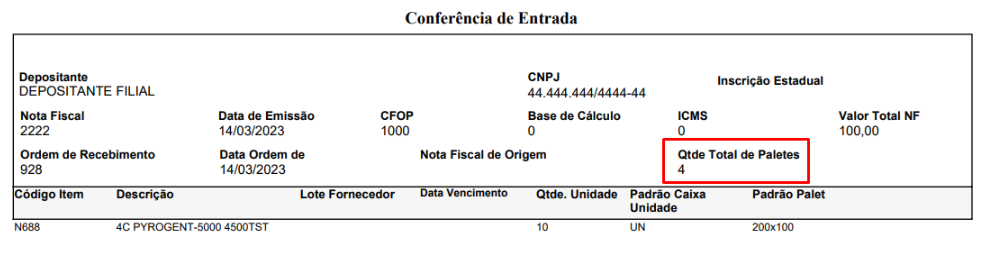

Local: Livros de Registros > Relatório de Conferência de Entrada
Recebimento
Apresentar IE na tela de cadastro de OR
Ajustamos o campo depositante que define se será proprietário das mercadorias juntamente com os dados do CNPJ/CPF e IE/RG, isto facilitará em filtrar um depositante com inscrição estadual diferente.
Local: Cadastro > Entrada > Cadastro de Ordem de Recebimento
Gerar Lotes de Armazenagem bloq. e liberar aut
Ajustamos o fluxo de recebimento com o parâmetro Liberar lotes bloqueados ao término da alocação onde gera lotes bloqueados no recebimento, que serão desbloqueados ao término da alocação.
Deixe setado Lotes bloqueados para o campo Gerar Lotes.
Local: Cadastro > Entrada > Tipo de Recebimento
Recusa de nota de saída
Recusa de nota de saída
Após todo o processo de expedição de mercadoria do armazém ser concluída, existe a possibilidade do destinatário final (depositante ou cliente) recusar receber a mercadoria por diversos motivos (valor dos produtos ou impostos errados, impostos faltantes, falta ou sobra de produtos declarados na NF-e, Produtos avariados, etc), com isso a mercadoria retornará ao armazém.
Como a nota fiscal de saída tem um prazo para cancelamento, e para justificar fiscalmente o retorno da mercadoria para o armazém, o WMS deverá gerar e transmitir uma nota fiscal de recusa, informando para a SEFAZ que o destinatário(Depositante) possui "Crédito de imposto", pois o depositante pagou imposto em uma mercadoria que não recebeu, e após a autorizada pela SEFAZ o processo de recebimento será liberado.
Particularidades
Requisitos
- Fluxo Armazém Geral;
- Nota Fiscal de Saída autorizada;
- Possuir usuário e senha com permissão para a Geração de Recusa;
- Recebimento e Alocação de mercadoria somente após autorização de nota fiscal de recusa;
- É responsabilidade do cliente o cadastro de Operações - CFOP:
Em Cadastro > Fiscal > Operações - CFOP > botão Cadastrar > guia Dados da Operação
No campo Tipo é permitido informar se o CFOP é de Entrada ou Saída.
Se o CFOP for de Saída e no cadastro do WMSestiver como Entrada, o WMS permitirá o vínculo do CFOP pois estará com o tipo Entrada, porém ao realizar a transmissão para a SEFAZ a NF-e será rejeitada pelo motivo "519 - CFOP de saída para NF-e de entrada".
Restrições
- Notas Fiscais de Saída que fazem parte do fluxo de devolução SAC, não podem ser Recusadas pelo Fluxo de Recusa de Nota de Saída.
- Fluxo de Saída bloqueados para geração de nota fiscal de recusa com os seguintes Tipo de Operação:
- TS - Retorno Simbólico de Armazenagem
- TG - Retorno Armazenagem GMB
Parametrizações
Operações - CFOP
Acesse Cadastro > Fiscal > Operações - CFOP > botão CFOP Recusa de recebimento
Para que a nota fiscal de recusa seja gerada, será obrigatório o vínculo de um CFOP de Recusa a um CFOP de Saída.
Algumas considerações para a realização do vínculo:
- Somente serão listados os CFOP´s que tenham informações de tipo como entrada e tipo de operação definido;
- Serão permitidos vínculos de CFOP´s de entrada de RA (retorno de armazenagem);
- Restrição de vínculo de CFOP's que possua Tipo de Operação:
- RG - Remessa Armazenagem GMB
- RS - Remessa Simbólica para Armazenagem
- G - Guia Movimentação Bancária (GMB)
Fluxo
Controle de NF-e
Acesse Nota Fiscal > NF-e > Controle de NF-e > botão Gerar recusa
- Para que a geração de uma nota fiscal de recusa seja habilitada, uma nota fiscal de saída (seguindo os requisitos) com status autorizada, deve ser selecionada, e as configurações de Operações - CFOP de recusa devidamente vinculadas.
Transmissão
Acesse Nota Fiscal > NF-e > Controle de NF-e > botão Transmitir NF-e
- Após a geração da nota fiscal de recusa, a transmissão poderá ser realizada.
Impressão NF-e
Acesse Nota Fiscal > NF-e > Impressão NF-e > Botão Imprimir NF-e
- Segue as regras sobre a nota fiscal de recusa:
- Emitente é o Armazém;
- Destinatário é o Armazém;
- Nas informações adicionais, deve constar a informação "Mercadoria remetida por meio da Nota Fiscal Eletrônica (NF-e), nº <Número NF de saída> de <Data de Emissão> recusado pelo destinatário por estar em desacordo com o pedido.";
- A Nota Fiscal de entrada (<tpNF> igual a 0) deve ser uma cópia da nota fiscal de saída recusada, com os mesmos valores, produtos e impostos.
Recebimento
Acesse Cadastro > Entrada > Cadastro de Ordem de Recebimento > grupo Vincular a OR > botão Nota Fiscal
- Todas as notas fiscais de recusa serão listadas no momento de vincular nota fiscal a OR, porém somente as Notas Fiscais Autorizadas poderão ser vinculadas, ou seja, para Notas Fiscais não Autorizadas será apresentado a mensagem “Nota fiscal de recusa não se encontra autorizada”.
- Somente notas de recusa devem ser vinculadas a uma OR, por tanto, não será permitido vincular mais de uma nota de fluxos diferentes de entrada.
Cancelamento
Acesse Nota Fiscal > NF-e > Controle de NF-e > botão Transmitir Cancelamento
- Uma NF-e de Recusa, poderá ser cancelada caso não esteja vinculada em uma OR, passando pelos mesmos processos de cancelamento de nota fiscal Eletrônica, com isso após o retorno da SEFAZ autorizando o cancelamento da nota fiscal de recusa, o status na tela Controle de Nota Fiscal também será alterado para CANCELADO no WMS. Caso seja necessário a transmissão de uma nova nota de recusa, o botão Gerar Recusa ficará disponível novamente na NF-e de saída.
- Uma NF-e de Recusa com o status "AGUARDANDO GERAÇÃO XML", cancelada pela tela de Controle de Nota Fiscal, permanecerá na listagem, porém não será permitido transmissão apresentando a informação "A NF-e de idPrenf <idPrenf> não pode ser transmitida para SEFAZ, pois ela está cancelada internamente no sistema."
Acesse Nota Fiscal > Controle de Nota Fiscal > botão Cancelar
- Nota fiscal de recusa, que não foi transmitida poderá ser cancelada no WMS sem a necessidade de transmissão para a SEFAZ, uma vez que a mesma não foi enviada. No caso de cancelamento a nota fiscal ficará disponível para consulta com o status de cancelada.
Acesse Nota Fiscal > Controle de Nota Fiscal > botão Excluir
- Nota fiscal de recusa, que não foi transmitida poderá ser excluída no WMS sem a necessidade de transmissão para a SEFAZ, uma vez que a mesma não foi enviada. No caso da exclusão da nota fiscal não ficará disponível para visualização no WMS.
Acesse Nota Fiscal > Controle de Nota Fiscal > botão Voltar Cancelamento
- Uma nota fiscal de recusa que foi cancelada, e que não foi transmitida no WMS, poderá ter seu status revertido voltando a ser uma nota fiscal elegível para transmissão. A funcionalidade de Voltar o Cancelamento apresentará a nota fiscal novamente na tela de Controle de NF-e.
- Nota fiscal de recusa que está com o status cancelada por uma transmissão de Cancelamento para a SEFAZ, não será permitido Voltar Cancelamento.
Acompanhamento
Controle NF-e
Acesse Nota Fiscal > NF-e > Controle de NF-e > botão Histórico de transmissão
- Essa opção permitirá acompanhamento de envio e retorno da SEFAZ, caso o retorno for diferente de Autorizada, o motivo será apresentado na coluna “Mensagem do Retorno”, possibilitando correção e após realizar nova transmissão.
Controle Nota Fiscal
Acesse Nota Fiscal > Controle de Nota Fiscal
- Todas as notas de recusa serão apresentadas nessa tela.
Recusa NF-e
Acesse Nota Fiscal > NF-e > Recusa NF-e
- Visualização de informações da nota fiscal de recusa, com o rastreio da nota fiscal de saída, que originou a recusa.
- Possibilidade de filtro por período.
Livros de Registro de Entrada
Acesse Livros de Registro > Livros de Registro de Entrada > Imprimir Livro
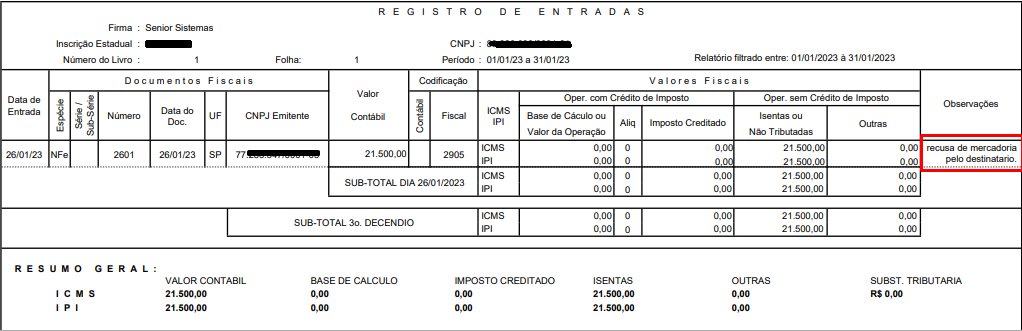
- Quando a nota de entrada se tratar de uma nota de recusa, no campo observação informará que a recusa da mercadoria ocorreu pelo destinatário.
- Exemplo:
Local: Nota Fiscal > NF-e > Controle de NF-e > botão Transmitir Cancelamento
Volume
Agrupar volumes na doca de transportadora
Antes ocorria mistura de quantidade elevada de volumes dos pedidos nas docas por transportadora. Atualmente o operador irá escanear o volume via coletor de código de barras, estando o volume na Doca ou no Packing, e com isso possibilita que o operador aloque o respectivo volume em um endereço de “Picking de Volume”, a sua escolha. Mas se o volume escaneado fizer parte de um pedido que contém um volume alocado no “Picking de Volume”, o WMS informará novo endereço para alocação.
Particularidades
Restrições
- Não é permitido realizar o cancelamento de onda com os volumes vinculados à uma coleta com embarque liberado, a partir, do menu Movimentação > Saída > Gerenciador de Expedição > botão Cancelar.
- Não é permitido realizar o cancelamento de um volume vinculado à uma coleta com embarque liberado ou não, a partir, do menu Movimentação > Saída > Gerenciador de Volume > botão Cancelar Volume.
Fluxos
Entregar volumes no picking de volumes
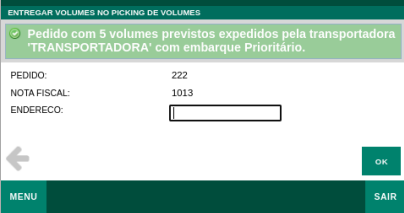
Acesse Coletor de Dados > Entregar volumes no picking de volumes
- É atribuído na tela de Grupo de Usuários via enterprise. Uma vez configurado, o item de menu fica disponível para acesso pelo Coletor de Dados;
- Realize a leitura do código de barras do volume.
- Se localizado
- O coletor exibirá a mensagem da quantidade de volumes do mesmo pedido alocado em um Picking de Volumes

- Caso localize, o coletor irá sugerir um endereço de picking de volumes para finalizar a entrega.
- E conclui com a mensagem: Volumes entregues no Picking de Volumes '090005404' com sucesso.
- O coletor exibirá a mensagem da quantidade de volumes do mesmo pedido alocado em um Picking de Volumes
- Caso volume inexistente
- O sistema apresentará a mensagem que não foi possível localizar o volume indicado.
- Caso informe o local destino inválido
- O sistema apresentará a mensagem que o local está inválido, e solicitará entregar o volume no endereço sugerido pelo sistema.
 Processo Coleta-Chave da Nota Fiscal
Acesse Coletor de Dados > Coleta Manual por Chave da Nota Fiscal
- Chave indevida
- Caso seja inserido um valor diferente desse, apresentará a mensagem "Chave da nota fiscal deve conter 44 dígitos";
- Se não informar dados, constará a mensagem "Chave da nota fiscal inválida";
- Se a chave de acesso esteja vinculada a outra coleta "A nota fiscal id 1000 está vinculada à uma coleta com embarque liberado, idColeta 37".
- Coleta incompatível
- Caso o sistema não liste coletas compatível, o coletor informará a mensagem "Não existe coletas compatíveis com a chave da nota fiscal.
- Chave válida
- Selecione uma coleta compatível que foi listada;
- Mensagem "Volume inserido na coleta com sucesso" e que a "Coleta 99 foi liberada para embarque com sucesso".
- Valide o vínculo na tela Movimentação > Saída > Gerenciador de Coleta > botão Autorizar Embarque por Nota Fiscal.
- Botão Cancelar Retirada
- Caso seja necessário retirar um volume da chave da nota fiscal da coleta, apresentará a mensagem "Chave da nota fiscal já pertence a coleta abaixo, ao retirá-lo da coleta todos os volumes que pertencem a nota fiscal do mesmo serão retirados caso confirme a retirada". Em caso afirmativo apresentará a mensagem "Volumes da chave da nota fiscal retirados da coleta com sucesso".
Parametrizações
Serviço da transportadora
Acesse Cadastro > Depositante > selecione um registro > botão Transp. e Rastreamento > botão Serviços da Transportadora > selecione um registro
- Cadastre uma transportadora ao depositante
Armazém
Acesse Cadastro > Armazém > Armazém > guia Expedição
- Para entregar os volumes para o picking de volumes é necessário que o parâmetro Controla estoque de volume esteja marcado.
- Caso não esteja apresentará a mensagem no Coletor de dados > Entregar volumes no picking de volumes, "O estoque do volume não foi gerado, verifique se o armazém está configurado para controlar estoque de volumes".
Acompanhamento
Embarque de Coleta Checklist
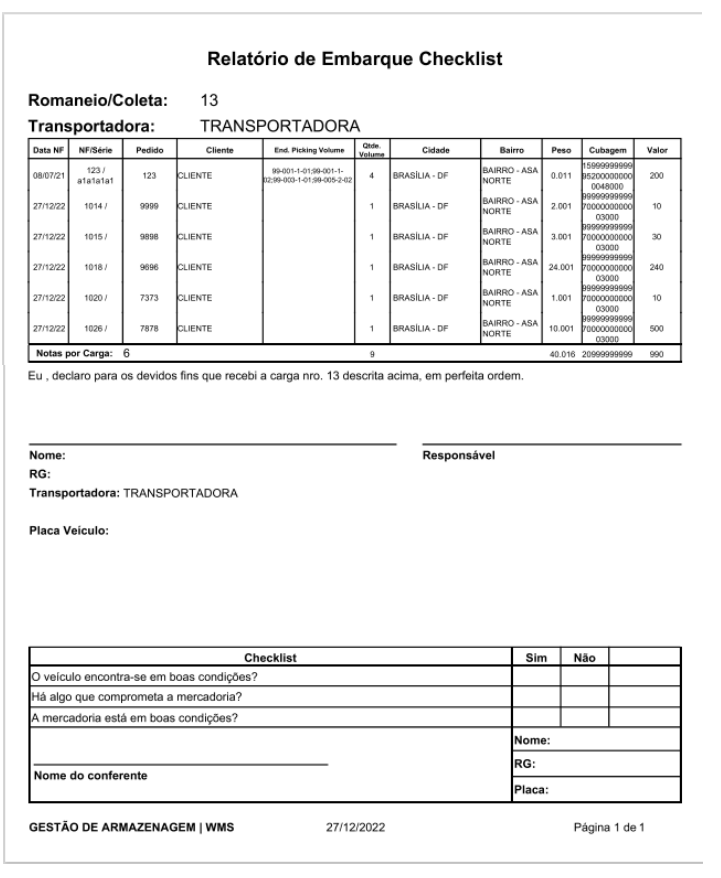
Acesse Movimentação > Saída > Gerenciador de Coleta > botão Impressos > Embarque de Coleta Checklist
- Opção habilitada quando selecionado um registro liberado para embarque.
- Modelo do relatório

Locais:
- Coletor de Dados > Entregar volumes no picking de volumes
- Coletor de Dados > Coleta Manual por Chave da Nota Fiscal
- Cadastro > Depositante > selecione um registro > botão Transp. e Rastreamento > botão Serviços da Transportadora
- Cadastro > Armazém > Armazém > guia Expedição
- Movimentação > Saída > Gerenciador de Coleta > botão Impressos > Embarque de Coleta Checklist
Imprimir todos os volumes do pedido ao final da conferência
Esta funcionalidade gera as etiquetas de volume de expedição que contêm a informação do total de volumes do pedido para cada volume conferido. Visa ganho de produtividade e evita erros na reimpressão das etiquetas de volume, com isso fez-se necessário que a impressão seja no final da conferência do pedido no packing(coletor e/ou enterprise).
Parametrização
Configuração Onda
Acesse Configuração > Configuração Onda > guia Conferência
- Marque o novo parâmetro Imprimir Todos os Volumes do Pedido ao final da Conferência;
- Importante: não deixe marcado o parâmetro Agrupar Nota Fiscal na formação na Configuração > Configuração Onda > guia Outras Informações - Parte 1.
Fluxo da impressão de etiquetas volume
Enterprise
Cenário que exibe a conferência dos produtos no aplicativo enterprise.
Acesse Movimentação > Saída > Conferência Packing
- Realize a conferência e após informar o identificador, informe a barra do produto que será contado. Ao pressionar <enter>, é possível inserir a quantidade contada;
- Conclua a conferência, gere os volumes, escolha uma caixa de volume para depois Gerar Volume. Nesse momento, a etiqueta desse novo volume ainda não será impressa, como informado no Gerenciador de Volume;
- Após conferir todo o pedido, o estado de todos os produtos é exibido como ok. Ao gerar o último volume, todas as etiquetas do pedido serão impressas de uma vez. O Gerenciador de Volume informa também que todos os volumes tiveram suas etiquetas impressas;
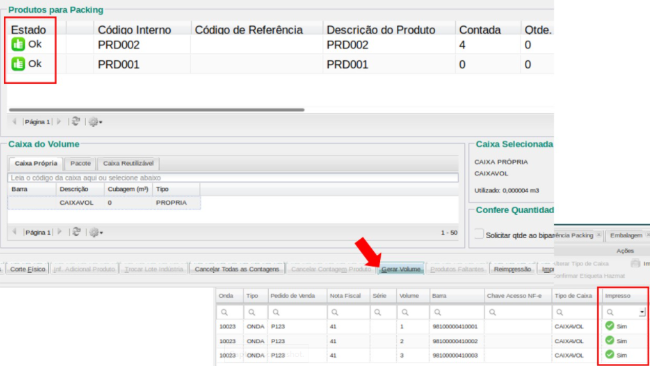
- As etiquetas imprimem quaisquer tipos de volumes gerados no pedido. O total de volumes também é mostrado.
Mobile
Cenário que exibe a conferência dos produtos no aplicativo coletor de dados.
Acesse Coletor de Dados > Packing
- Informe o identificador, e a barra do produto que está em contagem;
- Termine a conferência desejada para gerar os volume, o usuário escolhe uma caixa de volume, e clica em Gerar Volume;
- Uma mensagem de sucesso é exibida quando o volume é gerado sem falhas. No Gerenciador de Volume (enterprise), todos os volumes do pedido são exibidos como "Não Impressos" enquanto o pedido não estiver concluído;
- Ao gerar o último volume do pedido, não havendo mais produtos a serem conferidos depois, o usuário pode escolher a caixa de volume e a impressora que imprime a etiqueta;
- Em seguida, a conferência do identificador está concluída, todas as etiquetas foram impressas, e o Gerenciador de Volume mostra que todos os volumes do pedido foram impressos;
- As etiquetas impressas exibem corretamente o seu índice, em relação aos volumes gerados no pedido. O total de volumes também é mostrado. A funcionalidade também se aplica a outros modelos de etiqueta de volumes.
Locais:
- Configuração > Configuração Onda > guia Conferência
- Movimentação > Saída > Conferência Packing
- Coletor de Dados > Packing
 English
 Español