English
 Español
Gestão de Armazenagem WMS - 8.12.7.21
24/03/2023

Tarefas liberadas: 6
 Etiqueta
Gerenciador de Etiquetas
Adicionados os campos abaixo no gerenciador de etiquetas.
- Fonte de Dados escolha qual será a fonte de dados utilizada para a geração do relatório, ou seja, se será por Consulta SQL ou REST JSON.
- URL Fonte de Dados informe a URL quando a fonte de dados for REST JSON.
Local: Gestão de Etiqueta / Gerenciador de Etiquetas
Exigência Legal
Substituição de ICMS por NCM
A ST (Substituição Tributária) é um meio de arrecadação de tributos usado pelo governo brasileiro, com isso no WMS será permitido parametrizar a alíquota de substituição do ICMS pela NCM (Nomenclatura Comum do Mercosul) vinculada ao produto da Nota Fiscal.
Particularidades
Requisitos
- Regra se aplica somente para Notas Fiscais de Saída;
- Regra para RT (Remessa por Conta e Ordem de Terceiros);
- Regra aplicada somente para Depositante em Regime Geral;
- O cálculo será realizado somente se a base do ICMS do item for maior que zero (0).
- A regra não cadastrada, então segue as regras existentes de Alíquota de ICMS do Estado.
Restrições
- Cálculo realizado somente para RCOT (Remessa por conta e ordem de terceiros);
- Não será permitido cadastro de Alíquota de ICMS igual ou inferior a zero (0), nesse caso mesmo poderá ser informado como “Não tributa”;
- Cálculo será realizado somente se o WMS não integrar com módulo fiscal;
- O cálculo é realizado no momento de transmitir NF-e, porém se por algum motivo tiver alteração e esse cálculo já existir para a nota fiscal não ocorrerá o recálculo, e o processo deverá ser cancelado e refeito;
- A regra de Substituição ICMS por NCM não será utilizada quando o código de ST (Substituição Tributária) for igual (41) Não Tributada.
Dispositivo Legal
- CONVÊNIO ICMS 26/21 - Conselho Nacional de Política Fazendária CONFAZ (fazenda.gov.br)
https://www.confaz.fazenda.gov.br/legislacao/convenios/2021/CV026_21 - CONVÊNIO ICMS 100/97 - Conselho Nacional de Política Fazendária CONFAZ (fazenda.gov.br)
https://www.confaz.fazenda.gov.br/legislacao/convenios/1997/CV100_97
Parametrizações
Configuração Geral
Acesse Configuração > Configuração Geral > guia Integração
- No grupo de Dados da Integração o parâmetro Integrar com Módulo fiscal deverá estar desativado (0).
Entidade
Acesse Cadastro > Entidade > Entidade > Cadastro de Entidade > guia Nota Fiscal Eletrônica
- Regime tributação
- SIMPLES
Depositante
Acesse Cadastro > Depositante > Cadastro de Depositante > guia Dados do Depositante
- Regime, classificado como A (Armazém Geral)
Alíquota de ICMS por Estado
Acesse Cadastro > Fiscal > Alíquota de ICMS por Estado
- O cadastro de Alíquota é obrigatório para realizar o cálculo fiscal, caso não tenha o cadastro a seguinte mensagem será apresentada “Não foi encontrada alíquota entre UF Origem e UF Destino vigente para o dia.”
Substituição de ICMS por NCM
Acesse Cadastro > Fiscal > Substituição de ICMS por NCM
- NCM, trata-se de um código de até oito dígitos obrigatório para cadastro da regra, sendo possível também realizar o cadastro de NCM parcial. Exemplo NCM= 31000101 poderá ser cadastrado 3100.
- Estado (UF) de Origem, relacionado ao endereço do emitente da nota fiscal.
- Estado (UF) de Destino, relacionado ao endereço do destinatário da nota fiscal.
- Tipo de Tributação, indica se o NCM sofrerá arrecadação de tributos:
- Tributa, significa que o ICMS será destacado na nota fiscal.
- Não Tributa, significa que não haverá quaisquer destaques de ICMS na nota fiscal.
- Alíquota ICMS Substituição, caso tenha tributação o percentual (%) da arrecadação de tributos deverá ser informado, esse valor será utilizado para substituição do percentual (%) de arrecadação, modificando a Base de Cálculo. O campo aceita o % (percentual) porém esse cálculo é realizado internamente, ou seja, se a substituição será de 2% no cadastro deverá ser informado apenas 2.
- Observação, é opcional o cadastro de observação, porém caso informado o mesmo será apresentado no campo “Dados adicionais da NF”.
Integrações
Módulo Fiscal
O WMS recebe via integração banco a banco os dados das tabelas INT_MODULOFISCAL / INT_MODULOFISCAL_DET .
Cálculo Fiscal
O cálculo será realizado com base nas informações disponibilizadas nas tabelas de exportação INT_ENVIO_CALCULOFISCAL e INT_ENVIO_CALCULOFISCAL_DET.
Fluxos
RT (Remessa Por Conta e Ordem de Terceiros)
Na geração da Nota Fiscal de Saída do tipo RT (Remessa Por Conta e Ordem de Terceiros), o sistema buscará informações no cadastro de Substituição de ICMS por NCM para realizar o cálculo fiscal. Essa busca utilizada as informações obrigatórias no cadastro da regra UF Origem, UF Destino e NCM do produto.
- Tipo de Tributação como “Não tributa”
- A regra foi encontrada, então não acontecerá o recolhimento de ICMS na nota fiscal, ou seja, não será destacado nenhum valor de ICMS.
- Tipo de Tributação como “Tributa”
- A regra foi encontrada, e se a Alíquota de ICMS do Estado for diferente Alíquota do ICMS por NCM, então a Base do ICMS utilizará a Alíquota do ICMS Substituição por NCM, ocorrendo o destaque de ICMS na nota fiscal.
- Base de cálculo do item do ICMS = Base de cálculo do item do ICMS multiplicado pela Alíquota do ICMS-ST do item dividido pela Alíquota ICMS do item.
- Exemplo:
Tributa Substituição ICMS por NCM Valor dos produtos Base de cálculo Alíquota ICMS Imposto Destacado N/A N/A R$ 100,00 R$ 100,00 5% R$ 5,00 2% R$ 100,00 R$ 40,00 5% R$ 2,00 0% R$ 100,00 R$ 0,00 0% R$ 0,00
- A regra foi encontrada, e se a Alíquota de ICMS do Estado e Alíquota do ICMS por NCM iguais, então será verificado se o Depositante da Nota Fiscal está com o Tipo de Regime de Tributação como Simples Nacional (1), e nesse caso, acontecerá o destaque de ICMS na nota fiscal.
- Base de cálculo do item do ICMS = Valor Total do item.
- ST (Substituição Tributária) será gerada sempre com (00) Tributada Integralmente.
- A regra foi encontrada, e se a Alíquota de ICMS do Estado for diferente Alíquota do ICMS por NCM, então a Base do ICMS utilizará a Alíquota do ICMS Substituição por NCM, ocorrendo o destaque de ICMS na nota fiscal.
- Observação: será concatenado "Dados adicionais da NF".
- Como a observação será cadastrada por NCM, ou seja, por produto, então o sistema apresentará apenas uma (1) observação nos Dados adicionais da NF, caso todos os produtos tenham a mesma observação, porém se as observações forem diferentes então todos serão concatenados.
Acompanhamento
Impressão NF-e
Acesse Nota Fiscal > NF-e > Impressão NF-e > Botão Imprimir NF-e
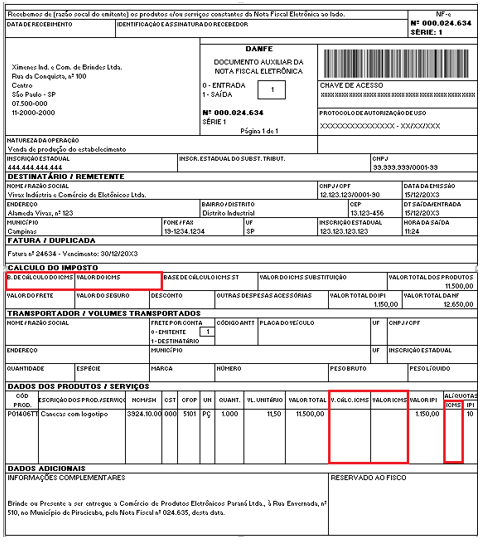
Cálculo do Imposto
- B. de cálculo do ICMS: somatória final da Base de Cálculo dos itens.
- Valor do ICMS: somatória final do Valor do ICMS.
Dados dos Produtos / Serviços
- Valor do Cálculo do ICMS
- Valor ICMS: valor final do Item com as Alíquotas aplicadas.
- Alíquotas > ICMS: indicativo do % que foi utilizado para cálculo do ICMS.
Dados Adicionais
- Informações Complementares
- Será apresentado as observações cadastradas por NCM.
Exemplo:
Locais:
- Configuração > Configuração Geral > guia Integração
- Cadastro > Entidade > Entidade > Cadastro de Entidade > guia Nota Fiscal Eletrônica
- Cadastro > Depositante > Cadastro de Depositante > guia Dados do Depositante
- Cadastro > Fiscal > Alíquota de ICMS por Estado
- Cadastro > Fiscal > Substituição de ICMS por NCM
Integração
Acompanhamento do resultado de integração RMS
Esta tela é utilizada para acompanhar a integração.
| Coluna no grid | Instruções |
|---|---|
| Status NF |
Status da Nota Fiscal no WMS. Podem ter os seguintes status: Digitada, Importada, Cancelada, Quarentena, Roteirizada, Processada |
| Status Chave Acesso | Status do controle de envio para o RMS referente a alteração da Chave de acesso no WMS. Pode ter os seguintes status: Sem Alteração (Não será enviada ao RMS), Enviada (WMS envio para alteração de chave de acesso no RMS) , Alterada (Após o retorno do RMS com a informação de alteração) |
| Status Atividade | Status do controle de envio para o RMS referente ao cancelamento da Nota. Pode ter os seguintes status: Sem Alteração (Não será enviada ao RMS), Enviada (WMS envio para cancelamento da atividade no RMS), Cancelada (Após o retorno do RMS com a confirmação de cancelamento) |
| Status | Status referente ao envio da Nota para o RMS. Pode ter os seguintes status: Pendente Envio, Enviado, Sucesso, Erro |
| Situação Roteiro RMS Senior | Status do Roteiro no RMS. Pode ter os seguintes status: Em Elaboração, Confirmado, Em Execução, Finalizado, Sem status |
Visualiza as principais informações das notas ou pedidos integrados, os retornos do RMS, número de controle de envio, atividade, roteiro, dentre outras informações.
Caso o status esteja com erro, o sistema permite selecionar uma ou mais notas para reintegrar e destravar a operação.
Por exemplo: se num lote com 100 documentos, enviado do WMSSenior > RMS a nota 2/100 apresentar erro, as outras 98 ficam sem processar até que esta seja removida ou ajustada no RMS. Após ocorrer o ajuste no RMS a nota poderá ser reintegrada no WMSSenior.
Local: Integração > Resultado de Integração RMS
Cadastro URL de cancelamento de atividade no cadastro de Entidade
Algumas configurações sobre o RMS Senior no cadastro de Entidade
- Localize a entidade transportadora.
- Marque o parâmetro: Integrar com RMS Senior para funcionamento da integração RMS Senior.
- Defina as URL´s para as devidas comunicações:
- URL Obtenção Token de Acesso
https://cloud-leaf.senior.com.br/t/senior.com.br/bridge/1.0/rest/platform/authentication/actions/login - URL Criação das Atividades
https://cloud-leaf.senior.com.br/t/senior.com.br/bridge/1.0/rest/tmsentregas/atividades/actions/integraAtividades - URL Obtenção do Roteiro
https://cloud-leaf.senior.com.br/t/senior.com.br/bridge/1.0/rest/tmsentregas/roteiros/queries/buscaRoteirosPorLote - URL Obtenção das Atividades
https://cloud-leaf.senior.com.br/t/senior.com.br/bridge/1.0/rest/tmsentregas/atividades/actions/consultaTicketIntegracao - URL Altera Chave de Acesso:
https//cloud-leaf.senior.com.br/t/senior.com.br/bridge/1.0/rest/tmsentregas/atividades/actions/alteraChaveAcess - URL Cancelar Atividades
https://cloud-leaf.senior.com.br/t/senior.com.br/bridge/1.0/rest/tmsentregas/atividades/actions/deletaAtividade - Observação: o endereço da URL deve ser avaliado na implantação da integração, se será utilizado o platform.senior.com.br ou cloud-leaf.senior.com.br.
- URL Obtenção Token de Acesso
- Os botões abaixo validam as URLs:
- Validar URL Token
- Validar URL Atividade
- Validar URL Roteiro
- Validar Usuário e Senha: serve para autenticar o Usuário e Senha.
- Validar Consulta Atividades
- Validar Alterar Chave de Acesso
- Validar Cancelar Atividade
Para mais detalhes, acesse.
Recusa de nota de saída
Recusa de nota de saída
Após todo o processo de expedição de mercadoria do armazém ser concluída, existe a possibilidade do destinatário final (depositante ou cliente) recusar receber a mercadoria por diversos motivos (valor dos produtos ou impostos errados, impostos faltantes, falta ou sobra de produtos declarados na NF-e, Produtos avariados, etc), com isso a mercadoria retornará ao armazém.
Como a nota fiscal de saída tem um prazo para cancelamento, e para justificar fiscalmente o retorno da mercadoria para o armazém, o WMS deverá gerar e transmitir uma nota fiscal de recusa, informando para a SEFAZ que o destinatário(Depositante) possui "Crédito de imposto", pois o depositante pagou imposto em uma mercadoria que não recebeu, e após a autorizada pela SEFAZ o processo de recebimento será liberado.
Particularidades
Requisitos
- Fluxo Armazém Geral;
- Nota Fiscal de Saída autorizada;
- Possuir usuário e senha com permissão para a Geração de Recusa;
- Recebimento e Alocação de mercadoria somente após autorização de nota fiscal de recusa;
- É responsabilidade do cliente o cadastro de Operações - CFOP:
Em Cadastro > Fiscal > Operações - CFOP > botão Cadastrar > guia Dados da Operação
No campo Tipo é permitido informar se o CFOP é de Entrada ou Saída.
Se o CFOP for de Saída e no cadastro do WMSestiver como Entrada, o WMS permitirá o vínculo do CFOP pois estará com o tipo Entrada, porém ao realizar a transmissão para a SEFAZ a NF-e será rejeitada pelo motivo "519 - CFOP de saída para NF-e de entrada".
Restrições
- Notas Fiscais de Saída que fazem parte do fluxo de devolução SAC, não podem ser Recusadas pelo Fluxo de Recusa de Nota de Saída.
- Fluxo de Saída bloqueados para geração de nota fiscal de recusa com os seguintes Tipo de Operação:
- TS - Retorno Simbólico de Armazenagem
- TG - Retorno Armazenagem GMB
Parametrizações
Operações - CFOP
Acesse Cadastro > Fiscal > Operações - CFOP > botão CFOP Recusa de recebimento
Para que a nota fiscal de recusa seja gerada, será obrigatório o vínculo de um CFOP de Recusa a um CFOP de Saída.
Algumas considerações para a realização do vínculo:
- Somente serão listados os CFOP´s que tenham informações de tipo como entrada e tipo de operação definido;
- Serão permitidos vínculos de CFOP´s de entrada de RA (retorno de armazenagem);
- Restrição de vínculo de CFOP's que possua Tipo de Operação:
- RG - Remessa Armazenagem GMB
- RS - Remessa Simbólica para Armazenagem
- G - Guia Movimentação Bancária (GMB)
Fluxo
Controle de NF-e
Acesse Nota Fiscal > NF-e > Controle de NF-e > botão Gerar recusa
- Para que a geração de uma nota fiscal de recusa seja habilitada, uma nota fiscal de saída (seguindo os requisitos) com status autorizada, deve ser selecionada, e as configurações de Operações - CFOP de recusa devidamente vinculadas.
Transmissão
Acesse Nota Fiscal > NF-e > Controle de NF-e > botão Transmitir NF-e
- Após a geração da nota fiscal de recusa, a transmissão poderá ser realizada.
Impressão NF-e
Acesse Nota Fiscal > NF-e > Impressão NF-e > Botão Imprimir NF-e
- Segue as regras sobre a nota fiscal de recusa:
- Emitente é o Armazém;
- Destinatário é o Armazém;
- Nas informações adicionais, deve constar a informação "Mercadoria remetida por meio da Nota Fiscal Eletrônica (NF-e), nº <Número NF de saída> de <Data de Emissão> recusado pelo destinatário por estar em desacordo com o pedido.";
- A Nota Fiscal de entrada (<tpNF> igual a 0) deve ser uma cópia da nota fiscal de saída recusada, com os mesmos valores, produtos e impostos.
Recebimento
Acesse Cadastro > Entrada > Cadastro de Ordem de Recebimento > grupo Vincular a OR > botão Nota Fiscal
- Todas as notas fiscais de recusa serão listadas no momento de vincular nota fiscal a OR, porém somente as Notas Fiscais Autorizadas poderão ser vinculadas, ou seja, para Notas Fiscais não Autorizadas será apresentado a mensagem “Nota fiscal de recusa não se encontra autorizada”.
- Somente notas de recusa devem ser vinculadas a uma OR, por tanto, não será permitido vincular mais de uma nota de fluxos diferentes de entrada.
Cancelamento
Acesse Nota Fiscal > NF-e > Controle de NF-e > botão Transmitir Cancelamento
- Uma NF-e de Recusa, poderá ser cancelada caso não esteja vinculada em uma OR, passando pelos mesmos processos de cancelamento de nota fiscal Eletrônica, com isso após o retorno da SEFAZ autorizando o cancelamento da nota fiscal de recusa, o status na tela Controle de Nota Fiscal também será alterado para CANCELADO no WMS. Caso seja necessário a transmissão de uma nova nota de recusa, o botão Gerar Recusa ficará disponível novamente na NF-e de saída.
- Uma NF-e de Recusa com o status "AGUARDANDO GERAÇÃO XML", cancelada pela tela de Controle de Nota Fiscal, permanecerá na listagem, porém não será permitido transmissão apresentando a informação "A NF-e de idPrenf <idPrenf> não pode ser transmitida para SEFAZ, pois ela está cancelada internamente no sistema."
Acesse Nota Fiscal > Controle de Nota Fiscal > botão Cancelar
- Nota fiscal de recusa, que não foi transmitida poderá ser cancelada no WMS sem a necessidade de transmissão para a SEFAZ, uma vez que a mesma não foi enviada. No caso de cancelamento a nota fiscal ficará disponível para consulta com o status de cancelada.
Acesse Nota Fiscal > Controle de Nota Fiscal > botão Excluir
- Nota fiscal de recusa, que não foi transmitida poderá ser excluída no WMS sem a necessidade de transmissão para a SEFAZ, uma vez que a mesma não foi enviada. No caso da exclusão da nota fiscal não ficará disponível para visualização no WMS.
Acesse Nota Fiscal > Controle de Nota Fiscal > botão Voltar Cancelamento
- Uma nota fiscal de recusa que foi cancelada, e que não foi transmitida no WMS, poderá ter seu status revertido voltando a ser uma nota fiscal elegível para transmissão. A funcionalidade de Voltar o Cancelamento apresentará a nota fiscal novamente na tela de Controle de NF-e.
- Nota fiscal de recusa que está com o status cancelada por uma transmissão de Cancelamento para a SEFAZ, não será permitido Voltar Cancelamento.
Acompanhamento
Controle NF-e
Acesse Nota Fiscal > NF-e > Controle de NF-e > botão Histórico de transmissão
- Essa opção permitirá acompanhamento de envio e retorno da SEFAZ, caso o retorno for diferente de Autorizada, o motivo será apresentado na coluna “Mensagem do Retorno”, possibilitando correção e após realizar nova transmissão.
Controle Nota Fiscal
Acesse Nota Fiscal > Controle de Nota Fiscal
- Todas as notas de recusa serão apresentadas nessa tela.
Recusa NF-e
Acesse Nota Fiscal > NF-e > Recusa NF-e
- Visualização de informações da nota fiscal de recusa, com o rastreio da nota fiscal de saída, que originou a recusa.
- Possibilidade de filtro por período.
Livros de Registro de Entrada
Acesse Livros de Registro > Livros de Registro de Entrada > Imprimir Livro
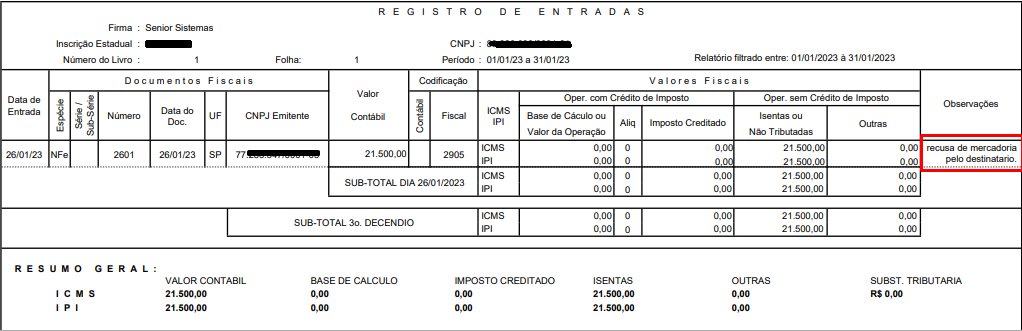
- Quando a nota de entrada se tratar de uma nota de recusa, no campo observação informará que a recusa da mercadoria ocorreu pelo destinatário.
- Exemplo:
Local: Nota Fiscal > NF-e > Controle de NF-e > botão Transmitir Cancelamento
 English
 Español