English
 Español
Gestão de Armazenagem WMS - 8.12.7.244
22/03/2024

Tarefas liberadas: 38
 Cadastro
Tela "Minha conta" - Controle de usuários WMS
Tem como objetivo controlar e gerenciar de forma clara e concisa o consumo de usuários logados e as licenças contratadas por mês/ano e toneladas expedida. Assim, o controle de licenças em relação as toneladas expedidas será importante para garantir que a empresa esteja em conformidade com suas licenças contratadas com a Senior Sistemas, e esteja utilizando eficientemente os recursos disponíveis.
Local: Configuração > Minha Conta
Data Fabricação ou Data Vencimento
Prazo de Validade Produto em Dias
Ajustamos o sistema para que possamos configurar o Controle de Validade do produto em dias, uma vez que hoje a parametrização está por meses, o que vem auxiliar no controle com produtos alimentícios que necessitam ter a data de validade exatamente na data correta do vencimento em dias, exemplo: 21 dias, 33 dias, 45 dias...etc.
Para contemplar este controle em dias, alguns pontos do Enterprise e Coletor de Dados foram modificados referente a Alterar Vencimento, Conferência de Entrada, Lotes, etc.
Aplicada a modificação na coleta da informação de Data fabricação, Data Vencimento do Lote, para atender as exigências de retorno em dias ou meses nas telas abaixo:
- Aplicativo: Coletor de Dados > Conferência de Entrada
- Menu: Movimentação > Ajuste > Ajuste de Movimentação
- Menu: Inventário > Inventário
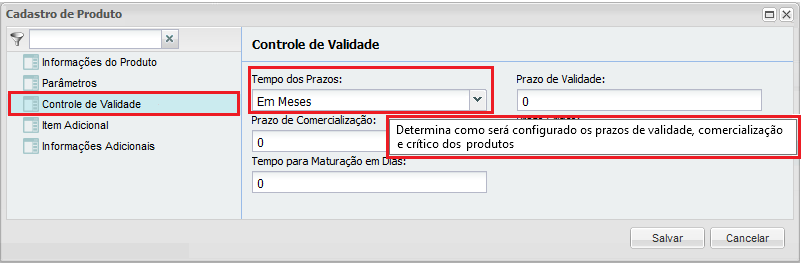
Menu: Cadastro > Produto > Produto > sub menu: Controle de Validade
Parâmetro: Tempo dos Prazos: determina a configuração dos prazos de validade, comercialização e crítico dos produtos. Se em meses ou em dias.
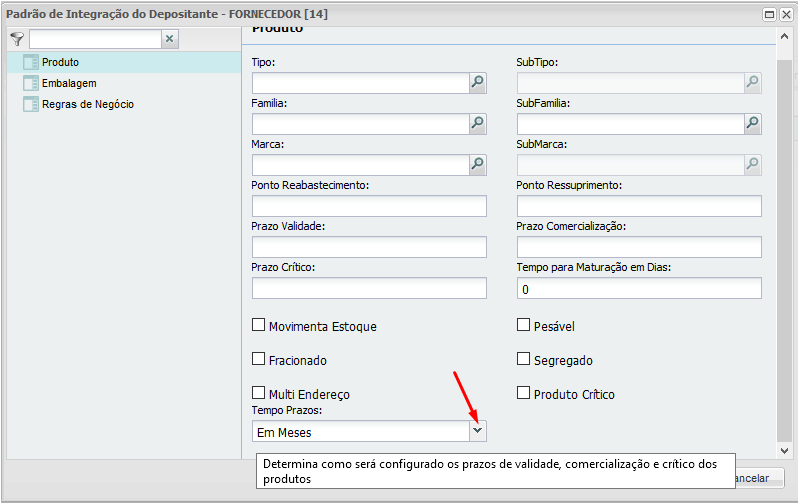
Menu: Cadastro > Depositante > Botão: Padrão de Integração > Sub Menu: Produto
Parâmetro: Tempo Prazos: determina a configuração dos prazos de validade, comercialização e crítico dos produtos. Se em meses ou em dias.
Locais:
- Cadastro > Produto > Produto > sub menu: Controle de Validade
- Cadastro > Depositante > botão: Padrão de Integração > sub menu: Produto
- Coletor de Dados > Conferência de Entrada
- Movimentação > Ajuste > Ajuste de Movimentação
- Inventário > Inventário
Cobertura Fiscal (Remessa | Retorno)
Geração de Nota Fiscal de Retorno Simbólico de Armazenagem (TS)
Sobre a geração de nota fiscal de Retorno Simbólico de Armazenagem (TS), não recomendamos a geração manual da Nota Fiscal de "Retorno Simbólico de Armazenagem (TS)" antes da Nota Fiscal de "Remessa Por Conta e Ordem de Terceiros (RT)" na operação Triangular, pois a legislação de alguns estados(UF), solicitam que os dados da Nota Fiscal de "Remessa Por Conta e Ordem de Terceiros (RT)" seja adicionada nos dados adicionais da Nota Fiscal de "Retorno Simbólico de Armazenagem (TS)". No entanto, é possível inverter a ordem de geração usando o parâmetro Momento de Disponibilização, que está disponível no cadastro de Depositante. Para obter mais detalhes sobre o "Retorno Simbólico".
Mensagens distintas por estado
Vimos a necessidade de inserir o botão Mensagem UF, para que seja possível cadastrar Mensagem 1 e Mensagem 2 por CFOP em "Operações - CFOP". No entanto, alguns estados (UF) requerem mensagens específicas. Diante dessa necessidade, o sistema permite o cadastro de Mensagem 1 e Mensagem 2 por CFOP e estado (UF) do destinatário. Ambos os caminhos têm o mesmo propósito, mas apenas uma opção será considerada. Se houver cadastro por estado (UF) do destinatário, o cadastro por CFOP em "Operações - CFOP" será desconsiderado, mesmo que exista. Se não houver cadastro por estado (UF) do destinatário, o sistema considerará o cadastro por CFOP.
Observação: cadastro permitido apenas para CFOP com classificação Interno e operações de Retorno de Armazenagem e Retorno Simbólico de Armazenagem.
Local: Cadastro > Fiscal > Operações – CFOP > botão Mensagem UF
Coleta
Erro na conferência de volume
Problema: ao realizar a coleta 12349, que contava com um total de 20 volumes, foram conferidos 17, permanecendo com 3 volumes pendentes. No entanto, o sistema gerou a mensagem "Coleta autorizada para embarque".
Correção efetuada: corrigimos a conferência de volume na coleta.
Local: Movimentação > Saída > Gerenciador de Coleta
QR Code em Minuta de Embarque
Adicionamos a funcionalidade de agrupamento de QR Code no Relatório de Minuta de Embarque para o depositante. Ao marcar o parâmetro Exibir QR Code no Relatório de Minuta de Embarque, um QR Code será incluído no relatório de minuta de embarque para ser escaneado pelo depositante. Além disso, o identificador da coleta será concatenado ao final do conteúdo do campo Conteúdo do QR Code. Esse conteúdo é obtido ao escanear o QR Code do relatório de minuta de embarque e pode ser um link ou texto relevante para o depositante.
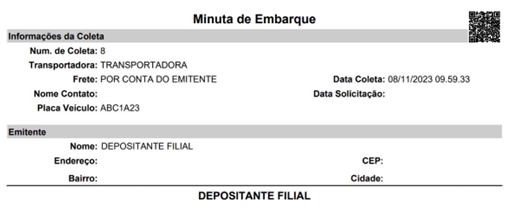
Local: Movimentação > Saída > Gerenciador de Coleta > botão Impressos > Minuta de Embarque
Código de barras da carga no relatório de embarque
Acrescentamos o código de barras contendo o número da carga para ser lido pelo coletor, em vez de digitado, no relatório Embarque de Coleta, proporcionando maior agilidade ao processo de embarque.
Local: Movimentação > Saída > Gerenciador de Coleta > botão Impressos > Embarque de Coleta
Contrato
Alterar modelo de cobrança com mais de um depositante
Agora o cálculo de Armazenagem por endereço conta com a funcionalidade para Calcular por Entidade Pagadora e se marcado, a validação da ocupação considera a soma dos endereços ocupados para todos os depositantes vinculados a mesma Entidade Pagadora. Isso implica na utilização da soma das posições ocupadas por todos os depositantes do contrato, levando em conta o mínimo por contrato e não por depositante vinculado individualmente.
- Exemplo:
- Qtde mínima local: 100
- Depositante 1: posições ocupadas = 30
- Depositante 2: posições ocupadas = 20
- Depositante 3: posições ocupadas = 10
- Neste cenário, a somatória das posições ocupadas pelos depositantes é igual a 60, com isso será cobrado o mínimo nesse contrato, que é 100. E a cobrança será gerada por contrato e não por depositante.
Local: Gestão de Contrato > Gerenciador de Contrato > guia Armazenagem por endereço
Expedição
Cartonização
Processo de Cartonização
Criamos o processo de cartonização representa uma automação na fase de conferência de expedição, aprimorando o procedimento de embalagem de produtos em um armazém. Ao fazer uso de informações como dimensões, peso e volume dos itens. O sistema realiza um cálculo, distribuindo da forma mais eficiente (em termos de ocupação) os produtos dentro das caixas (volumes), de acordo com a abordagem configurada (Best-fit ou First-fit). Esse método visa otimizar ao máximo o espaço disponível, ao mesmo tempo em que reduz os custos associados à embalagem. Para informações adicionais, acesse.
Locais:
- Configuração > Configuração de Onda
- Cadastro > Produto > Produto > botão Depositante
- Cadastro > Produto > Embalagem > guia Informações Adicionais
- Cadastro > Caixa de Volume > Cadastrar > guia Dados da Caixa
- Cadastro > Produto > Tipo Produto > grupo Vincular ao Tipo Produto > botão Compatibilidade
- Configuração > Configuração de Onda > Dados da Configuração da Onda > Modelo Etiqueta Volume
Colmeia
Separação Consolidada com nota fiscal - Envio de Interface de solicitação de faturamento
Atualmente a separação utiliza o fluxo de colmeia devido à necessidade de separação consolidada dos produtos iguais aos pedidos da onda, porém, este processo não é capaz de atender a necessidade operacional devido à geração de volume por escaninho, ficando limitado à quantidade de escaninhos disponíveis, falta de espaço para acomodar a estrutura de colmeia e falta de controle do processo pelo operador.
Visando melhor controle e produtividade operacional com a separação consolidada, aplicamos melhorias no envio da nota fiscal para iniciar o processo de expedição, e ajustar os dados no ERP, que recebe as informações específicas separadas e as respectivas Notas Fiscais de Entrada, ao final da conferência. Com isso criamos uma interface de solicitação de faturamento, em caráter informativo. Desta forma, o WMS continua com a execução do processo de expedição realizado sobre documento fiscal, sem a necessidade de faturamento do documento.
Configurações necessárias
Acesse Depositante > Exportação > Faturamento
Observação: deixar setados os parâmetros abaixo para que o fluxo funcione como esperado:
- Retorno de faturamento auto: setado para TXT - Modelo WMS Lote, tabelas envolvidas: INT_ENVIO_FATURAMENTO_LOTE / INT_ENVIO_FATURAMENTODET_LOTE
- Momento do envio do faturamento: setado para Após conferência / pesagem do pedido ou Após a liberação da onda ou Após a formação da onda ou Após a separação do pedido ou Após o término da coleta de volumes.
- Confirmar lotes expedidos: tem a possibilidade de um pedido ser enviado para faturamento de forma antecipada, isso depende de qual opção foi selecionada no parâmetro Momento do faturamento. Criamos a validação para não permitir tentar faturar a nota que já foi enviada para faturamento, para que esta não seja faturada mais de uma vez.
- Enviar faturamento com nota fiscal de entrada
- Enviar interface de solicitação de faturamento em caráter informativo
Faturamento informativo para:
Nota fiscal Faturada
Momento do envio do faturamento: setado para Após conferência / pesagem do pedido ou Após a liberação da onda ou Após a formação da onda ou Após a Separação do pedido ou Após o término da coleta de volumes.
O arquivo ".RNC" possui o campo "Tipo Envio", que representa se a nota exportada já foi faturada (1) ou não (0).
Observação: o valor do parâmetro "Tipo Envio" é o número "1" após o "*". representa nota fiscal já faturada.
Agora, com a implementação feita, após a conferência, se for uma nota fiscal já faturada, ocorre a exportação de 3 arquivos (RNC, RDC e RIC).
O novo arquivo ".RNC" é muito similar ao anterior, porém possui informações relativas ao novo momento de envio (pós conferência). Além disso, o arquivo ".RIC" contém informações específicas e também é exportado.
Nota fiscal não faturada (pedido)
Caso a nota fiscal na onda ainda não esteja faturada, e após a conferência ainda não seja faturada. O sistema não gera a 2ª exportação.
Caso entre a primeira exportação e a conferência a nota seja faturada, o sistema gera a 2ª exportação, trocando o parâmetro "Tipo Envio" para o valor 1.
Observação: na primeira exportação o Tipo Envio = estava 0 (pois a nota não tinha sido faturada).
Solicitação de faturamento informativo com parâmetro desativado
Caso o parâmetro Enviar interface de solicitação de faturamento em caráter informativo esteja desmarcado, o fluxo de exportação segue antes da implementação (apenas uma vez após o momento definido, não ocorrendo o segundo envio), porém contém o parâmetro "Tipo Envio" no arquivo ".RNC".
Faturamento Record
Acesse Depositante > Exportação > Faturamento
- Retorno de faturamento auto: setado para TXT - Modelo Record, tabela envolvida Exportar Faturamento Modelo Record.
- Momento do envio do faturamento: setado para Após a separação do pedido.
- Enviar faturamento com nota fiscal de entrada: para esta modalidade de exportação, apenas os pedidos são exportáveis (notas fiscais não faturadas), pois existe uma trava, se caso seja uma nota fiscal (faturada) e o parâmetro: Confirmar lotes expedidos esteja desmarcado (o que por padrão acontece com o Modelo Record. E com isso apenas uma exportação ocorre, porém agora possui no final do arquivo o parâmetro "Tipo envio", o que indica que é um pedido e ainda não foi faturado.
Faturamento (Modelo WMS)
De maneira similar ao faturamento Record, os parâmetros do depositante se comportam de modo que ocorre apenas uma única exportação, de apenas de pedidos (não faturados) e com o parâmetro "Tipo Envio" no final do arquivo.
Acesse Depositante > Exportação > Faturamento
Observação: deixar setados os parâmetros abaixo para que o fluxo funcione como esperado:
- Retorno de faturamento auto: setado para TXT - Modelo WMS, tabelas envolvidas INT_ENVIO_FATURAMENTO / INT_ENVIO_FATURAMENTODET.
- Momento do envio do faturamento: setado para Após a separação do pedido.
- Enviar faturamento com nota fiscal de entrada
Local: Depositante > Exportação > Faturamento
Colmeia com maior fator de conversão
Implementada leitura de código de barras com fator maior que um, e durante a conferência das embalagens na Colmeia para o escaninho houver uma caixa fechada, o volume é gerado ao bipar a barra do produto pela primeira vez com todo o conteúdo. Para informações adicionais, acesse.
Locais:
- Configuração > Configuração Onda > botão Cadastrar > guia Conferência
- Configuração > Configuração Onda > botão Cadastrar > guia Fluxo de Operação
- Cadastro > Produto > Embalagem > botão Gerar Código de Barras > guia Informações Adicionais
Separação onda com lote indústria (colmeia)
Devido a constante mudança na operação logística para acomodar a demanda crescente na expedição dos produtos, conjunto com novas funcionalidades fornecidas para o depositante, foi avaliado a necessidade de adaptar a funcionalidade de pulo de produtos dentro do endereço na separação da onda. Atualmente, quando acionado o botão “Pular Item” na separação do produto na onda, é localizado o próximo endereço que possui estoque deste produto na mesma região de armazenagem. Caso encontrado, a movimentação do endereço atual é cancelada e o mapa de separação é gerado novamente contemplando o novo endereço, de acordo com a regra padrão de separação sistêmica (separação do menor endereço para o maior endereço). Caso de o produto não conste no estoque na região de armazenagem, os endereços pulados ficam pendentes no final do mapa de separação, onde um funcionário específico (PS - problem solver) realiza uma verificação de estoque, considerando outras regiões de armazenagem, ou realiza a retirada da nota fiscal da onda.
Com isso a funcionalidade de pulo de produtos dentro do endereço durante a separação da onda de colmeia, foi adaptada, a fim de permitir a verificação do estoque no próximo endereço que possui o produto pulado com o mesmo lote indústria, dentro da mesma região de armazenagem.
Locais:
- Configuração > Configuração Onda > guia Dados da Configuração da Onda
- Configuração > Configuração Onda > guia Separação
- Configuração > Configuração Onda > guia Outras Informações - parte 2
- Configuração > Configuração Onda > guia Exportação
- Cadastro > Segurança > Grupo de Usuário
- Cadastro > Depositante > guia Exportação
Packing
Entrega parcial de separação no Packing utilizando Caixa de Separação
Devido ao espaço reduzido no packing do armazém e a impossibilidade de deixar os produtos parados sem conferência, houve a tentativa de contornar essa situação utilizando a rotina 'Separação por Tarefas utilizando Palete Padrão'. Nessa abordagem, cadastramos um palete padrão para dividir as tarefas de separação, o que permitiu entregar tarefas menores no packing. No entanto, isso resultou em perda de produtividade, já que o separador teve que retornar várias vezes ao mesmo endereço para pegar o produto, e a caixa do produto precisava ser aberta para separar a unidade, mesmo sem necessidade.
Este novo processo de conferência no packing visa aumentar a agilidade. O conferente inicia imediatamente a conferência dos produtos que já foram fisicamente separados, contribuindo para otimizar o processo de conferência no packing.
Local: Movimentação > Saída > Conferência Packing
Faturamento
Pedidos faturados com baixa de estoque de consumo interno
No WMS Senior no processo de expedição, é obrigatório faturar o pedido/nota para concluir a operação. No entanto, para alguns depositantes que lidam com requisições/pedidos de consumo interno, o faturamento pode não ser necessário. Nessas situações, a mercadoria pode ser requisitada para saída/expedição sem a emissão de nota fiscal de saída. O WMS Senior ignora a etapa de faturamento nessas circunstâncias e procede com a baixa de estoque, seguindo o fluxo macro abaixo:
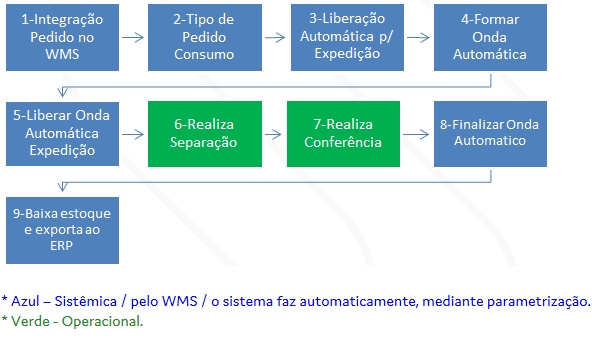
Locais:
- Nota Fiscal > Classificação Tipo de Pedido
- Cadastro > Depositante
- Cadastro > Armazém > sub menu: Onda
- Movimentação > Saída > Acompanhamento Expedição Automática
Integração
Transmissão automática
Acrescentamos o parâmetro Desabilitar transmissão automática na configuração da entidade, onde indica se o sistema deve transmitir automaticamente a Nota Fiscal de "Retorno Simbólico de Armazenagem (TS)". Além de estar relacionado com o parâmetro "Geração automática do Retorno Simbólico" e com suas opções:
- Não Gerar: parâmetro ficará desativado.
- Após processamento da NF de Venda ou Após número dias processamento da NF de Venda:
- Ativa: nesse caso, a Geração da Nota Fiscal de "Retorno Simbólico de Armazenagem (TS)" acontecerá automaticamente após o processamento do Pedido/Nota de Venda com a operação "Título a que se Transfere a Propriedade (TP)". A Transmissão será desativada ficando disponível para transmissão manual.
- Desativada: nesse cenário, tanto a Geração quanto a Transmissão da Nota Fiscal de "Retorno Simbólico de Armazenagem (TS)" ocorrerão automaticamente após o processamento da NF de Venda.
Locais:
- Cadastro > Entidade > Entidade
- Integração > Integração de Arquivo
- Integração > Log de Integração
Adição de campos a exportação WMS x ERP (Outros)
Adicionamos as exportações abaixo, alguns campos:
- Documento de saída: Classificação Tipo Pedido, Usuário de Separação da Onda, Usuário de Conferência da Onda, Peso bruto(Kg), idArmazem, Origem Produto, Informação Específica, Cubagem e Carga.
- Ordem de Recebimento: Placa, CPFmotorista, NomeMotorista e ModalTransporte.
Diversos tipos de exportação do Saldo de Estoque
Por padrão, a exportação de Saldo de Estoque envia o saldo total de todos os produtos do armazém de um determinado depositante. Porém, dependendo de algumas combinações de parametrização, também é possível personalizar outros dois tipos de exportação de saldo de estoque, resultando nas três possibilidades abaixo:
- Estoque Completo: exporta o estoque completo, podendo ser manual ou automaticamente.
- Estoque Por Nota Fiscal: exporta automaticamente o estoque dos produtos referentes à nota fiscal de saída, quando a mesma for processada.
- Estoque Por Ordem de Recebimento: exporta automaticamente o estoque dos produtos referentes a Ordem de Recebimento, quando a mesma for alocada.
Para que as Exportações Por Nota Fiscal e Por Ordem de Recebimento ocorram, é obrigatório que a Exportação Automática do Estoque Completo esteja ativada.
Para que a Exportação Por Nota Fiscal ocorra, as exportações Mudança de Status de Documento e Documento de Saida devem estar ativadas.
Para que a Exportação Por Ordem de Recebimento ocorra, a exportação de Retorno de Recebimento deve estar ativada.
Integração WMS x Tracking Senior
O sistema de Tracking gerencia os status dos pedidos no fluxo de expedição para empresas e filiais, proporcionando rastreabilidade da mercadoria ao longo da cadeia logística (ERP > WMS > TMS) até o destinatário final. Essa solução permite que cada empresa personalize os status de andamento do pedido/nota fiscal para a visualização do cliente final.
A integração entre ERP e Gestão de Armazenagem | WMS Senior com o Tracking de Pedidos Senior reforça ainda mais a rastreabilidade no processo de expedição, possibilitando que o Tracking de Pedidos Senior acompanhe os status do processo de expedição do armazém.
Locais:
- Cadastro > Entidade > Entidade > guia Tracking de Pedidos
- Integração > Log de Integração
- Nota Fiscal > Controle Nota Fiscal
- Integração > Integração de Arquivo > filtro Exibir > Opção Exportação
Integração entre YMS x WMS Senior
O processo da Integração YMS x WMS Senior se inicia com a chegada do caminhão à portaria do armazém, onde é apresentada a nota fiscal de entrada, e o sistema Gestão de Pátio realiza uma consulta no sistema Gestão de Armazenagem | WMS Senior que verifica se a nota fiscal já está planejada em uma OR (Ordem de Recebimento). O Gestão de Armazenagem | WMS Senior fornece apenas informações sobre a nota fiscal e a OR (Ordem de Recebimento), sem interferir no processo de recebimento do WMS. Por outro lado, o sistema Gestão de Pátio pode ser configurado para bloquear a entrada do caminhão no armazém caso a OR (Ordem de Recebimento) não esteja planejada.
Locais:
- Configuração > Configuração Geral > guia Rest
- Parâmetros para comunicação / Método: Post / URL: /webresources/rest/v2/yms/ornf
Inteligência artificial
Criamos uma integração entre o WMS com o IAssist - Senior, uma plataforma de Processamento de Linguagem Natural (PLN) baseada em Inteligência Artificial. Essa integração possibilita a interação com operadores/usuários humanos através de conversas em linguagem natural e contextualizada.
Neste cenário, os usuários terão a oportunidade de obter insights sobre a movimentação de produtos em um período específico. Isso permitirá aos operadores/usuários:¿
- Tomar melhores decisões¿
- Otimizar processos operacionais¿
- Identificar falhas operacionais¿
- Aumentar eficiência das operações
Locais:
- Configuração > Configuração Geral > botão Alterar > guia SeniorX
- Configuração > Configuração Geral > botão Alterar > guia Inteligência Artificial
- Cadastro > Segurança > Usuário
- Consulta > Estoque > Estoque Local por Lote > botão Produtos com maior rotatividade
Acionamento da exportação do documento de saída
A exportação do Andamento dos Documentos de Saída é acionada sempre que uma nota/pedido de saída mudar de status, por padrão, essa exportação só funciona para pedidos importados (integrados). Caso o cliente deseje que seja exportado para pedidos cadastrados manualmente também, deverá ativar o parâmetro Envio Status Doc quando o pedido for digitado nas configurações do armazém.
Integração faturamento com barra de volume
Adicionamos o campo barra do volume (barravolume) para o controle da exportação de faturamento de maneira automática para os layouts "vi_int_envio_fatur_spec_lote" e "vi_int_envio_fatur_lote".
Locais:
- Integração > Integração de Arquivo
- Integração > Log de Integração
Escolha do horário de envio da posição de estoque
Caso marque o parâmetro Exporta Estoque Automaticamente, no cadastro do depositante, o sistema acionará um job que exportará automaticamente o estoque dos depositantes todos os dias às 00:01:00. O layout a ser considerado será o que estiver definido no campo Saldo de Estoque por Produto do depositante.
Se precisar alterar o horário da exportação, é fundamental entrar em contato com o suporte da Senior para efetuar essa modificação.
Local: Cadastro > Depositante > botão Cadastrar > guia Exportação
API REST v2
Integração ERP V2 - prazo de validade
Se não houver uma configuração específica de meses ou dias, para a integração da API v2 de produto/embalagem para o ERP, o prazo padrão adotado será em meses.
Locais:
- Integração > Integração de Arquivo
- Integração > Log de Integração
Inventário
Mais de uma barra cadastrada para o mesmo produto
Adaptamos o parâmetro Unificar barras unitárias diferentes da configuração do inventário com as opções abaixo informadas.
- Não
- Unidades
- Todas: quando utilizado o botão de Gerar Contagem Automática e ao realizar a primeira e a segunda contagem (física), e coincidirem com as mesmas informações de produto, código produto, fator de conversão, quantidade e a barra lida fisicamente também esteja cadastrada no produto, então não será gerada divergência na conferência. Isso permite finalizar a contagem do produto sem precisar realizar a terceira contagem. Após a conclusão do inventário, o saldo de estoque será atualizado com a barra do produto lido na segunda contagem física.
Local: Inventário > Inventário
Maturação
Cadastramento e Conferência do Inventário com a Data de Fabricação
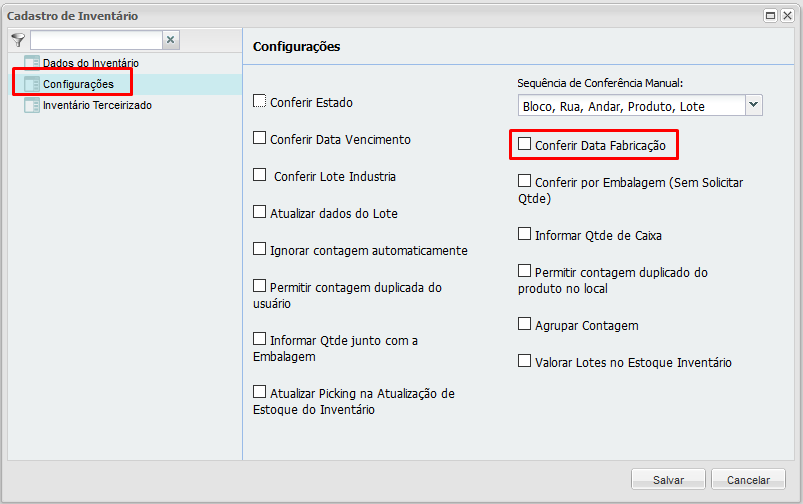
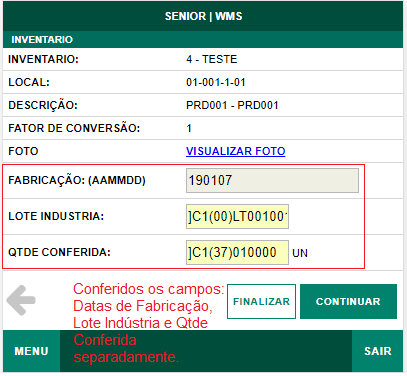
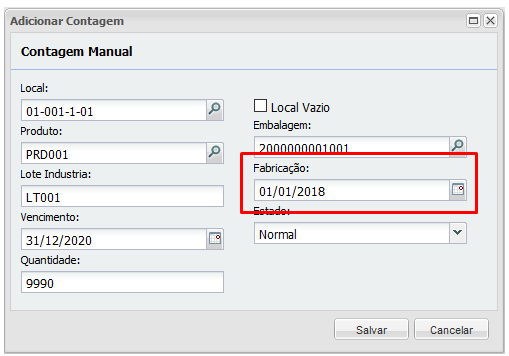
Ajustamos o inventário para controlar a maturação dos produto, a partir da Conferência Manual do Inventário pelo Enterprise e pelo Coletor de Dados opção Inventário, desde que o parâmetro Conferir Data Fabricação esteja setado na Configuração do Inventário, e com isso o sistema permitirá coletar a Data de Fabricação do produto, juntamente com a Regra de Código de Barras cadastrada para o Produto x Depositante. As informações serão desmembradas conforme o tipo de dado: Data de Vencimento, Data de Fabricação e Embalagem.
Locais:
- Inventário > Inventário > sub Menu: Configurações
- Inventário > Inventário > Contagem Manual
- Coletor de Dados > Inventário
Atualização da Crítica e Estoque do Inventário
A Atualização da Crítica e do Estoque do Inventário irão considerar as informações das Data de Fabricação e/ou Data Vencimento coletadas a partir da opção Inventário via Coletor de Dados ou pela Contagem Manual que consta no Enterprise, desde que os parâmetros Conferir Data Vencimento e/ou Conferir Data Fabricação estejam marcados no Cadastro do Inventário.
Locais:
- Inventário > Inventário > botão: Contagem Manual
- Inventário > Inventário > botão: Monitorar > Atualizar Crítica
- Inventário > Inventário > botão: Atualizar Estoque
- Coletor de Dados > Inventário
Cadastro de Produto x Prazo de Maturação
Adicionamos um novo controle sobre a indisponibilidade da expedição do produto, referente ao tempo de descanso do produto, desde que o parâmetro: Tempo para Maturação em Dias esteja com informação de dias no Cadastro do Produto, assim o material só será expedido até que a Data de Fabricação somada a quantidade de dias de maturação seja superior a data atual, se no Cadastro do Produto x Depositante esteja marcado a flag Controlar Tempo de Maturação nas Regras de Expedição e no sub Menu: Coleta de Informações, o parâmetro: Coletar Lote Indústria esteja setado com uma das opções: Coleta Data de Vencimento, Coleta Data de Fabricação ou Coleta Data de Fabricação e Vencimento.
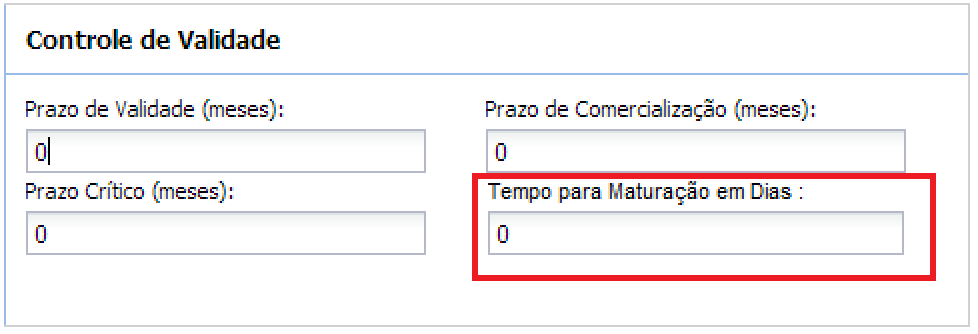
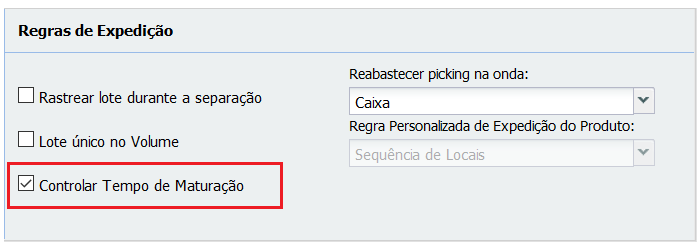
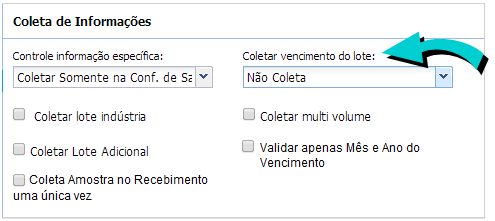
Gerando o resultado para o controle de Maturação:
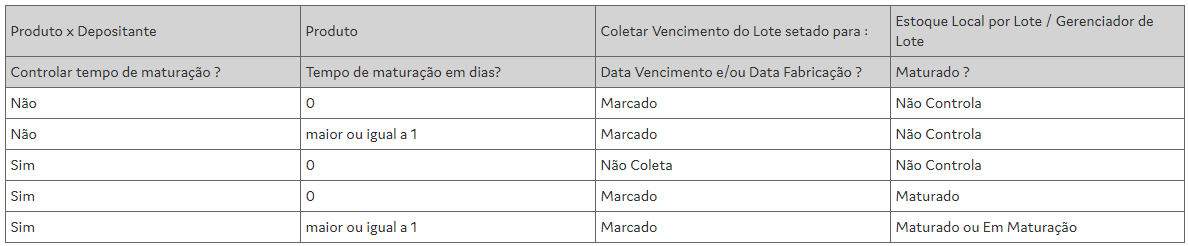
Observação:
- Os produtos que possuem marcado o parâmetro Controlar tempo de maturação no Produto x Depositante, e tem valor configurado em Tempo de maturação em dias no Cadastro de Produto receberão a informação: MATURADO ou EM MATURAÇÃO, com dependência da Data de Fabricação.
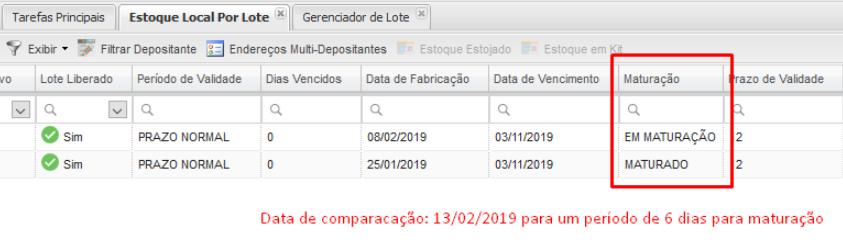
- Por exemplo, se a Data de Fabricação for 01/02/2019, e o tempo de maturação em dias é 2 dias, nos dias 01/02, 02/02 o produto está EM MATURAÇÃO. Já a partir do dia 03/02 o produto se encontrará MATURADO.
Locais:
- Cadastro > Produto > Produto > sub menu: Controle de Validade
- Cadastro > Produto > Produto > botão Depositante > sub menu: Regras de Expedição
Cadastro de Padrão Integração x Prazo de Maturação
Adicionamos no Padrão de Integração do Cadastro de Depositante os campos: Tempo para Maturação em Dias que consta no Sub Menu: Produto e o Controla Tempo de Maturação que faz parte do Sub Menu: Regras de Negócio para popular o cadastro do produto durante a integração.
Local: Cadastro > Depositante > Botão: Padrão de Integração > Sub Menu: Produto e Sub Menu: Regras de Negócio
Consulta de Kardex Endereço, Estoque e Lote x Maturação
Adaptamos o Kardex de Endereço para que exiba numa coluna complementar se o produto está em situação de Maturação.
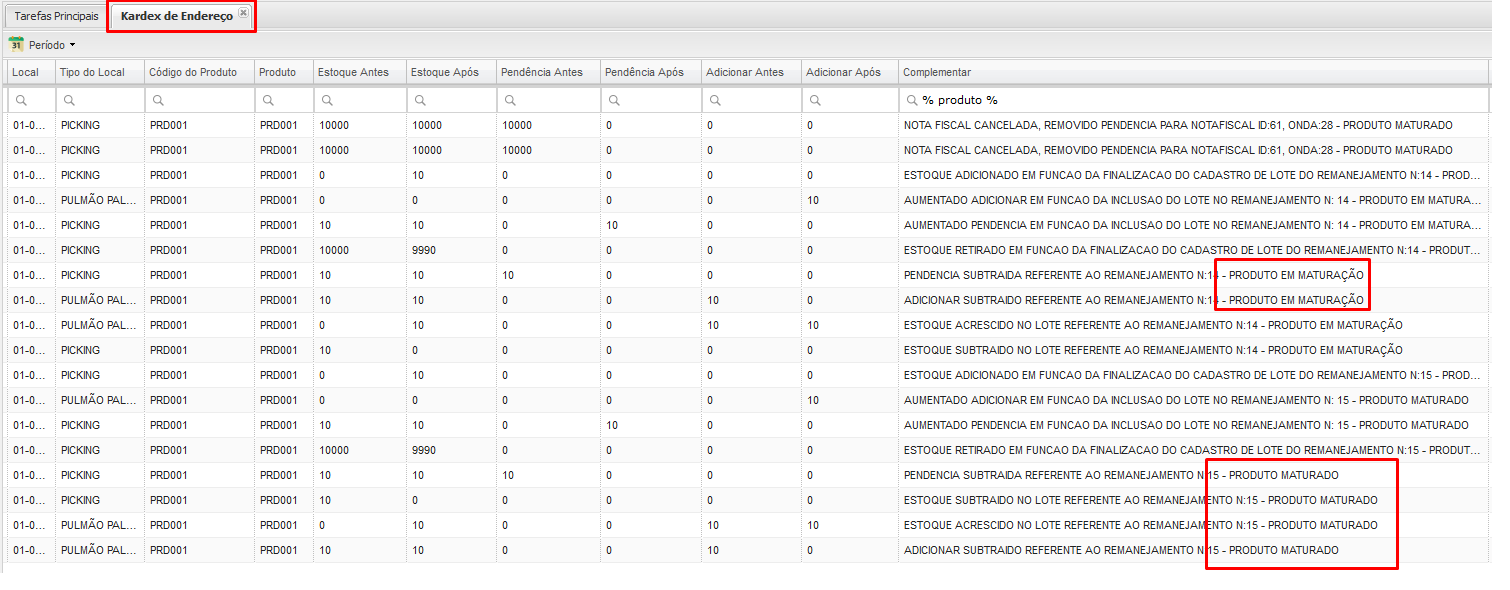
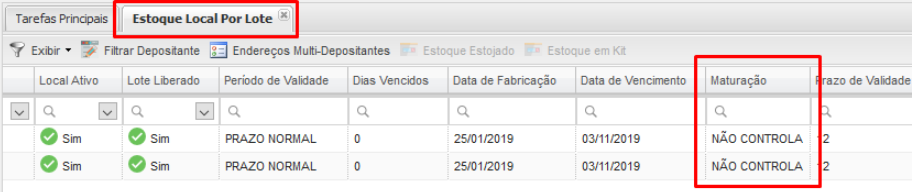
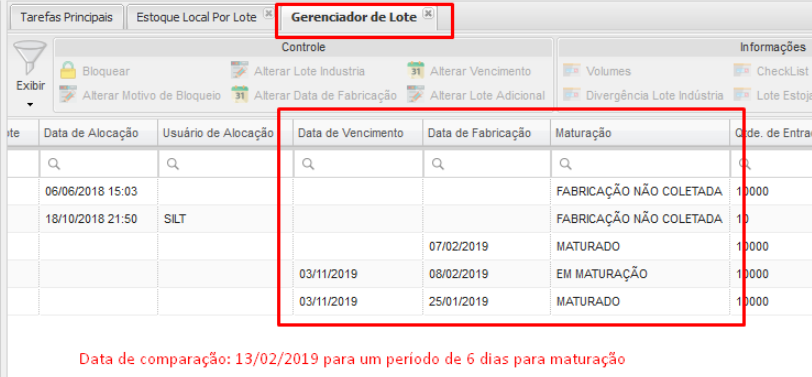
Ajustamos também as telas de Estoque Local por Lote e Gerenciador de Lote, para que seja possível identificar se o produto se encontra em estado de Maturação.
Na tela do Gerenciador de Lote será possível Alterar Data de Fabricação para o recálculo da Data de Maturação do produto.
Observação: quando estiver informado na coluna Maturação o texto: Fabricação Não Coletada, indica que o Produto x Depositante quando foi cadastrado ainda não tinha o controle de maturação, referente ao parâmetro: Controlar Tempo de Maturação.
Locais:
- Consulta > Estoque > Kardex de Endereço
- Consulta > Estoque > Estoque Local por Lote
- Movimentação > Gerenciador de Lote
Liberação e Formação de onda x produto em Maturação
Ajustamos o sistema ao controle de maturação dos produtos, onde será permitido Liberar Notas para Expedição, Vincular Lotes e Formar Onda com produtos que Não controlem Maturação ou que já estejam Maturados. Os produtos que estiverem Em Maturação serão bloqueados para expedição, e só estarão liberados a partir do momento que a Data de Fabricação + o Tempo de Maturação em Dias seja superior a data atual.
Locais:
- Movimentação > Saída > Liberar Nota Fiscal para Expedição > Botão: Liberar para Expedição
- Movimentação > Saída > Liberar Nota Fiscal para Expedição > Botão: Vincular Lotes
- Movimentação > Saída > Gerenciador de Expedição > Botão: Formar
Recebimento de Produto Em Maturação
Adequamos o Processo de Recebimento para não permitir a entrada de um produto Em Maturação em estado diferente de Bom.
Local: Movimentação > Entrada > Gerenciar Ordem de Recebimento
Relatório de Rastreabilidade x Produto Maturado
Criamos um relatório no FastVision que informa detalhes da entrada e saída de seus produtos no armazém, possibilitando o rastreio através de lote indústria, este relatório possui os campos: Lote Indústria, Lote, Data de Entrada, Nota Fiscal Entrada, Data de Saída, Quantidade Saída, Pedido Saída, Nota Fiscal Saída, Destinatário NF Saída, Entrega NF Saída e Transportadora.

Local: Fast Vision > Gerenciador de Consultas Dinâmicas
Movimentação Interna
Erro no fluxo de reabastecimento
Problema: a sugestão do sistema para realizar o ressuprimento de produtos estava configurada para quando atingisse a capacidade mínima. No entanto, o sistema não estava considerando as pendências de produtos, calculando apenas com base no saldo disponível, o que levava o operador a tentar realizar o reabastecimento do picking e se deparar com os endereços cheios.
Correção efetuada: corrigimos a rotina de geração de reabastecimento planejado.
Local: Movimentação > Remanejamento > Reabastecimento Planejado
Remanejamento
Remanejamento para local destino quando inativo
Durante o uso da funcionalidade de Remanejamento, via Coletor de Dados, e se o endereço de destino estiver "Inativo", o sistema informará sobre a inatividade do endereço, porém manterá as informações coletadas no local de origem. O operador poderá alterar o local destino após clicar no botão "Voltar". Essa alteração foi implementada para evitar que o operador tenha que repetir o processo de coleta de informações (origem, produto, etc.).
Locais:
- Coletor de Dados > Remanejamento
- Coletor de Dados > Remanejamento Planejado
- Coletor de Dados > Remanejamento Destino
Indicar o local de destino no remanejamento
Após clicar no botão "Finalizar", na tela do remanejamento do coletor de dados, o sistema apresenta o campo "Entre com o Local Destino" que será o novo local de armazenagem dos lotes do endereço origem que já pode ser informado ou utilizar os dois novos filtros informados abaixo:
- Filtro de Ocupação: este filtro permite exibir somente Locais Ocupados ou Locais Vazios, ou Todos. Observe a coluna EstoqueCX, se estiver com 0 representa locais vazios.
- Filtro de Resultados: permite realizar a busca do Local de Destino no Remanejamento por Setor, Local, Tipo Local ou Rua.
- O remanejamento via Coletor de Dados, foi adaptado para apresentar somente os locais de destino com capacidade adequada para acomodar os produtos a serem remanejados. Também será possível não visualizar endereços de destino com movimentações pendentes de conclusão. Além de prevenir a presença de dois ou mais operadores no mesmo endereço de destino para remanejamentos diferentes.
- Na prática, ao inserir os dados de endereço de origem, produto e quantidade, o WMS irá sugerir os endereços de destino mais próximos, ordenados pelo sequenciamento de endereçamento, respeitando a cubagem e peso.
- Após escolher o filtro é necessário preencher o campo a frente e clicar em buscar para que os resultados sejam filtrados. Não é necessário digitar toda a palavra para realizar a busca. Exemplo: Caso haja um Setor de nome Picking, basta digitar "Pick" e serão exibidos todos os setores que iniciam com a palavra inserida. O mesmo ocorrerá para Tipo Local. No entanto, é preciso indicar o início do endereço nos campos Rua e Local, como por exemplo, 07.
- Os filtros retornaram somente locais ativos, e caso não encontrei, exibirá a mensagem "Não foram encontrados locais disponíveis".
- As colunas (Local, Tipo Local, Setor, Estoque Caixa e Cubagem Disponível) podem ser ordenadas em ordem crescente ou decrescente.
- A coluna SEL. viabiliza a seleção do endereço escolhido e leva o usuário a tela de confirmação.
Local: Coletor de Dados > Remanejamento
NFe - Nota Fiscal Eletrônica
Nota fiscal de recusa somente para notas de saída processada
Pode-se gerar recusas apenas para notas fiscais processadas, garantindo uma movimentação precisa no estoque. Para mais detalhes, acesse.
Locais:
- Nota Fiscal > NF-e > Controle de NF-e
- Nota Fiscal > NF-e > Impressão NF-e
- Cadastro > Entrada > Cadastro de Ordem de Recebimento > grupo Vincular a OR > botão Nota Fiscal
- Nota Fiscal > Controle de Nota Fiscal
Nota Fiscal
ICMS desonerado
Acrescentamos a configuração para Desconsiderar ICMS Desonerado do cálculo total da nota fiscal, no cadastro de depositante, que após ativar este parâmetro, ao importar ou digitar uma nota fiscal com ICMS Desonerado, o sistema não descontará esse valor do cálculo total da nota fiscal.
Na tela do Controle Nota Fiscal, caso o parâmetro esteja "ATIVADO" ao "cadastrar" ou "alterar" uma nota fiscal na tela de controle nota fiscal, após adição ou alteração de itens, caso algum produto tenha sido informado contendo valor "de ICMS Desonerado" será possível observar na sub aba "Impostos Relativo à Mercadoria" que o valor de ICMS Desonerado não será deduzido no campo "Valor Total Calculado da Nota" caso contrário (o parâmetro esteja "DESATIVADO"), o valor desonerado então será abatido do valor total calculado da nota.
Já nas importações de Pedido ou Nota Fiscal via XML, REST, RESTV2 ou Texto, com a "ATIVAÇÃO" do parâmetro caso seja importado pedidos ou notas fiscais (via XML, REST, RESTV2 ou Texto) que contenham em seus itens valores de "ICMS Desonerado" o documento será integrado no sistema NÃO considerando no valor total da nota a dedução desse valor de desoneração, porém com a "DESATIVAÇÃO" do parâmetro, tal documento será importado acatando no valor total da nota a redução do valor de desoneração do ICMS.
Locais:
- Nota Fiscal > Controle Nota Fiscal
- Integração > Integração de Arquivo
- Integração > Log de Integração
 English
 Español