Carga Lotação ANTT
O módulo de Carga Lotação utiliza o processo de carga fechada para a tabela de frete da ANTT, sendo esse um modelo de funcionamento Gestão de Fretes precisando ser ativado pelo consultor em momento de projeto, pois sem a ativação o processo não funciona.
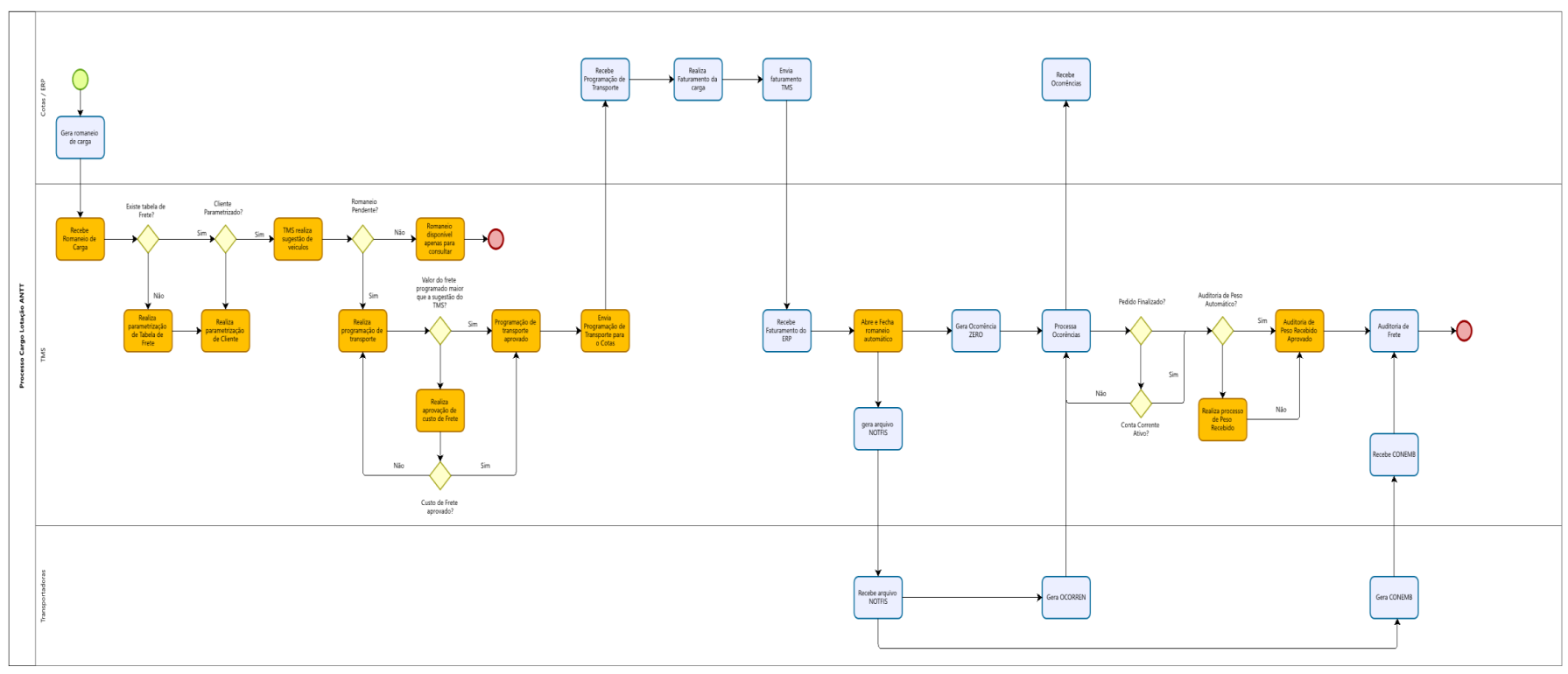
Parametrizações
Abaixo segue uma lista das parametrizações necessárias para que o processo de Carga Lotação funcione adequadamente
 Em cadastro de Empresa
Acesse > Logística > Gestão de Fretes > Cadastro > Gerais > Cadastro de Empresa
- Ao abrir a tela selecione a Empresa de interesse,
- Clique em botão Filiais
- Selecione a Empresa de interesse
- Use botão, Cadastrar
Aqui você irá ativar 3 parâmetros sendo eles:
- Romaneio Automático por pedido – com esse parâmetro ativado Gestão de Fretes abra um romaneio automático por pedido para cada pedido gerado na tela de documento frete.
- Permite duplicidade Qt eixos tipo veículos - esse parâmetro ativado permite que o usuário inclua no cadastro de veículos duplicidade de eixos.
- Permite duplicidade Cap.eixos tipo veículos - esse parâmetro ativado permite que o usuário inclua no cadastro de veículos duplicidade de capacidade de veículos.
Em cadastro transportadoras
Acesse APPS > Logística > Gestão de Fretes > Cadastro > Transportadora > Cadastro Transportadora
- Selecione a Transportadora desejada,
- Clique em botão, Geral/Parâmetros
- Selecione a transportadora desejada;
- Clique em botão Cadastrar ouEditar
- Ativar os parametros
Se estes parâmetros também estiverem informados no cadastro de cliente o Gestão de Fretes trata como prioritário essas informações e desconsidera no Cadastro de Transportadora.
Em tipo de veículo
Acesse APPS > Logística > Gestão de Frete > Cadastro > Transportadora > Tipo de Veiculo
Essa tela tem por objetivo permitir que o usuário possa cadastrar os tipos de veículos que serão usados na operação.
- Clique em Cadastrar;
- Informe os campos conforme necessidade;
- Clique em, Salvar
- Opções com "Editar" e "Excluir" estão disponíveis.
A exclusão dos dados so podem acontecer se o cadastro não estiver vinculado ao cadastro de cliente.
Em cadastro de cliente
Acesse > Logística >Gestão de Fretes > Cadastro > Gerais > Cadastro de Cliente > botão Cadastrar
Realize o cadastro e parametrização de novos clientes. No entanto, o cadastro básico é feito de forma integrada restando apenas a parametrização do cliente,porém, também pode ser realizada de forma manual.
Para realizar a parametrização de regra de desconto de auditoria peso:
- Ao entrar na tela, selecione o nome do cliente desejado
- Clique em botão, Editar;
- Ative os seguinte parâmetros
- Tipo de Diferença Permitida (Auditoria Peso) – permite que o usuário escolha entre percentual ou valor para o tipo de diferença.
- Diferença Permitida (Auditoria Peso) – permite que seja informado qual será o valor da tolerância da diferença permitida.
- Tipo de Desconto (Auditoria Peso) – possibilita que seja informado se o desconto será parcial,quando o valor a ser descontado é a diferença entre o valor permitido e a diferença de peso do pedido no recebimento, ou será desconto total, quando não importa se tem tolerância o Gestão de Fretes desconta toda a diferença de peso recebido.
- Todos os cadastros de cliente para o processo de carga lotação ANTT são criados inativos e só podem ser ativados após a sua parametrização.
- A exclusão de cadastros existente só pode acontecer se o cadastro não estiver vinculado a nenhum pedido no Gestão de Fretes
Para realizar a parametrização de rotas:
- Ao entrar na tele, selecione o cliente desejado;
- Clique no botão, Rota/Ped;
- Use botão, Cadastrar;
- Informe os veículos usados para a entrega, distância e valor do pedágio;
- Clique em Salvar.
Em cadastro de tipo de pedido
Acesse > Logística > Gestão de Fretes > Definições > Operação > Tipo de Pedido
Essa tela tem por objetivo cadastrar e parametrizar os pedidos que serão usados no processo de carga lotação.
- Clique no botão Cadastrar
- Ative os seguinte parâmetros:
- Fechamento Automático Auditoria de Peso – permite que o processo de Auditoria de Peso recebido seja feito de forma automática sem que o usuário tenha que fazer a aprovação de forma manual.
- Fechamento Automático Romaneio – possibilita o fechando automático de romaneios abertos através do parâmetro de romaneio por pedido do cadastro de empresa.
- Tipo de Serviço – esse parâmetro deve se informado para o que o Gestão de Fretes saiba qual a ação do tipo de pedido, se por um processo de entrega ou um processo de coleta.
- Opções como "Editar" e "Excluir" também estão disponíveis;
- Clique em Salvar.
Lembrando que a exclusão de cadastros existentes só pode acontecer se o cadastro não estiver vinculado a nenhuma categoria de produto no Gestão de Fretes
Em cadastro de tipo de entrega
Acesse > Logística > Gestão de Fretes > Definições > Operação > Tipo de Entrega
Essa tela tem por objetivo cadastrar os tipos de entrega que serão utilizados na operação de carga lotação ANTT,vale lembrar que é a mesma tela usada no processo de carga fracionada
Cadastros
Tipo carga lotação
Essa tela permite cadastrar os tipos de cargas que serão utilizadas nas tabelas de frete no processo de Carga Lotação ANTT.
Acesse > Logística > Gestão de Fretes > Cadastro > Gerais > Tipo Carga Lotação
- Use botão, Cadastrar e faça novos cadastros tipo carga lotação
- Clique em Salvar
- Opções como "Editar" e "Excluir" estão disponíveis
Lembrando que a exclusão de cadastros existentes só pode acontecer se o cadastro não estiver vinculado a nenhuma categoria de produto no Gestão de Fretes
Faixa por eixo - Tabela de Frete ANTT
Acesse > Logística > Gestão de Fretes > Cadastro > Transportadora > Cadastro de Faixas por Eixos
Possibilita o cadastro das tabelas de frete de carga lotação ANTT no Gestão de Fretes
A criação de tabela de frete pode ser feita de 2 formas:
Manualmente
- Clique em Cadastrar
- Realize novos cadastros do cabeçalho da tabela de frete lotação ANTT
- Clique em Salvar
- Opções como "Editar" e "Exclui estão disponíveis
A exclusão dos dados so podem acontecer se o cadastro não estiver vinculado ao cadastro de cliente.
Por Importação
- Clique em Importar Arquivo
- Para importar uma tabela de frete, os seguintes dados devem ser informados:
| Cabeçalho da tabela |
| CD_EMPRESA
Código da empresa que irá pertencer a tabela de frete |
|
CD_TIPOPEDIDO Código do tipo de pedido para qual será a tabela de frete |
|
CD_TIPOENTREGA Código do tipo de entrega para qual será a tabela de frete |
|
CD_TIPOTABELA Código do tipo de tabela que será usada nesta tabela de frete, lembrando que esse sempre será o tipo Fechada por Tipo de Veículo |
|
CD_MEIOTRANSPORTE Código do meio de transporte que será usado nesta tabela de frere; CD_TIPOCARGALOTACAO – Código do tipo de carga lotação será usado para essa tabela de frete; |
|
DT_VIGENCIA_INI Data de inicio da validade da tabela de frete |
|
DT_VIGENCIA_FIM Data do final da validade da tabela de frete |
| Faixa por Eixo |
|
QTDE_EIXOS Quantidade de eixos dos veículos |
|
VL_CARGA_DESCARGA Valor da operação de Carga e Descarga para esse tipo de carga lotação; |
|
VL_FRETE_KM Valor do KM para esse tipo de carga lotação; |
Como cadastro as faixas de horas para cálculo da taxa diária?
Acesse > Logística > Gestão de Fretes > Cadastro > Transportadora > Cadastro de Faixas por Eixos
Nesta tela é possível informar as horas de calculo de taxa diária, este cálculo no Gestão de Fretesé feito por hora no processo de carga lotação ANTT
- Use botão, Faixas de Hora Diária KM;
- Ao abrir a tela você pode fazer o cadastro, edição e exclusão de novas taxas;
- Clique em Salvar.
Processo
Programação de Transporte
Essa tela recebe todos os pedidos de carga que foram gerados pelo ERP e que estão disponíveis para programação, caso o Gestão de Fretesnão encontre tabela de frete para o pedido de carga o mesmo fica com o status de aguardando sugestão e um log é gerado na tela de Tabela Frete Log
Acesse > Logística > Gestão de Fretes> Operação > Contratação de Frete > Programação de Transporte
O que você pode fazer?
Pesquisar pedidos por status
Acesse > Logística > Gestão de Fretes > Operação > Contratação de Frete > Programação de Transporte > botão Filtro Status
Permite realizar o filtro dos pedidos por seu status. Que são:
- Programados, Cancelados, Pendentes, Recusados e Aguardando Sugestão.
Consultar a data do pedido de carga
Acesse > Logística > Gestão de Fretes > Operação > Contratação de Frete > Programação de Transporte > botão Filtro por Período
Programar o pedido de carga
Para isso acesse: Logística > Gestão de Fretes > Operação > Contratação de Frete > Programação de Transporte > botão, Transporte
Visualizar os veículos que foram dados como sugestão de transporte
Nesta tela você consegue visualizar todos os veículos que oGestão de Fretes apresentou como sugestão para execução do transporte de um determinado pedido de carga, sendo que ele permite que o usuário possa escolher a sugestão feita pelo Gestão de Fretese o mesmo gera a programação de forma automática.
Acesse > Logística > Gestão de Fretes > Operação > Contratação de Frete > Programação de Transporte > botão, Transporte > aba Sugestão Transporte
Criar manualmente a programação de transporte
Para criar uma programação de transporte de forma manual acesse: Logística > Gestão de Fretes > Operação > Contratação de Frete > Programação de Transporte > botão, Transporte > aba Criar Transporte
Fazer alterações em uma programação de transporte
Para realizar alterações na programação é necessário que o status esteja como pendente.
Para isso acesse: Logística > Gestão de Fretes > Operação > Contratação de Frete > Programação de Transporte > botão, Transporte > aba Editar Transporte
Alterar a placa do veiculo programado
Para isso acesse: Logística > Gestão de Fretes > Operação > Contratação de Frete > Programação de Transporte > botão, Transporte > aba Alterar Placa
Cancelar a programação de transporte
O cancelamento só é possivel se o status estiver como pendente ou aprovação de custo reprovado
Para isso acesse: Logística > Gestão de Fretes > Operação > Contratação de Frete > Programação de Transporte > botão, Transporte > aba Cancelar Transporte
Vincular o pedido
É possivel realizar mais de uma programação de transportes agrupando mais de um pedido na mesma programação, para isso o pedido deve ser do mesmo cliente para o mesmo local de entrega.
Para isso acesse: Logística > Gestão de Fretes > Operação > Contratação de Frete > Programação de Transporte > botão, Transporte > aba Vincular Pedido
Consultar os pedidos
Para isso acesse: Logística > Gestão de Fretes > Operação > Contratação de Frete > Programação de Transporte > botão, Transporte > aba Consulta Pedidos
Aprovação de Custo Frete
Acesse > Logística > Gestão de Fretes> Financeiro > Aprovação de Custo de Frete
Possibilita realizar a aprovação de custo de frete das programações de transporte quando o valor de frete definido for maior que o valor de frete calculado pelo Gestão de Fretes
As programações de transporte só serão enviadas para o ERP após a aprovação do custo de frete.
O que você pode fazer:
Consultar o custo de frete por status
Permite realizar o filtro dos pedidos por seu status. Que são:
- Aprovados, reprovados, pendentes, pendente integração serviço prazo.
Acesse > Logística > Gestão de Fretes > Financeiro > Aprovação de Custo de Frete > botão Filtro Status Custo Frete
Aprovar o custo de frete
Permite a aprovação da programação de transporte
Acesse > Logística > Gestão de Fretes > Financeiro > Aprovação de Custo de Frete > botão Aprovar
Reprovar o custo de frete
Permite reprovar a programação de transporte
Acesse > Logística > Gestão de Fretes > Financeiro > Aprovação de Custo de Frete > botão Reprovar
Consultar a data do pedido de carga
Acesse > Logística > Gestão de Fretes > Financeiro > Aprovação de Custo de Frete > botão Filtro por período
Consultar pedidos
Permite consultar os pedidos de carga que estão dentro da programação de transporte.
Acesse > Logística > Gestão de Fretes > Financeiro > Aprovação de Custo de Frete > botão Consultar Pedidos
Auditoria de peso recebido
Esse processo tem por objetivo fazer a auditoria do peso recebido, ou seja confrontar o peso que a carga saiu da empresa com o peso que foi recebido pelo cliente. E para isso, o Gestão de Fretes conta com regras de desconto de frete caso o peso recebido esteja fora da tolerância aceitada.
A rega de desconto pode ser parametrizada em dois locais diferentes no Cadastro de Cliente e no Cadastro de Transportadora
O que você pode fazer?
Consultar status auditoria peso
Acesse > Logística > Gestão de Fretes > Financeiro > Auditoria de peso recebido > botão, Filtro status auditoria peso
Aprovar auditoria
Permite aprovação do peso recebido na programação de transporte.
Para isso acesse: Logística > Gestão de Fretes > Financeiro > Auditoria de peso recebido > botão, Aprovar
Peso recebido
Acesse: Logística > Gestão de Fretes > Financeiro > Auditoria de peso recebido > botão, Peso recebido
Permite realizar a entrada do peso recebido no ato da entrega, assim como, permite que fazer o download da imagem do comprovante de entrega ou inserir o link do comprovante de entrega.
Visualizar imagem
Possibilita visualizar a imagem do comprovante de entrega ou o link do comprovante de entrega se o mesmo estiver disponível, lembrando que a imagem do comprovante fica apenas disponível caso a Auditoria de Peso Recebido esteja com o status de Pendente, caso contrario o exclui para não ocupar memória do servidor.
Acesse: Logística > Gestão de Fretes > Financeiro > Auditoria de peso recebido > botão, Visualizar imagem
 English
 Español