Processo Correios
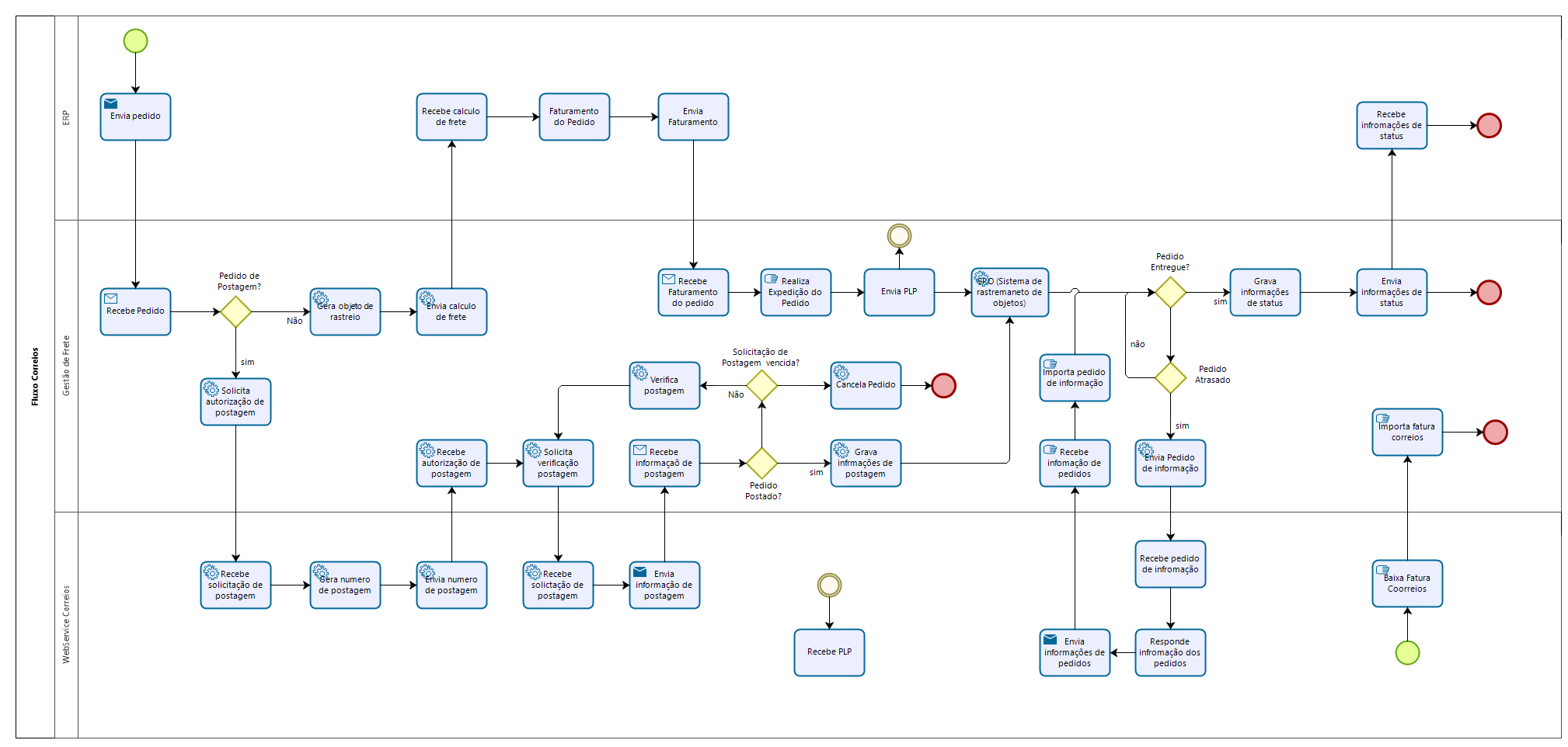
O processo de Webservices Correios faz o monitoramento de integração através do Gestão de Fretes para os Correios.
Segue abaixo o Fluxograma Operacional
Quais serviços posso utilizar?
 Pré Lista de Postagem (PLP)
A PLP é um controle prévio em que é feito um cadastro da mercadoria a ser enviada e entregue pelos correios e que gera um código de rastreio do produto.
Como ocorre o processo PLP?
- Quando o pedido é identificado como tipo “Postagem” oGestão de Fretes realiza uma solicitação da autorização de postagem.
- Os pedidos que forem autorizados tem a situação alterada para 509 – Aguardando Objeto de Postagem.
- Através de integraçãoGestão de Fretes FIS e Correios é acompanhado o processo de postagem
- Quando efetuada a postagem, é alterada situação do pedido para“510 – Documento Pesado”, iniciando o Fluxo normal da aplicação
- O Leilão de Frete é realizado e caso exista tabela de frete para atendimento do pedido, a situação é alterada para “520 – Documento Frete Calculado”.
- Caso o prazo para postagem expire, o pedido é automaticamente cancelado, tendo sua situação alterada para “555 – Documento Frete Cancelado”.
Como ativo o serviço PLP?
Para ativar o serviço de PLP alguma configurações são necessárias:
- Acesse APPS > Logística > Gestão de Fretes> Cadastro > Transportadora > Cadastro Transportadora, use botão Geral
- Marque a flag de Objetos Correios
- Preencha o campo Quantidade Limite de Objetos
- Acesse APPS > Logística > Gestão de Fretes> Definições > Operação > Tipo Postagem, use botão Cadastrar
- Neste caso, é necessário preencher o campo Serviço Correio, que é o número interno do Correios relacionado ao serviço, este número é obrigatório no envio da PLP.
- Ative a flag solicita PLP, que quando ativada é necessário preencher o campo Serviço Correio que é o número interno do correios relacionado ao Serviço, este número é obrigatório no envio do PLP
- Use botão, Salvar
Aguardando retorno da PLP
Este é o momento em que o WMS valida no Correios se os objetos estão corretos e gera o PLP ID.
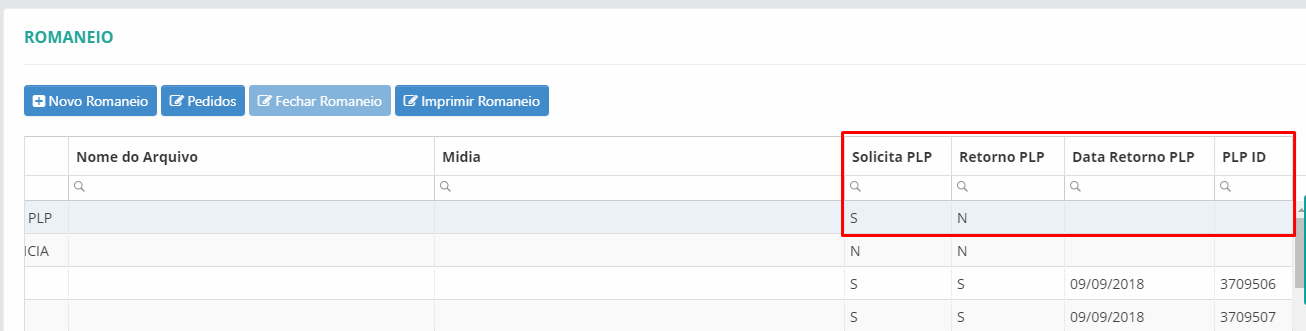
- Acesse > Logística > Gestão de Fretes> Operação > Embarques > Romaneio
No grid se rodar a barra de rolagem para a direita temos os campos que mostram o processo de validação de PLP, o WMS busca todos os registros que estão com o “solicita PLP = S” e o “Retorno PLP = N”, se não houver problema na solicitação do PLP, assim que o PLP ID for preenchido o WMS fecha o romaneio, encerrando o processo.
Erro na validação da PLP?
Caso ocorra algum problema o log é gerado para Romaneio.
E pode ser consultado em APPS > Logística > Gestão de Fretes> Operação > Contratação Frete > Log Geral Documentos.
Autorização de Postagem
O código de autorização de postagem permite que os objetos sejam postados com a autorização do destinatário, que realiza o pagamento do serviço.
Como ativo a autorização de postagem?
Os pedidos que precisam de autorização de postagem devem estar vinculados a um tipo de postagem.
- Acesse: Logística > Gestão de Fretes> Definições > Operação > Tipo Postagem, use botão Cadastrar
- Ative a flag Autorização Postagem que defini se o serviço parametrizado irá buscar uma autorização de postagem;
- Use botão, Salvar.
Objeto de postagem
Consiste em um código que é criado quando determinado produto é postado e registrado nos correios, com o objetivo de rastrear o produto e saber data e hora que a encomenda foi entregue ao destinatário final.
Os pedidos que precisam de objeto de postagem devem estar vinculados a um tipo de postagem.
Como ativo objeto de postagem?
- Acesse: Logística > Gestão de Fretes> Definições > Operação > Tipo Postagem, use botão Cadastrar
- Ative a flag Objeto de postagem que defini se o Gestão de Fretes irá gerar o objeto de rastreio
- Use botão, Salvar
Sistema de Rastreamento de Objetos SRO
Possibilita o acompanhamento dos objetos postados sob registros, ou seja, com pacotes que recebem um código exclusivo, normalmente gerado de modo automático pelo sistema dos Correios quando o item é postado em serviços como Sedex ou PAC.
- Acesse: Logística > Gestão de Fretes> Definições > Ocorrências > Ocorrências Correios
- Preencha os campos Descrição Motivo de Retorno Correios e Motivo de Retorno, neste caso é necessário realizar exatamente a mesma definição para ambos os campos.
Observação
O processo é executado automaticamente de 10 em 10 minutos, buscando as ocorrências dos correios para todos os pedidos que estão em situação 530 - Documento Embarcado, que tenha número de objeto de postagem preenchido, e que ainda não tenha recebido a confirmação de entrega.
Como configuro os processos de Correios?
1. Inicialmente, escolha o tipo de serviço de entrega do pedido
Neste momento é realizado o cadastro do tipo do serviço de entrega do pedido ( por exemplo Sedex, PAC, Postagem)
Acesse APPS > Logística > Gestão de Fretes> Definições > Operação > Tipo de Postagem
- Use botão, Cadastrar
- Informe os campos conforme à necessidade
Caso tenha alguma dúvida sobre o preenchimento dos campos, segue descrição abaixo
| Campo | Descrição |
| Código do Tipo Postagem | Informação do código do serviço, é um campo numérico, (por exemplo 1, 2, 3) |
| Descrição do Tipo Postagem | Descrição do tipo de postagem, exemplo Sedex, PAC, Postagem |
| Serviço | Sigla do serviço correios.Essa informação você pode obter com o Correios (por exemplo, SG, SX) |
| País | Sigla do País de origem, neste caso vamos usar BR |
| Chancela | Nome da empresa que irá fazer o transporte, neste contexto vamos usar Correios |
| Empresa Chancela | Nome da empresa que irá fazer o transporte, neste contexto vamos usar Correios |
| Cartão | Número do cartão informado pelo Correios |
| Contrato | Número do contrato com o Correios |
| Serviço Correio | Número interno do Correios relacionado ao serviço. Este número é obrigatório no envio do PLP ( (Pré lista de postagem) |
| Administrativo | Número do cartão administrativo junto ao Correios; |
| Agências Correios | Informação da agência de Correios que recebe os pedidos |
| Dias | Esse parâmetro define quanto tempo o pedido de postagem será válido, essa informação é enviada no momento da solicitação de postagem; |
| DR Postagem | É referente a Diretoria Regional de Postagem nesta situação, é o código da sigla do estado de postagem. Por exemplo, 20 (Minas Gerais) e 74 (São Paulo), essa informação pode ser levantada pelo Correios |
| DR Origem Contrato | É referente a Diretoria Regional de Origem, neste situação é o código da sigla do estado de postagem. Por exemplo, 20 (Minas Gerais) e 74 (São Paulo), essa informação pode ser levantada pelo Correios; |
| Localidade Postagem | Descrição da Cidade de Postagem, exemplo Belo Horizonte; |
| Órgão Cred. Postagem | Descrição do Estado da Postagem, exemplo Minas Gerais; |
| Endereço Devolução | Endereço de devolução do pedido, neste caso, o endereço do local de saída do pedido ou endereço de devolução da empresa |
- Após o preenchimento dos campos você pode optar por 3 tipos de serviços:
- Objeto de postagem - quando ativada defini se o Gestão de Fretes irá gerar o objeto de rastreio
- Autorização de postagem - quando ativada defini se o serviço parametrizado irá buscar uma autorização de postagem
- Solicita PLP (pré lista de postagem) - quando ativada é necessário preencher o campo Serviço Correio que é o número interno do correios relacionado ao Serviço, este número é obrigatório no envio do PLP
- Aí é só ativar a flag referente a cada serviço,
- Clique no botão, Salvar
2. Vincule a parametrização do tipo de postagem com o tipo de entrega
Neste processo é iniciado o vínculo da parametrização do tipo de postagem com o tipo de entrega
Acesse APPS > Logística > Gestão de Fretes> Definições > Operação > Layout Etiqueta Entrega
- Use o botão, Cadastrar para inserir um novo layout;
- Na tela que abre preencha os campos
- Código Layout Etiqueta: Informação do código do serviço, é um campo numérico. Por exemplo 1, 2, 3
- Descrição Modalidade: Descrição do tipo de layout de entrega. Por exemplo Sedex, PAC, Postagem.
- Tipo de Postagem: Seleção do tipo de postagem que será usado neste layout de etiqueta de entrega.
- Clique em Salvar.
O Gestão de Fretesnão faz emissão de etiquetas.
3. Relacione o layout de etiqueta de entrega ao tipo de entrega
Neste processo é realizado o vínculo do layout etiqueta ao tipo de entrega, pois é com essa informação que o Gestão de Fretes busca as parametrizações de processo dos correios por pedido.
Acesse APPS > Logística > Gestão de Fretes> Definições > Operação > Tipo de Entrega
- Clique no botão, Cadastrar
- Na tela que abre, preencha os seguintes campos:
- Modalidade - selecionar o tipo de entrega de modalidade (expressa, agendada, normal)
- Layout de etiqueta - selecionar qual o tipo de layout de entiqueta será vinculada com o tipo de entrega
- Ative a flag Emite Etiqueta para poder informar qual o layout de etiqueta de entrega
- Clique em Salvar
4. Faça a parametrização de informações para gerar objeto de rastreio
Neste momento é realizado a parametrização das informações necessárias para o Gestão de Fretes gerar os objeto de rastreio do Correios.
Acesse APPS > Logística > Gestão de Fretes> Definições > Operação > Range Objetos Correios
- Use o botão, Cadastrar para inserir um novo registro.
- Na tela que abre, preencha os seguintes campos:
- Contrato: o número de contrato com os correios. Esse número tem que ser o mesmo que foi parametrizado no tipo de postagem;
- Tipo de Entrega: selecione qual o tipo de entrega que será utilizado para gerar os objetos de rastreio dos correios;
- Range Inicial : informação do primeiro registro do objeto de rastreio dos correios, esse range deve ser solicitado ao seu representante Correios, por exemplo 1234500;
- Range Final: informação do último registro do objeto de rastreio dos correios, esse range deve ser solicitado ao seu representante Correios, por exemplo 1235000;
- Utilizado: o Gestão de Fretes usa esse parâmetro para saber que os ranges já foram usado e não usar mais os range
- Quantidade mínima: é a quantidade para o sistema emitir o aviso de que o range está acabando. Este aviso será emitido na tela principal do sistema;
- Ative a flag
- Clique em Salvar.
O número de contrato deve ser o mesmo cadastrado no Tipo de Postagem, caso um contrato seja finalizado, deve ser alterada a numeração, e não à inclusão de uma nova linha, também não é permitida a digitação de range com menos de 8 dígitos.
5. Informe os parâmetros globais
Neste processo vamos informar os dados para o envio do PI (Pedido de Informação Correios) que é enviado por e-mail para uma central do Correios, esse serviço deve ser habilitado com o Correios.
Acesse APPS > Logística > Gestão de Fretes> Definições > Operação
Informações/Preenchimentos dos campos
| Campos | Descrição |
| Host SMPT | Host de SMTP do e-mail utilizado, exemplo smtp.gmail.com |
| Porta SMTP | Porta do SMTP, a mais utilizada é 465 |
| Usuário SMTP | E-mail a ser usado para o envio da PI, exemplo PI@gmail.com; |
| Senha SMTP | Senha do e-mail para envio do PI; |
| Caminho TMP | Caminho da pasta no servidor FTP para criação dos arquivos de PI, esse caminho deve ser solicitado ao consultor ou a equipe de sustentação do gestão de frete; |
| E-mail Remetente Notificação |
E-mail a ser usado para o envio da PI, exemplo PI@gmail.com; |
| E-mail PI Correios | E-mail da central dos correios que vai receber o PI, para cadastrar mais de um e-mail deve ser utilizado a VIRGULA entre cada e-mail; |
Deve ser aberto um chamado para o tipo de sustentação do Gestão de Frete para solicitar o cadastro dos usuários e senhas do Web Service dos Correios e do Web Service de Reversa do Correios, esses usuários e senhas devem ser solicitados com um representante do Correios.
Outras parametrizações
Leitura de cubagemPor meio desta aplicação é realizado a leitura do valor de cubagem do arquivo XML de romaneio do (Undefined variable: NomeSistemas.WMSSILT) chamado de arquivo XTRK e através desta leitura gera a informação de largura, altura e comprimento do pedido.
- Inicialmente, acesse APPS > Logística > Gestão de Fretes> Definições > Gerais > Parâmetros Gerais e habilite os seguinte parâmetros
- Conversão de Cubagem - esse parâmetro determina se o Gestão de Fretes realiza ou não a leitura do campo de cubagem.
- Quando este parâmetro for habilitado é necessário informar o campo Valor para a Conversão de Cubagem, com o valor que será usado para realizar esta conversão
- Cálculo de Conversão de Cubagem - esse parâmetro determina se o Gestão de Fretes realiza a conversão do campo lido. Quando este parâmetro for habilitado temos duas condições:
- Quando este parâmetro for habilitado é preciso informar o campo Operação da Conversão de Cubagem
- Multiplicação
- Divisão
- Quando este parâmetro for habilitado é preciso informar o campo Operação da Conversão de Cubagem
- Conversão de Cubagem - esse parâmetro determina se o Gestão de Fretes realiza ou não a leitura do campo de cubagem.
- Clique em, Salvar
 English
 Español