Instalação do Integrador Filial
Conceito
Instalar e configurar o sistema Integrador Filial.
O Integrador Filial tem como propósito enviar e receber atualizações e solicitações de dados e informações para o Integrador Matriz que retorna, caso hajam novas informações, o que foi solicitado para o mesmo para, então, este efetuar o repasse ao Retaguarda. É também no Integrador Filial onde são configuradas as informações que serão utilizadas pelo PDV para a emissão de Nota Fiscal de Consumidor Eletrônica - NFC-e.
Pré-Requisitos
Para a instalação do Integrador Filial e configuração da NFC-e, é necessário
- Possuir o sistema Gestão Empresarial | ERP instalado e configurado para módulo Varejo;
- Possuir o Integrador Matriz instalado e configurado, porém, o Integrador Matriz deve estar em uma versão igual ou superior ao Integrador Filial;
- Possuir o instalador do Integrador Varejo;
- Possuir o Retaguarda instalado;
- Caso o Integrador seja configurado para ser Multi-Filiais, todos os sistemas pertencentes ao Gestão de Lojas instalados nas Filiais (Retaguardas e PDVs) deverão estar, sempre, na mesma versão. O eDocs, por sua vez, continua sendo configurado por Integrador, ou seja, todas as Filiais configuradas para o mesmo Integrador Multi-Filial devem se comunicar com o mesmo eDocs.
Importante
Verifique os requisitos de ambiente para PDV para realizar a instalação e configuração do sistema.
Observações
- Caso a instalação seja interrompida por algum motivo, deve-se remover os arquivos e pastas criadas antes de recomeçar o processo de instalação;
- São suportados somente sistemas operacionais de Windows e Ubuntu Desktop 22.04 LTS de 64 bits;
- O Integrador Filial suporta múltiplas Filiais. Para isso, torna-se necessário que o Integrador Filial tenha acesso às instalações do Integrador Retaguarda, das Filiais diversas. Na instalação do Integrador Filial, são solicitados os dados de todas as Filiais envolvidas: Código da Empresa, Código da Filial, IP do Servidor RMI do Retaguarda e Porta do Servidor RMI do Retaguarda.
Processo de instalação
Com o ambiente do Integrador Matriz pronto e o sistema de Retaguarda instalado, o próximo passo é instalar o Integrador Filial.
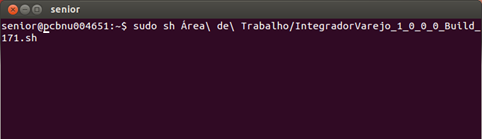
Caso o sistema operacional seja Linux, deve-se executar o arquivo IntegradorVarejo.sh
Se o sistema operacional for Windows, basta um duplo clique no arquivo.
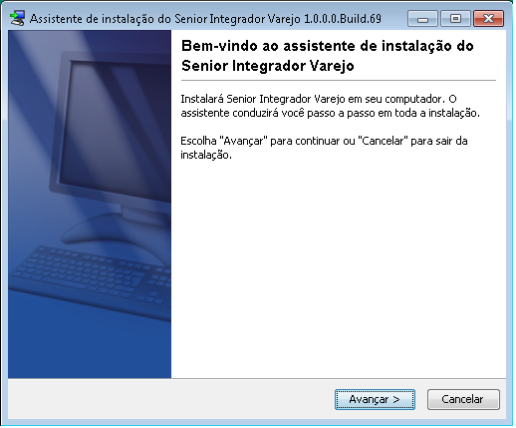
Clique em Avançar para acessar a primeira tela.
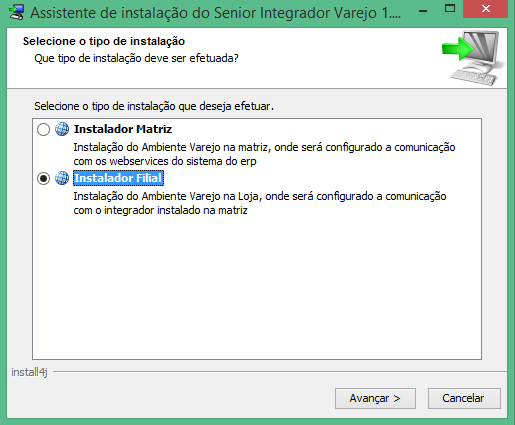
Estarão disponíveis dois integradores para este instalador, sendo que, o primeiro realiza a integração com o Gestão Empresarial | ERP, e o segundo faz a comunicação do primeiro com o Retaguarda.
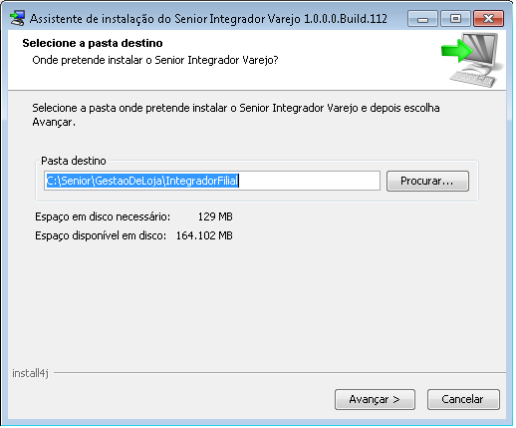
Nesta tela, já existe um caminho pré-definido para instalação, mas é possível alterá-lo ao digitar o caminho absoluto da pasta no campo de texto, ou então, selecionar o local ao clicar em "Procurar". Clique em Avançar para prosseguir.
Importante
As pastas criadas não podem conter espaços ou caracteres especiais, como acentos, pontuação e assim por diante, pois o uso deles pode ocasionar problemas durante a instalação.
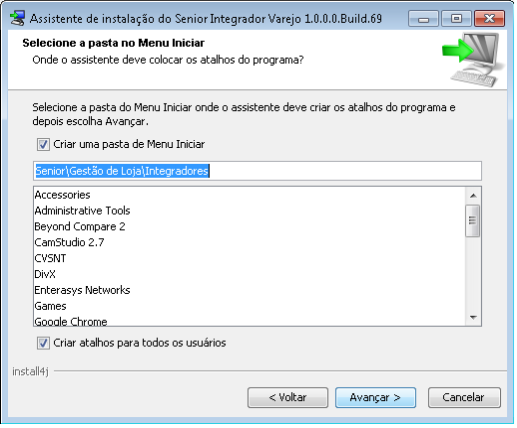
Nesta etapa, será definida a criação de atalhos no menu Iniciar dos integradores, onde pode-se alterar o caminho, selecionar a opção de criar ou não, assim como a opção da criação para todos os usuários do sistema operacional. Avance para configurar a conexão de banco de dados PostgreSQL.
Aqui, é possível decidir se as informações serão direcionadas para um banco de dados já existente para criação das tabelas necessárias. Em caso de já possuir o PostgreSQL instalado em alguma máquina, pode-se direcionar a conexão para os campos ou, se preferir, instalar uma nova instância, apenas configure os campos de usuário e a senha.
Observação
É extremamente recomendando que não seja utilizada uma base de dados pré-existente, pois pode conter dados que poderão prejudicar o funcionamento do sistema.
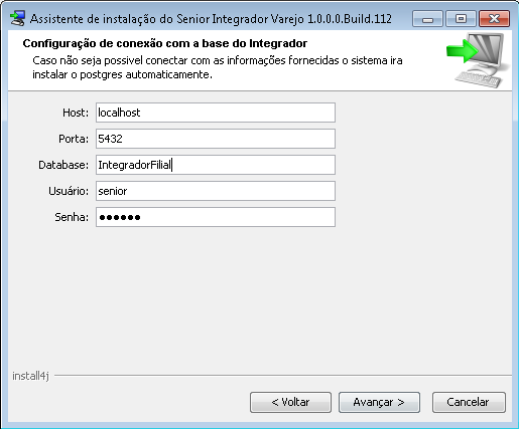
Nesta tela, será realizada a configuração da conexão de banco de dados PostgreSQL.
Aqui, é possível decidir se as informações serão direcionadas para um banco de dados já existente para criação das tabelas necessárias. Em caso de já possuir o PostgreSQL instalado em alguma máquina, pode-se direcionar a conexão para a instalação existente.
Host
Campo para inserção do nome ou IP da máquina que possui a instância instalada do PostgreSQL. Caso opte por instalar localmente, deixe como localhost.
Porta
Porta de comunicação. Para o PostgreSQL, a porta padrão é a 5432.
Database
Nome da base de dados.
Usuário
Campo para inserção do usuário para a conexão de banco de dados. Caso ainda não exista um usuário definido, será solicitada a permissão para a criação.
Senha
Senha para o usuário informado anteriormente.
Observação
É extremamente recomendando que não seja utilizada uma base de dados pré-existente, pois pode conter dados que poderão prejudicar o funcionamento do sistema.
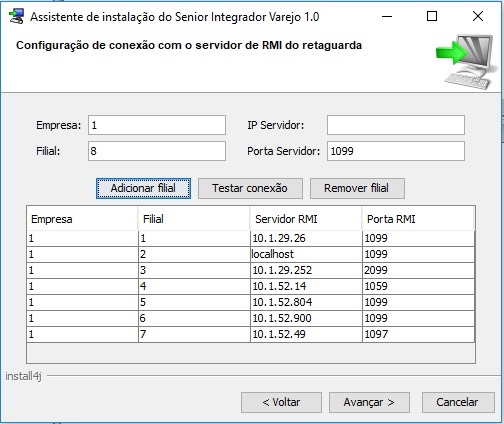
Nesta tela, deve-se selecionar a porta e o IP (ou nome) do servidor do sistema Retaguarda instalado na Filial.
Durante a instalação, é possível adicionar (conforme imagem de exemplo acima) os dados das Filiais que o Integrador Filial irá controlar. Pode-se adicionar apenas uma Filial ou várias. Os campos são: Empresa, Filial, IP Servidor e Porta Servidor.
Botões
- Adicionar Filial: vincula a Filial ao Integrador, adicionando os dados digitados nos campos Empresa, Filial, IP Servidor e Porta Servidor;
- Testar conexão: permite validar a conexão com o RMI do Integrador Retaguarda antes de vincular a Filial;
- Remover Filial: permite remover da grade alguma Filial que foi vinculada incorretamente. Somente é possível remover Filiais digitadas durante esta instalação. Filiais já cadastradas na base não podem ser excluídas.
Observação
A porta utilizada e o programa IntegradorRetaguarda.exe devem estar liberados no Firewall.
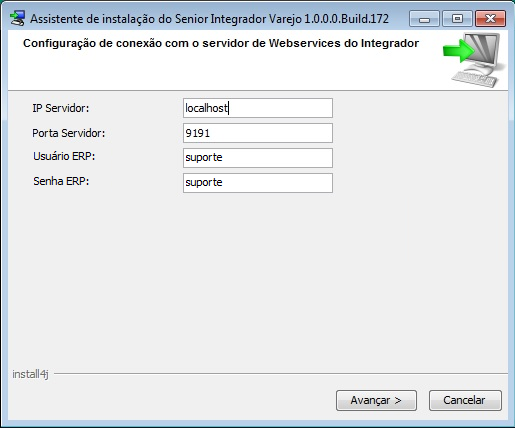
Informações da Filial
IP Servidor
Campo para inserção do IP ou nome da máquina em que estão instalados os web services do Integrador Matriz. Somente deverão ser informados os nomes absolutos, sem a inclusão de https ou http.
Porta
Campo para inserção da porta de comunicação configurada no domínio do Integrador Matriz. Somente deve conter números, sem a inclusão de pontos ou traços.
Usuário MATRIZ
Campo para inserção do usuário que foi configurado para receber as integrações do sistema Varejo.
Senha MATRIZ
Campo para inserção da senha para o usuário informado anteriormente.
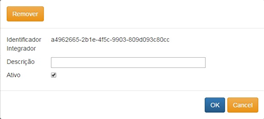
Ao clicar em avançar, será validada a conexão e informado o ID Integrador correspondente à instalação atual, que precisará ser ativo.

Para ativar o ID, deve-se:
- Acessar o IntegradorMonitor em: http://nomedoservidormatriz:porta/IntegradorMonitorWS/;
- Após realizar o log in no monitor com credenciais do ERP, alterar o endereço do navegador para http://nomedoservidormatriz:porta/IntegradorMonitorWS/#/home/config
- Clicar no respectivo ID Integrador e preencher o checkbox "Ativo";
Após clicar em OK na janela de informação do ID no instalador, a instalação poderá ser concluída.
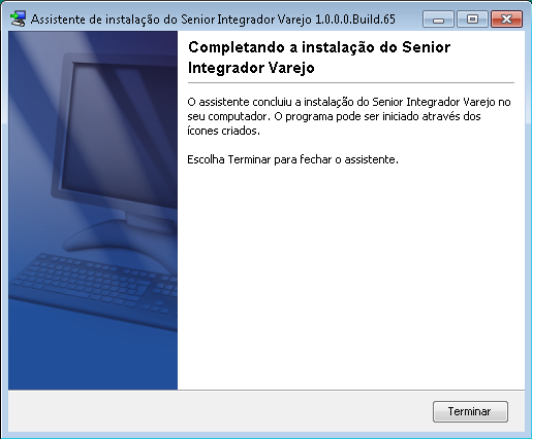
Aguarde para que o integrador tenha concluído a instalação e clique em terminar.
O integrador é instalado como um serviço no sistema operacional, chamado IntegradorFilial. É indicado que ele seja iniciado junto ao sistema, o que já ocorre por padrão, e deve ter permissões de execução em firewall e antivírus.
Problemas comuns de comunicação
 No Integrador Filial:
- Connection refused to host: localhost: caso esteja tentando se comunicar com o localhost, mesmo informando que o RMI está em outra máquina, é necessário alterar o arquivo conexoes.properties, do Retaguarda servidor. A propriedade rmi.ip deve conter o IP da máquina, em vez de localhost. Após a alteração, o Integrador Retaguarda deve ser reiniciado;
- Connection timeout: além de adicionar a porta do Integrador Retaguarda nas exceções de entrada e saída do Firewall (a porta padrão é a 1099), às vezes,torna-se necessário adicionar, também, o próprio launcher do serviço Integrador Retaguarda (IntegradorRetaguarda.exe).
No Retaguarda:
- O Integrador pode estar fora do ar: caso, no Retaguarda, ocorra algum problema em consultas ao Gestão Empresarial | ERP, ou autorização de notas, é necessário que o Integrador Filial seja adicionado nas exceções de entrada e saída do Firewall, além da porta de RMI do Integrador Filial (a porta padrão é a 1098).
Nota
Caso o Integrador Filial for instalado em um sistema operacional Linux, é necessário o preenchimento da propriedade integradorrmiinterface.rmi.host na tabela INTEGRADOR_PROPERTIES da base do Integrador Filial. Nesta propriedade, deve ser informado o IP da máquina em que está instalado o Integrador. Mas se ainda houver erros, verifique as permissões de acesso dos IPs da rede em /etc/hosts.allow e da máquina local em /etc/hosts.
 English
 Español