Instalação Integrador Matriz
Conceito
Instalar e configurar o sistema Integrador Matriz.
Pré-Requisitos
Para a instalação do Integrador Matriz, é necessário:
- Possuir o sistema Gestão Empresarial | ERP instalado e configurado para Varejo;
- Possuir o instalador do Integrador Varejo;
- O usuário precisa ter permissão para compartilhamento de pastas.
Importante
Verifique os requisitos de ambiente para PDV para realizar a instalação e configuração do sistema.
Observações
- Caso a instalação seja interrompida por algum motivo, deve-se remover os arquivos e pastas criados antes de recomeçar o processo de instalação;
- Não possui compatibilidade com o Internet Explorer 11;
- O Integrador Matriz suporta que as filiais integradas estejam em diferentes versões do Retaguarda;
- É suportado o sistema operacional Ubuntu Desktop 22.04 LTS de 64 bits. Na instalação do Integrador Matriz em um sistema operacional Ubuntu Desktop 22.04 LTS, a pasta compartilhada de versões do sistema não será criada. Esse comportamento permanece somente nas instalações do Integrador Matriz em sistema operacional Windows. Com isso, é obrigatório que o Glassfish esteja instalado no mesma máquina que o Integrador Matriz.
Processo de instalação
Com o ambiente do Gestão Empresarial | ERP instalado e pronto, o próximo passo será instalar o Integrador Matriz. Para acessar a tela de instalação, basta um duplo clique no arquivo disponibilizado para instalação do Integrador Matriz.
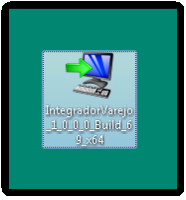
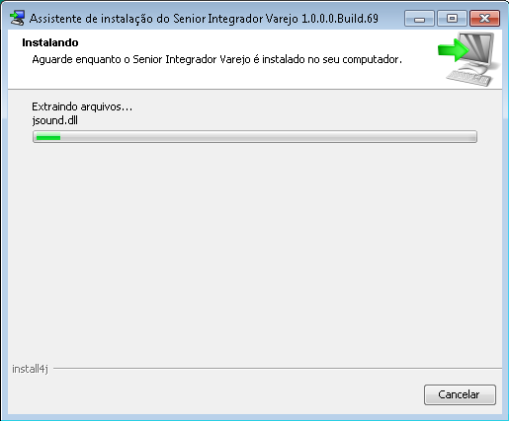
O duplo clique irá dar início ao processo de instalação, conforme pode ser verificado no exemplo abaixo.
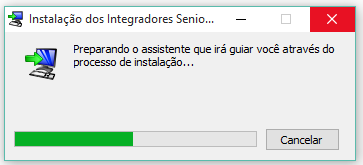
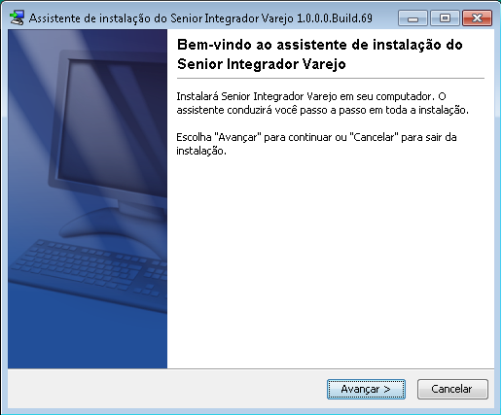
Clique em Avançar ou Next para acessar a primeira tela.
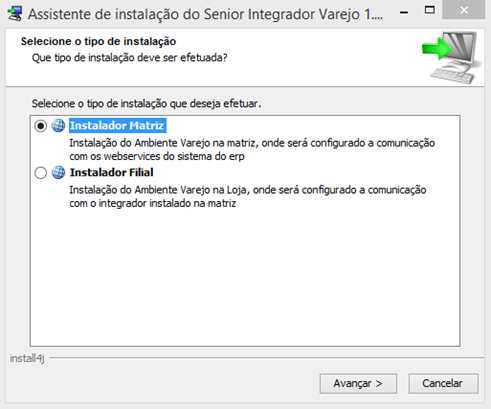
Estarão disponíveis dois integradores para este instalador, sendo que o Integrador Matriz realiza a integração com o Gestão Empresarial | ERP e o Integrador Filial faz a comunicação do Integrador Matriz com o Retaguarda.
Observação
Somente é preciso instalar o Integrador Matriz instalador, a instalação do Integrador Filial deve ser feita em cada filial que utilizará os sistemas de Varejo.
Selecione o Integrador Matriz conforme imagem abaixo e clique em Avançar.
Após a seleção do Integrador Matriz, será apresentada a tela para indicação do diretório de instalação. Nesta tela já existe um caminho pré-definido para instalação, mas é possível alterá-lo ao digitar o caminho absoluto da pasta no campo de texto ou, então, selecionar o local ao clicar em Procurar. A definição da pasta destino ficará a cargo do responsável pela instalação do ambiente de integração do ERP com o Varejo.
As pastas criadas não podem conter espaços ou caracteres especiais, como acentos, pontuação e assim por diante, pois o uso deles pode ocasionar problemas durante a instalação.
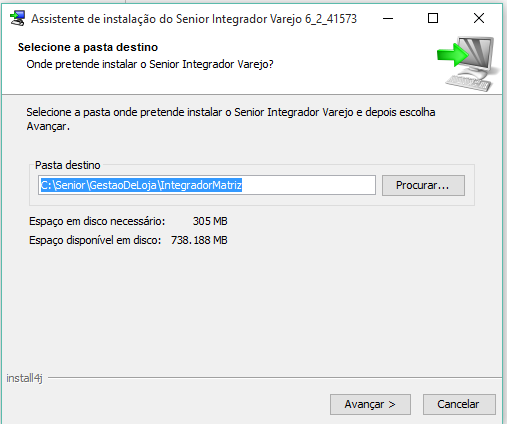
O tamanho apresentado em Espaço em disco necessário irá depender do tamanho do instalador no momento da instalação. O tamanho apresentado em Espaço disponível em disco irá depender da máquina em que está sendo realizada a instalação. A figura anteriormente apresentada representa apenas um exemplo de informação.
Após a definição da pasta destino de instalação, o assistente de instalação irá solicitar confirmação do diretório de instalação selecionado. Deve ser avaliado o diretório apresentado e, caso esteja de acordo com o que foi previamente selecionado, deve-se prosseguir com a instalação clicando na opção Sim em que deseja-se continuar com a instalação e avançar para o próximo passo.
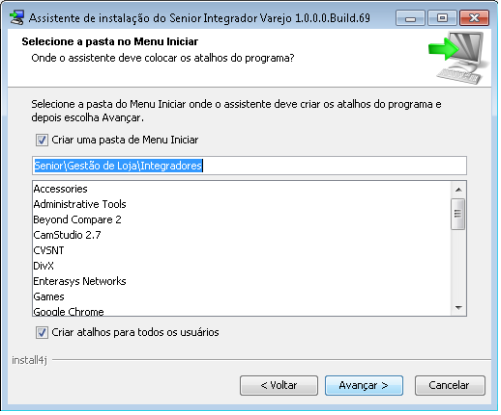
Nesta etapa, será definido a criação de atalhos no menu Iniciar dos integradores, em que é possível alterar o caminho ou selecionar a opção de criar ou não, assim como a opção da criação para todos os usuários do sistema operacional. Avance para configurar a conexão de banco de dados PostgreSQL.
Configurações
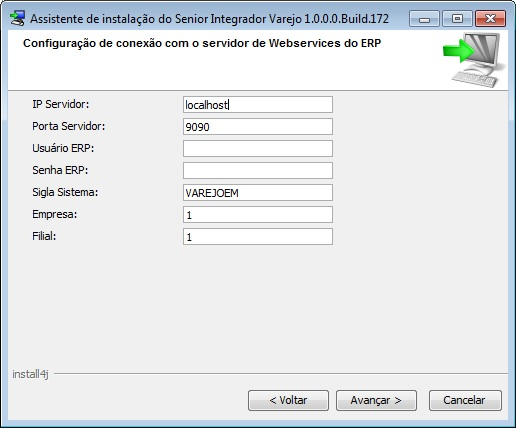
IP Servidor
Campo para inserção do IP ou nome da máquina em que estão instalados os web services do Gestão Empresarial ERP. Somente deverão ser informados os nomes absolutos, sem a inclusão de https ou http.
Porta
Campo para inserção da porta de comunicação configurada no domínio do Gestão Empresarial ERP. Somente deve conter números, sem a inclusão de pontos ou traços.
Usuário ERP
Campo para inserção do usuário que foi configurado para receber as integrações do sistema Varejo.
Senha ERP
Campo para inserção da senha para o usuário informado anteriormente.
Sigla Sistema
Campo para inserção da sigla configurada na tela F000SIS do Gestão Empresarial ERP para o sistema de Varejo.
Empresa
Campo para inserção do código da empresa matriz, no qual está a filial que utilizará o sistema de Varejo.
Filial
Campo para inserção de qualquer código de filial ativa na empresa informada anteriormente.
Ao final deste processo, será realizada a validação da conexão. Caso haja algum campo que tenha sido informado de maneira incorreta, uma mensagem será exibida. Caso não, indica que o processo ocorreu de maneira adequada.
Nesta tela será realizada a configuração da conexão de banco de dados PostgreSQL.
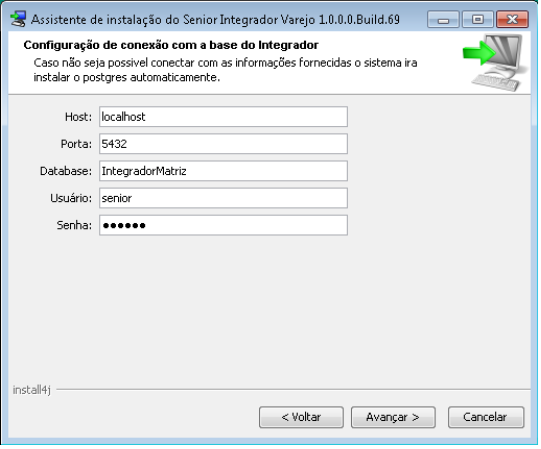
Aqui, é possível decidir se as informações serão direcionadas para um banco de dados já existente para criação das tabelas necessárias. Em caso de já possuir o PostgreSQL instalado em alguma máquina, pode-se direcionar a conexão para a instalação existente.
Host
Campo para inserção do nome ou IP da máquina que possui a instância instalada do PostgreSQL. Caso opte por instalar localmente, deixe o campo como localhost.
Porta
Porta de comunicação. Para o PostgreSQL, a porta padrão é a 5432.
Database
Nome da base de dados.
Usuário
Campo para inserção do usuário para a conexão de banco de dados. Caso ainda não exista um usuário definido, será solicitada a permissão para a criação.
Senha
Campo para inserção da senha para o usuário informado anteriormente.
Observação
É extremamente recomendando que não seja utilizado uma base de dados pré-existente, pois pode conter dados que poderão prejudicar o funcionamento do sistema.
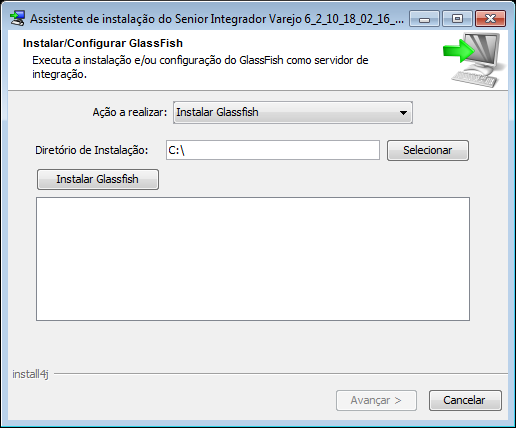
Após a cópia dos arquivos, pode-se optar por instalar o Glassfish ou configurar um novo domínio, ou ainda, utilizar um domínio existente.
Através o botão estilo drop-down, serão exibidos três opções de menu:
1. Instalar Glassfish
Esta opção deve ser utilizada quando a máquina local em uso não possuir Glassfish versão 4.1.2 instalado. Nesta opção, uma instalação do Glassfish versão 4.1.2 é iniciada.
Observação
Não é recomendado ter duas instalações do Glassfish na mesma estação. Caso a estação já tenha um Glassfish instalado para o Varejo Senior, cuja versão seja diferente de 4.1.2, recomenda-se desinstalá-lo primeiro, para então, instalar a nova versão.
Para a instalação do Glassfish é necessário possuir o pacote jdk 1.8 ou superior ao Java instalado.
- Informe o diretório no qual será realizada a instalação do Glassfish e clique em Instalar Glassfish. Recomenda-se o diretorio C:\, pois nesse diretório será criado um diretório chamado Glassfish4 com o conteúdo do Glassfish;
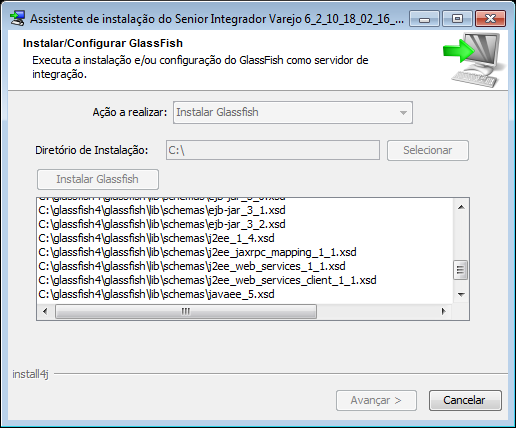
- Aguarde a instalação do Glassfish. A tela que segue como exemplo abaixo apresenta o log dos arquivos que estão sendo instalados;
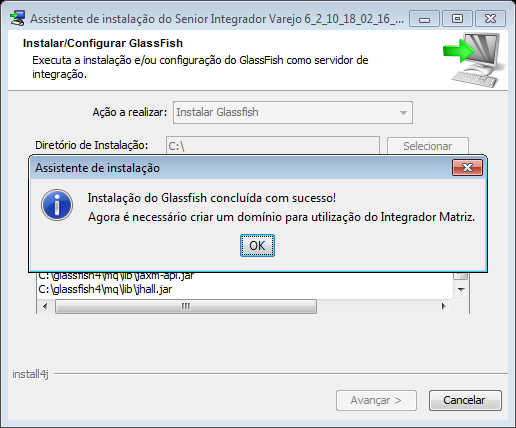
- Caso a instalação seja concluída com sucesso, a mensagem abaixo é apresentada.
2. Criar um novo domínio local
Esta opção deve ser utilizada quando a máquina local já possui o Glassfish instalado e deseja-se criar um novo domínio para fazer o deploy das aplicações do Integrador Varejo.
Aqui, o instalador cria um novo domínio com base nos dados informados, faz as configurações necessárias.
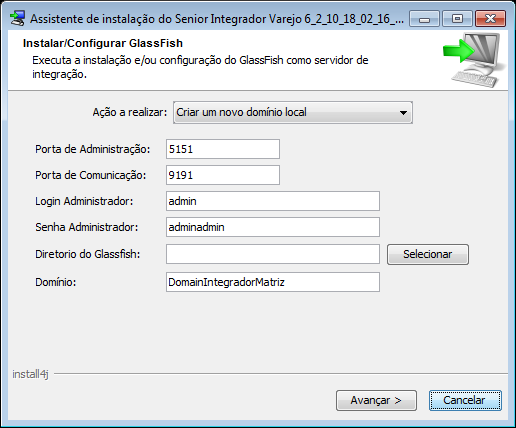
Estão disponíveis as seguintes opções de preenchimento para esta etapa:
Porta de administração
Defina a porta de administração para o domínio do Glassfish a ser criado. A porta informada não deve estar em uso.
Porta de comunicação
Defina a porta de comunicação para o domínio do Glassfish a ser criado. A porta informada não deve estar em uso.
Login/Senha Administrador
Defina um login e uma senha para administração do domínio do Glassfish a ser criado.
Diretório do Glassfish
Informe o local onde o Glassfish está instalado (Ex: C:/Glassfish4).
Domínio
Defina um nome para o domínio a ser criado.
3. Utilizar um domínio existente local ou remoto
Esta opção deve ser utilizada quando o Glassfish já estiver instalado e possuir um domínio funcional se desejar utilizar este domínio para fazer o deploy das aplicações do Integrador Varejo.
Observação
Para esta opção, o domínio a ser utilizado deve estar com a administração segura habilitada. Caso necessário, consulte o Ferramentas Administrativas.
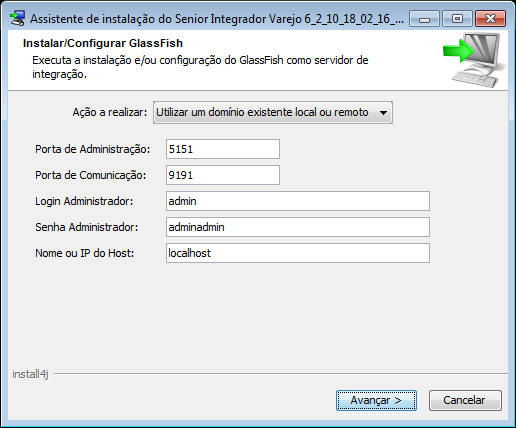
Estão disponíveis as seguintes opções de preenchimento para esta etapa:
Porta de administração
Informe a porta de administração do domínio existente.
Nome ou IP do Host
Informe o nome ou ip do host do Glassfish.
Login/Senha Administrador
Informe o login e a senha do administrador do domínio a ser utilizado.
Após esta etapa e concluída a operação, aguarde para que o integrador tenha concluído a instalação.
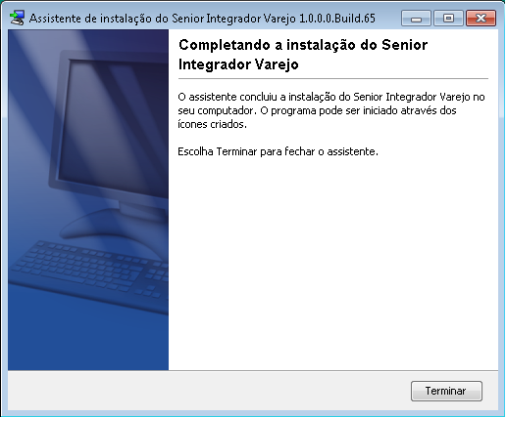
O integrador é instalado como um serviço no sistema operacional, chamado IntegradorMatriz. É indicado que ele seja iniciado junto ao sistema, o que já ocorre por padrão, e deve ter permissões de execução em firewall e antivírus.
 English
 Español