Instalação Retaguarda
Instale e configure o sistema de retaguarda da loja. O Retaguarda possibilita a visualização de cadastros do Gestão Empresarial | ERP, permite realizar o controle de fretes e montagens, visualizar cupons fiscais emitidos no PDV, notas fiscais emitidas pelo sistema no retaguarda, bem como realizar a geração de pedidos, consultas de preços,realizar pré-vendas, acompanhamento do financeiro da filial entre outras funcionalidades.
Observações
- Caso a instalação seja interrompida por algum motivo, remova os arquivos e pastas criados antes de recomeçar o processo de instalação;
- Verifique os requisitos de ambiente para PDV para realizar a instalação e configuração do sistema.
Processo de instalação
- Caso o sistema operacional seja Linux, execute o arquivo Retaguarda_Instalador.sh. Se o sistema operacional for Windows, basta um duplo clique no arquivo;
- Clique em Avançar no assistente de instalação do Retaguarda;
- Após a leitura do Contrato de Licença de Uso do programa na tela, caso esteja de acordo, marque a caixa de seleção Aceito as condições do Contrato de Licença de Uso e clique em Avançar;
- Selecione o caminho absoluto da instalação onde serão alocados os arquivos do programa. O instalador já apresenta um caminho padrão. Se preferir alterar, clique em Procurar... e selecione outro diretório;
Importante
As pastas criadas não podem conter espaços ou caracteres especiais, como acentos e pontuação, pois seu uso pode ocasionar problemas durante a instalação.
- Clique em Avançar;
- Para que o programa dê continuidade na instalação, selecione o tipo de instalação que está sendo executado no momento:
- Servidor: selecione caso a máquina em que está sendo instalada sirva como servidor da aplicação Retaguarda. Neste caso, também será instalado o servidor de RMI e banco de dados, caso ainda não possua.
- Cliente: somente será instalado a aplicação em si. Para esta opção é necessário apontar os dados de conexão para a base de dados do servidor do Retaguarda posteriormente no instalador.
- Clique em Avançar;
- Defina os ícones do menu iniciar dos integradores, em que é possível alterar o caminho ou selecionar a opção de criar ou não, assim como a opção da criação para todos os usuários do sistema operacional;
- Clique em Avançar para configurar a conexão de banco de dados PostgreSQL;
- Na sequência, em Integrador Retaguarda, configure a conexão de banco de dados PostgreSQL, em Integrador Retaguarda:
- Marque Instalar IntegradorRetaguarda para a instalação do serviço de integração com PDV e ERP;
- Host/IP Retaguarda: nome da máquina ou IP de comunicação com o IntegradorRetaguarda. Por padrão, será preenchido com o nome da máquina que executa o instalador.
- Porta Integrador Retaguarda: Porta de comunicação com o IntegradorRetaguarda. A porta padrão é a 1099;
- Porta Integrador Filial: porta de comunicação com o integrador Filial. A porta padrão é a 1098.
- Clique em Avançar;
- Marque a caixa de seleção Instalar Dashboard Varejo para que instalador crie um serviço no Windows chamado Varejo Dashboard, que inicia automaticamente com o sistema operacional. Para isso, informe a porta de comunicação com o Dashboard Varejo. A porta padrão é a 8182;
Observação
Para adequado funcionamento é extremamente recomendando que o Dashboard seja utilizado no Google Chrome.
- Na sequência, em Configuração de conexão com a base para sistema Retaguarda, é possível definir se o sistema irá instalar as tabelas e dados em uma base de dados já existente ou se irá prosseguir com uma nova instalação. Caso o PostgreSQL esteja instalado em alguma outra máquina, pode-se direcionar a conexão através dos campos da tela ou, se preferir instalar uma nova instância, informe apenas os campos de usuário e a senha.
Importante
É extremamente recomendável que não seja utilizado um banco de dados pré-existente, pois pode conter dados que poderão prejudicar o funcionamento do sistema.
- Host: informe nome ou IP da máquina que possui a instância instalada do PostgreSQL;
- Porta: informe a porta de comunicação. Para o PostgreSQL, a porta padrão é a 5432;
- Database: informe nome do banco de dados;
- Usuário: campo para inserção do usuário para a conexão de banco de dados. Caso ainda não exista um usuário definido, será solicitada a permissão para a criação;
- Senha: senha para o usuário informado anteriormente.
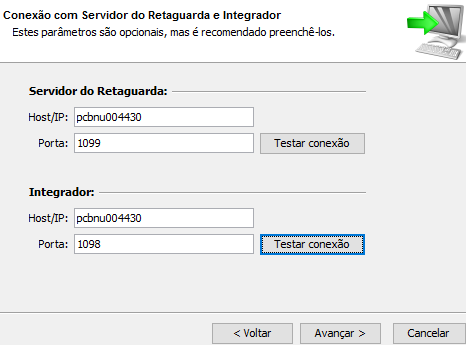
- Ao optar pela instalação do Retaguarda em modo Cliente, será apresentada a tela Conexão com o Servidor do Retaguarda e Integrador para configuração: informe os parâmetros de conexões com o servidor do Retaguarda e do Integrador a partir dos campos Host e Porta e clique em Avançar;
Observação
O preenchimento destas novas propriedades no instalador não é obrigatório. Porém, caso não sejam preenchidas, elas ficarão com o valor padrão e precisarão ser alteradas manualmente no arquivo conexoes.properties após a instalação.
- Em seguida serão instalados os arquivos do programa e realizadas as validações necessárias para concluir a instalação;
- Em Configuração dos números da Empresa, Filial informe os códigos de Empresa e Filial para o Retaguarda Server que está sendo instalado, e que deve corresponder ao cadastro no Gestão Empresarial | ERP;
- Clique em Avançar;
- Após configurações efetuadas, clique em Terminar para concluir a instalação do Retaguarda.
 Exemplo: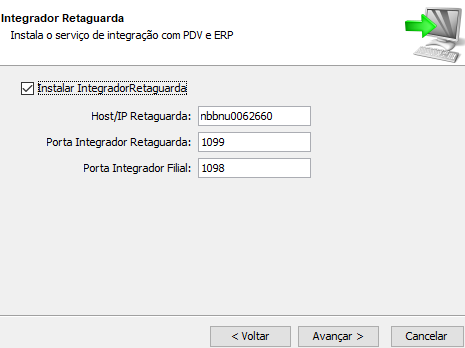
Observação
No processo de atualização será realizada a verificação de registros pendentes (em operações PDV, com erro ou não processados). Caso existam, será realizada uma simulação de integração desses registros para garantir que após a atualização será possível integrá-los. Caso haja alguma mudança na estrutura do sistema que impossibilite a integração posterior destes registros, uma mensagem será exibida, questionamento se deseja prosseguir desta forma ou não.
 English
 Español