English
 Español
Integração CT-e com eDocs
Com esta integração o envio dos documentos eletrônicos será via WebService, criando um middleware (intermediário), que fará a busca dos retornos. Enquanto os envios serão diretamente pelo eDocs, acelerando o envio e retorno do XML/PDF.
A rotina otimiza o tempo de processamento dos arquivos eletrônicos, permitindo a eliminação do modelo de texto para o eDocs, além de prevenir falhas de integração com o TMS e reduzir ainda mais o tempo de processamento dos arquivos eletrônicos.
Configurações
 Atualizações e parametrização
Para garantir o correto funcionamento da rotina, é necessário atualizar o módulo CFG, os arquivos EXPCTE.dll, NFSeSenior.dll e o serviço SrvRetornoDocumentosWS.exe para a versão 3.28.01 ou superior. Além disso, execute o CAS com as datas de criação de 04/07/2024 e 19/07/2024.
No módulo CFG, acesse Cadastros > Empresas, guia Expedição > Documentos Fiscais. Nesta tela, são exibidos os campos de URL Integração, Usuário e Senha e Enviar Email.
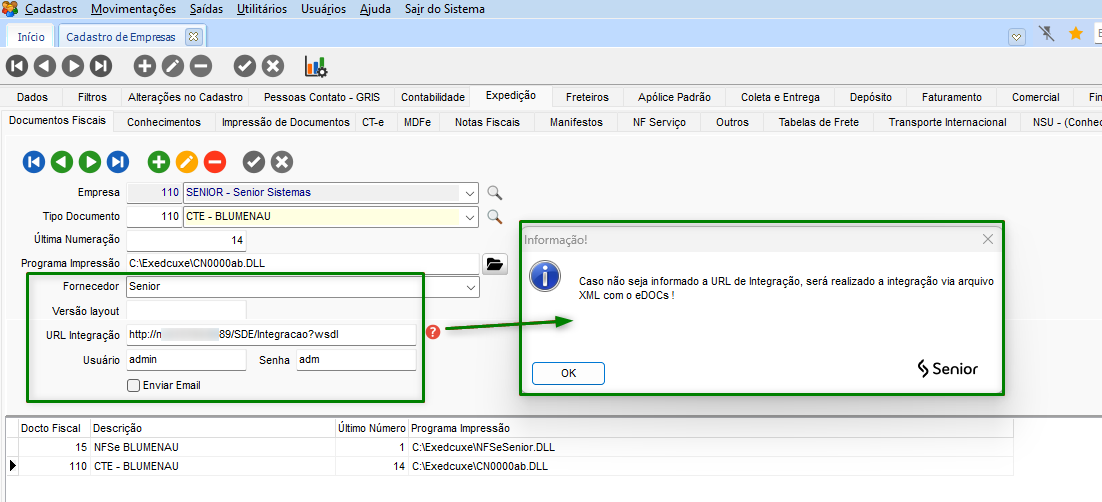
Nota:
Caso a URL de integração não for informada, a integração será realizada via arquivo XML com o eDocs.
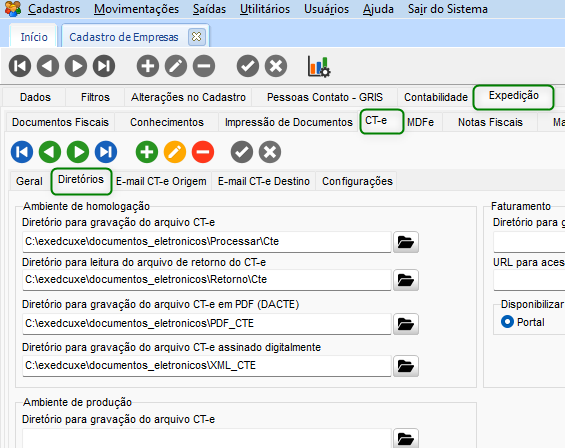
Preencha o caminho para salvar o XML, clicando nas guias Expedição > CT-e, e por fim, em Diretórios:
Utilização
Envio do XML do CT-e para o eDocs
Após realizar as configurações, o comportamento do sistema seguirá o padrão abaixo:
- Com os diretórios configurados na guia de cadastro de empresas, apenas o arquivo será gravado no diretório "histórico".
- Os demais eventos (como cancelamento, entre outros) serão enviados futuramente pelo mesmo serviço do webservice.
- Caso a URL de integração não seja informada, o processo de integração seguirá o método atual, utilizando arquivo de texto.
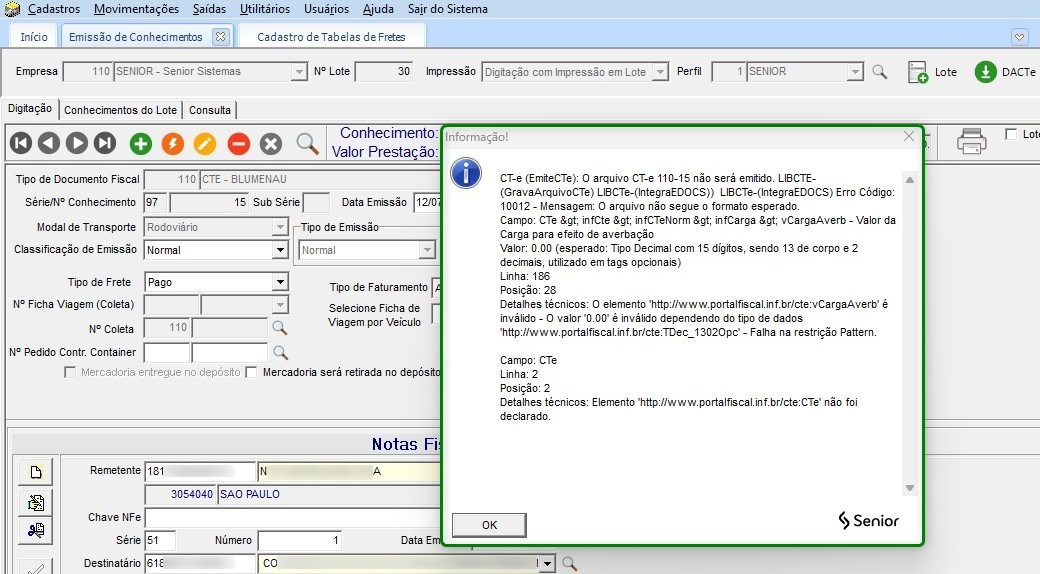
Ao realizar a emissão do CT-e, e houver alguma inconsistência de valores, o sistema exibirá a mensagem de retorno da integração com eDocs:
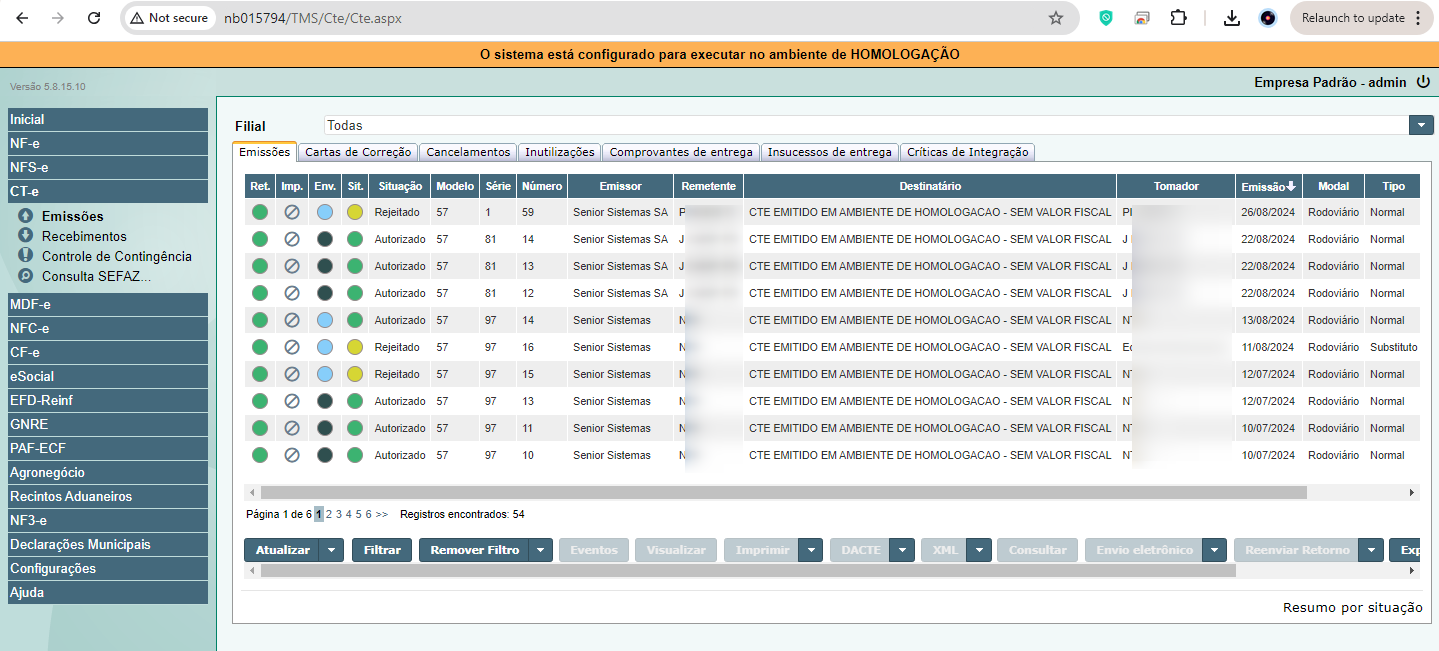
Após a correção, emita novamente, e a integração será realizada por meio da consulta e do XML gerado:

Envio do XML da NFS-e para o eDocs
No módulo CFG, acesse Cadastros > Empresas, guia Expedição > NF Serviço > Dados, onde serão apresentados os campos necessários para informar os dados de integração com eDocs para as notas fiscais de serviço eletrônico.
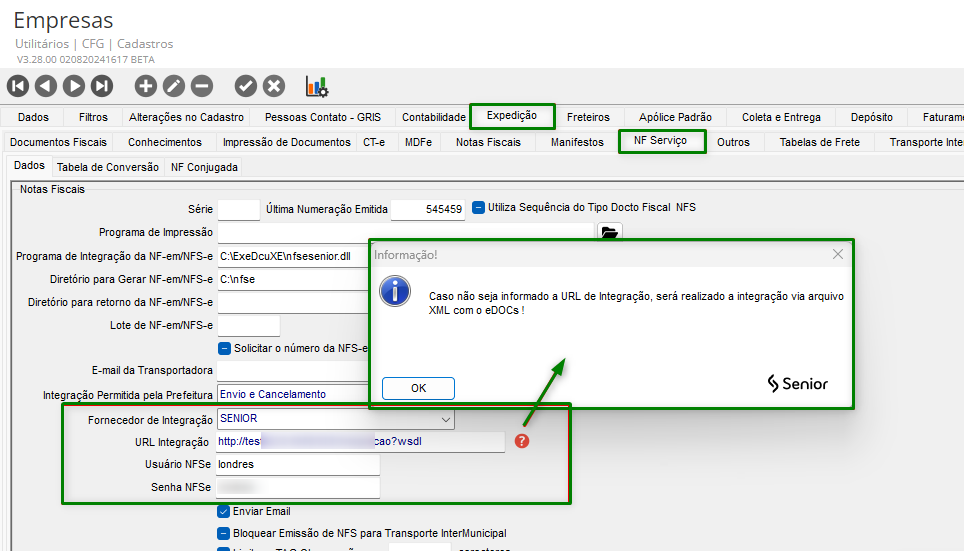
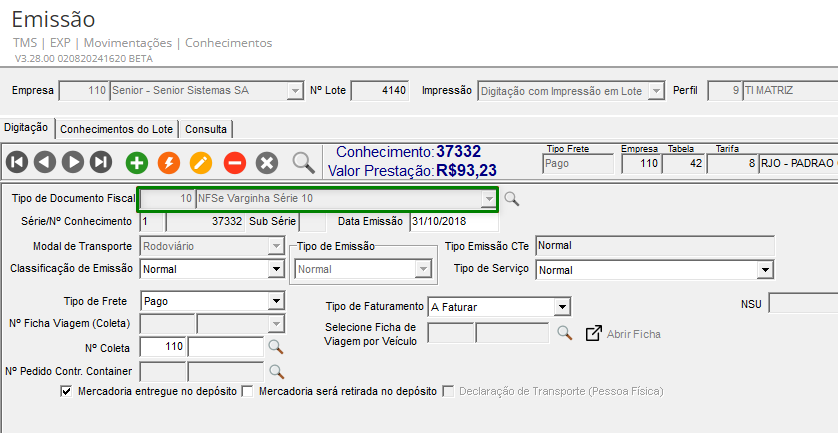
A emissão da NFS-e será realizada corretamente, seguindo o mesmo padrão da emissão do CT-e informado no tópico anterior.

Retorno do status de Autorização/Rejeição de CT-e para o eDocs
Serviço SrvRetornoDocumentosWS
Para instalar o serviço SrvRetornoDocumentosWS, crie um diretório onde o mesmo será salvo, juntamente com a DLL emlv3.
- Abra o Prompt de Comando (cmd) como Administrador, e execute o comando com o diretório que está salvo o arquivo, como no exemplo:
- C:\RetornoDocumentoWS>SrvRetornoDocumentosWS.exe /install
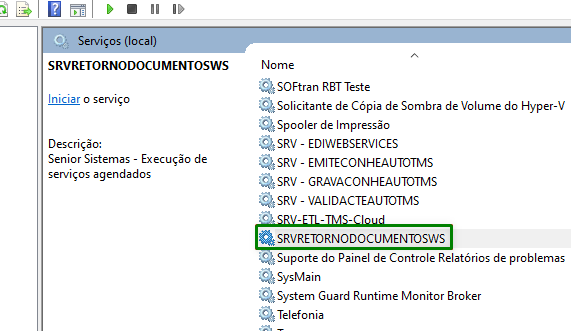
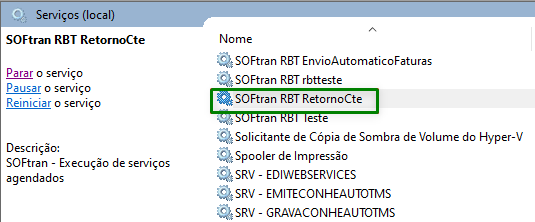
- Verifique na tela de Serviços do Windows, que o serviço foi instalado corretamente:

- Execute a primeira vez, para que seja criada as chaves de conexão ao banco no registro do Windows. Lembrando que, como as chaves não existem, será apresentada uma mensagem de erro na primeira execução. A seguir, verifique na pasta se foi gerado o arquivo SRVRETORNODOCUMENTOSWS.json, e configure conforme abaixo:
"driver": “banco de dados”
"server": “descrição do servidor”
"database": “descrição da base de dados”
"user": “usuário do BD”
"pass": “senha do BD”
"empresa": “código empresa”
"ativalog": “false ou true”, (para ativar o log dos serviços executados)
"dirlog":"diretório que será salvo os logs", (diretórios com separação: \\)
"tipolog": info ou debug, (info: descreve o log de forma mais simples, debug: descreve o log mais técnico, com informações de campos e tabelas)
“tempolog": tempo em segundos que deseja que o serviço execute
"diasconsulta": quantidade de dias retroativo para consulta dos CTes. - Na sequência, iniciar o serviço SRVRETORNODOCUMENTOWS.
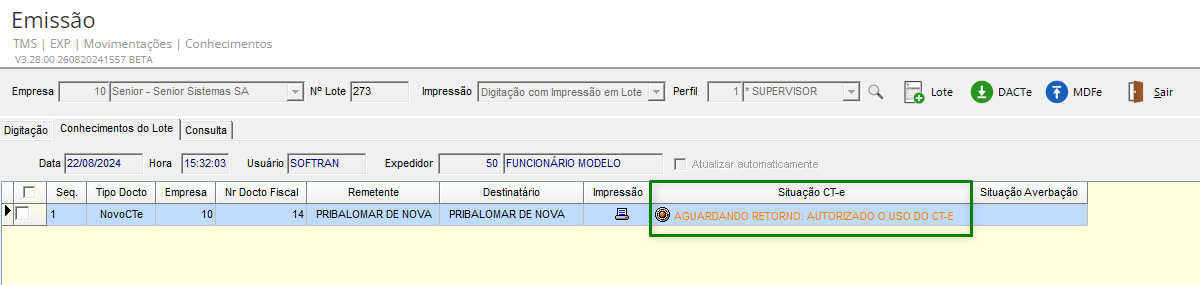
- E consultar na emissão do CT-e, como é exibida a situação dos documentos:
- No diretório onde foram salvos os Logs, será possível verificar se o serviço gerou o processamento correto:

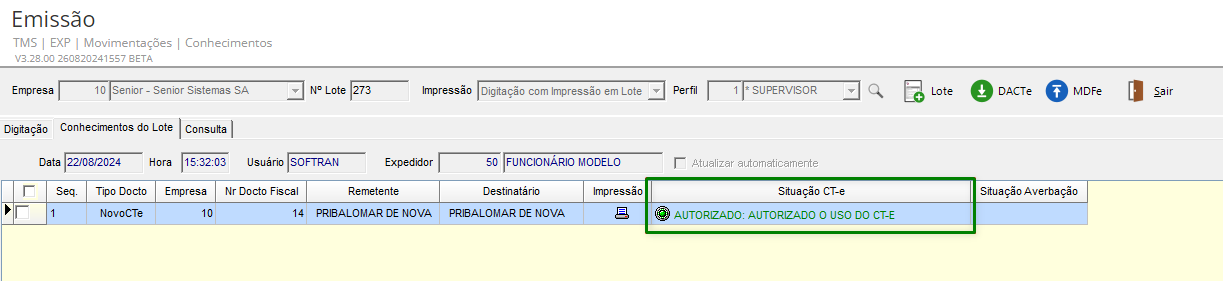
- Em seguida, consultar novamente na emissão do CT-e, se a situação foi alterada corretamente:

 Serviço RBT FGRETCTE
Para utilizar a rotina de retorno via serviço do RBT, é necessário instalar módulo. A seguir, veja o passo a passo completo para a instalação e configuração do RBT.
- O RBT de Retorno CTe, deve ser atualizado para garantir que, ao retornar o XML, ele seja corretamente processado, retornando através das informações da SEFAZ como autorizado ou rejeitado.
- Pelo regedit, habilitar como true o serviço FGRETCTE, e iniciar o serviço do RBT.

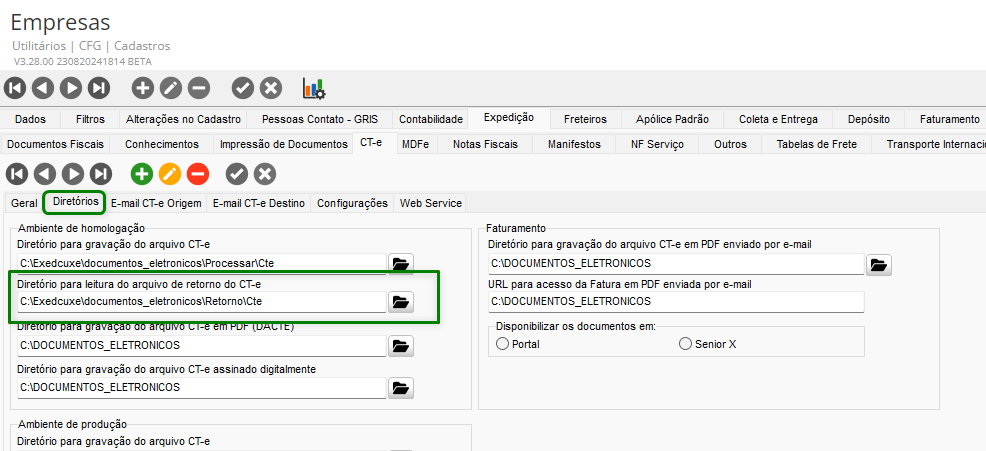
- No módulo CFG, acesse a tela de cadastro da empresa emitente de conhecimento e comprove que o diretório configurado contém os XMLs necessários para o retorno da Sefaz.
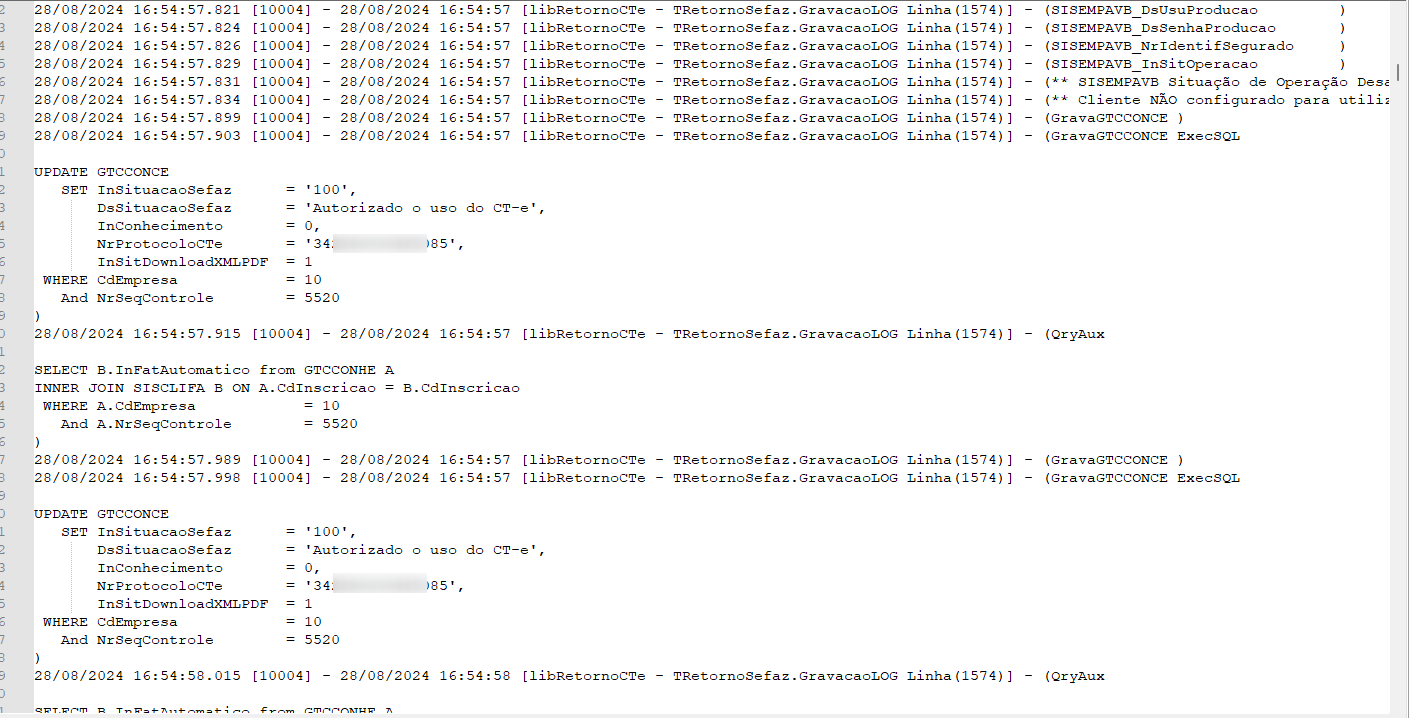
- Na pasta onde está configurado o RBT, também são exibidos os Logs da geração do processo para conferência das informações:

- Ao realizar a consulta da emissão do conhecimento, é exibido corretamente o retorno da SEFAZ pelo processamento do RBT:





Importante:
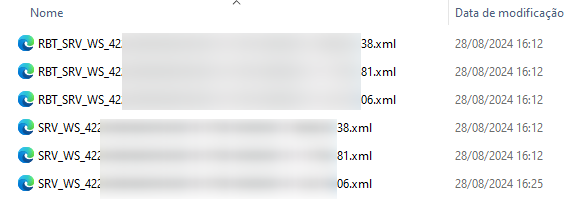
Os arquivos XML gerados no processamento de retorno possuem o prefixo WS para facilitar a identificação quando são provenientes de Webservices.
Movimentações de Documentos
Objetivo da tela
Essa tela permite gerenciar os documentos emitidos integrados pelo eDocs via Webservice.
Permitindo filtrar e tomar ações como: enviar, reenviar, consultar e cancelar todos os documentos emitidos (CTes, NFSe, MDFe e NFe).
Atualizações e parametrização
Para garantir o correto funcionamento da rotina, é necessário atualizar os módulos TMSXT, CFG e EXP para a versão 3.29.01 ou superior.
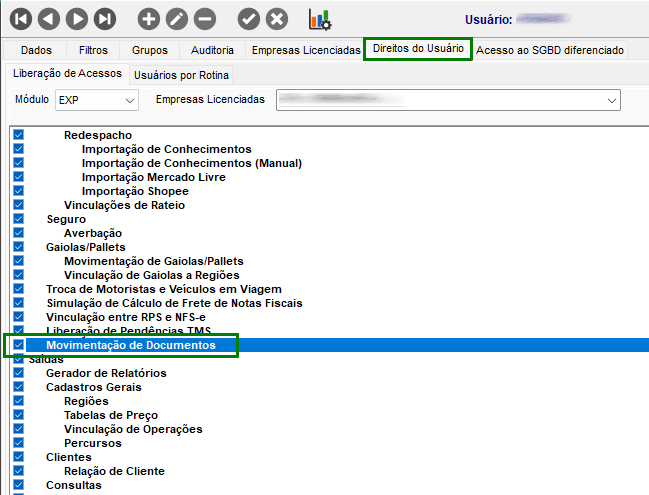
No módulo CFG, acesse Cadastros > Usuários > Cadastros de Usuários, e na guia Direitos do Usuário selecione o Módulo EXP. Nesta tela, é concedido a permissão para o usuário acessar a tela de Movimentação de Documentos.
Utilização
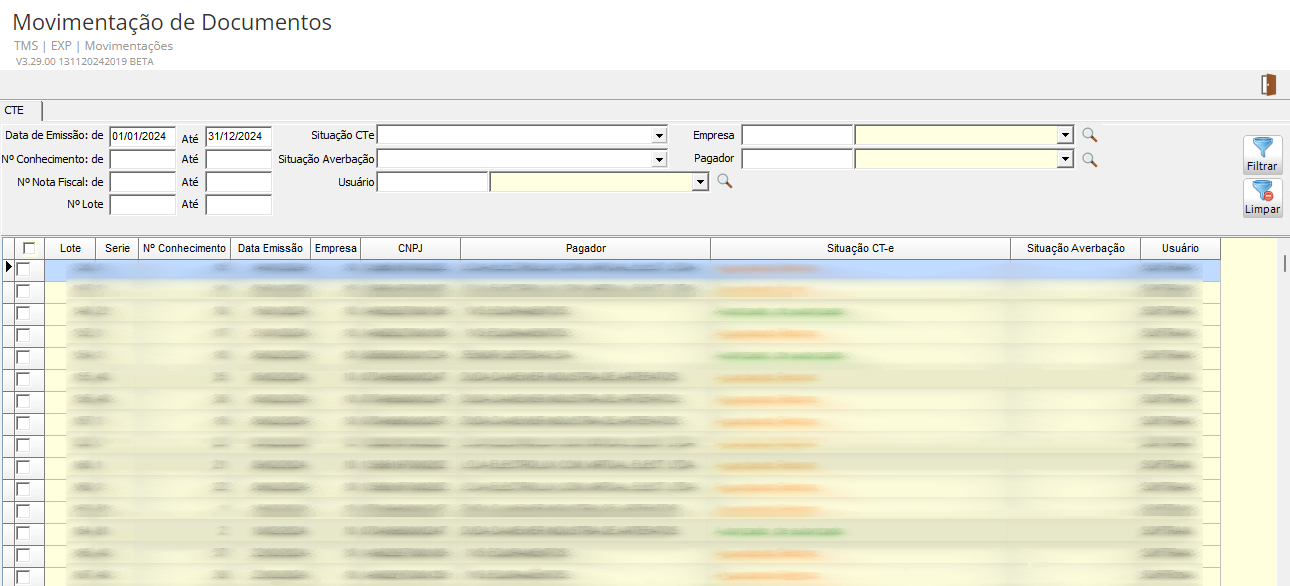
Acesse Movimentações > Movimentação de Documentos. Ao abrir a tela, os dados do usuário logado no sistema são preenchidos automaticamente, incluindo a empresa vinculada e a descrição no campo correspondente.

Permite filtrar pelos campos:
- Data emissão De/Até: período referente a emissão do CTe;
- Nº Conhecimento De/Até: período da numeração do CTe;
- Nº Nota Fiscal De/Até: período da numeração das notas fiscais;
- Nº Lote: número do lote do CTe;
- Situação CTe: apresenta as opções de retorno do CTe: aguardando envio, aguardando retorno, autorizado, cancelado e rejeitado;
- Situação de Averbação: apresenta as opções das situações do CTe: pendente de averbação, averbado, pendente de cancelamento, averbação cancelada, averbação, indeferida;
- Usuário: o mesmo usuário logado no sistema, apresenta o campo preenchido, permitindo alteração;
- Empresa: empresa logado no sistema, permitindo alterar para a empresa emitente do CTe;
- Pagador: pagador do frete do CTe.
 English
 Español