English
 Español
Importação RDE
Esta rotina tem por objetivo realizar a importação de XML de entrada de notas fiscais para que seja possível realizar a importação dos lotes da nota.
 Configurações iniciais:
Primeiro configure os diretório onde serão importados XML de Notas fiscais Eletrônicas no módulo CFG em Cadastros > Empresas, na guia RDE:
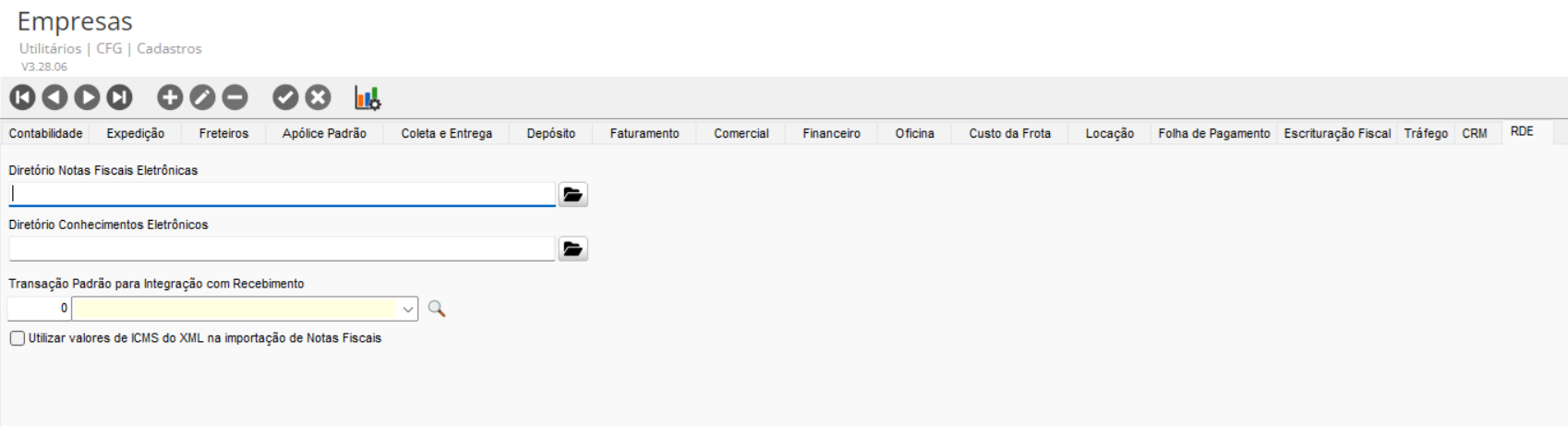
Com a opção Utilizar valores de ICMS do XML na importação de Notas Fiscais marcada, ao integrar a nota de Recebimento, serão considerados a alíquota e o valor de ICMS do XML da Nota. Caso esteja desmarcado, será considerada a alíquota de ICMS da Natureza de Operação utilizada.
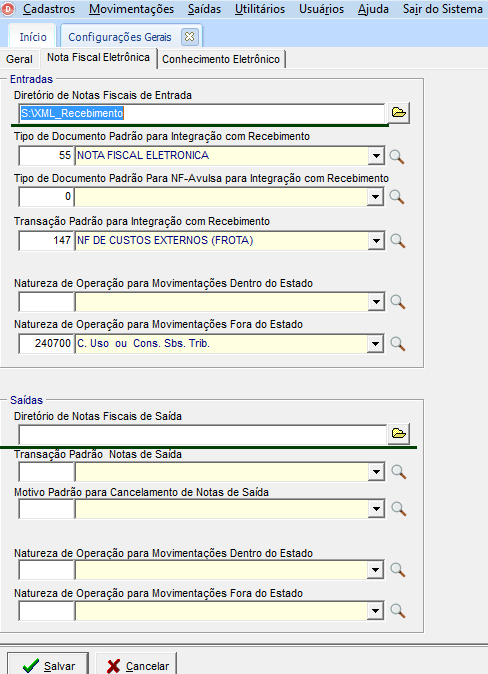
Acesse o módulo RDE em Utilitários > Configurações e configure na guia Nota Fiscal Eletrônica, preencha os diretórios de entrada e saídas de Notas fiscais:
Utilizando o processo de importação do lote:
Após configurado, acesse o módulo RDE em Utilitário > Importação > Importação RDE:
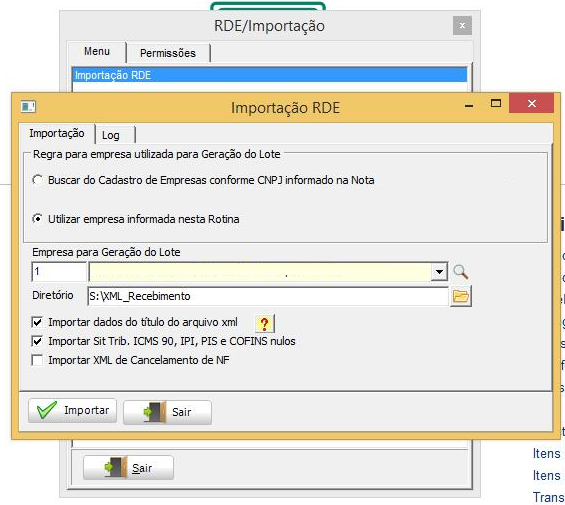
No quadro Regra para empresa utilizada para Geração de Lote, temos 2 opções :
- Buscar do cadastro de empresa conforme CNPJ informado na nota: ao gerar o lote, será gerado XML com notas conforme o lote por empresa. Ao marcar este campo, o campo Diretório desta dela fica habilitado para que seja informado onde será salvo a importação realizada. Se não informado nado no campo o sistema utilizará diretório configurado no cadastro da empresa da nota.
- Utilizar empresa informada nesta Rotina: irá utilizar somente a empresa e o diretório configurados em tela.
Em Empresas para Geração de Lote, temos:
- Empresa: informe a empresa da importação (ficará desabilitada se a opçãoBuscar do cadastro de empresa conforme CNPJ informado na nota estiver marcada).
- Diretório: informe o diretório importação, se não informado o campo nesta tela o sistema irá buscar o diretório configurado no CFG e se não informado o campo no CFG, o sistema irá buscar o diretório configurado para a empresa informada em tela no cadastro da empresa
Para os campos:
- Importar dados do título do arquivo XML: clique no botão ? para informações sobre quando se deve marcar esta opção.
- Importar Sit Trib., ICMS 90, IPI, PIS e COFINS nulos: se tiver uma destas situações tributárias, será importado na nota. Caso não tenha, virá como nulo.
- Importa XML de Cancelamento de NF: para quando houver cancelamento da nota, para que o sistema importe o cancelamento da nota também (se aplicado situação de cancelamento).
Após informar campos, clique em Importar, assim será realizado a importação, apresentando a mensagem em tela Importação Concluída. Caso tenha divergência, será apresentado na guia Log.
O que fazer após realizar a importação?
Para Lote de Notas Fiscais:
Após realizar a importação acesse, Movimentações > Lote de Notas Fiscais, na guia Filtro, realize filtro conforme a necessidade, indicamos que preencha os filtros para que otimize a utilização da rotina. Em nosso exemplo, utilizamos os filtros de empresa do lote e a situação da nota Fiscal:
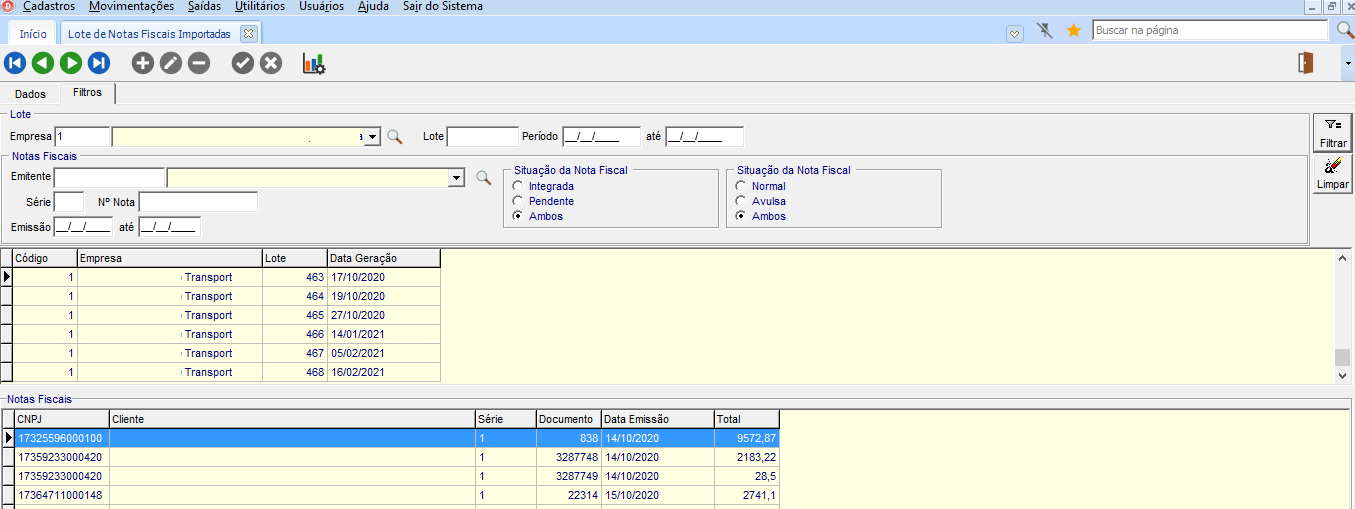
Clique duas vezes em um lote ou nota, assim este será aberto na guia dados todo o lote selecionado com informações do lotem com a data de geração da importação. Onde no primeiro grid serão apresentado as Notas Fiscais integradas e não integradas, onde podem sem marcadas as notas para serem integradas:
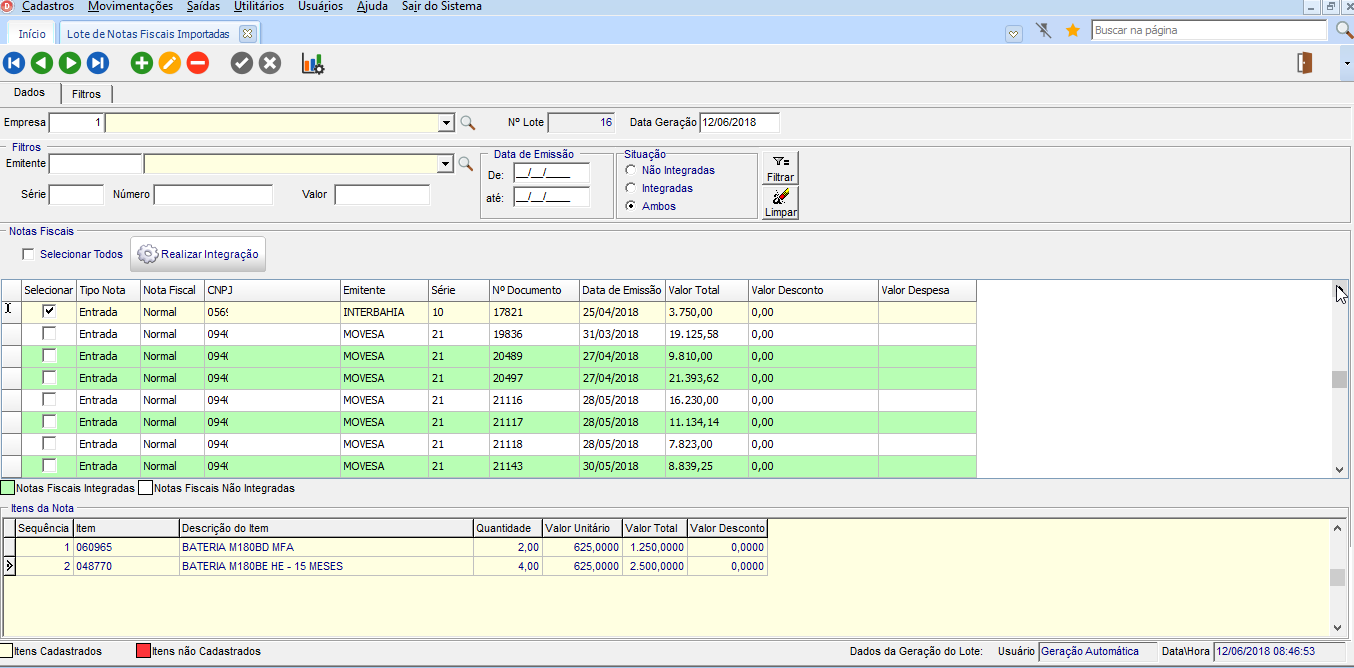
No grid também possível clicando com o direito no mouse é possível:
- Recebimento: importado as notas do recebimento
- Excluir Nota: somente é possivel excluir a nota do lote antes de integrar.
No grid inferior são apresentados os itens da nota, estes itens devem estar todos cadastrados, caso não estejam clique no item e realize o cadastro, se não realizados esses cadastros a rotina exibirá mensagem com log:
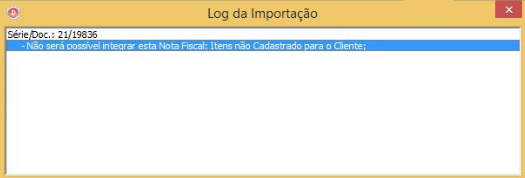
Se todas os itens estiverem cadastrados, clique no campo Realizar Integração, confirme a importação, após será apresentado algumas mensagens:
- Se deseja realizar a Manifestação do Recebimento, se desejar clique em sim.
- Se algum item não estiver vinculado, é apresentado tela para que essa vinculação de item e fornecedor seja realizada, se clicar em salvar será vinculado, se clicar em sair não será vinculado.
Assim o sistema realiza a integração, mudando a situação da nota em tela.
Valor de IPI somado na Base Outros ou Isentos
Em Cadastros > Financeiro > Natureza de Operação, marque a opção Somar valor de IPI a base de Outras/Isentas.
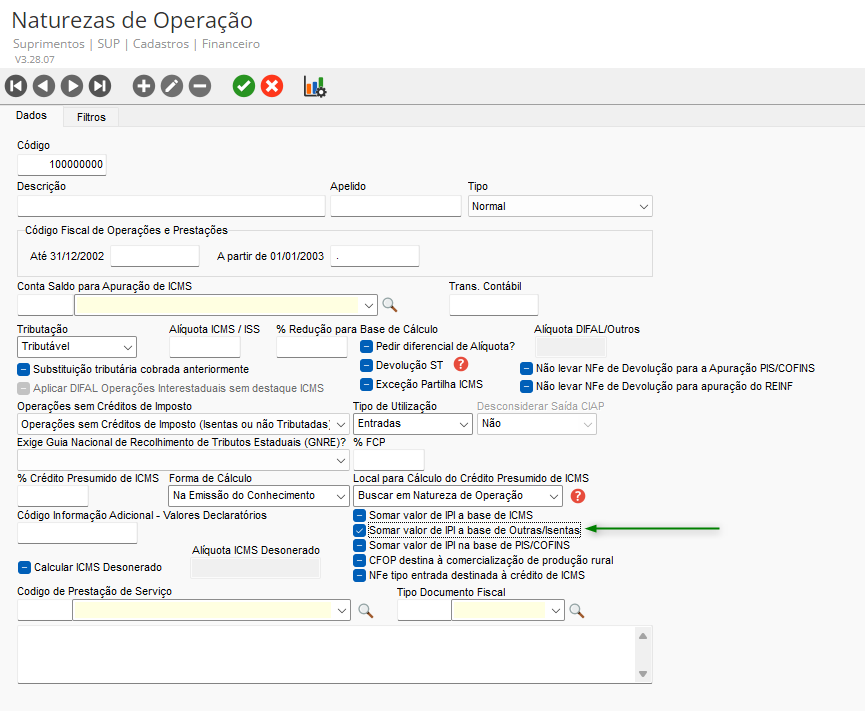
Com a opção da natureza de operação marcada em em SUP > Movimentações > Recebimento ou RDE > Movimentações > Lote de Notas Fiscais, quando a tributação da Natureza de Operação configurada for do tipo Outros ou Isento e houver lançamento de IPI no item, na base Outros ou Isentos do item será somando o valor de IPI.
Detalhamento das despesas acessórias:
Para esta funcionalidade é necessário utilizar os módulos CFG, SUP, RDE, NFEIMP.dll a partir da versão 3.24.06 e o CAS (executar com data de 18/09/23).
Primeiro configure o recebimento:
- Em CFG > Utilitários > Configurações > Suprimentos > CMP – Compras, na aba Recebimento marcar a nova configuração Considerar códigos de Despesas Acessórias do Item de Compra.
Agora configure as despesas no Item de Compra:
- Com a configuração marcada, no cadastro do Item de Compra (SUP > Cadastros > Compras > Itens de Compra), será apresentada a guia Despesas Acessórias, onde deverá definir o tipo para a despesas acessória de frete, seguro e outros.
- Após definir as despesas acessórias, basta salvar o cadastro do item de compra
Nota:
A discriminação das despesas será apresentada corretamente quando no cadastro da Transação de Compra (SUP > Cadastros > Compras > Tipos de transação de Compras) utilizada na nota de entrada estiver com a opção Assumir Resultado da Movimentação. 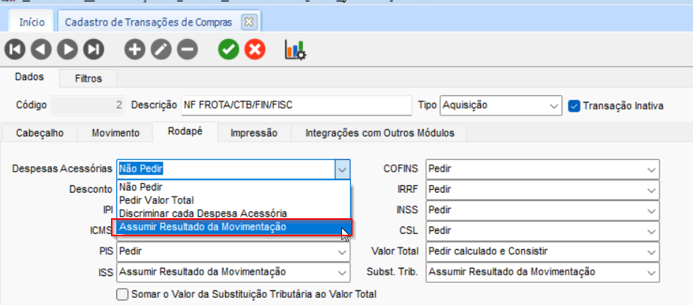
Natureza de operação configurada como Outros:
Para Cálculo DIFAL para Tributação Outros, é necessário utilizar módulo SUP ou RDE em versão 3.21.19 ou superior.
Em RDE > Cadastros > Cadastros Gerais > Natureza de Operação, no campo no campo Tributação a opção deve estar como Outros e a opção Pedir diferencial de Alíquota deve estar marcada, assim será habilitado o campo Alíquota DIFAL/Outros para que seja informada a alíquota aplicada para as operações DIFAL.
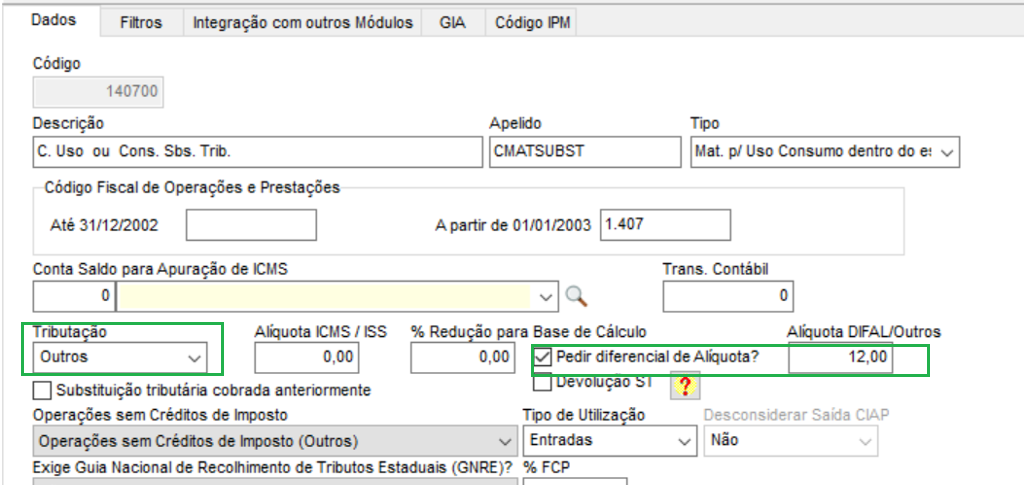
Na Nota de Recebimento, em RDE > Movimentações > Lote de Notas Fiscais ou SUP > Movimentações > Recebimento, quando informado a natureza de configuração configurada para tributação Outros com a alíquota DIFAL/Outros configurada, o cálculo do DIFAL para o item será realizado.
Como visualizar as informações de CFOP e Natureza de Operação no Lote de Notas Fiscais Importadas:
Ao acessar a tela Lote de Notas Fiscais Importadas, em RDE >Movimentações > Lote de Notas Fiscais, é possível visualizar as informações de CFOP e Natureza de Operação. Também é possível realizar a ordenação de dados pelo campo CFOP.
Para isso utilize o módulo RDE em versão 3.22.00 ou superior.
Exclusão de ICMS da Base de PIS/COFINS:
Primeiro verifique se os módulos CFG, SUP e CTB estão atualizado em versão 3.24.09 ou superior. Também é necessário executar o CAS com data 10/10/23.
Após configure em CFG > Cadastros > Empresa, na guia Escrituração Fiscal, na guia de recebimento, marque a opção Excluir ICMS na Base de Cálculo PIS/COFINS do item da nota.

Em SUP > Movimentações > Recebimento ou RDE > Movimentações > Lote de Notas Fiscais, na movimentação dos itens, na guia “PIS/COFINS” temos os campos:
- Valor Contábil: Será apresentado o valor contábil do item que considera o seguinte cálculo:
- Valor total item + valor do IPI + valor do ICMS ST + valor das despesas acessórias - valor dos Descontos aplicados.
- Valor Exclusão: Será apresentado o valor do ICMS;
- Base Cálc. PIS/COFINS: Com a configuração habilitada o valor da base de cálculo PIS/COFINS será o valor contábil menos o valor da exclusão. Com a configuração desabilitada o valor da base de cálculo PIS/COFINS será o mesmo valor do campo Valor Contábil;
- Valor PIS: Será apresentado o valor do PIS, com configuração
- Valor COFINS: Será apresentado o valor do COFINS.
Nota
As alíquotas de PIS e COFINS utilizadas para o cálculo do PIS/COFINS serão as configuradas na Tributação (SUP > Cadastros > Financeiro > Tributação) selecionada na capa da nota.
Em CTB > Movimentações > Escrituração Fiscal > Notas Fiscais de Entrada > Manutenção, na aba Itens Movimentados, é possível verificar no grupo PIS/COFINS os valores de PIS/COFINS, assim com o valor da exclusão da base.
Itens com Tributação Monofásica
Para itens na Nota de Recebimento que se enquadram na Tributação Monofásica para que não exclua o ICMS da Base de PIS/COFINS, é necessário executar a configuração abaixo:
Configuração
Em CFG > Cadastros > Empresa na guia Contabilidade, guia Configurações Fiscais, clicando em Geral, será necessário marcar a opção Não excluir ICMS da Base de Cálculo do PIS/COFINS para item monofásico:
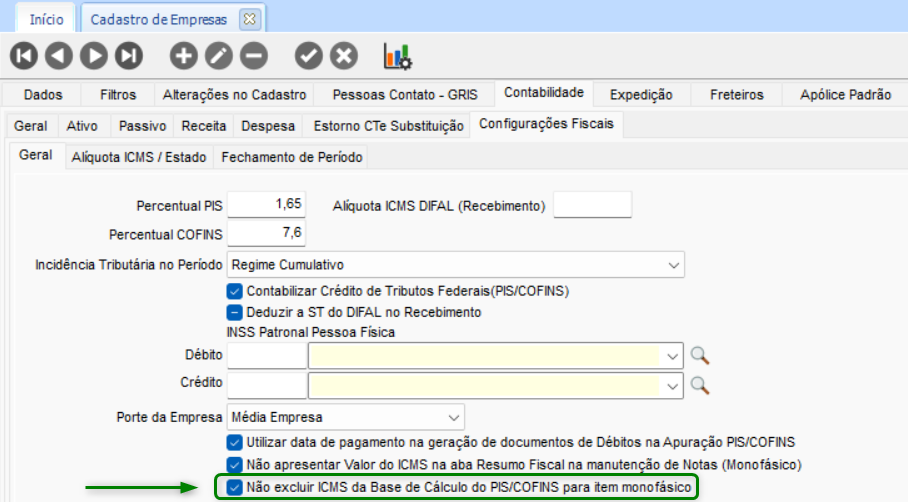
Nota de Recebimento
- SUP > Movimentações > Faturamento > Recebimento
- RDE > Movimentações > Lote de Notas Fiscais
Com a configuração marcada, ao inserir ou integrar um item na Nota de Recebimento com CST de Tributação Monofásica não será excluído o valor do ICMS da Base de PIS/COFINS:
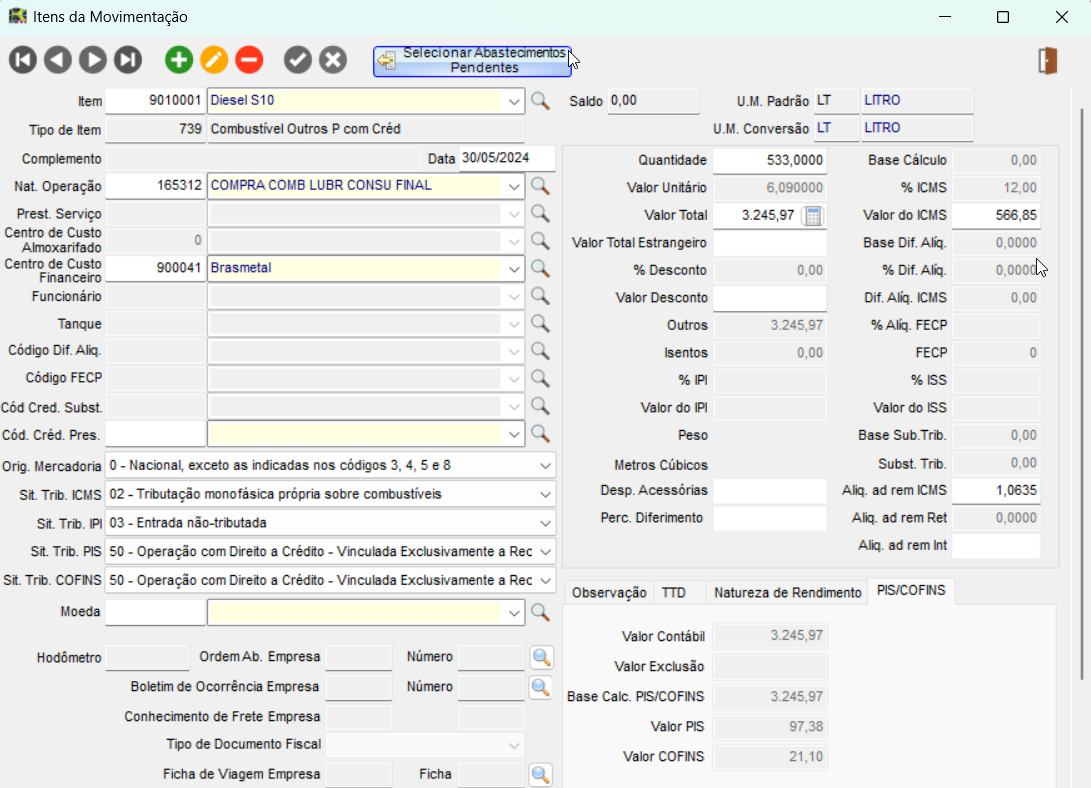
Nota
No Recálculo da Apuração PIS/COFINS em CTB > Utilitários, quando a configuração estiver marcada, não irá realizar a exclusão do ICMS da base de cálculo do PIS/COFINS para itens monofásicos da Nota de Recebimento.
 English
 Español