English
 Español
Cadastros Gerais
Cadastros localizados em Cadastros > Cadastros Gerais
 Cadastro de Informações de Manuseio para Carga
Vinculando Naturezas de Carga:
Cadastro de Informações de Manuseio para Carga
Vinculando Naturezas de Carga:
Para esta função do cadastro, utilize em versão 3.22 ou superior os módulos CAS.exe (executar com data de criação de 22/06/2022) e EXP.
Na tela de Cadastro de Informações de Manuseio da Carga, temos:
Guia Naturezas, onde:
No botão Vincular naturezas, é possível adicionar a quantidade de registros necessários em um único manuseio de carga.
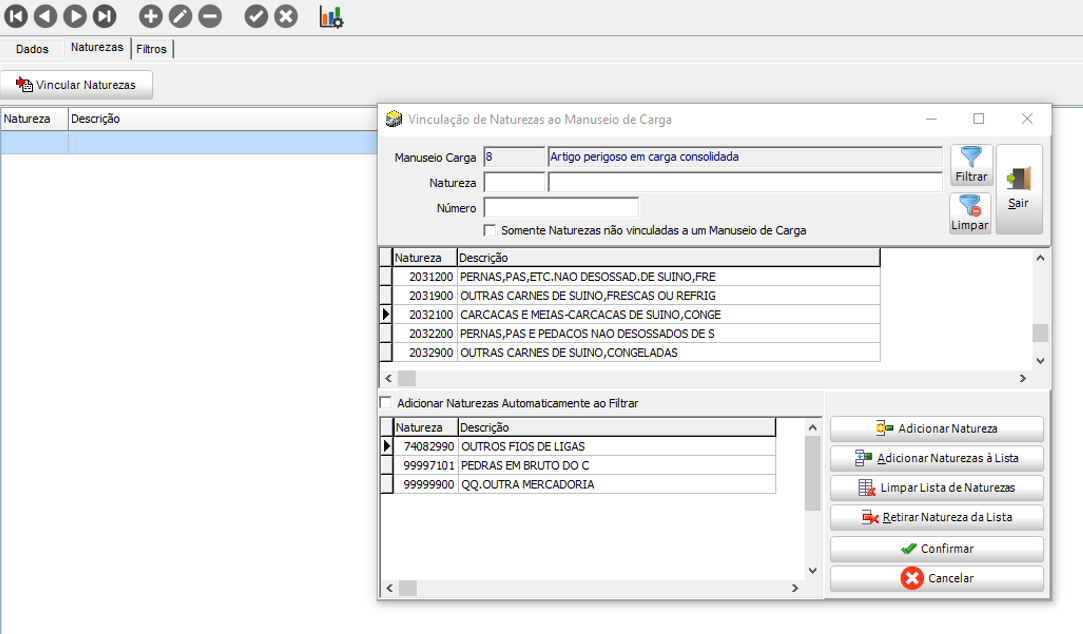
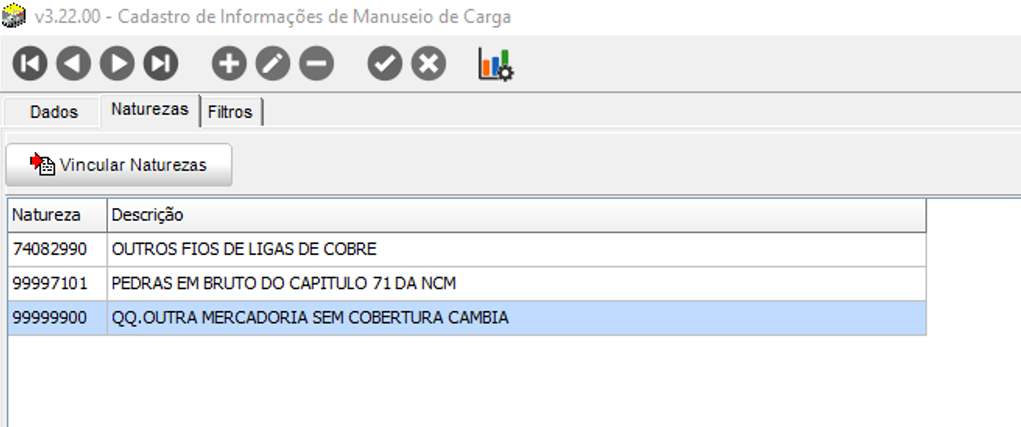
Adicionados, ao voltar a tela, a listagem das naturezas adicionadas são apresentadas:
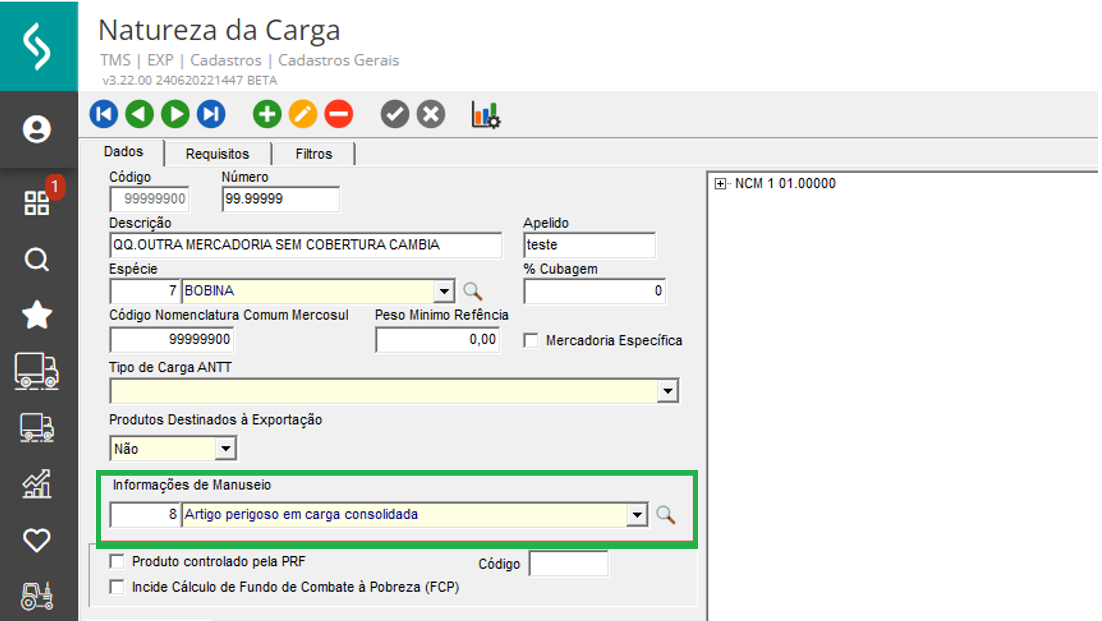
Na tela de Cadastro de Natureza de Carga, estará vinculada a mesma informação de manuseio que foi adicionada anteriormente.
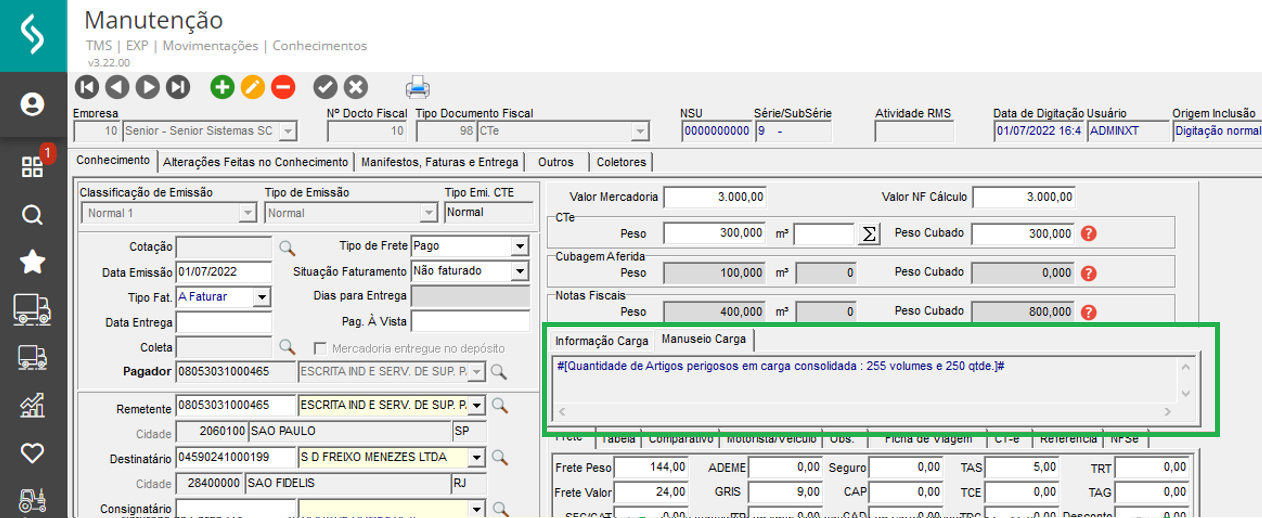
Observações para Manuseio na Manutenção de CT-e:
No módulo CFG, em Cadastros > Usuários > Perfil do Usuário > grupo de configurações: Emissão de Conhecimentos > guia Otimização da Digitação > subguia Informações da Mercadoria Transportada, habilitar a configuração Informar a descrição das informações de manuseio de carga.
Atualize em versão 3.22.00 ou superior os módulos CAS.exe (executar com data de criação de 22/06/2022), CFG e EXP.
Com a configuração citada acima habilitada, em Movimentações > Conhecimentos > Manutenção, ao lado das informações da carga, adicionado a guia manuseio carga, são apresentados os dados da observação do manuseio da carga que foram adicionados na emissão do conhecimento.
Observações para Manuseio na Emissão de CT-e:
Na emissão é apresentada a natureza da carga quando a mesma possui informações de manuseio vinculadas a ela. Para isto, na configuração do perfil do usuário No módulo CFG, em Cadastros > Usuários > Perfil do Usuário > grupo de configurações: Emissão de Conhecimentos > guia Otimização da Digitação > subguia Informações da Mercadoria Transportada, habilitar a configuração Informar a descrição das informações de manuseio de carga.
Quando as notas fiscais tiverem itens, aos quais as naturezas de cargas forem do tipo carga perigosa, o sistema verifica as informações de manuseio que estão vinculadas a esta natureza e se existe obrigatoriedade para apresentar no CTe.
Ao sair do campo natureza de carga no CTe, o sistema preenche as informações que estão cadastradas nas informações de manuseio, com os valores do volume e quantidade de itens da nota fiscal, permitindo editar as descrições pela tela de emissão de CTe.
Para isto tenha atualizado em versão 3.22.00 ou superior os módulos CAS (executar com data de criação de 22/06/2022), CFG e EXP.
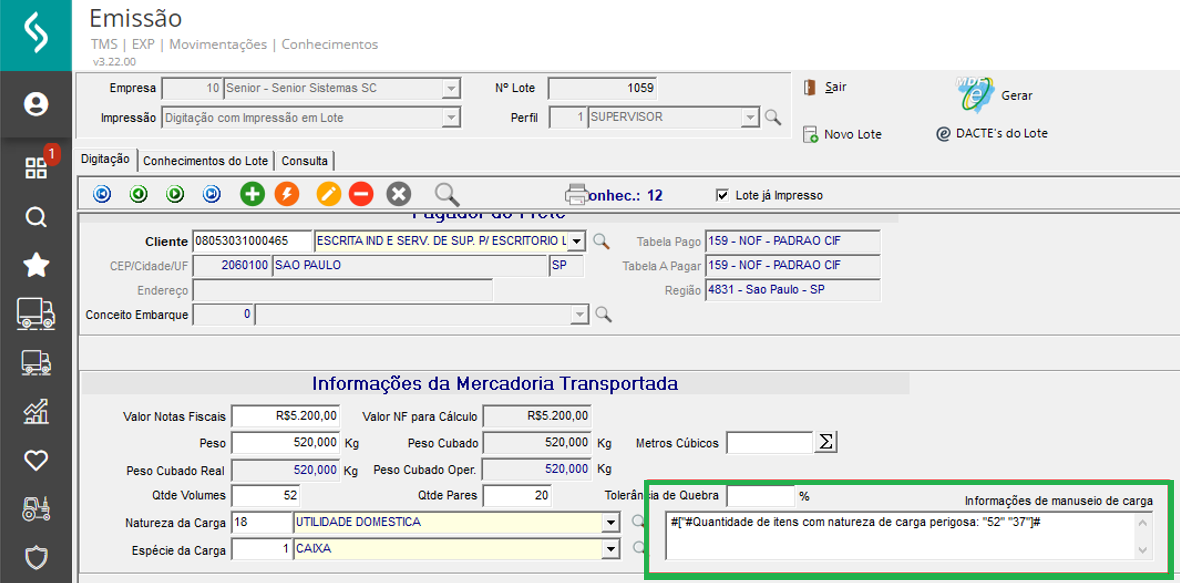
Na Emissão de Conhecimentos, informe Natureza de Carga, utilize então a tecla TAB, para que o campo Informações de manuseio de Carga seja autopreenchido de acordo com a natureza de carga selecionada. Entre os caracteres #[ ]# para identificar que é o texto padrão do cadastro de informações de manuseio, onde:
- A tag #QtdVolCTe# deverá ser substituída pelo valor do campo Qtde. Volumes do CTe.
- A tag #QtdPeriCTe# deverá ser substituída pela soma dos Volumes das NF's com natureza de carga configurada como É carga Perigosa. Importante: Se e a NF tiver itens, estes deverão ser considerados ao invés dos dados da NF
.
Quando o Modal de Transporte for Aéreo, não é permitido informar Natureza de Carga que não possui vinculação com algum tipo de Informação de Manuseio de Cargas, então:
- Conforme configuração do perfil, o sistema permite que o usuário acrescente mais informações, além da Padrão no campo informações de manuseio.
- Caso a configuração Exige que informações manuseio seja preenchida do manuseio vinculada na Natureza da Carga estiver marcada, não permitir gravar conhecimento com essa informação vazia.
- Ao imprimir o CTe, antes de gerar o XML, verificar as inconsistências referente as informações de Manuseio de Cargas e não permitir imprimir o lote.
Gerando dados do manuseio da carga do CT-e Aéreo:
Para que a legislação e layout do CT-e sejam atendidos, no módulo CFG, em Cadastros > Usuários > Cadastros de Usuários, guia Direitos do Usuário, dar permissão para que o usuário possa acessar a tela.
Para isso atualize em versão 3.22.00, CAS.exe (executar com data de criação de 02/05/2022), CFG, CCE, COM, EXP e FTR.
A rotina em Cadastros > Cadastros Gerais > Informações de Manuseio de Carga, temos os seguintes campos:
- Código
- Descrição
- Grupo: Informações de manuseio
- Botão Quantidade Volumes CT-e. Quando clicado, adiciona o texto "#QtdVolCTe#" ao conteúdo.
- Botão Quantidade de Artigos Perigosos. Quando clicado, adicione o texto "#QtdPeriCTe#" ao conteúdo.
- Grupo: Regras
- Exige que Informações de manuseio sejam preenchidas
- Copia Informações de manuseio para Observações do CT-e
- Grupo: Manuseio da Carga
- Sub-cadastro Informações, com os tipos:
- 01 - Certificado do expedidor para embarque de animal vivo
- 02 - Artigo perigoso conforme Declaração do Expedidor anexa
- 03 - Somente em aeronave cargueira
- 04 - Artigo perigoso - declaração do expedidor não requerida
- 05 - Artigo perigoso em quantidade isenta
- 06 - Gelo seco para refrigeração
- 07 - Não restrito
- 08 - Artigo perigoso em carga consolidada
- 09 - Autorização da autoridade governamental anexa
- 10 – Baterias de íons de lítio em conformidade com a Seção II da PI965 – CAO
- 11 - Baterias de íons de lítio em conformidade com a Seção II da PI966
- 12 - Baterias de íons de lítio em conformidade com a Seção II da PI967
- 13 – Baterias de metal lítio em conformidade com a Seção II da PI968 —CAO
- 14 - Baterias de metal lítio em conformidade com a Seção II da PI969
- 15 - Baterias de metal lítio em conformidade com a Seção II da PI970
- 99 - Outro
Cadastros de Motivos de Acréscimos e Descontos na Ficha de Viagem
Opção de Cálculo de Comissão do Acerto de Contas
A rotina de Cadastro de Motivos de Acréscimo e Desconto e sua integração com o Acerto de Contas de Motoristas no GFV tem como principal objetivo proporcionar um controle mais preciso e justo dos valores que impactam a comissão dos motoristas. Especificamente, a rotina traz flexibilidade no cálculo da comissão, permitindo que diferentes motivos de acréscimo e desconto possam ser configurados para influenciar (ou não) o cálculo da comissão dos motoristas de acordo com a necessidade da empresa.
Para o correto funcionamento da rotina, será necessário atualizar os módulos CCE e GFV para a versão 3.26.09 e executar o CAS com data de 07.05.2024.
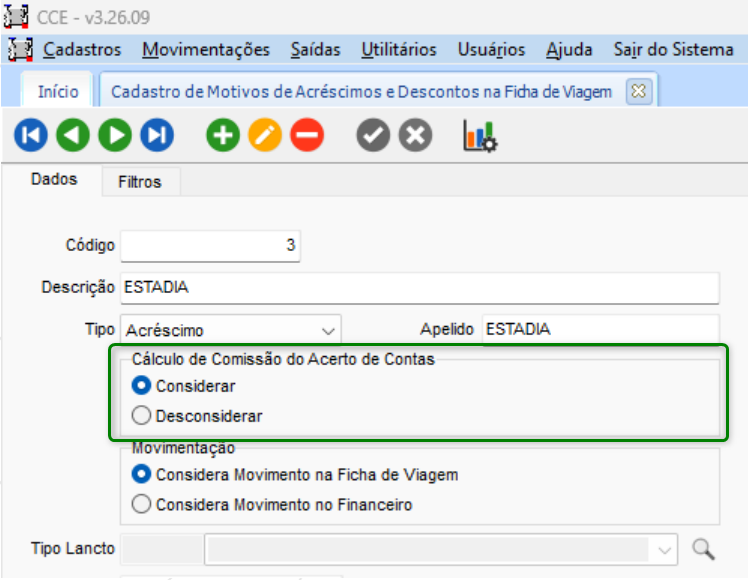
No módulo CCE acesse o menu Cadastros > Cadastros Gerais > Motivos de Acréscimo e Desconto na Ficha de Viagem e marque no quadro Calculo de Comissão do Acerto de Contas uma das opções abaixo:
- Considerar: quando marcada, os valores associados a este motivo serão considerados (incluídos) no cálculo da comissão;
- Desconsiderar: quando marcada, os valores associados a este motivo não serão considerados (excluídos) no cálculo da comissão.
No módulo GFV, em Acerto de Contas de Motoristas na guia Movimentação > Comissões > Cálculo de Comissão: Ao calcular a comissão, o sistema verificará os motivos de acréscimo e
desconto cadastrados na Ficha de Viagem.
 English
 Español