English
 Español
Importação de Notas Fiscais
As importações de NF, são feitas através da rotina de Movimentações > EDI > Importação de Notas Fiscais
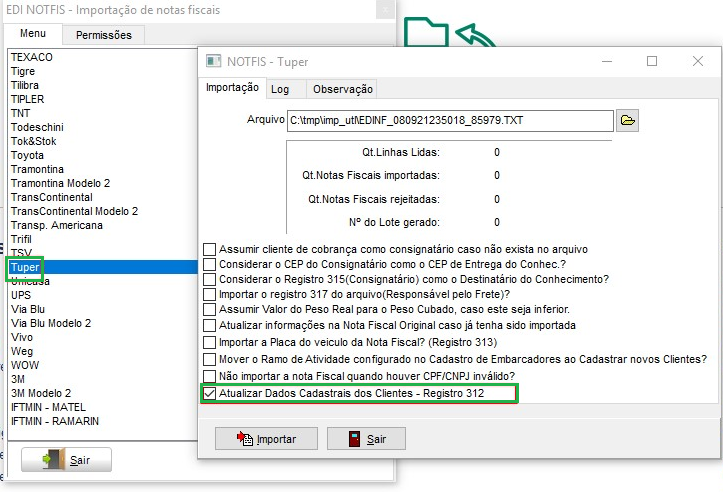
 Atualizar Endereço do Destinatário (Tuper):
Para atualizar o Endereço do Destinatário (Tuper), utilize a dll EXPEDINOTFIS em versão 3.20.19 ou superior.
Primeiro, verifique se na tela de Cadastro de Clientes, já existente preenchido o endereço ( campos, CEP, Endereço, Bairro e Telefone) para o cliente em questão.
No módulo EDI, em Movimentações > Importação de Notas Fiscais > Tuper, marque a opção Atualizar Dados Cadastrais dos Clientes – Registro 31. Na guia Log apresenta as informações geradas com as alterações geradas no endereço dos clientes.
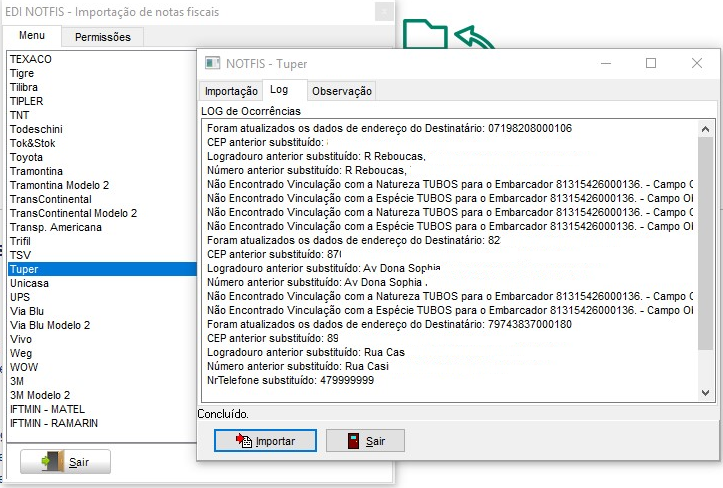
Após no Cadastro de Cliente, pode ser verificado que o endereço foi alterado.
Importação padrão Proceda 3.0A – Censi
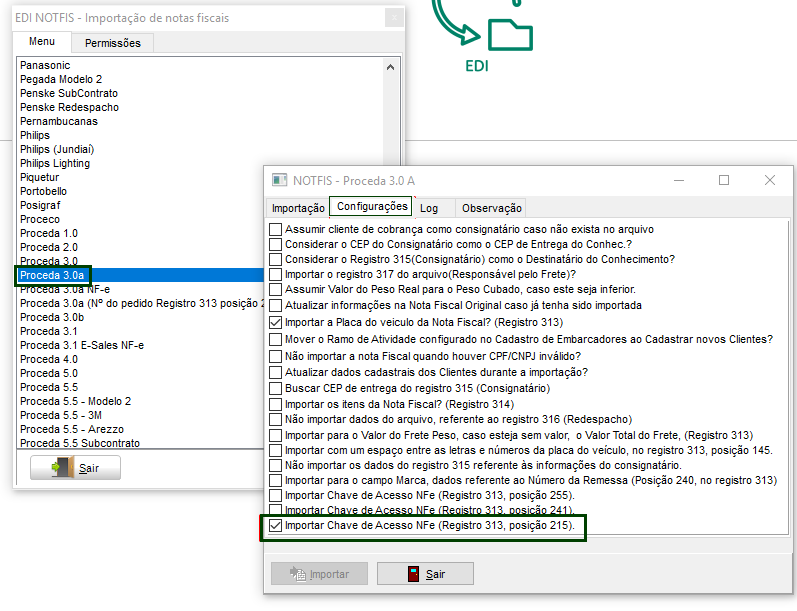
Realizar a importação da chave de acesso NF-e leiauteProceda 3.0A (Registro 313, posição 215), para que seja possível a importação de NOTFIS Layout Proceda 3.0a para clientes que possuem este padrão de envio de chave de acesso. Sendo assim não haverá a necessidade de manipular o arquivo manualmente com as posições corretas para a importação do arquivo, basta apenas selecionar a nova configuração realizada.
Necessário utilizar a dll EXPEDINOTFIS.
O que deve ser configurado?
No módulo EDI, em Movimentações > Importação de Notas Fiscais, selecionar a opção Proceda 3.0a. Na tela NOTFIS – Proceda 3.0 A, guia Configurações, marcar a opção Importar Chave de Acesso NFe (Registro 313, posição 215).
Como Importar de NOTFIS com Layout Proceda 3.0A?
De acordo com os passos realizados no tópico o que configurar, na guia Importação, selecionar o arquivo e clicar em Importar.
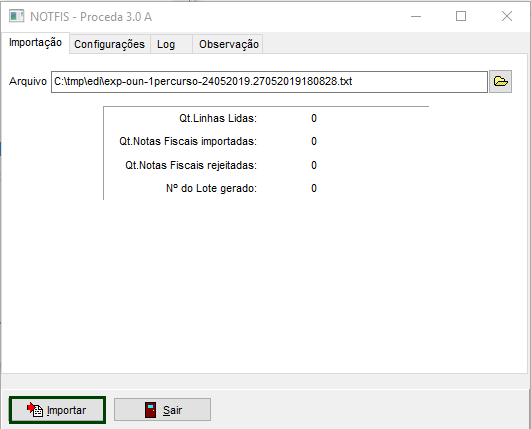
Como no log não foi registrado nenhuma ocorrência, o arquivo foi gerado corretamente.
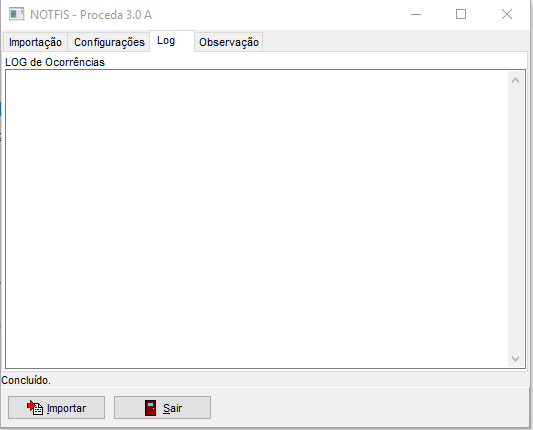
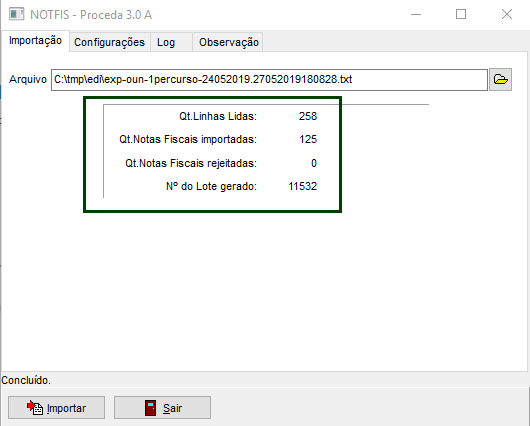
Em Movimentações > Notas Fiscais Recebidas, consultar a nota que foi importada através do lote.
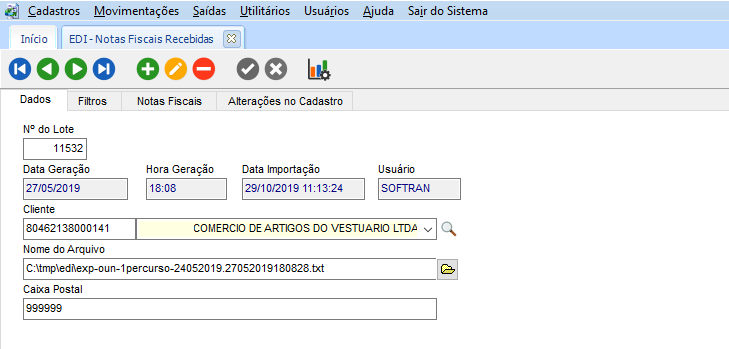
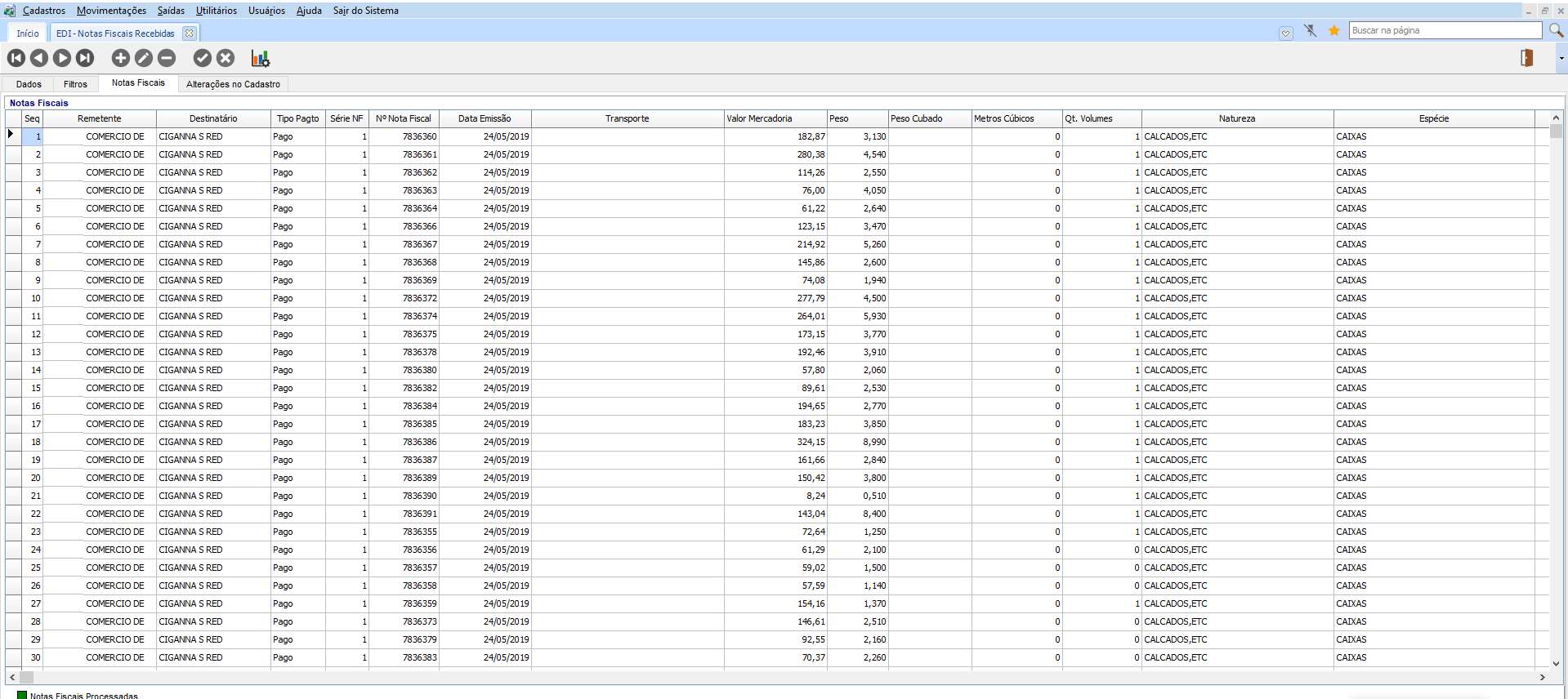
Importação padrão LogisticMobileDM:
Para realizar a importação das Notas Fiscais via arquivo de importação padrão LogisticMobileDM, acesse o módulo EXP em Movimentações > EDI > Importação de Notas Fiscais > Logistic Mobile e selecione o arquivo de importação.
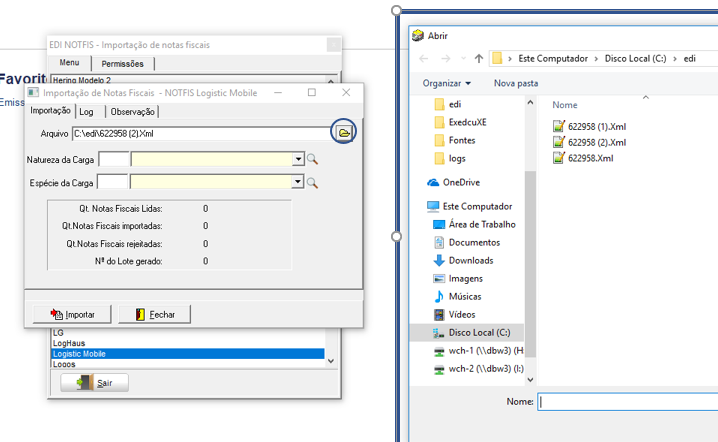
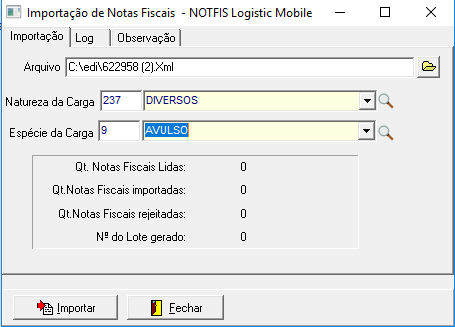
Informe a Natureza e a Espécie da carga e Clique em Importar
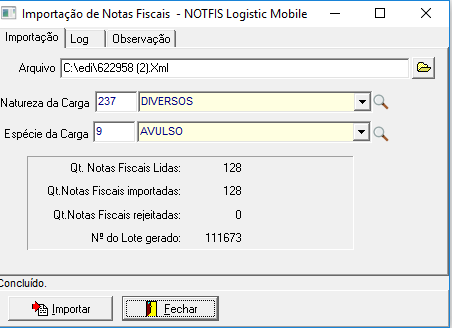
Depois de Concluído, a rotina irá exibir o lote Gerado.
Importação padrão Marelli
Implementamos a tela de importação NOTFIS para o cliente Marelli, permitindo ao usuário selecionar o arquivo de importação, adicionar observações e configurar o uso da placa do veículo nas notas fiscais. Além disso, é possível acompanhar os dados importados através da guia de log.
Para utilizar, atualize a EXPEDINOTIFIS.dll para a versão 3.28.03 ou superior.
Para realizar a importação das Notas Fiscais via arquivo de importação padrão, acesse o módulo EXP em Movimentações > EDI > Importação de Notas Fiscais > Marelli e selecione o arquivo de importação:
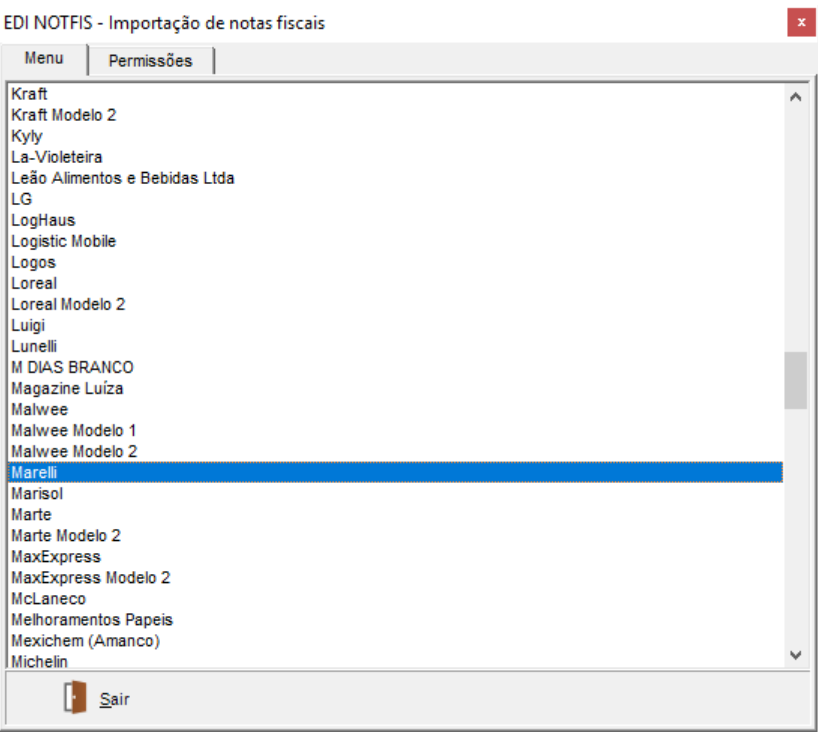
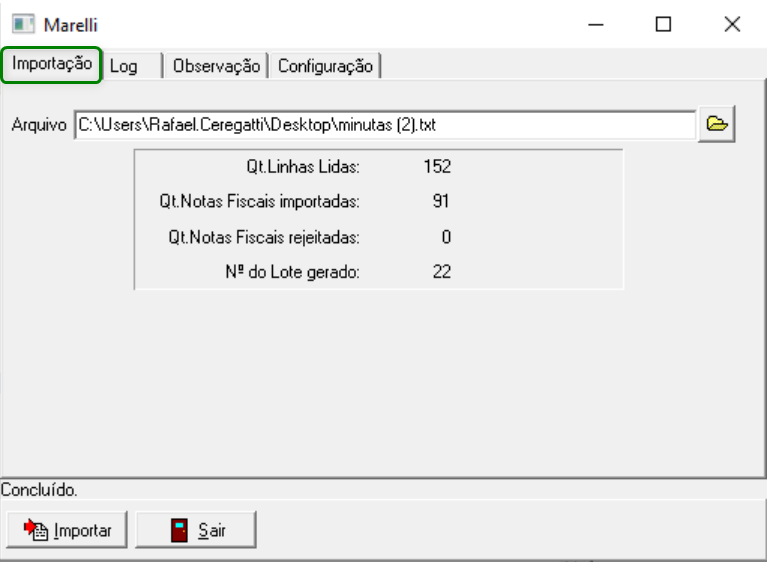
- Na guia Importação, é possível acessar o diretório onde foi salvo o arquivo a ser importado.
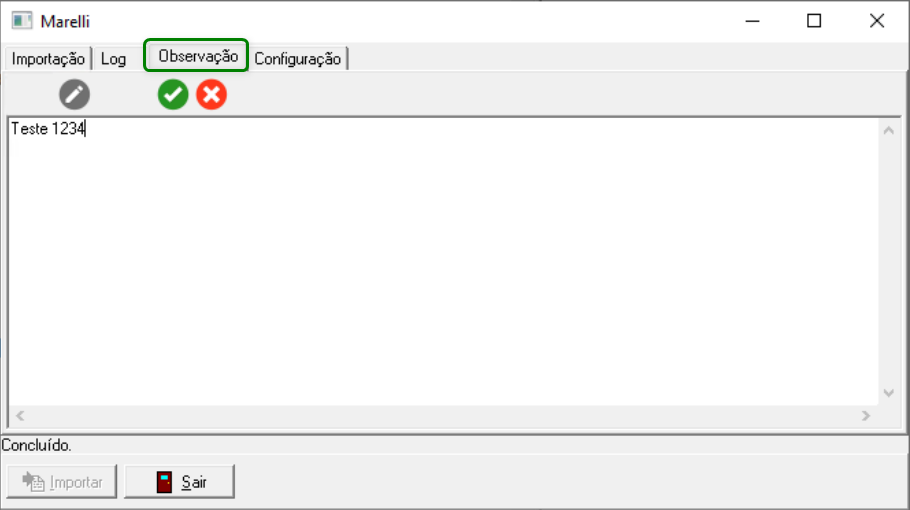
- Já na guia Observação, será possível acrescentar uma observação ao lote:

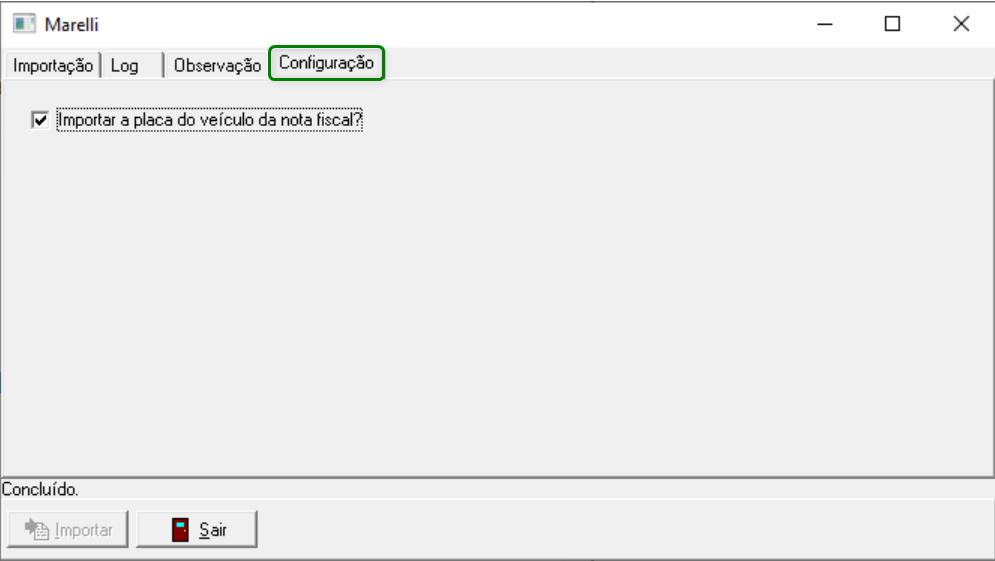
- E na guia Configuração, terá a opção para Importar a placa do veículo da nota fiscal:

- Após selecionar o arquivo, clique em Importar.
- Ao terminar a importação, serão alimentados os campos:
- Quantidade de Linhas Lidas
- Quantidade de Notas Fiscais Importadas
- Quantidade Notas Fiscais Rejeitadas
- Número do Lote Gerado
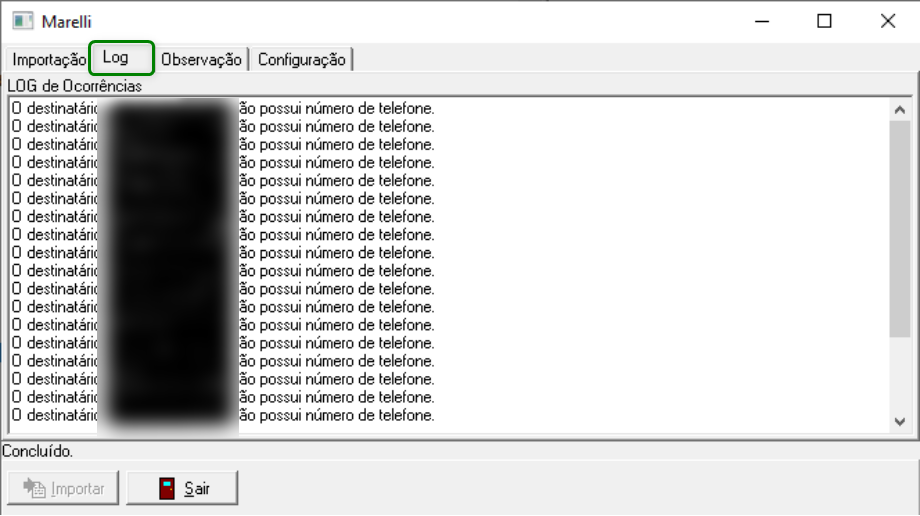
- Na guia Log serão exibidos os dados que precisam ser ajustados:

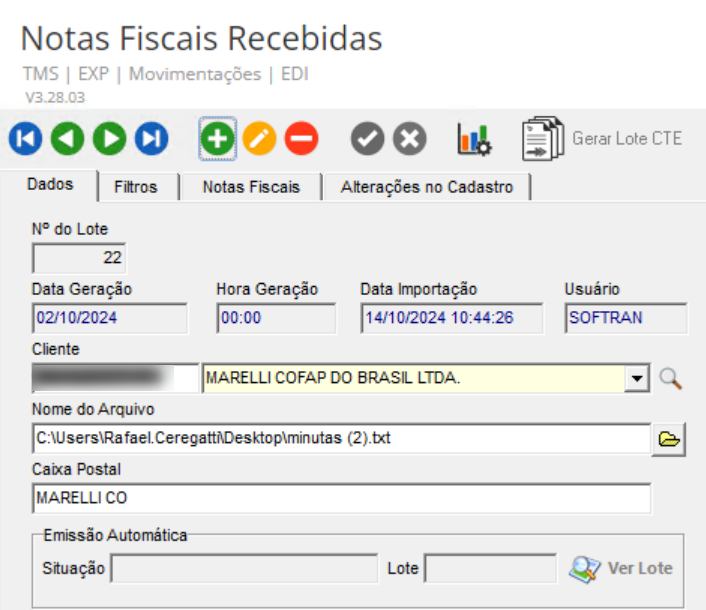
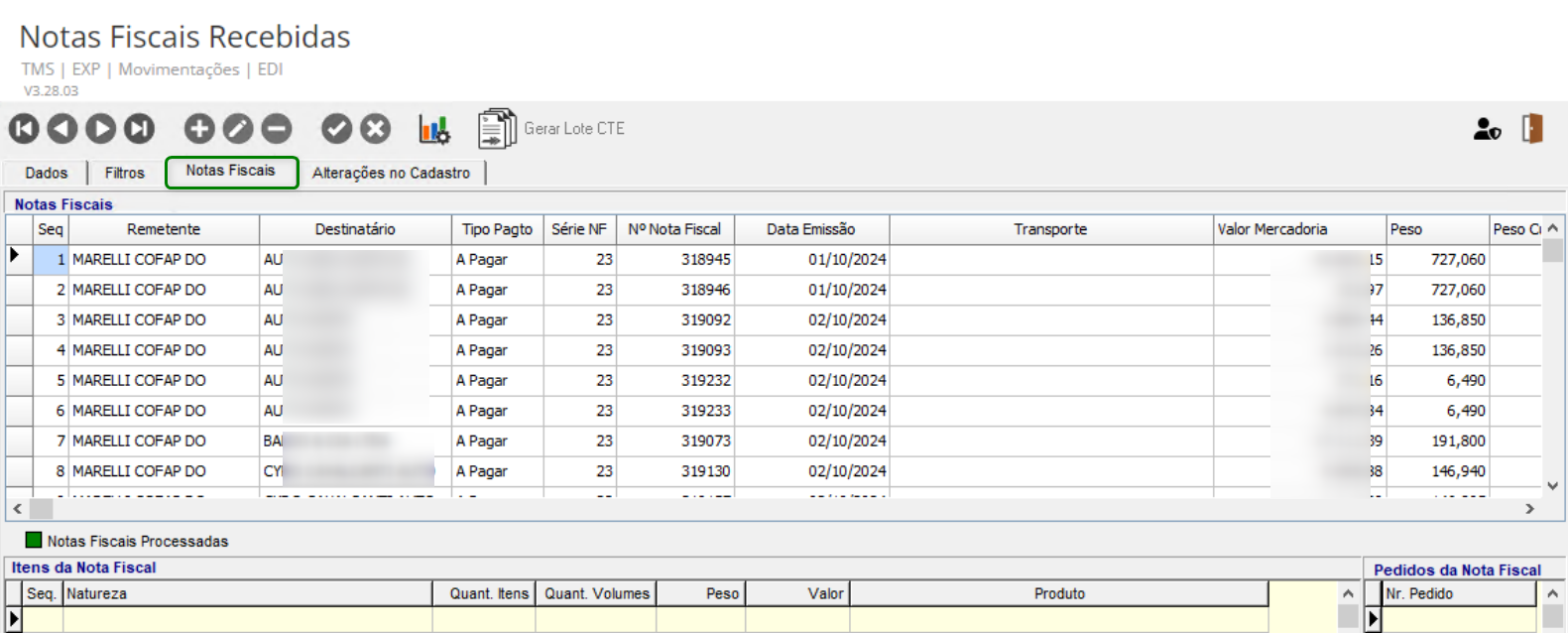
Para Consultar o Lote, vá até Expedição > Movimentações > EDI > Notas Fiscais Recebidas. Na guia Notas Fiscais, serão exibidas todas as notas fiscais importadas:
Importação padrão Proceda 5.5 - Tramontina
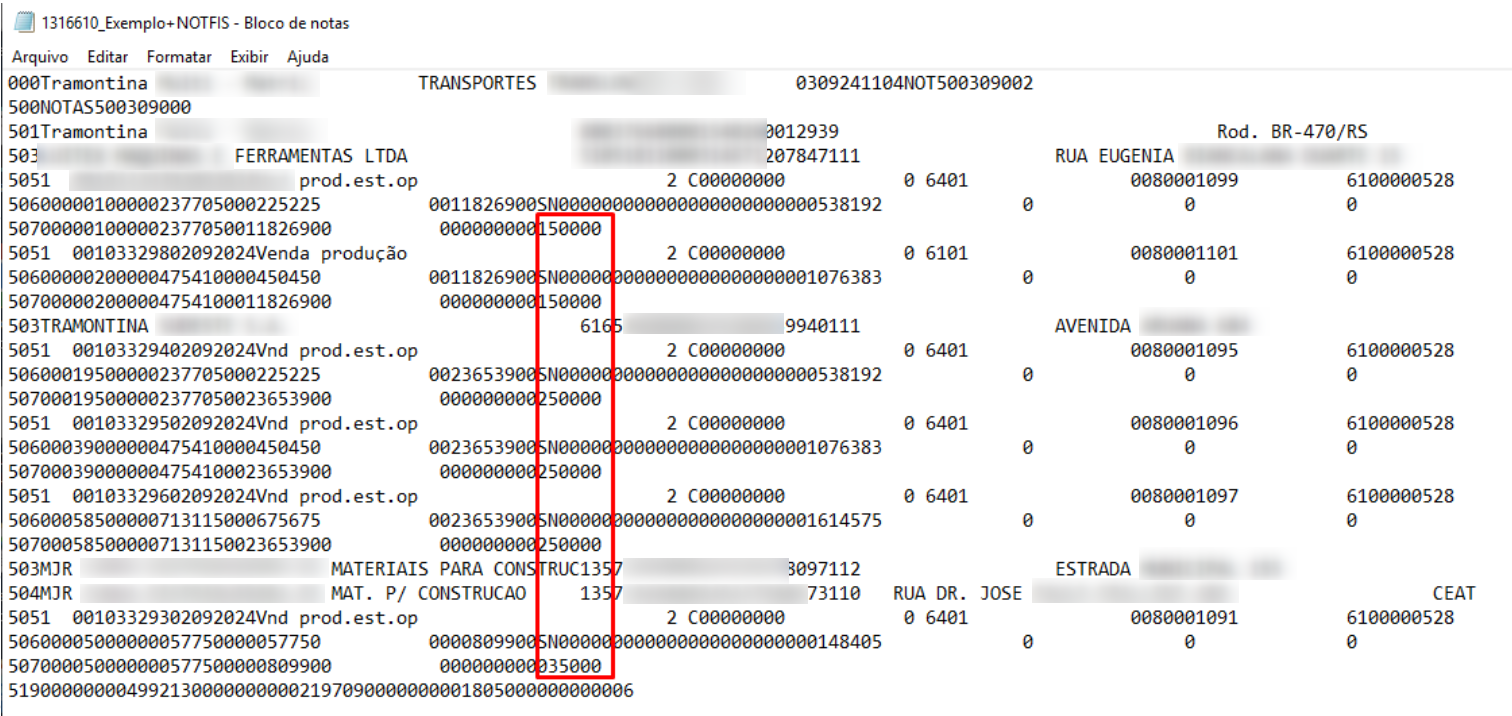
Nesta rotina, ao realizar a importação do EDINOTFIS para TRAMONTINA, o valor do Frete a ser cobrado será alimentado através do registro 507, campo 6.
Para utilizar, atualize a EXPEDINOTIFIS.dll para a versão 3.28.08 ou superior.
No módulo EXP acesse Movimentações > EDI > Importação de Notas Fiscais > Proceda 5.5 - Tramontina:
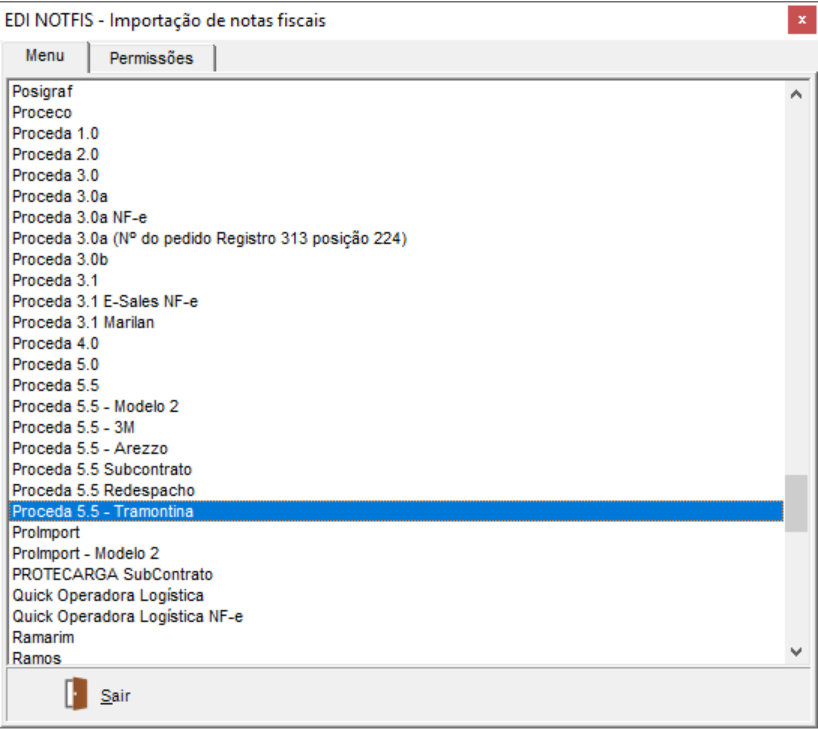
- Será exibida a tela NOTFIS - Tramontina Proceda 5.5, e na guia Importação selecione, no campo Arquivo, o diretório em que foi salvo o arquivo EDI para ser importado. Após selecionar o arquivo, clique em Importar.
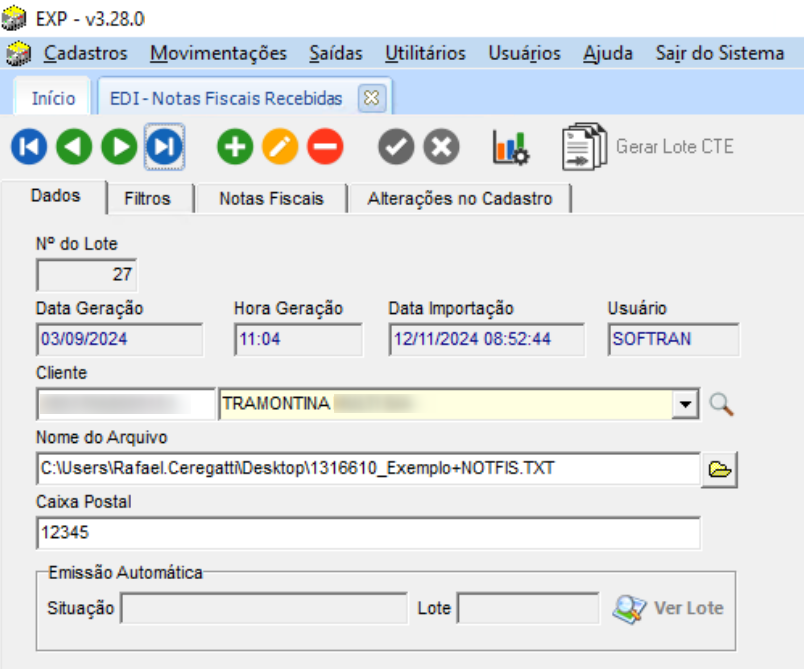
- Ao concluir a importação, acesse Movimentações > EDI > Notas Fiscais Recebidas, para consultar as notas fiscais:

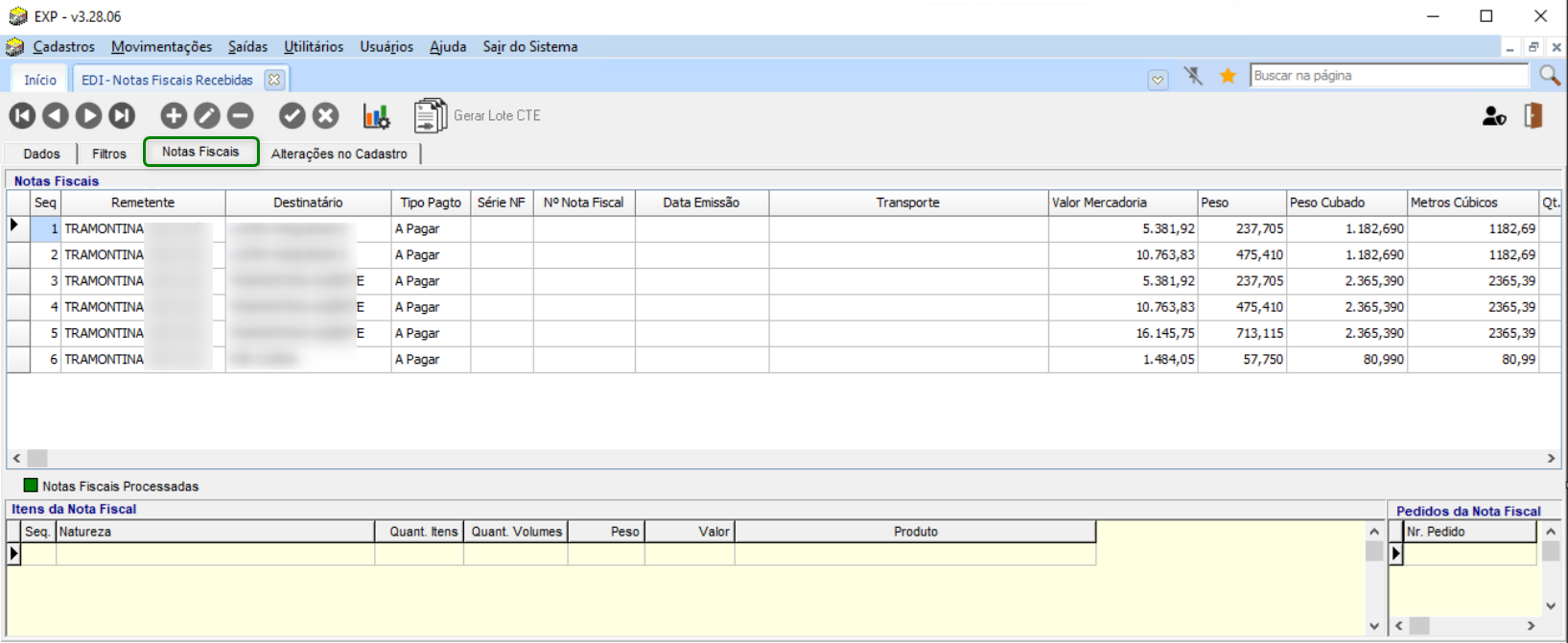
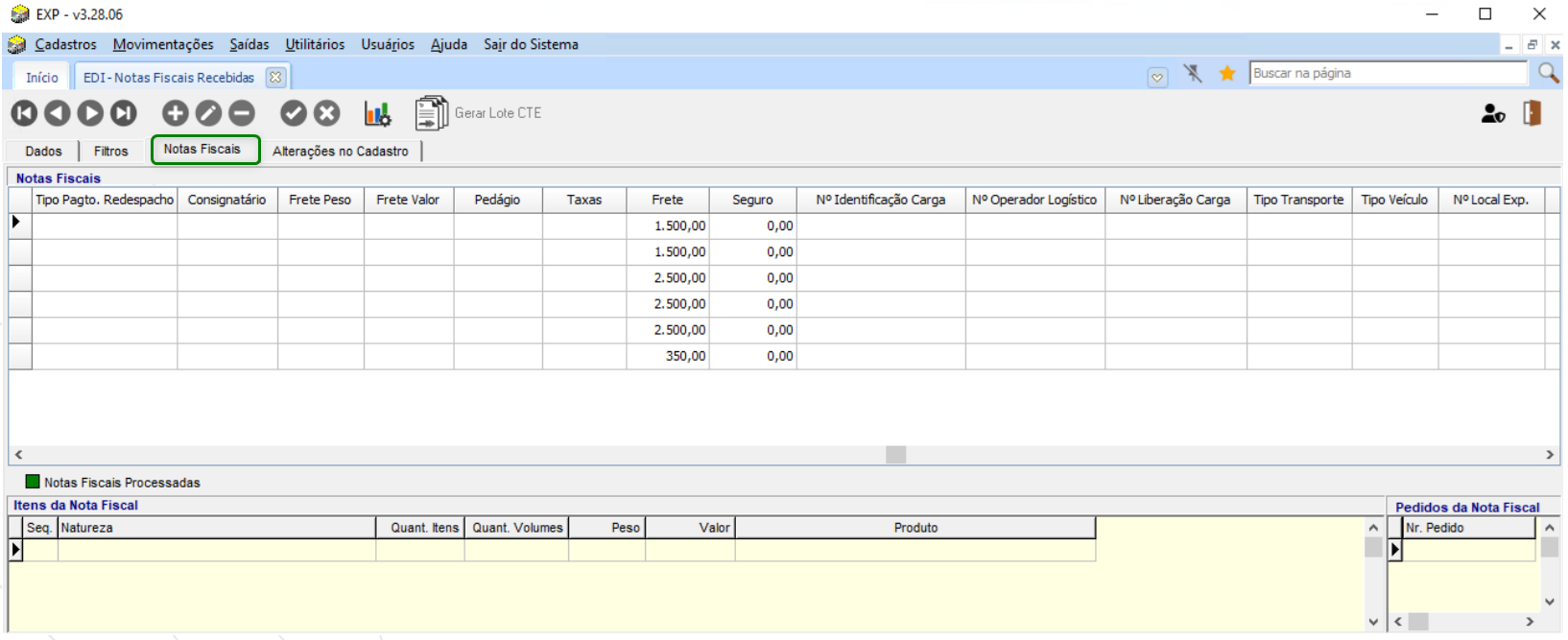
- Nesta tela, acesse a guia Notas Fiscais para visualizar os dados importados:
- Frete:
 English
 Español