English
 Español
Redespacho
No menu Redespacho poderá ser realizado o download dos arquivos XML por meio de uma API, na sequência importá-los para o sistema e a seguir, gerar os Lotes de Conhecimento.
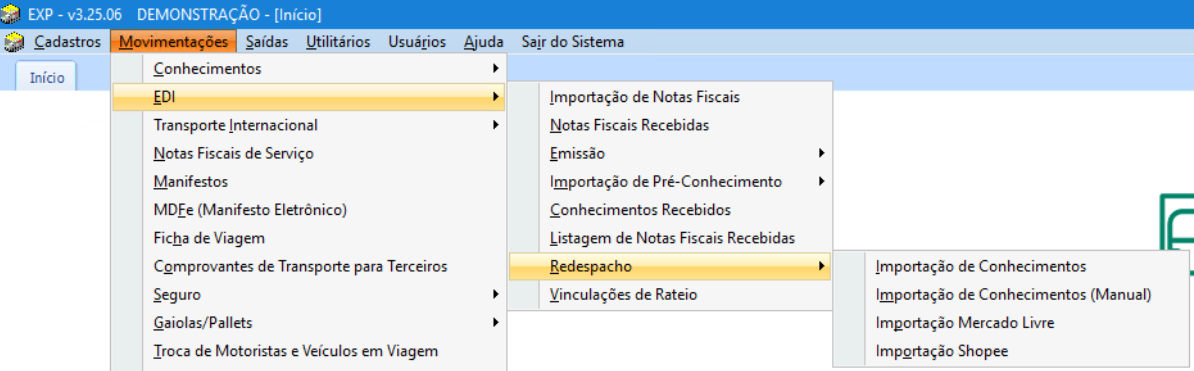
Neste menu o usuário poderá escolher a importação que deseja realizar, conforme as integrações apresentadas a seguir:
 Importação Shopee
Esta rotina tem o objetivo de automatizar e simplificar o processo de obtenção e importação de informações específicas da Shopee para o sistema, usando o Tracking Number como referência de identificação.
Para utilização o sistema deve estar atualizado a partir da versão 3.25.05 ou superior.
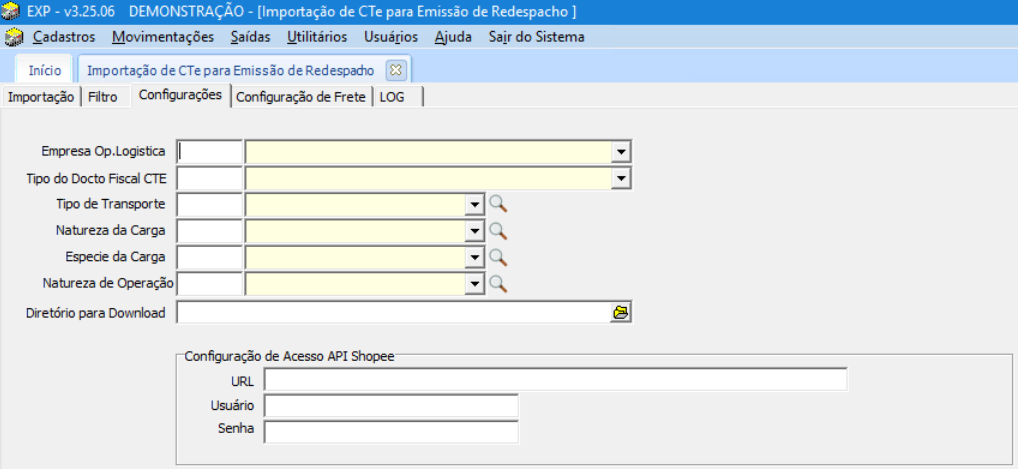
O primeiro passo é ir em Movimentações > EDI > Redespacho > Importação Shopee guia Configurações e preencher todos os campos listados, incluindo o quadro Configuração de Acesso API Shopee:
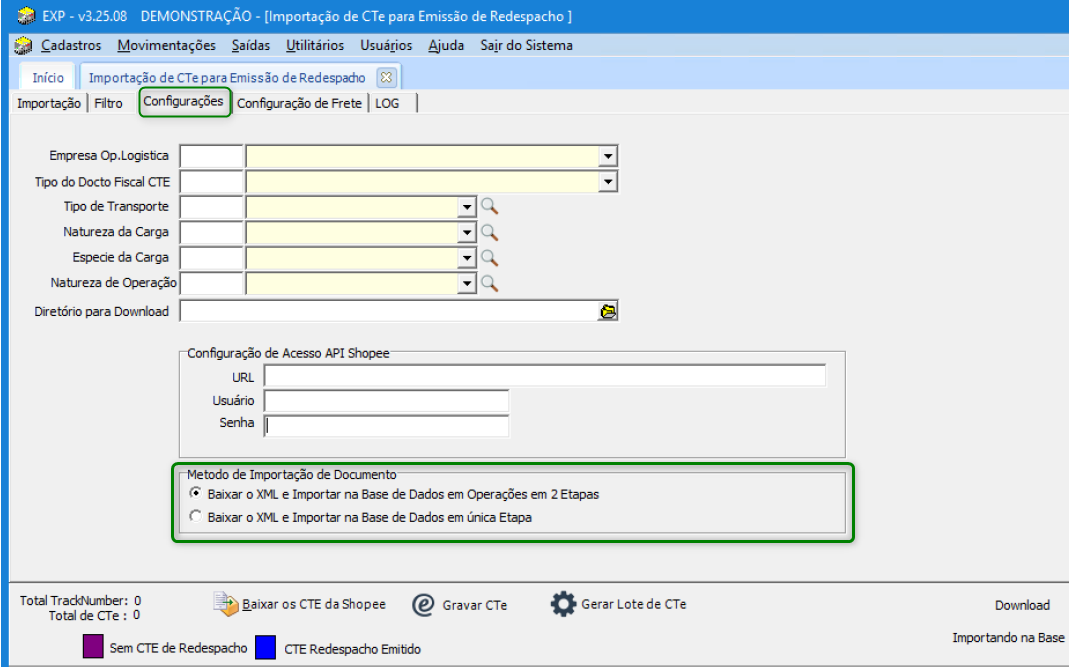
Ainda na guia Configurações, a partir da versão 3.25.08, é apresentado o quadro Método de Importação de Documento trazendo mais flexibilidade aos usuários na importação de documentos. Nele são exibidas duas opções:
- Baixar o XML e Importar na Base de Dados em Operações em 2 Etapas: esta opção permite ao usuário realizar a importação em um processo dividido, aumentando o controle sobre cada etapa;
- Baixar o XML e Importar na Base de Dados em única Etapa: já esta opção, facilita uma importação mais rápida e direta, ideal para quem busca eficiência e menor tempo de processamento.
Como utilizar?
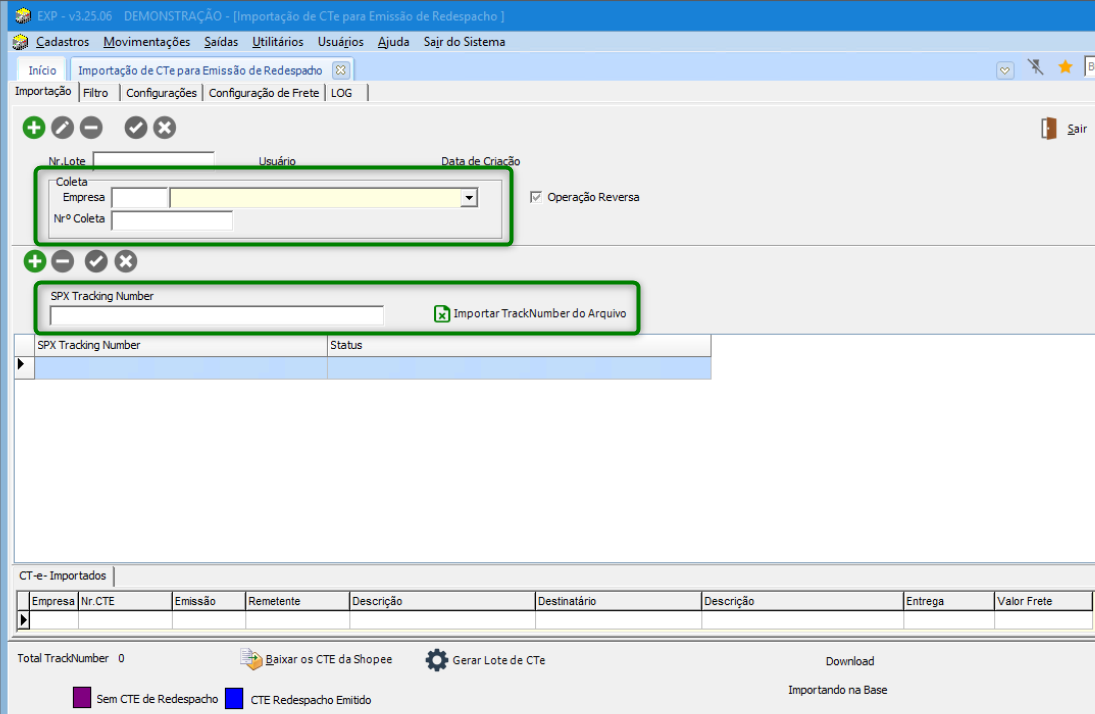
Na guia inicial de Importação da tela de Importação de CTe para Emissão de Redespacho, clicar em Incluir e preencher os campos do quadro Coleta, a seguir incluir o SPX Tracking Number clicando em Importar TrackNumber do Arquivo.
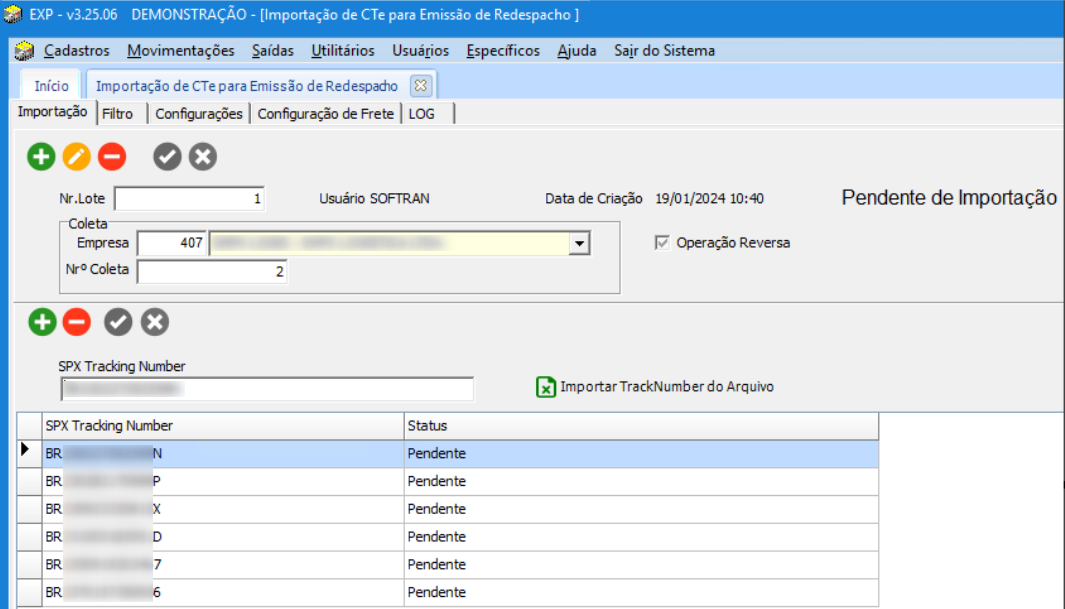
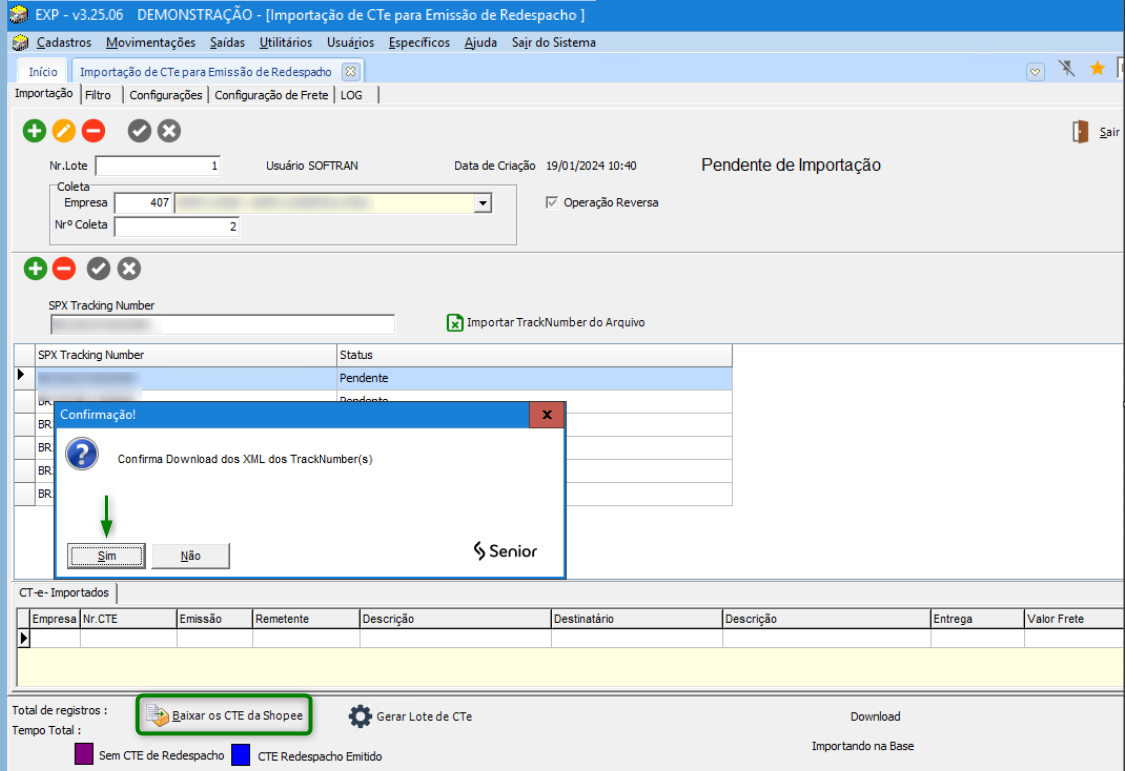
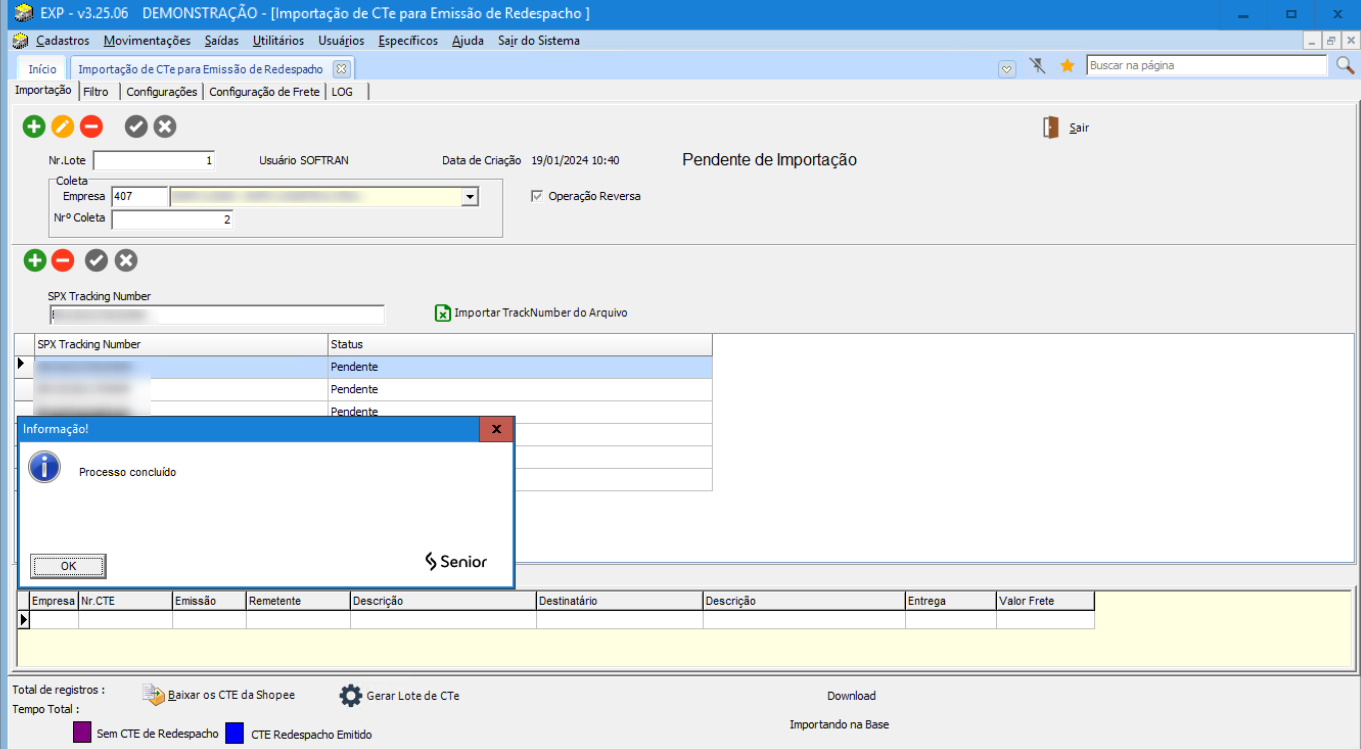
Agora o usuário já poderá clicar em Baixar os CTE da Shopee para realizar o download. Ao exibir a mensagem abaixo, clicar em Sim para confirmar o download e na sequência será exibida a mensagem concluindo o processo:
Depois de importados, os CTe serão exibidos na guia de CT-e Importados, localizada mais abaixo na tela:
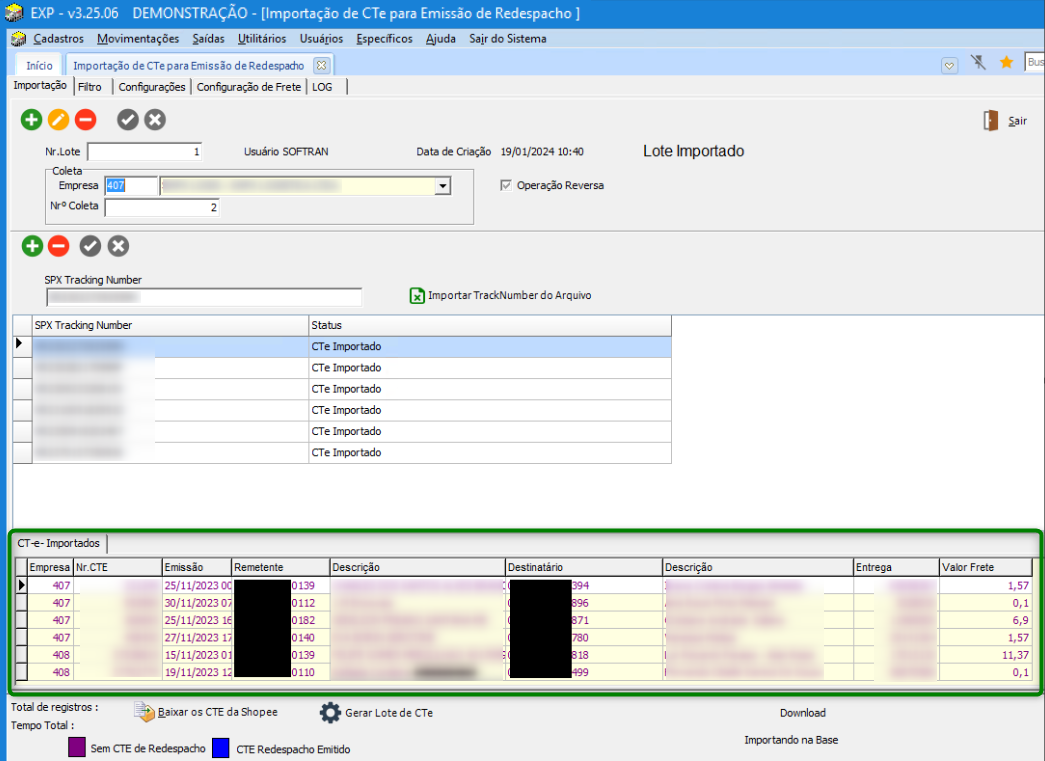
Com os CTe importados será possível gerar o Lote de Redespacho Normal ou Intermediário.
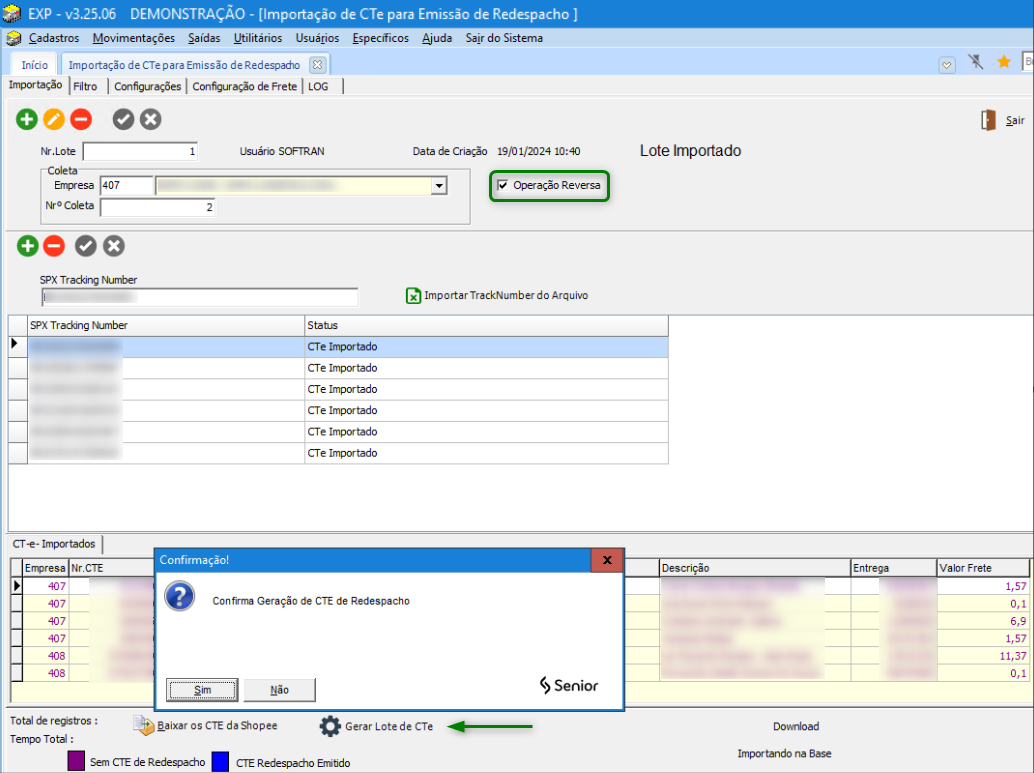
Para gerar o Lote de Redespacho Normal, marque a opção Operação Reversa e clique em Gerar Lote de CTe, clicando em Sim na mensagem de confirmação da geração:
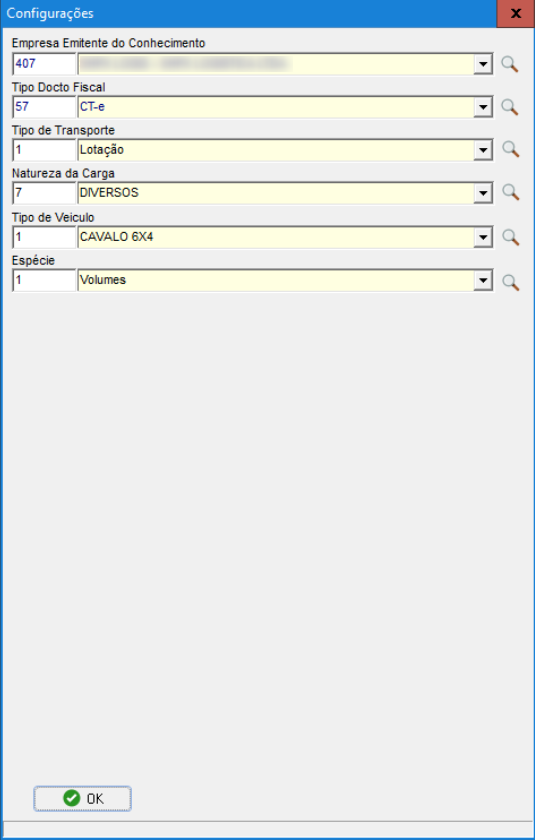
Ao clicar em Sim, a tela de Configurações do CTe será apresentada. Após preencher todos os campos da tela, clicar em OK:
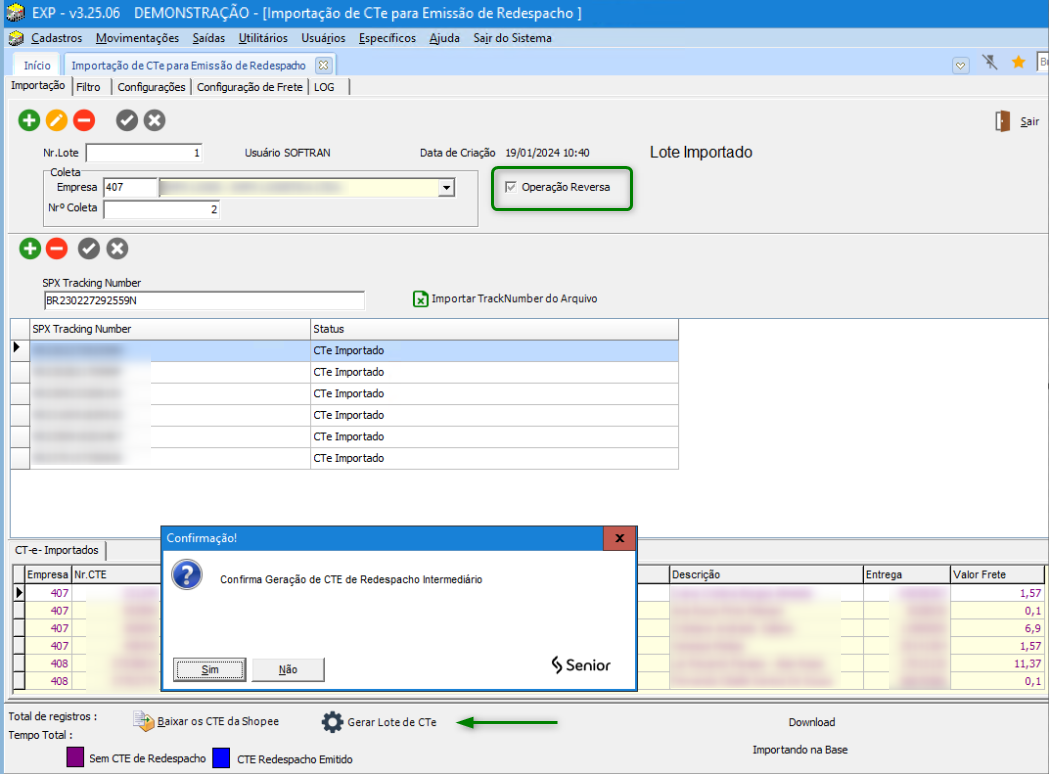
Para gerar o Lote de Redespacho Intermediário, a opção Operação Reversa deve estar desmarcada e ao clicar em Gerar Lote de CTe será exibida a mensagem de confirmação da geração:
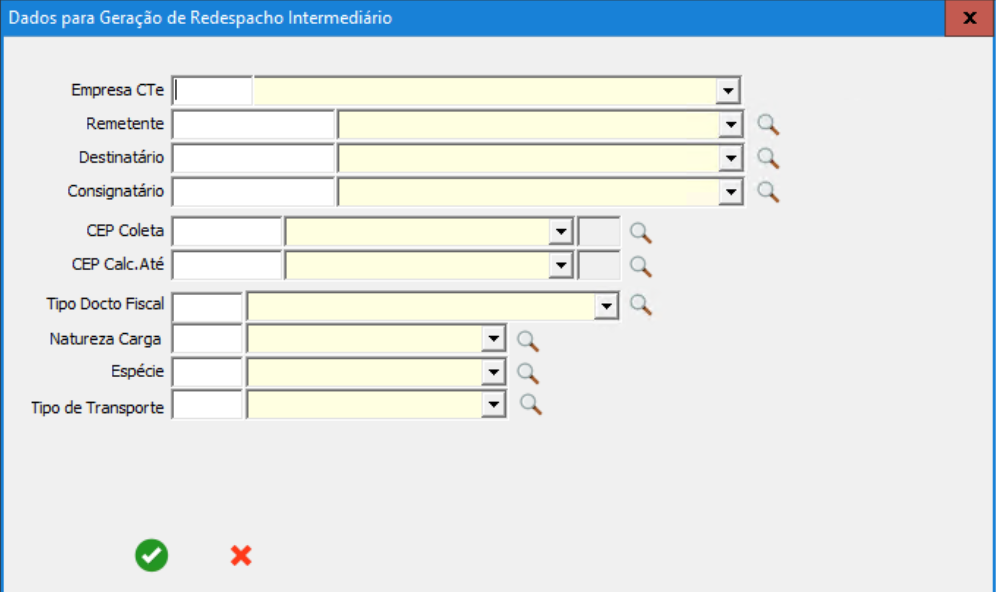
Clicando em Sim, a tela de Dados para Geração de Redespacho Intermediário será apresentada, nela será necessário preencher os campos:
- Empresa CTe
- Remetente
- Destinatário
- Tipo Docto Fiscal
- Natureza Carga
- Espécie
- Tipo de Transporte
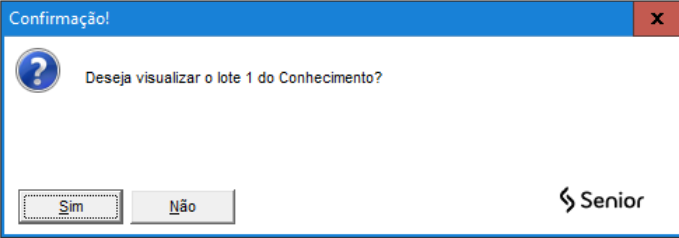
Após preencher, clique em Salvar para gerar o lote, e na sequência o pop-up de confirmação será exibido, possibilitando visualizar o lote do conhecimento gerado:
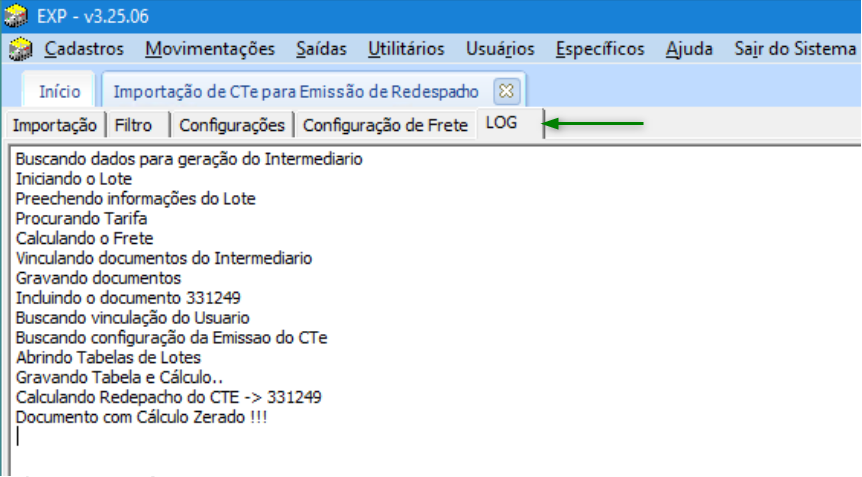
E para ajudar na geração, na guia LOG pode ser conferido o processo da geração dos lotes dos CTe.
Reprocessar os CTe baixados
A partir da versão 3.25.07 na tela de Importação de CTe para Emissão de Redespacho, foi implementado o botão Gravar CTe:
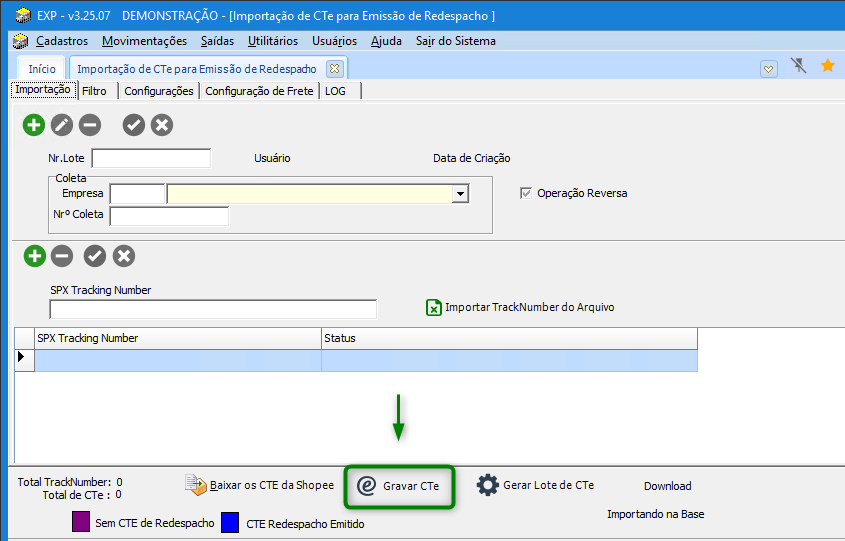
Este botão permite que o usuário possa reprocessar os arquivos que foram baixados e apresentam estrutura semelhante a JSON, ao invés de XML.
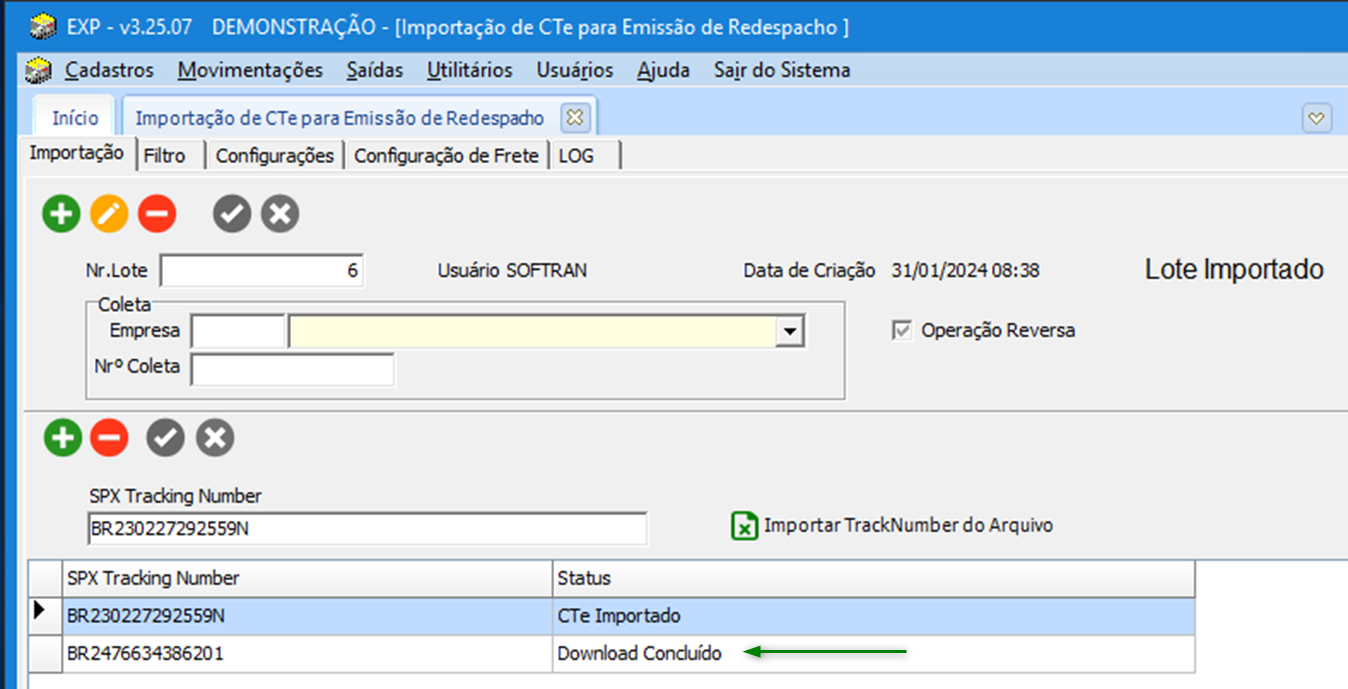
A identificação de arquivos que não foram importados é feita através do status Download Concluído:
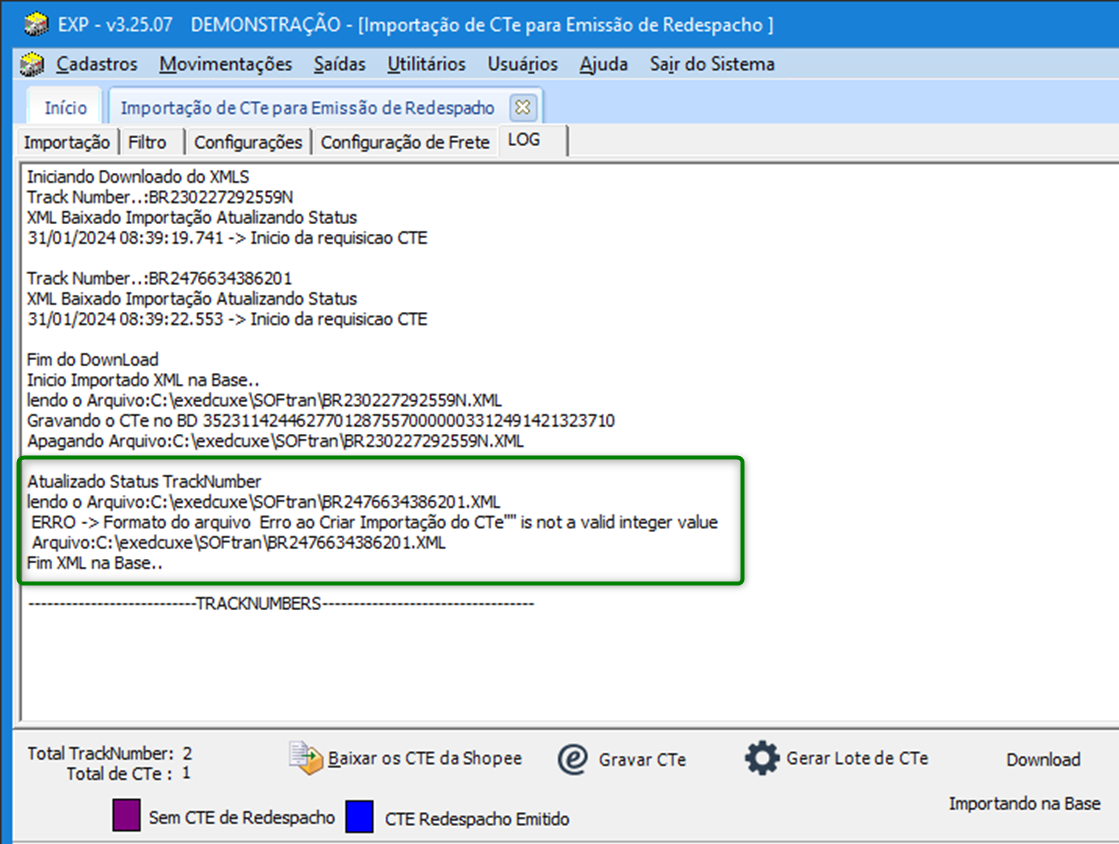
E na guia LOG será possível identificar, através da linha de Atualização de Status, quais arquivos apresentam erro e em qual diretório foi salvo:
 English
 Español