English
 Español
Baixa de Títulos por CT-e
Essa rotina tem o objetivo de facilitar o processo de baixa dos títulos pelo CT-e, permitindo que os clientes realizem essa operação de forma mais ágil e centralizada. Agora, não é mais necessário utilizar várias telas de consulta de CT-e e faturas antes de acessar o título para fazer a baixa.
Através do arquivo excel (.cvs) será realizada a importação dos títulos dos conhecimentos. Pelo log da importação, é apresentado os registros que foram rejeitados, bem como os títulos que tenham algum problema na baixa. Também é permitido exportar esses dados com rejeição.
Para o correto funcionamento da rotina, atualizar os módulos TMSXT, CFG e FIN para a versão 3.28.00 ou superior.
Configuração
 O que configurar?
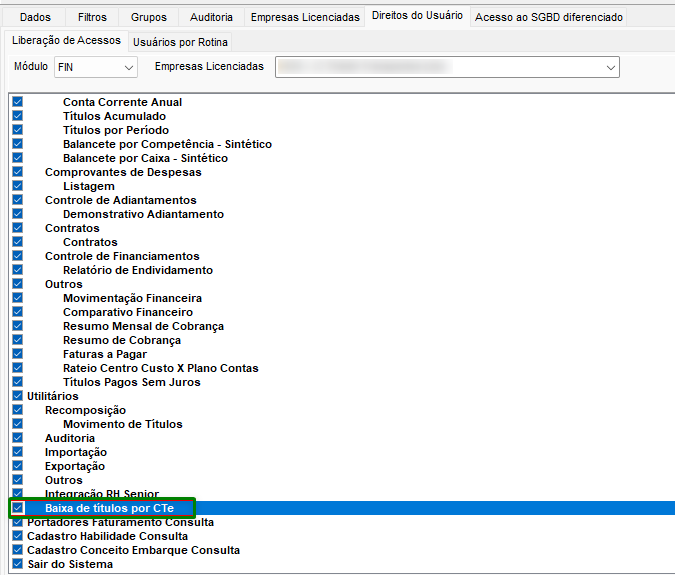
Para dar permissão ao usuário na rotina, acessar o módulo CFG, Cadastros > Usuários > Cadastro de Usuários, guia Direitos do Usuário, e selecione o módulo FIN, marcando a opção Baixa de Títulos por CTe.
Utilização
Como usar?
Na guia Importação, selecione o diretório onde foi salvo o arquivo excel com os dados dos CT-es para baixa. Pressione a tecla TAB para apresentar os documentos na tela.
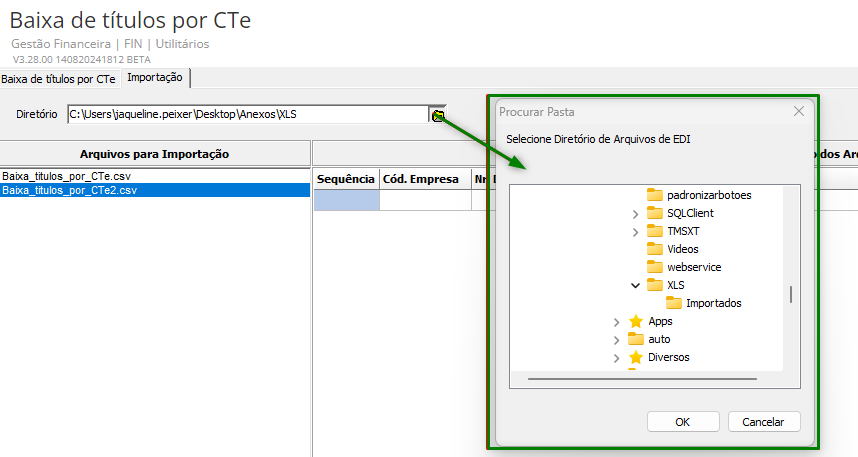
Com um duplo clique, o arquivo irá para o Lote de Arquivos Selecionados e ao clicar em Importar, os dados passam para a guia Baixa de Títulos por CTe.
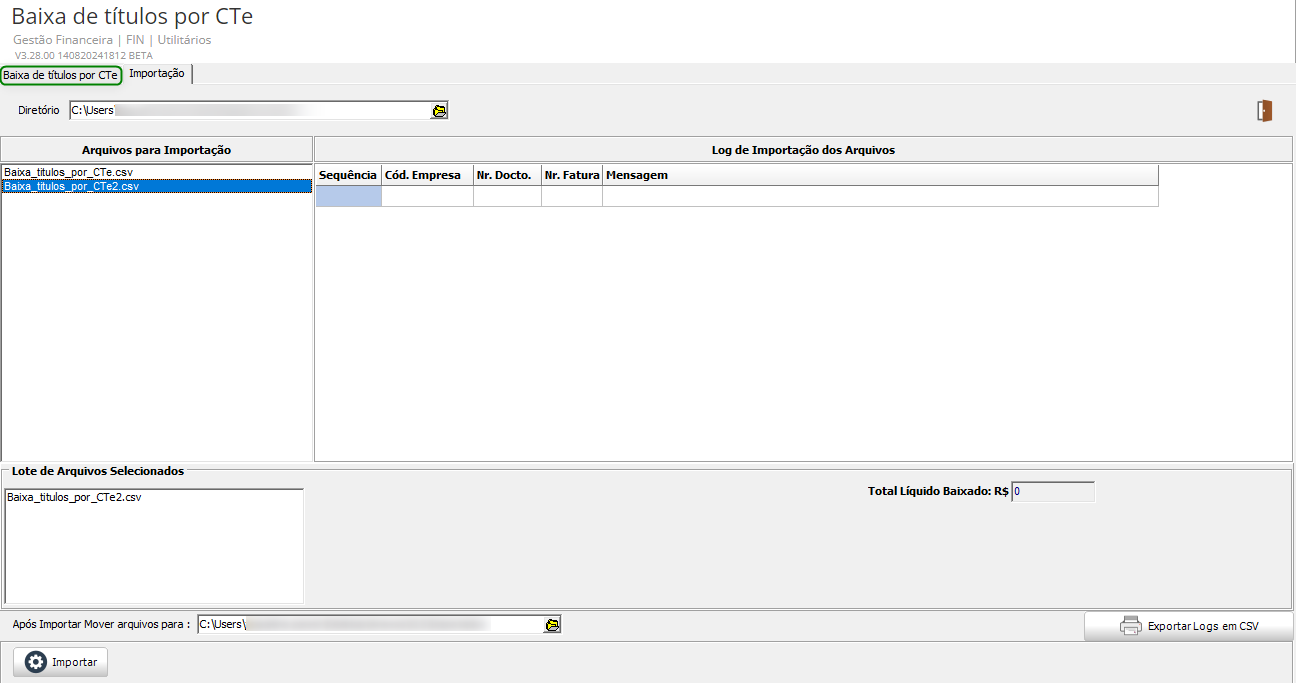
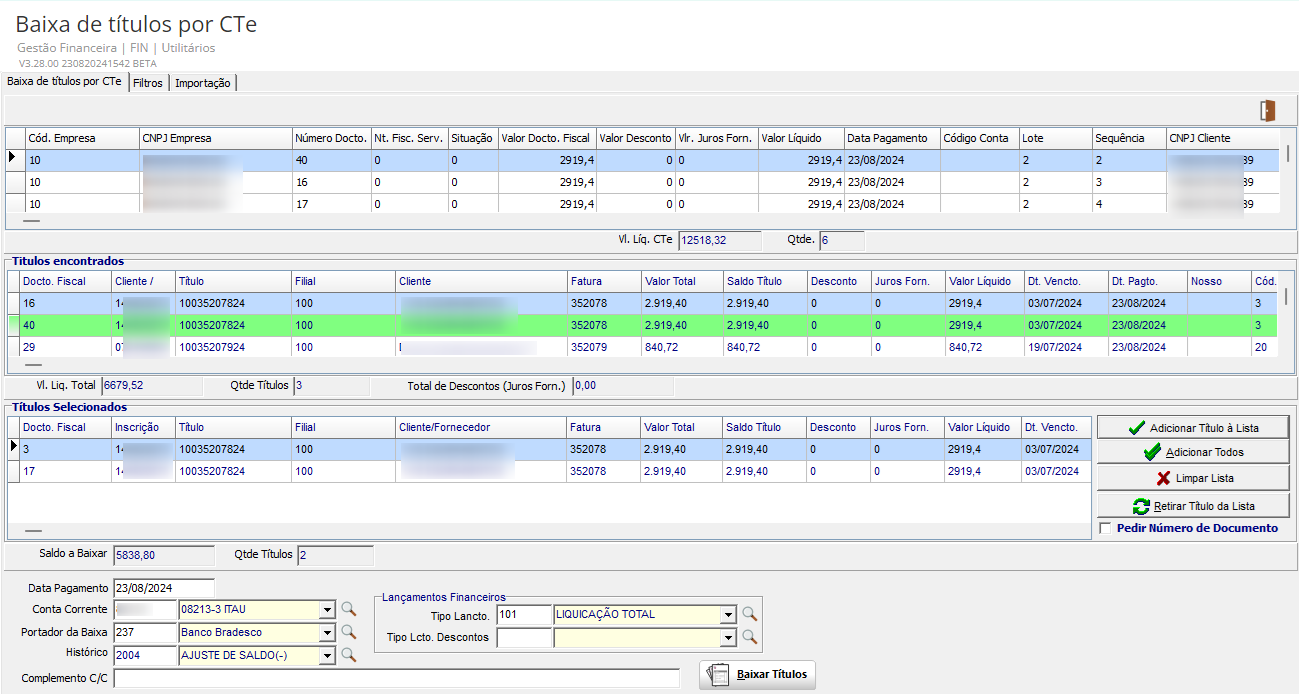
A guia Baixa de Títulos por CTe, é composta das seguintes partes:
- Na primeira parte, apresenta a listagem dos CT-es que estão no arquivo importado.
- Na segunda parte, apresenta os títulos em aberto localizados para os conhecimentos acima.
- E na terceira parte, apresenta os títulos selecionados que foram adicionados na listagem para baixar.
A tela exibe também todos os campos relacionados a baixa do título, que podem ser preenchidos no momento da baixa.
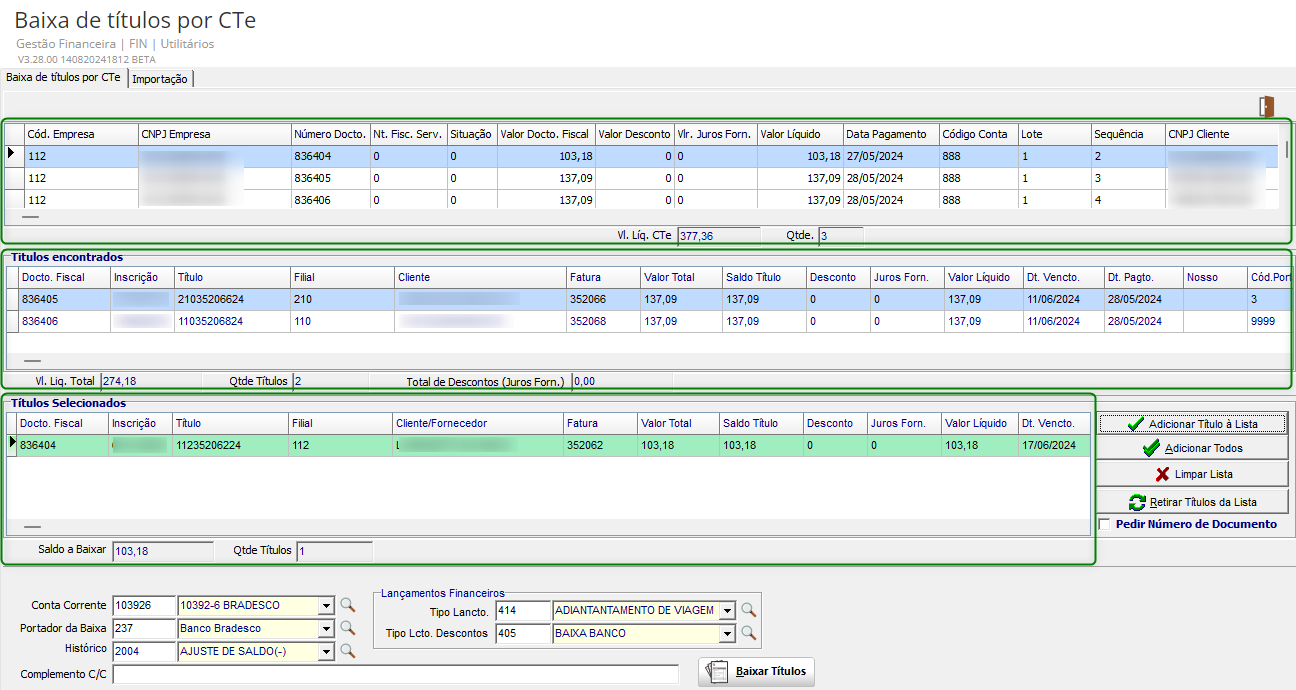
Ao clicar em Baixar Títulos e finalizar o processo, o sistema retornará para a guia Importação, exibindo as informações na coluna Log de Importação dos Arquivos.
- Caso ocorra algum impedimento para importar os arquivos, os motivos serão descritos no log.
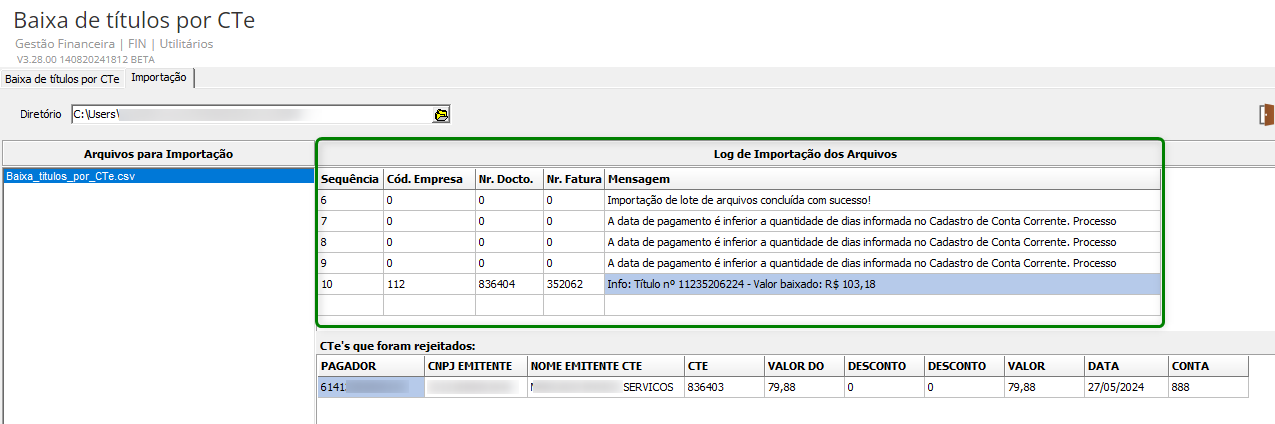
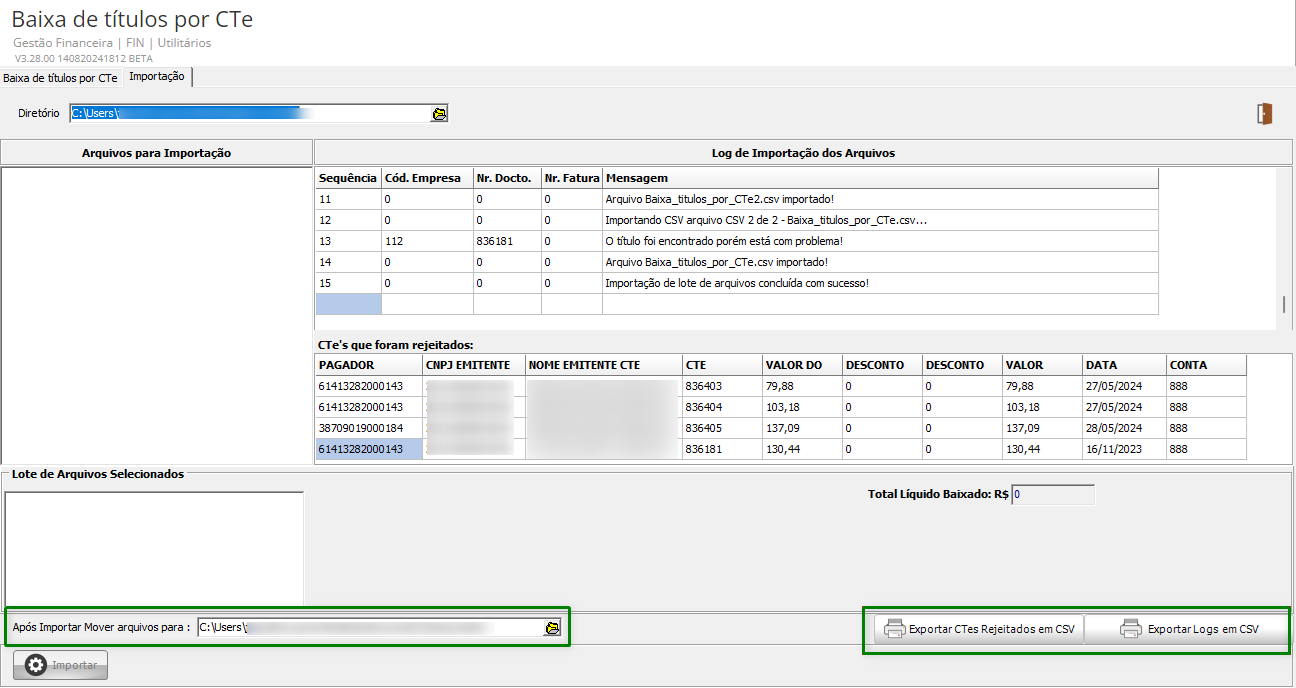
Na guia Importação, também são apresentados os botões:
- Exportar CTes Rejeitados em CSV
- Exportar Logs em CSV
Ambos os arquivos gerados serão salvos no diretório especificado no campo Após importar, mover arquivos para: e apresentam a mesma listagem exibida no log de importações.
Importante!
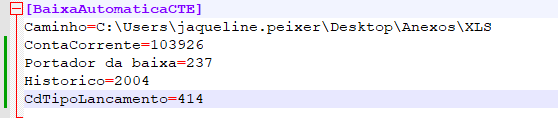
Na pasta onde estão os executáveis, há um arquivo chamado FIN.ini. Nesse arquivo, encontram-se as configurações dos campos que devem ser pré-selecionados ao abrir as telas. No caso dos campos da baixa automática de CT-e, caso deseje que eles apareçam preenchidos, é possível verificar e/ou ajustar essas configurações dentro desse arquivo, conforme o exemplo abaixo. Os códigos utilizados devem estar devidamente cadastrados na base de dados.
Como selecionar CT-es pela guia Filtros?
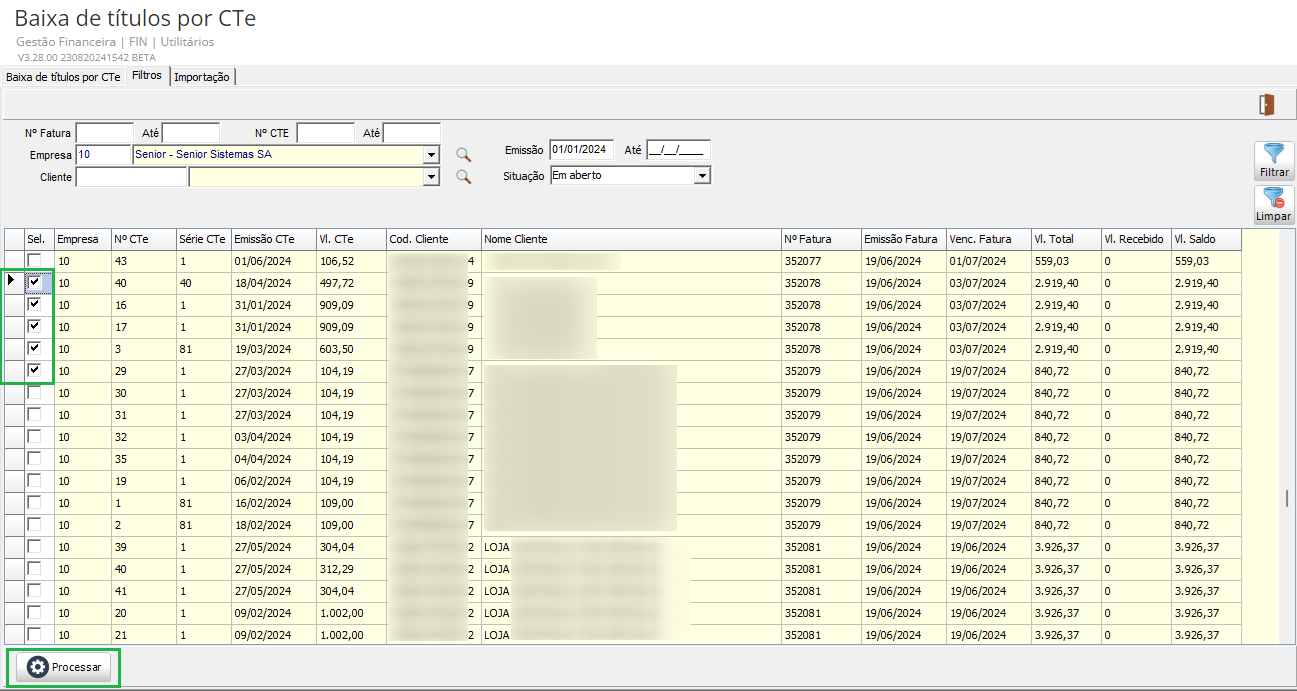
Nesta guia será possível pesquisar e selecionar as faturas vinculadas ao CT-e.
A tela exibe os seguintes campos:
- Nº Fatura: permite selecionar uma faixa de pesquisa com mais faturas selecionadas;
- Nº CTE: permite selecionar uma faixa de conhecimentos;
- Empresa: seleciona a empresa do conhecimento;
- Cliente: seleciona o cliente do conhecimento;
- Emissão: período da emissão do conhecimento;
- Situação: informação relacionada a situação da fatura, podendo ser:
- Em aberto: faturas com saldo em aberto;
- Vencido: faturas que excederam a data de vencimento;
- Recebido: saldo da fatura zerado, sendo a coluna Vl. Recebido preenchida;
- Rec. Parcialmente: fatura com um saldo em aberto, pagamento parcial;
- Todos: todas as situações listadas na tela.
Na guia Filtros, selecione os registros que tenham saldo em aberto. Marque as opções das faturas com um check, conforme o exemplo abaixo e em seguida, clicar no botão Processar.
Após processar, o sistema retornará para a guia Baixa de Títulos por CTe, permitindo realizar a baixa dos títulos selecionados.
 English
 Español