English
 Español
Movimentação de Notas fiscais
Este documento tem por objetivo explicar como configurar e utilizar a Movimentação de Notas fiscais, em FAT > Movimentação > Notas Fiscais > Nota Fiscal
Utilize para essa rotina o módulo FAT, RBT e a dll FATNFE.
- Para o RBT o serviço FGRETNFE deve estar = TRUE
Nota
Para correta comunicação com o SEFAZ, deve-se manter atualizado o eDocs na versão mais atual.
 Nota Técnica 2020.006:
Criamos para NT 2020.006, o campo Tp Pagamento, para que seja informado o meio de pagamento da Nota Fiscal, sendo um campo obrigatório de preenchimento:
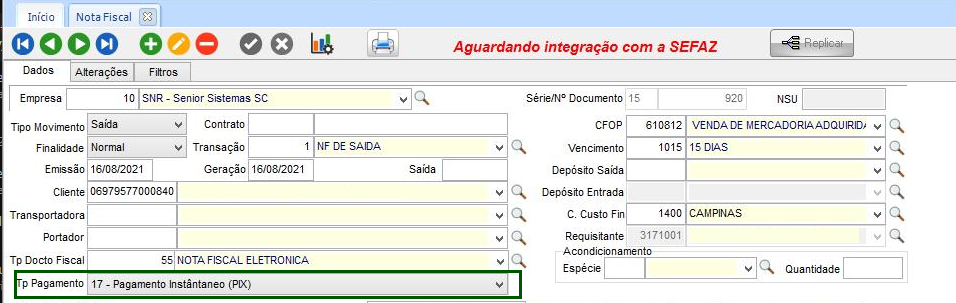
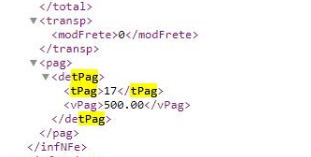
O campo TP Pagamento somente será habilitado para a Finalidade igual a Normal ou Complementar e será exportado na tag tPag:
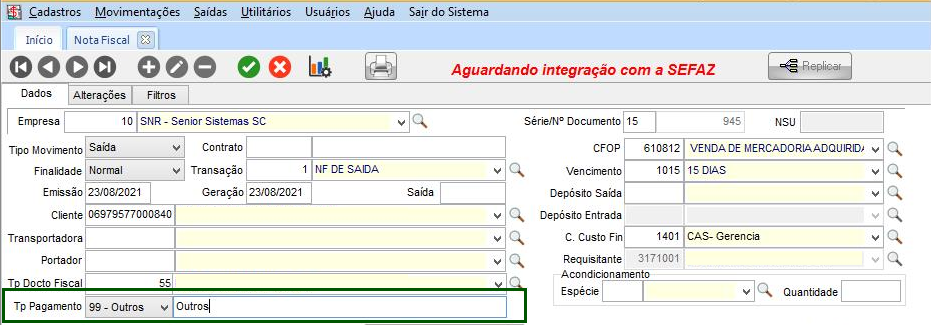
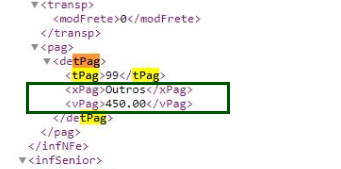
Para os pagamentos não listado, selecione 99- Outros e descreva qual pagamento, o campo só ficara habilitado se o campo Finalidade for igual a Normal , esta informação será exportado na tag xPag:
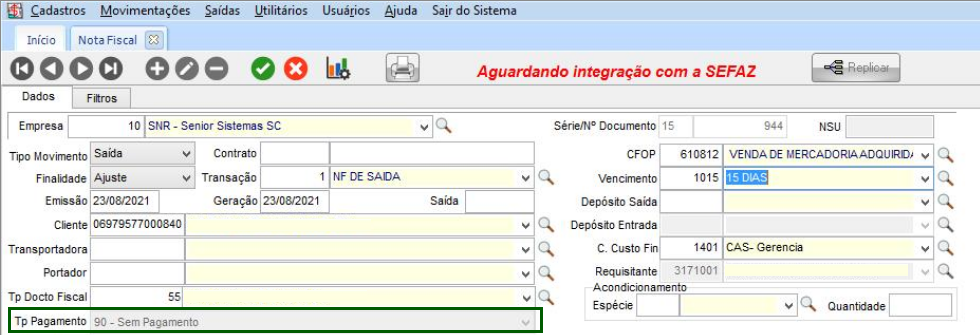
Para o campo Finalidade igual a Devolução/Retorno e Ajuste, o campo ficará desabilitado, fixado o valor de 90 - Sem Pagamentos, pois os valores dessa nota não pode ser alterado:
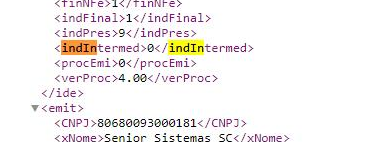
A tag indIntermed, será gerada automaticamente com o valor igual a 0, esta tag somente será criada para notas de saída:
Nota Técnica 2020.005:
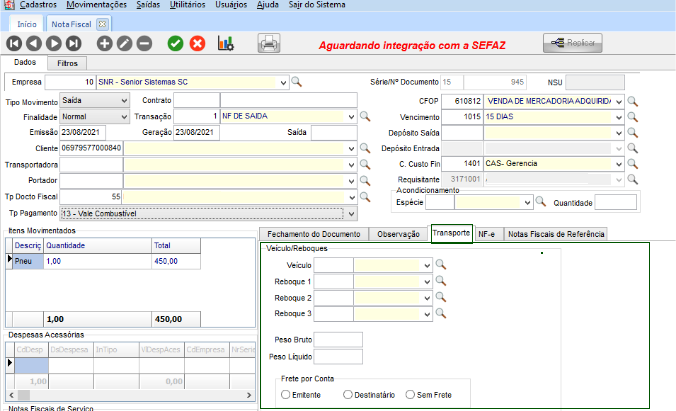
Na rotina se informado o campo veículo na nota fiscal e não informado a UF no campo Município/UF Cadastro de veículo no quadro Certificado, não é mais rejeitado:
Como utilizar o Benefício Fiscal na geração da Nota fiscal?
Para implementação do campo beneficiário deve ser executado o CAS (executar com data de 04/09/2019) e utilizado FAT e FATNFE (à partir de 11/09/2019) em 3.17.33 ou superior.
O que deve ser configurado?
Primeiramente é necessário realizar o cadastro do Benefício Fiscal para a UF do estado:
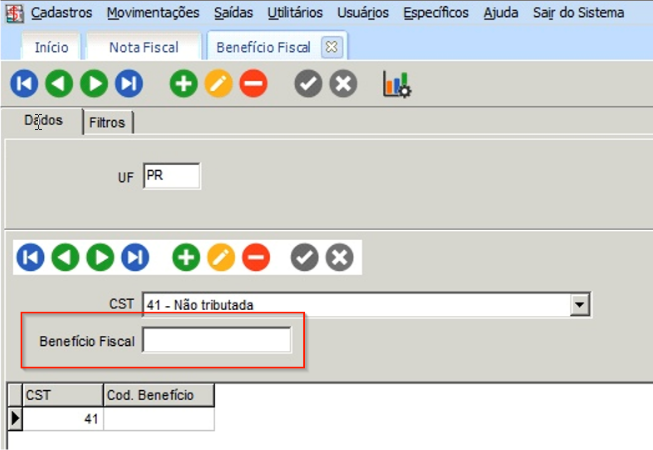
Em FAT > Cadastros > Cadastros Gerais > Benefício Fiscal, deverá ser cadastrado para cada UF de estado o código CST com o código do Benefício Fiscal. O cadastro é realizada de um arquivo XLS do Excel conforme tabela disponibilizada pela SEFAZ.
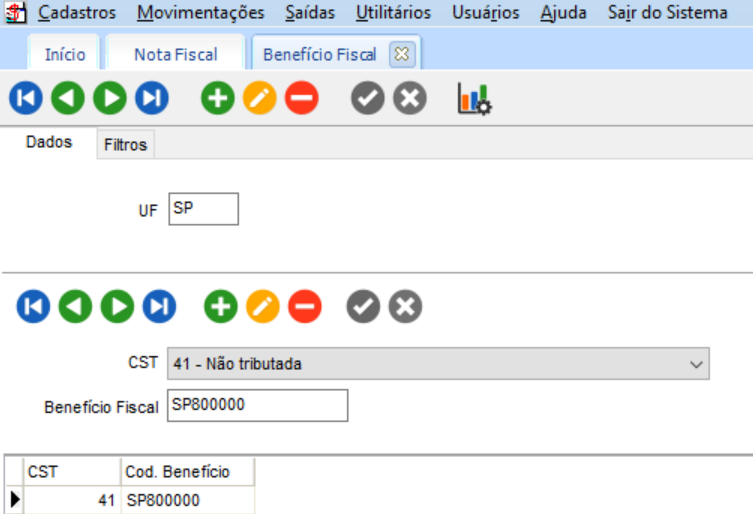
Após o cadastro do código do benefício fiscal, na emissão da Nota Fiscal em FAT > Movimentações > Notas Fiscais > Notas Fiscais, para cada item que está sendo inserido na nota fiscal, será verificado o código CST informado no campo Sit. Trib. ICMS do item e a UF da empresa emissora da nota fiscal, dessa forma se houver o cadastro dessa CST para a UF, apresentará automaticamente no campo Benefício no item que está inserindo na nota.
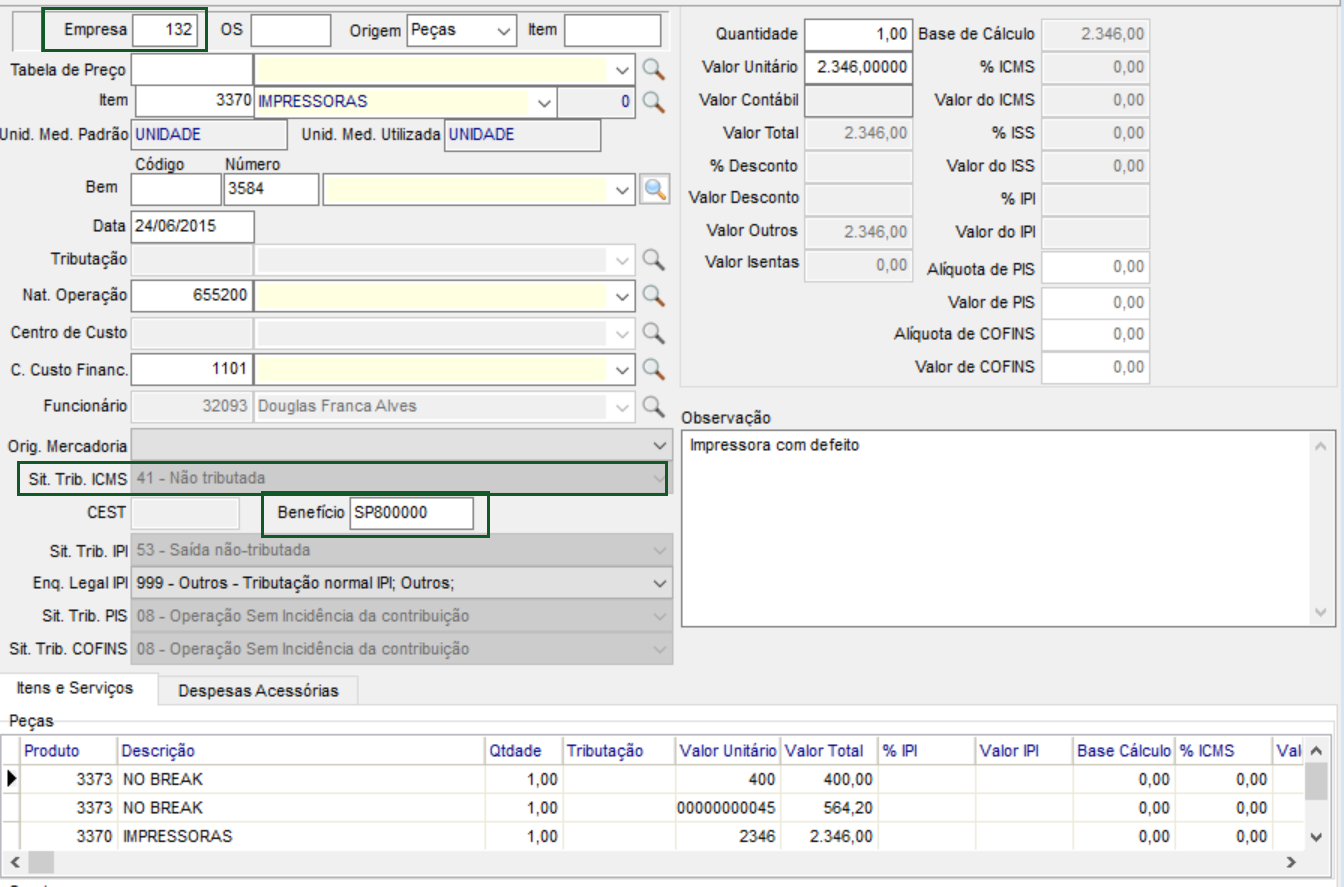
Porém se não houver esse cadastro previamente realizado ou carregar no campo um código diferente do esperado, poderá ser informado manualmente o código do benefício fiscal no campo Benefício do item que está sendo inserido na nota.
Após informar todos os itens e finalizar o cadastro da nota fiscal, no XML da nota para cada item inserido na nota será apresentado na tag cBenef o número do benefício fiscal informa.
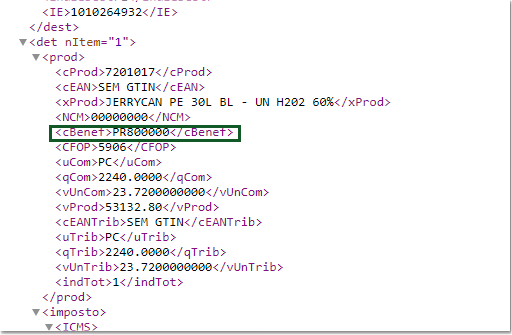
Quando o benefício fiscal for NULO para a CST utilizada, a tag cBenef será geada em branco no XML. Sendo assim, o campo do Benefício Fiscal no cadastro de benefícios, deve estar em branco.
Inutilização/Cancelamento de Nota Fiscal
Pode ser feita de duas formas, rejeitada, pulo de numeração ou autorizada:
- Rejeitada: no SEFAZ fica como cancelada e inutilizada
- Autorizada: no SEFAZ fica como cancelada
- Pulo de numeração: gerada uma nova nota para que seja possível inutilizar no SEFAZ
Rejeitada:
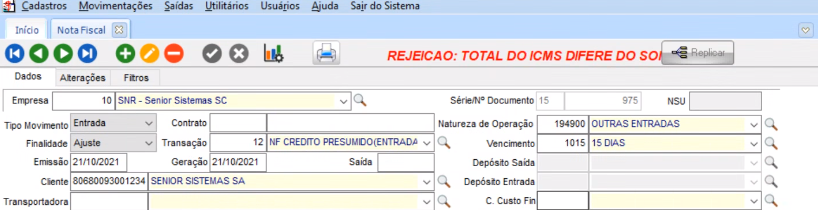
Aqui a nota já esta emitida e já esta a situação como Rejeitada na SEFAZ.
Nota
Se a nota já esta autorizada na SEFAZ, estará disponível para cancelamento conforme o tempo estipulado para o seu estado.
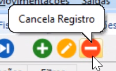
Para cancelar e inutilizar essa nota, clique no botão, Cancelar registro:
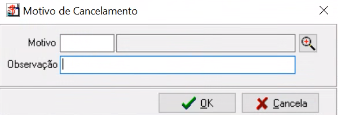
O sistema apresenta mensagem se deseja cancelar a Nota Fiscal, clique em Sim, assim será apresentado tela para preencher o Motivo do cancelamento, onde a Observação deve ser preenchida com no mínimo quinze caracteres, caso seja preenchido com menos de 15 a SEFAZ pode rejeitar, essa observação será utilizada para justificar a Inutilização.
Clique em Ok. Assim sera aberto esta tela:
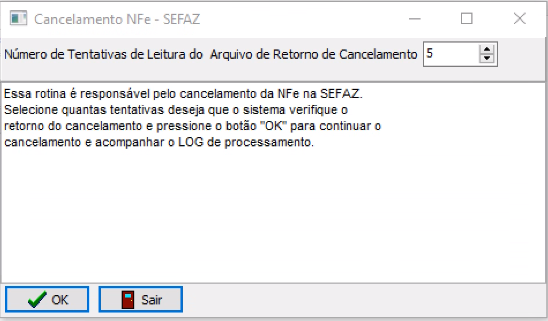
Preenchido a quantidade de tentativas, clique em Ok, assim o sistema irá realizar as tentativas junto a SEFAZ.
Terminado o processo, o sistema muda seu status para Inutilizada.
Na SEFAZ, o status também será alterada para Inutilizada: 
Autorizada:
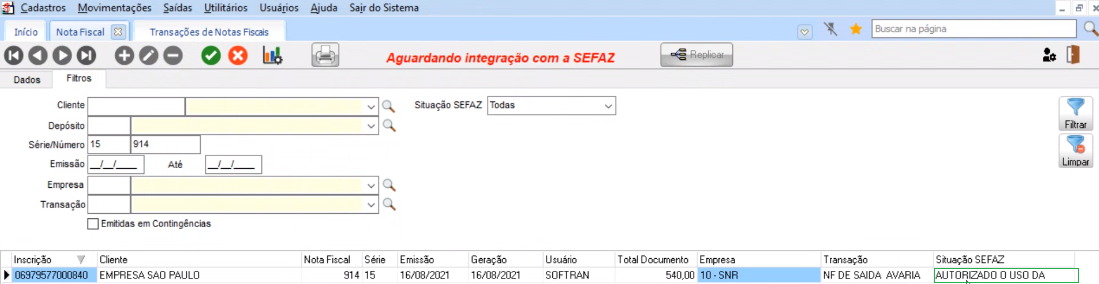
Aqui a nota já esta emitida e já esta a situação como Autorizada na SEFAZ.
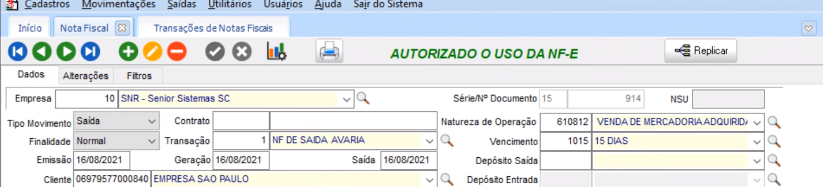
Nota
Se a nota já esta autorizada na SEFAZ, estará disponível para cancelamento conforme o tempo estipulado para o seu estado.
Para cancelar essa nota, clique no botão Cancelar registro:
O sistema apresenta mensagem se deseja cancelar a Nota Fiscal, clique em Sim, assim será apresentado tela para preencher o Motivo do cancelamento, onde a Observação deve ser preenchida com no mínimo quinze caracteres, caso seja preenchido com menos de 15 a SEFAZ pode rejeitar:
Clique em Ok. Assim sera aberto esta tela:
Preenchido a quantidade de tentativas, clique em Ok, assim o sistema irá realizar as tentativas junto a SEFAZ.
Terminado o processo, o sistema muda seu status para Cancelado.
Na SEFAZ, o status também será alterada para Cancelada: 
Pulo de numeração:
Para utilizar a opção atualize o módulo FAT e CAS (execute com a data de 02/03/2022).
Primeiro configure em FAT > Cadastros > Cadastros Gerais > Transações de Notas Fiscais, a transação do tipo Inutilização.
Aqui pode ser criada uma nova transação ou utilizar uma já existente, desde que tenha a marcada a opção Nota Fiscal Inutilização:
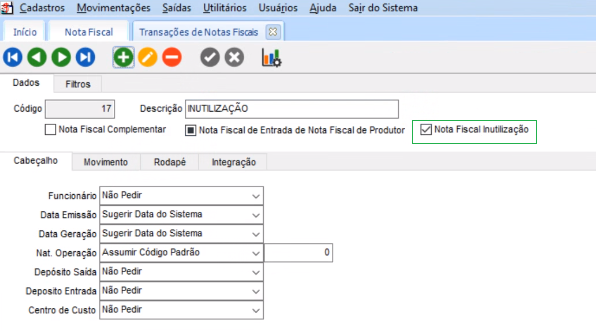
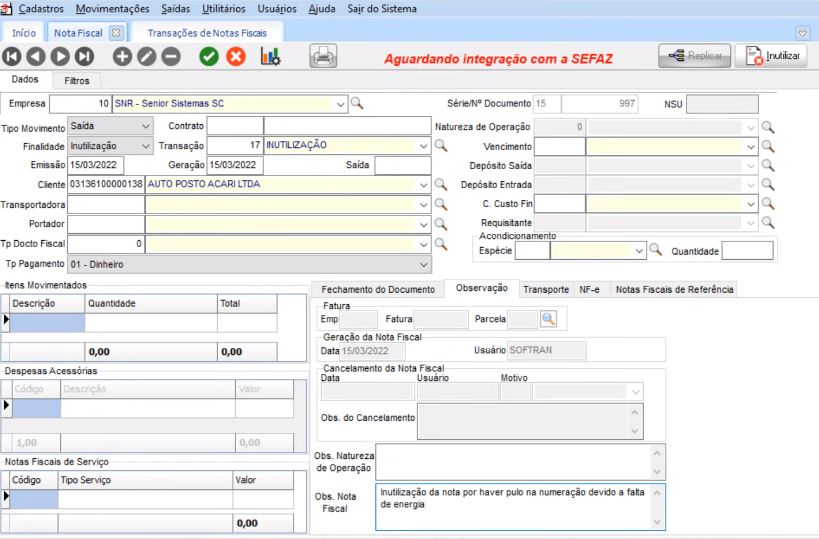
Após configurado, em FAT > Movimentação > Notas Fiscais > Nota Fiscal, crie uma nova nota fiscal e informe os campos:
- Empresa
- Tipo de Movimento: deve estar preenchida como entrada ou saída
- Finalidade: deve estar como Inutilização, assim será habilitado o botão Inutilizar
- Transação: deve estar preenchida conforme cadastro do tipo de transação, assim será habilitado o campo Série/Nºdocumento
- Série/Nºdocumento: preencha com o número que esta faltando na sequência de nota
- Cliente: fornecedor
Preenchida essas informações, na subguia Observação no campo Obs Nota Fiscal informe uma justificativa para a inutilização, que tenha mais de quinze caracteres, caso seja preenchido com menos de 15 a SEFAZ pode rejeitar, atente-se ao preenchimento correto da justificativa. Clique em Salvar.
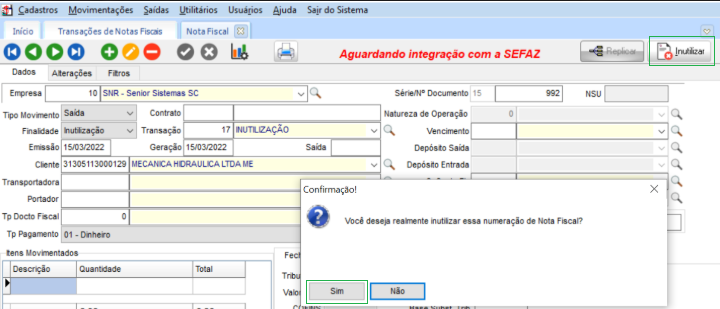
Após, clique no botão Inutilizar, assim sua nota será inutilizada junto a SEFAZ.
Na SEFAZ, o status também será alterada para Inutilizada:
Nota
O Sistema, ira demorar alguns segundos, sugerimos que aguarde o sistema finalizar o processo.
Emissão de Nota Fiscal de Saída Interestadual
Para essa emissão atualize módulo CFG versão 3.21.23, dll FATNFE e CAS (executar com data de criação de 29/06/2022).
Com os módulos atualizado, configure no módulo CFG em Cadastros > Empresa, na guia Contabilidade sub guia Configurações Fiscais, sub guiaAlíquota ICMS/Estado cadastre as UFs e as alíquotas interestaduais. Conforme tabela de ICMS abaixo:
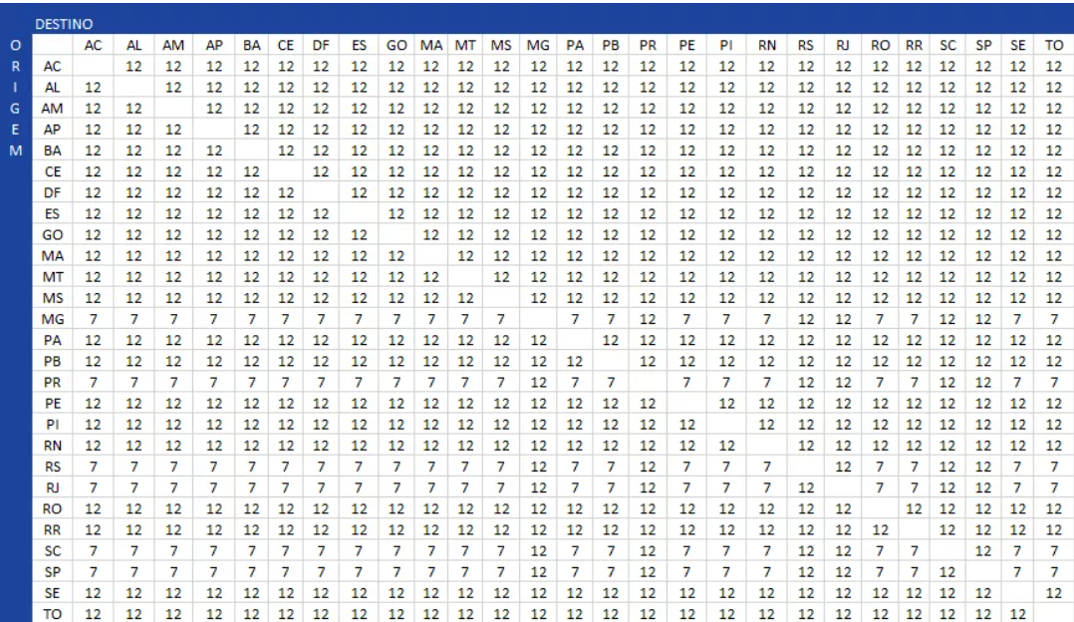
Fonte: https://ibgem.com.br/2022/03/08/tabela-icms-2022-fique-por-dentro-de-tudo/
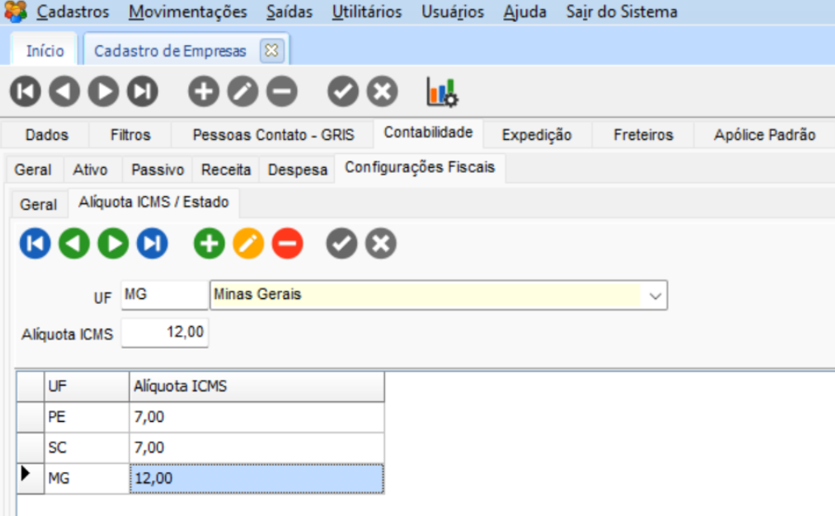
Configuração realizada, quando o cliente informado na Nota Fiscal de Saída, estiver cadastrado como Não Contribuinte e o seu endereço for fora do estado do remetente da nota, essa Nota Fiscal se enquadrará em Interestadual.
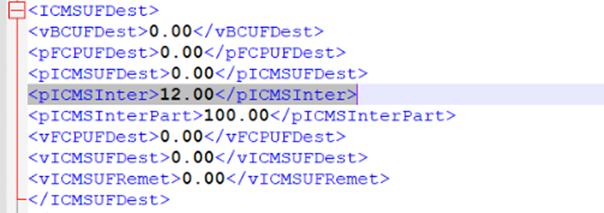
Após cadastrar a Nota Fiscal, no XML da nota no grupo ICMSUFDest a tag pICMSInter levará a alíquota de ICMS informada no cadastro de Empresa para a UF do destinatário da Nota Fiscal.
Histórico de Documentos NFe - eDOCs
O objetivo da rotina é gerar agilidade no tempo de envio dos NFes, o sistema cria um diretório à parte, para salvar a pasta histórico com o único XML de envio gerado na data do processamento.
Para essa funcionalidade é necessário atualizar a dll FATNFE em versão 3.23.00.
O que deve ser configurado?
No módulo CFG, em Cadastros > Empresas, na guia Faturamento > NF-e > Diretórios, verificar a pasta que foi configurada para ser salvo os arquivos de envio de XML para MDFe, de acordo com o Ambiente de Produção da Empresa.
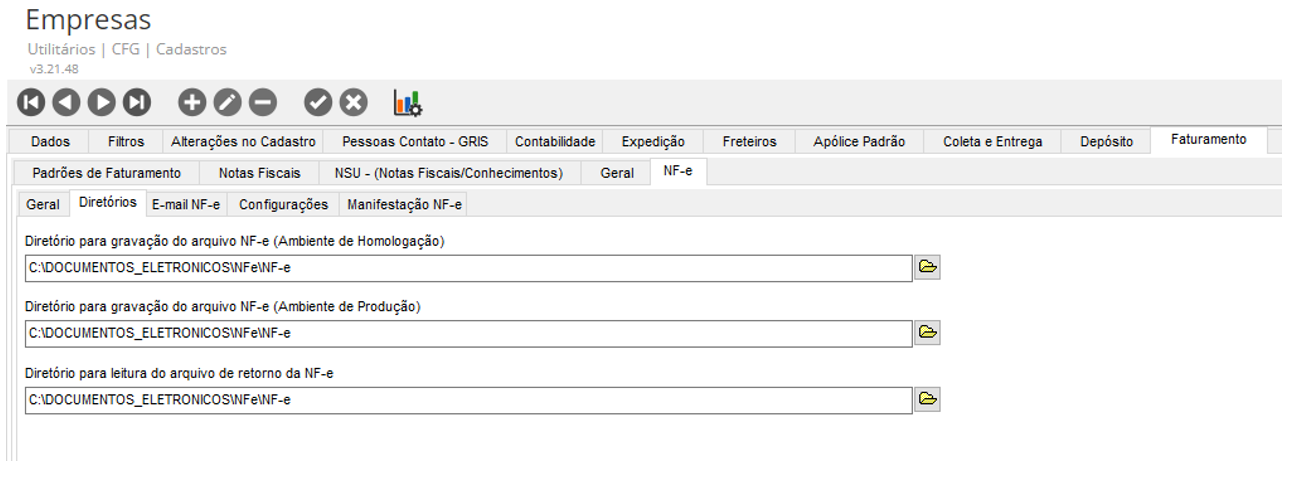
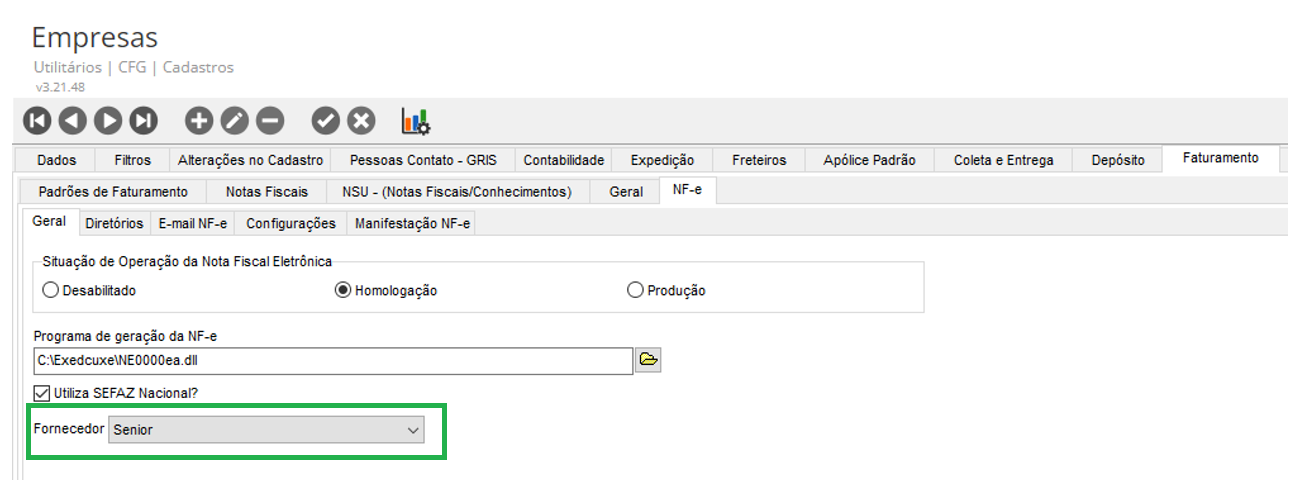
Na guia Geral, preencher Senior no campo Fornecedor.
No módulo FAT em Movimentações > Nota Fiscal > Nota Fiscal, ao clicar em Imprimir ou realizar o cancelamento de uma NFe, o sistema registra informações do XML na pasta principal do diretório do cadastro de empresas.
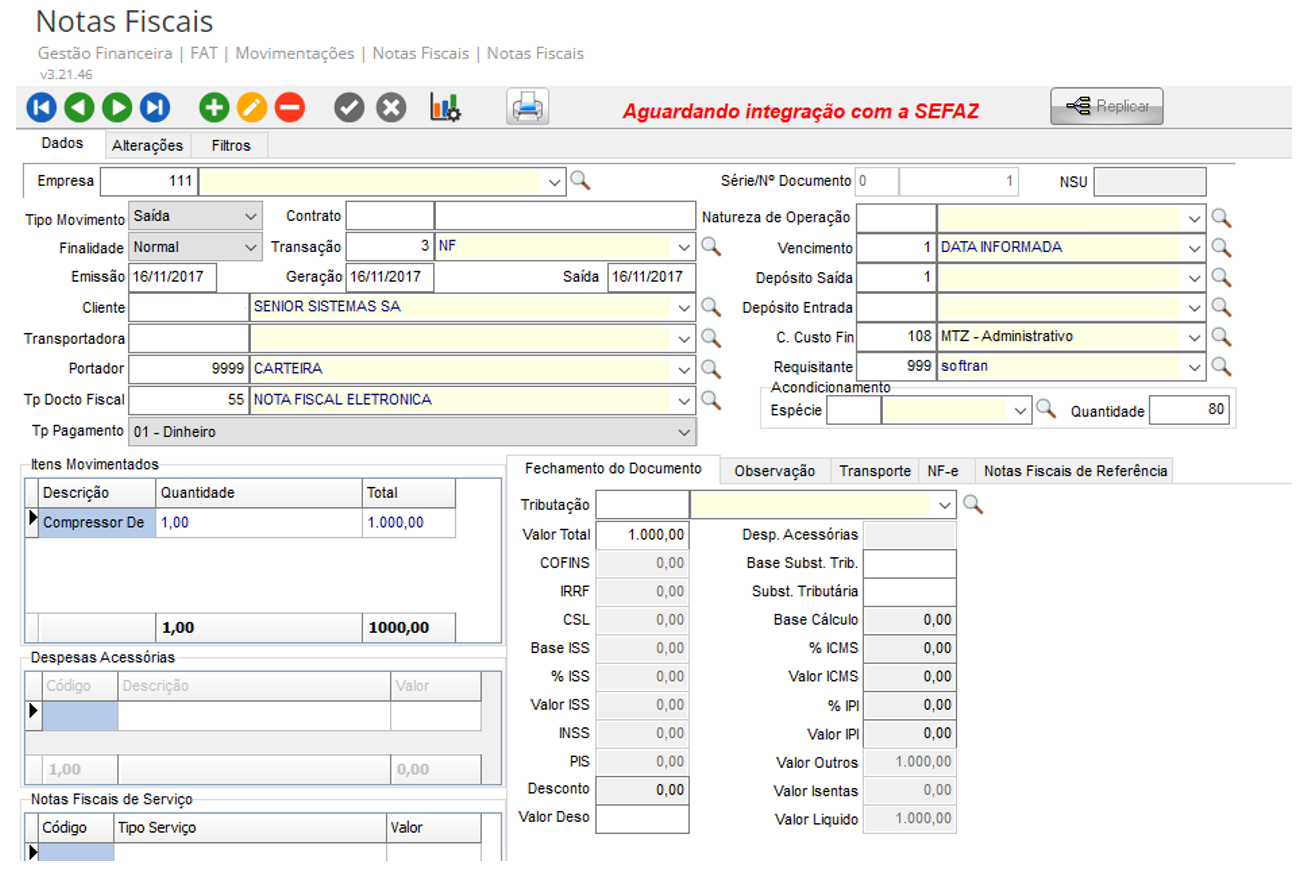
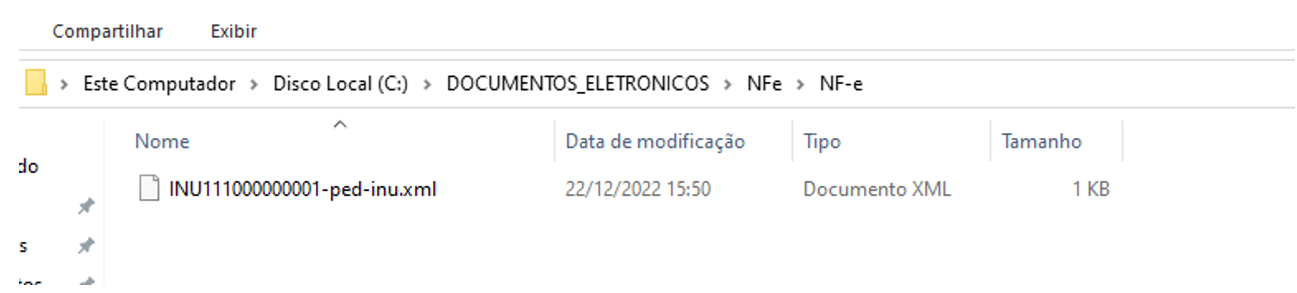
No mesmo local é criado a pasta Histórico, que gera o arquivo dentro da pasta selecionada no dia da emissão.

Importante!
Esta alteração das pastas será apenas para o fornecedor Senior. Quando a van selecionada for diferente desta opção, permanece a mesma configuração anterior. Ou seja, permanece o arquivo XML na pasta principal e não é gerada a pasta histórico.
Tributação Monofásica sobre Combustíveis:
Para utilizar a Tributação Monofásica sobre Combustíveis, é necessário estar atualizado os módulos FAT, SUP, RDE, FATNFe.dll e NFEIMP.dll versão 3.23.01 e CAS (executar com data de criação = 21/03/2023 até 27/04/2023).
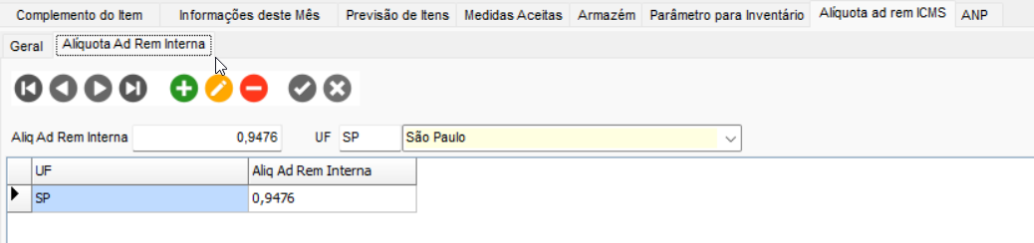
Atualizado módulos e dll, em SUP > Cadastros > Almoxarifado > Produtos, na guia Alíquota ad rem ICMS, para os produtos que se enquadram na tributação monofásica, deverá ser informado:
- Para ambas, notas de recebimento e notas de saída:
- Informe Alíquota ICMS e a Alíquota ICMS Retenção.
- Para notas de Recebimento
- Informe os campos da subguia Alíquota Ad. Rem Interno
Nota
Só poderá ser cadastrado uma alíquota por estado e produto.
- Informe os campos da subguia Alíquota Ad. Rem Interno
- Para notas de Saída:
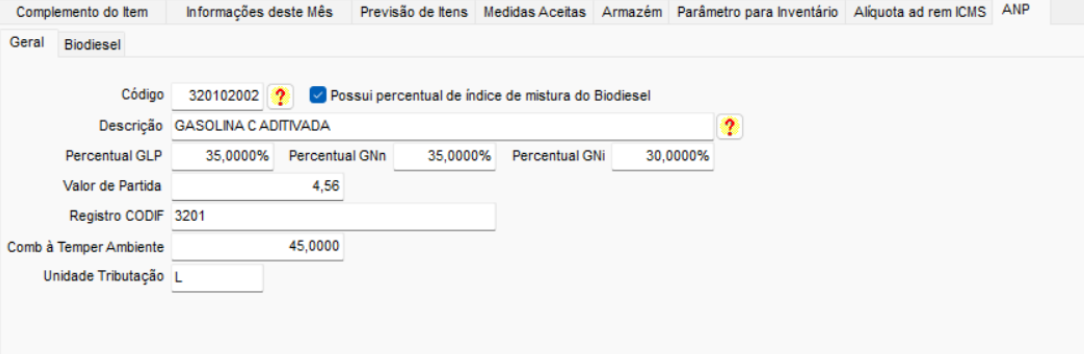
- As informações são fornecidas pela própria ANP (Agência Nacional do Petróleo, Gás Natural e Biocombustíveis) e os
produtos que os produtos que se encaixam na Tributação Monofásica (combustível) sempre devem estar com as informações
da guia Geral preenchidas:
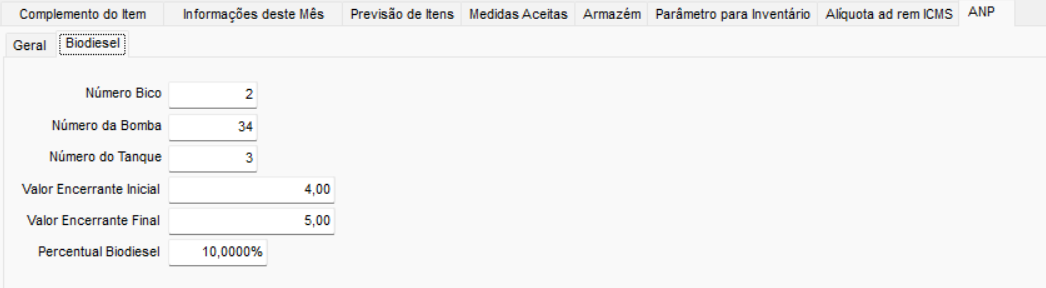
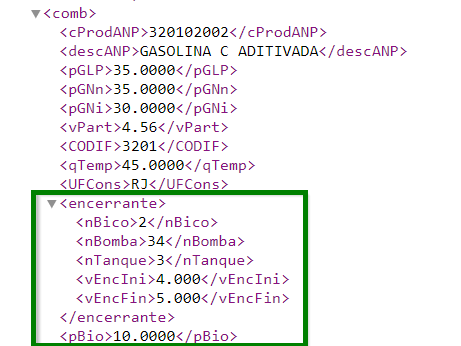
- Para os produtos que necessitam das informações do biodiesel, todos os campos da guia Biodiesel devem ser preenchidos:
Nota
Essas informações serão levadas para o grupo encerrante e para a tag pBio no XML da NF-e quando se tratar de uma nota com CFOP do grupo de Venda de Mercadorias:
- As informações são fornecidas pela própria ANP (Agência Nacional do Petróleo, Gás Natural e Biocombustíveis) e os
produtos que os produtos que se encaixam na Tributação Monofásica (combustível) sempre devem estar com as informações
da guia Geral preenchidas:
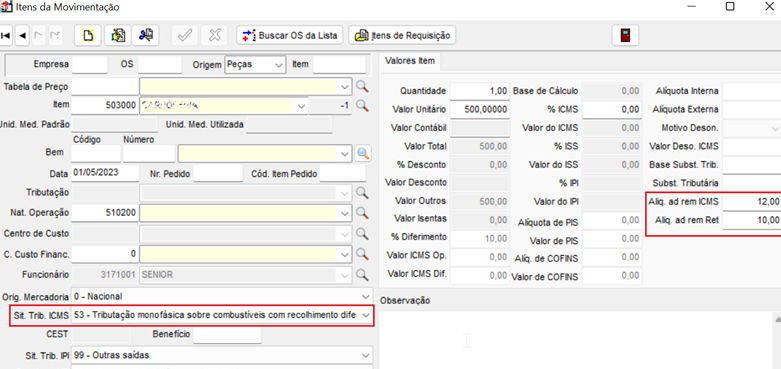
Em FAT > Movimentações > Notas Fiscais> Notas Fiscais, na movimentação de item quando selecionada para o item uma das seguintes situações tributárias do ICMS no campo Sit. Trib. ICMS:
- 02 - Tributação monofásica própria sobre combustíveis
- 15 - Tributação monofásica própria e com responsabilidade pela retenção sobre combustíveis
- 53 - Tributação monofásica sobre combustíveis com recolhimento diferido
- 61 - Tributação monofásica sobre combustíveis cobrada anteriormente
Os campos Alíq. ad rem ICMS e Alíq. ad rem Ret serão apresentados e com as informações configuradas no produto. E os campos Base de Cálculo e % ICMS serão desabilitados.
O campo Valor ICMS receberá o seguinte cálculo:
- Valor do campo Alíq. ad rem ICMS multiplicado pela quantidade do item.
Para a situação tributária do ICMS 15 - Tributação monofásica própria e com responsabilidade pela retenção sobre combustíveis, além do cálculo do valor do ICMS será calculado o valor da retenção que será apresentada no campo Subst. Tributária com o seguinte cálculo:
- Valor do campo Alíq. ad rem Ret multiplicado pela quantidade do item.
Como o item se enquadra na tributação monofásica será apresentada a guia ANP com as informações referentes ao combustível. Essas informações são somente para consulta, se for necessário alterar alguma informação, esta deve ser feita na tela de produto.
No XML, esses valores serão apresentados os valores nas tags do grupo ICMS e ICMSTot.
Quando a situação tributária do item estiver selecionada a opção 53 - Tributação monofásica sobre combustíveis com recolhimento diferido será habilitado o campo % Diferimento onde deverá ser preenchido o percentual de Diferimento desse item.
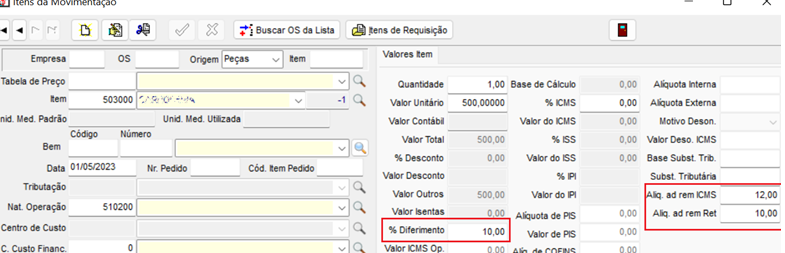
No XML será apresentado o valor na tag pDif. Se o produto tiver informações da ANP cadastrada, estas serão apresentadas nas tag do grupo comb.
Emissão de NF-e de Itens com Crédito Presumido
Para itens com incidência de Crédito Presumido na NF-e, é necessário realizar o seguinte procedimento:
Configuração:
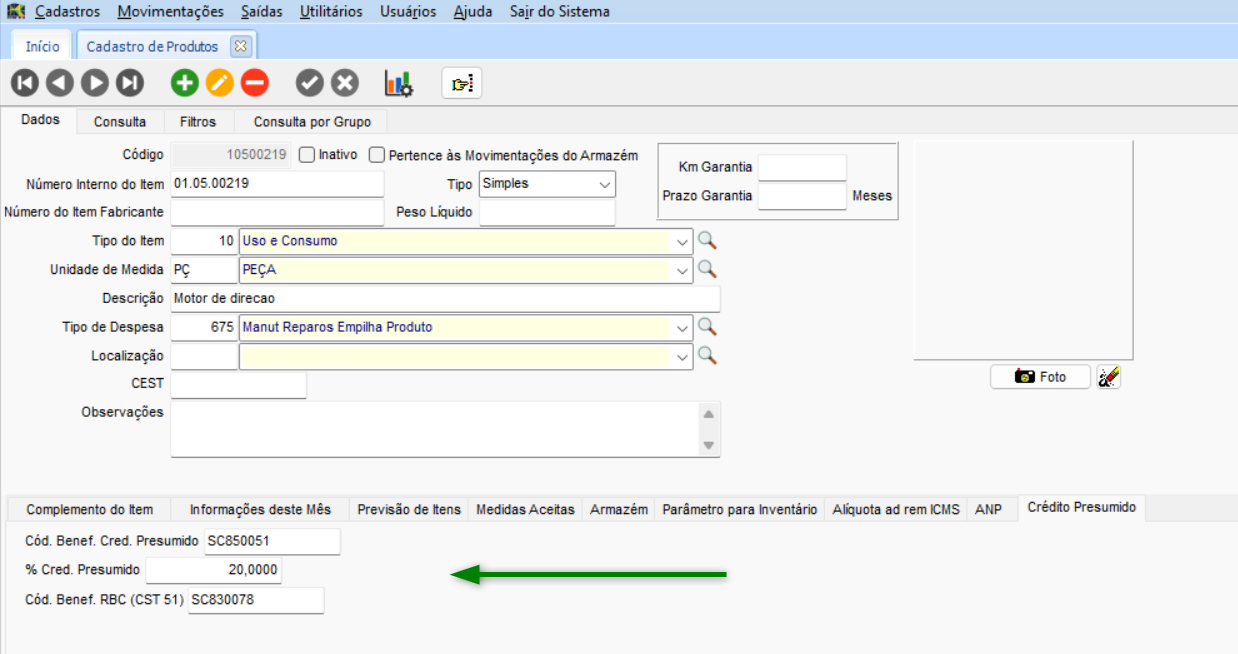
Acessar o módulo SUP > Cadastros > Almoxarifado > Produtos e no cadastro do Produto, na nova guia Crédito Presumido deverão ser preenchidos os campos:
- Cód. Benef. Cred. Presumido
- % Cred. Presumido
- Cód. Benef. RBC (CST 51)
Dica
Essas informações podem ser retiradas no site do SPED buscando pela UF de cada estado.
Nota Fiscal - NF-e
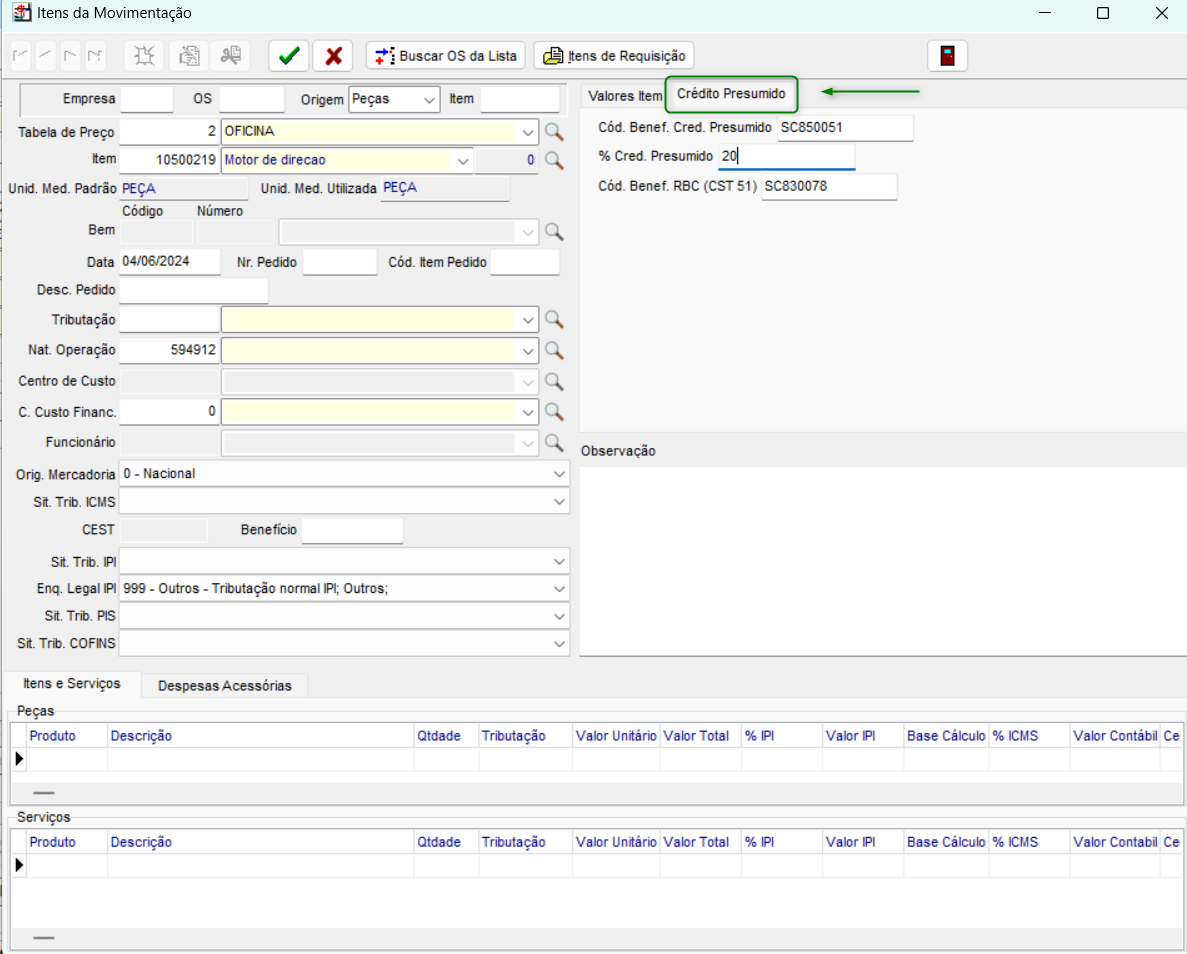
FAT > Movimentações > Notas Fiscais > Notas Fiscais
Ao inserir o produto configurado com Crédito Presumido, serão exibidas as informações cadastradas no produto, na guia Crédito Presumido na Movimentação dos Itens da Nota Fiscal:
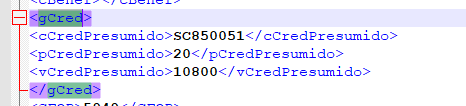
Após gravar a nota fiscal e gerar o XML, será gerado o grupo de tag <gCred>:
Para os itens com o CST 51, a tag <cBenefRBC> será gerada no XML, desde que o campo Cód. Benef. RBC (CST 51) esteja preenchido no cadastro do produto e a natureza da operação esteja configurada com o campo % da Redução da Base de Cálculo.
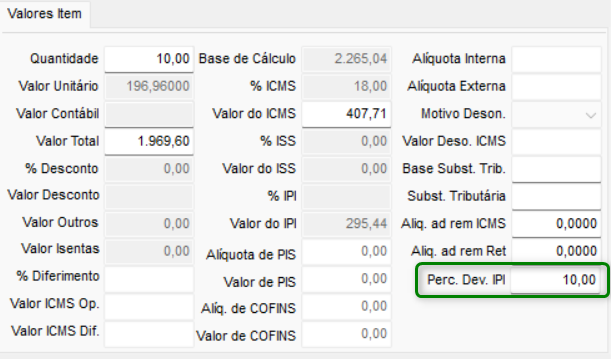
- Para as notas fiscais com a finalidade de Devolução/Retorno, será possível definir o percentual de devolução do IPI. Esse valor deve ser informado no campo Perc. Dev. IPI durante a movimentação do item.

- Para as notas fiscais com outras finalidades, esse campo permanecerá desabilitado.
- O valor de IPI, calculado com base na porcentagem especificada no item, será adicionado ao total da nota.
 English
 Español