English
 Español
Envio E-mail Marketing
 Qual o objetivo da solução?
Permitir gerar uma lista para o envio de e-mails, conforme os tipos diferentes selecionados no Cadastro de Clientes e Fornecedores.
Como a solução funciona?
Na tela de Cadastro de Clientes e Fornecedores, na guia Pessoas para Contatos , subguia Envio de E-mail/SMS e Acessos, há uma opção para Envio de E-mails Marketing, onde você poderá escolher os tipos de e-mails a serem enviados. No módulo CRM, em Movimentações > Lista de e-mails, o usuário poderá selecionar vários filtros de clientes e contatos e criar uma lista de e-mails. Os e-mails serão enviados conforme as configurações definidas no cadastro de clientes.
Quais os benefícios da solução?
Ter a opção de criar listas de envio de e-mail variadas e de acordo com a necessidade do cliente.
Pré-requisitos
Atualizar os módulos CFG e CRM para as versões 3.29.08 e 3.30.01 ou superior.
O que deve ser configurado?
Para configurar o envio de e-mails, siga as instruções abaixo:
- Acesse o módulo CFG.
- Vá para: Utilitários > Configurações > Configurações Gerais.
- Selecione a guia Envio de E-mails.
- Verifique também a configuração em: Utilitários > Configurações > TMS > CRM – Relacionamento com Clientes.
- Selecione a guia Envio de E-mail.
Os detalhes do passo-a-passo estão nos links da documentação abaixo:
Como usar o Envio de E-mails Marketing?
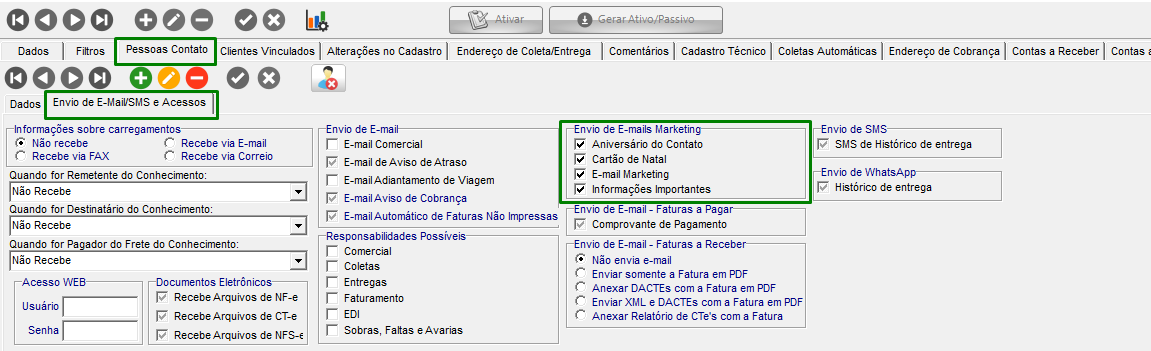
Na tela de Cadastros de Clientes/Fornecedores, guia Pessoas para Contatos, subguia Envio de E-mail/SMS e Acessos, é exibido o quadro Envio e-mails Marketing, contendo as opções:
- Aniversário do Contato;
- Cartão de Natal;
- E-mail Marketing;
- Informações Importantes.
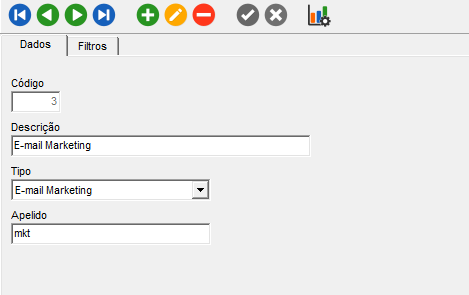
Já no módulo CRM, em Cadastros > Cadastros Gerais > Tipo de E-mail, será possível cadastrar separadamente cada tipo de e-mail:
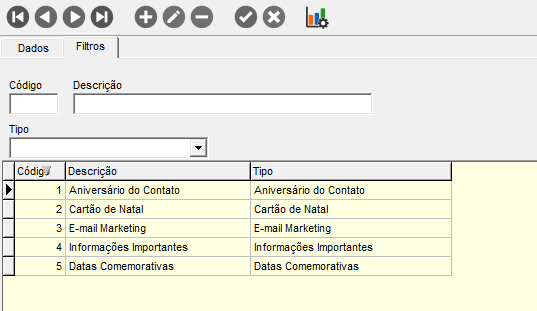
Ainda no CRM, em Movimentações > Lista de E-mails, são apresentados os seguintes campos:
- Guia Dados: Exibe campos como Código, Descrição, Apelido, Tipo de Envio (se manual ou automático) e Data/Hora do Ultimo Envio e Situação (que serão alterados de acordo com o envio dos e-mails).
- Guia Filtros: Apresenta campos para realizar a pesquisa dos registros já cadastrados, como Código, Descrição e Tipo de E-mail.
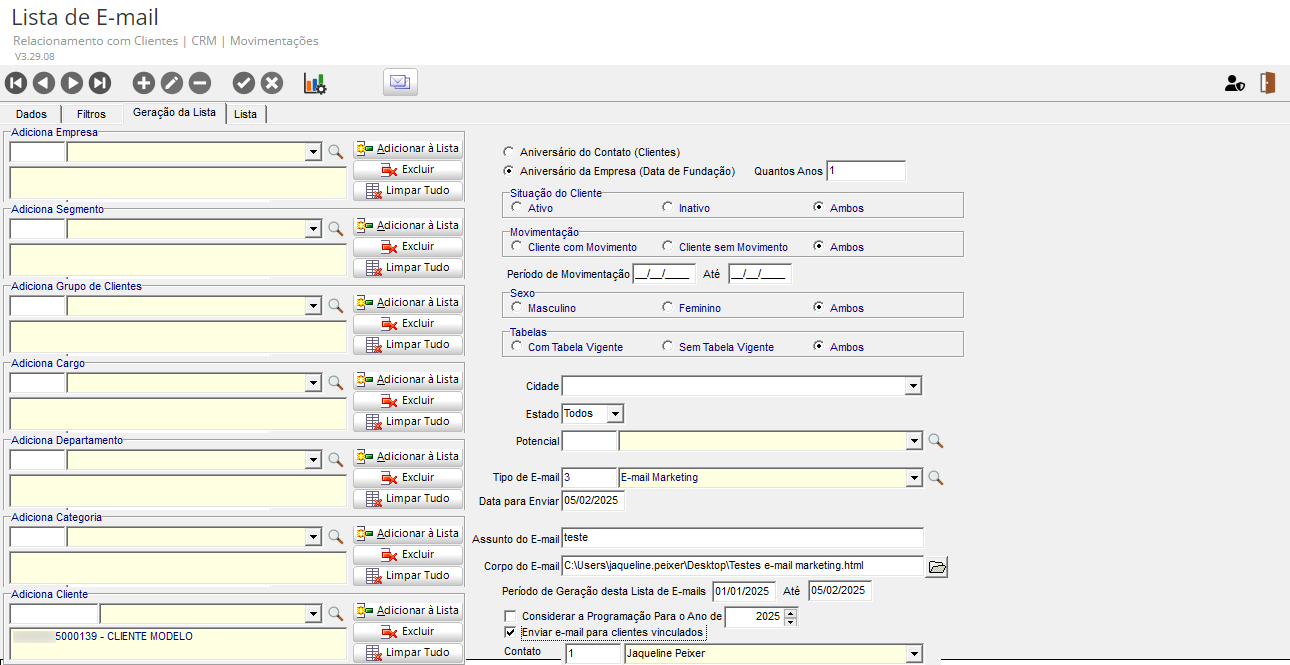
- Guia Geração da Lista: Mostra uma estrutura com diversas regras para montar a lista de e-mails que será enviada de acordo com as informações:
Do lado esquedo da tela, são exibidos os filtros para seleção dos clientes e contatos, conforme abaixo:- Empresa;
- Segmento (busca os dados da tela de Ramos de Atividades);
- Grupo de Clientes;
- Cargo (referente aos contatos do cliente);
- Departamento;
- Categoria (referente aos contatos do cliente);
- Cliente.
Ao lado direito da tela, são apresentados os filtros para a seleção dos tipos de e-mails e a forma como será enviado, conforme abaixo:
- Aniversários: Podendo ser do contato do cliente ou pela data de fundação da empresa;
- Situação dos clientes: Ativos, Inativos e Ambos;
- Período de movimentação: relativo ao que foi selecionado na opção acima;
- Sexo: Masculino, Feminino ou Ambos (de acordo com os contatos dos clientes);
- Tabelas: com ou sem tabelas vigentes, assim como ambas;
- Cidade: relativo a cidade dos clientes;
- Estado: possibilidade de selecionar todos ou algum estado específico;
- Potencial: relacionado aos clientes;
- Tipo de e-mail: busca o cadastro do tipo de e-mail onde será selecionado o tipo de acordo com o que for enviar por e-mail;
- Data para enviar: dia programado para o envio. Somente para aniversariantes o campo permanece desabilitado;
- Assunto do E-mail: campo obrigatório;
- Corpo do E-mail: o sistema busca o arquivo em formato HTML ou HTM, descrevendo o que irá apresentar no corpo do e-mail. Lembrando que para cada tipo de e-mail, pode ter as informações dos e-mails diferentes;
- Período de geração da lista de e-mails: período ao qual será selecionado os clientes pra montar a lista;
- Considerar a programação para o ano de:
- Enviar e-mail para clientes vinculados;
- Contato: lista de contatos para os clientes selecionados.

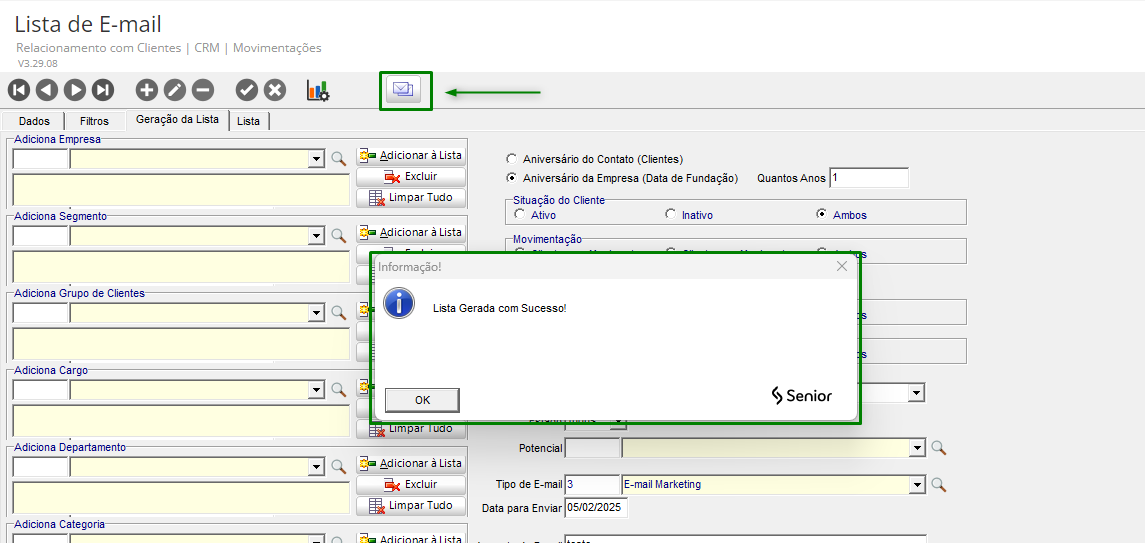
Após preencher os campos necessários, clique no botão Gerar Itens da Lista de E-mail. Quando o processo for concluído, uma mensagem será exibida ao usuário.

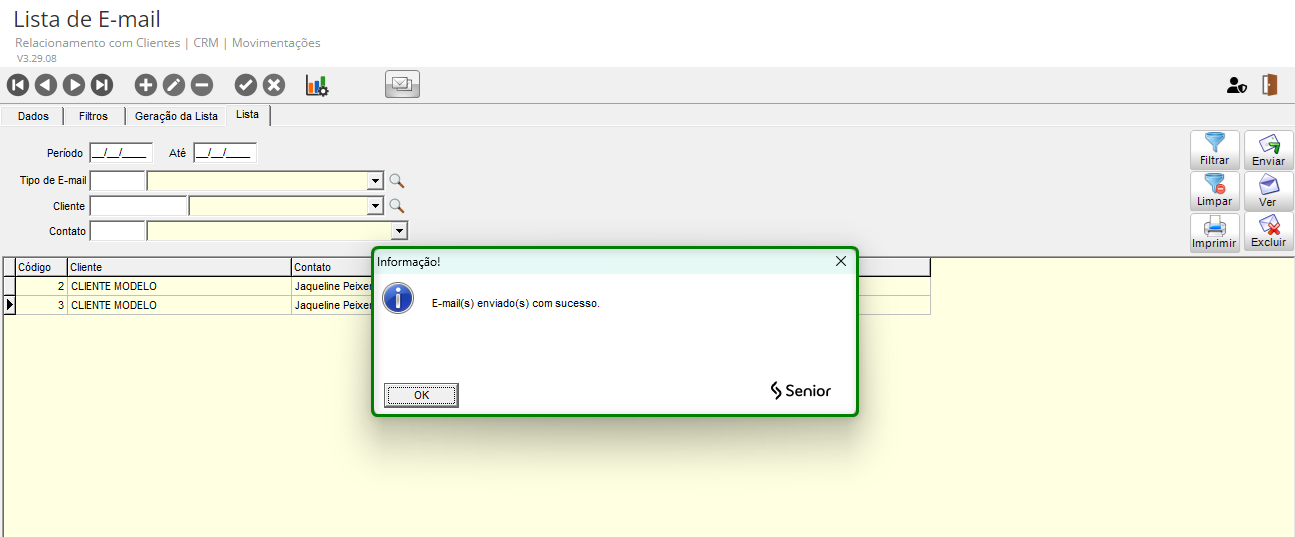
- Na guia Lista, são exibidos os campos para filtrar as listas que já foram geradas, como Período da Geração da Lista, Tipo de E-mail, Cliente e Contato.
A guia exibe também os botões:
- Filtrar: apresenta as listas que já foram geradas;
- Limpar: limpa os dados preenchidos nos campos;
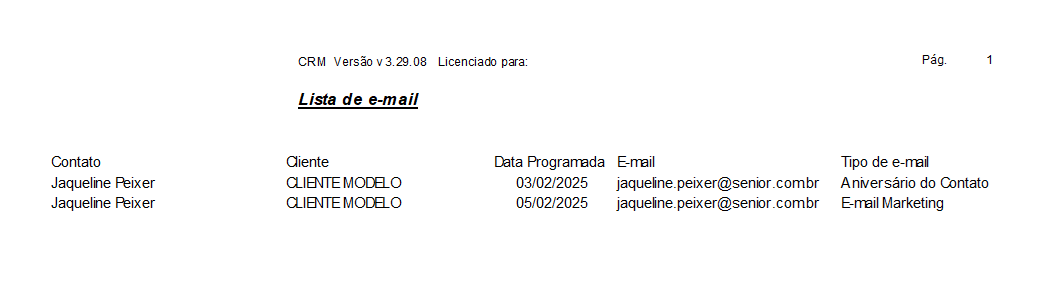
- Imprimir: cria um relatório com a listagem gerada;

- Ver: ao clicar apresenta o corpo do e-mail da lista gerada;
- Excluir: quando uma lista estiver selecionada, ao clicar no botão é excluído o registro da lista;
- Enviar: gera o processo de envio de e-mail, através da barra de progresso, exibindo uma mensagem ao usuário no final.
 English
 Español