English
 Español
Cadastro Gerais EXP - Expedição
 Cadastro de Componentes de Frete
Implementamos a rotina de Cadastrar Componentes de Frete, esta está localizada no módulo EXP em Cadastros > EDI > Componentes de frete de XML CTE
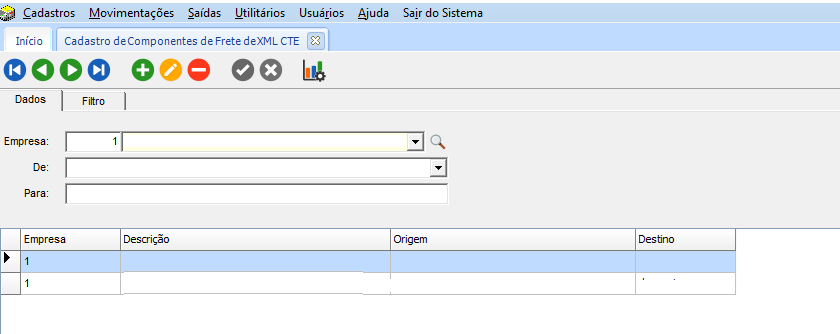
Para esta atualização utilize EXP em versão 3.22.00 ou superior
Com a rotina aberta, verifica-se o comportamento de cadastro padrão das rotinas do sistema, onde ao salvar a informação, todas as informações presente para aquela Empresa, serão exibidas.
Ao tentar inserir ou editar um registro com um componente já cadastrado a mesma empresa, o sistema exibe a mensagem Já Existe um Registro para a Empresa e o Componente informado.
Também pode-se realizar a exclusão, o sistema apresentará o aviso de confirmação e o registro será apagado.
Onde informar os CNPJ/CPF dos autorizados a efetuar o download do XML do CTe e/ou MDFe?
No módulo EXP em Cadastros > Clientes/Fornecedores > Autorizados para Download de XML de Documentos Fiscais (DF-e), é possivel cadastrar Agentes Autorizados para realizar os downloads de XML de CTe e MDFe. Nesta rotina, é possivel validar a geração de XML de CTe e MDFe, podendo ser usadopara NFe.
Para cadastrar um agente autorizado, é obrigatório informar o CPF/CNPJ de um cliente já cadastrado na rotina de Cadastro de Clientes. Para incluir o CNPJ/CPF dos autorizados a realizar o download do XML do CTe e/ou MDFe, é necessário atualizar os módulos EXP e o CAS (executar com a data 05/06/2018) em versão 3.17.00 ou superior.
Ao abrir a rotina, informe no campo Número da Inscrição o CPF/CNPJ que será cadastrado como Agente Autorizado e, no campo de opções Tipo de Documentos selecione quais documentos esse agente estará autorizado a efetuar o download, sendo eles:
- CT-e
- MDF-e
- NF-e
Na grade editável, serão apresentados os agentes autorizados a realizar o download do XML do CTe e/ou MDFe, bem como quais documentos eles estão autorizados ou não a baixar.
Nota
Caso o cliente não esteja cadastrado no Cadastro de Clientes, o sistema apresentará uma janela de aviso com a mensagem Cliente/Fornecedor não cadastrado!
Cadastro de CEP via Correios
Importante!
O método de integração com os Correios foi alterado. A integração Localidades - Busca automática dos dados dos Correios após informar o CEP foi descontinuada em 31/03/2025.
Na tela de configuração geral do módulo CFG, temos uma nova configuração para buscar o CEP dos Correios através do endereço do novo Web Service.
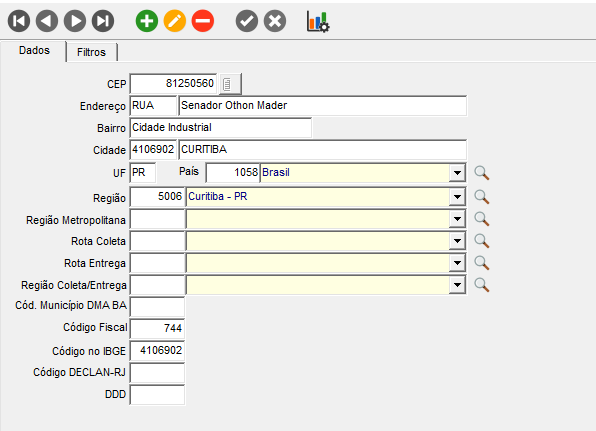
Na tela de cadastro de localidades, ao preencher o CEP e clicar no botão para preencher os dados conforme o cep, o sistema atualiza o endereço de acordo com a nova API de integração com os Correios. Desta forma, ocorre o preenchimento automático do endereço, trazendo as informações corretas dos Correios.
Para que a rotina funcione corretamente, atualize todos os módulos e principalmente o CFG para as versões 3.30.03, 3.31.01 ou superior.
Execute o CAS com data de criação de 26/03/2025.
Configurações
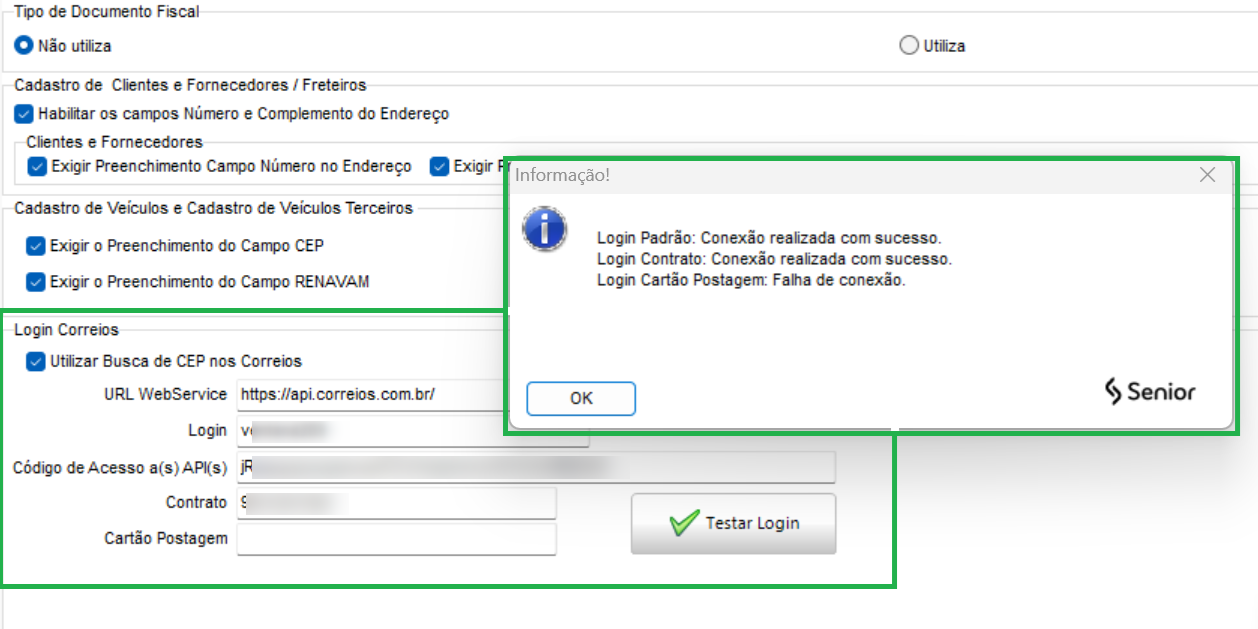
No módulo CFG, em Utilitários > Configurações > Configurações Gerais > guia Transp Carga, é exibida a configuração Login Correios – Utiliza busca de CEP nos Correios.
Quando a configuração estiver marcada, o sistema habilita os campos para preenchimento do Web Service e informações necessárias para a integração com os Correios.
Através do botão Testar Login, é possível verificar se a conexão está correta:
Utilização
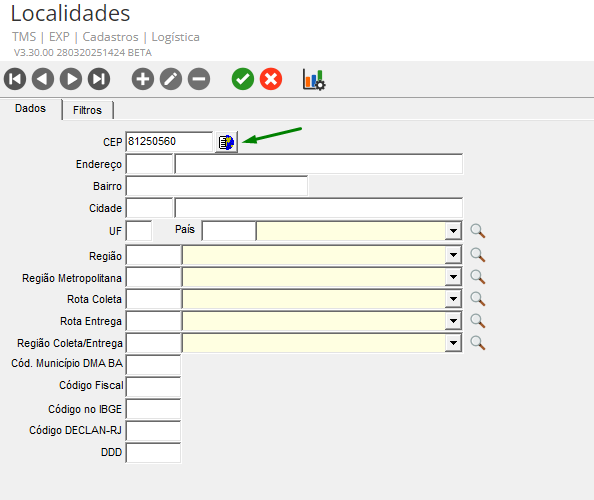
Em Cadastros > Logística > Localidades, informe um CEP e clique no botão  que preenche dados conforme CEP. Com a configuração anterior marcada e o endereço do web service correto, o sistema preenche automaticamente as informações de endereço do CEP.
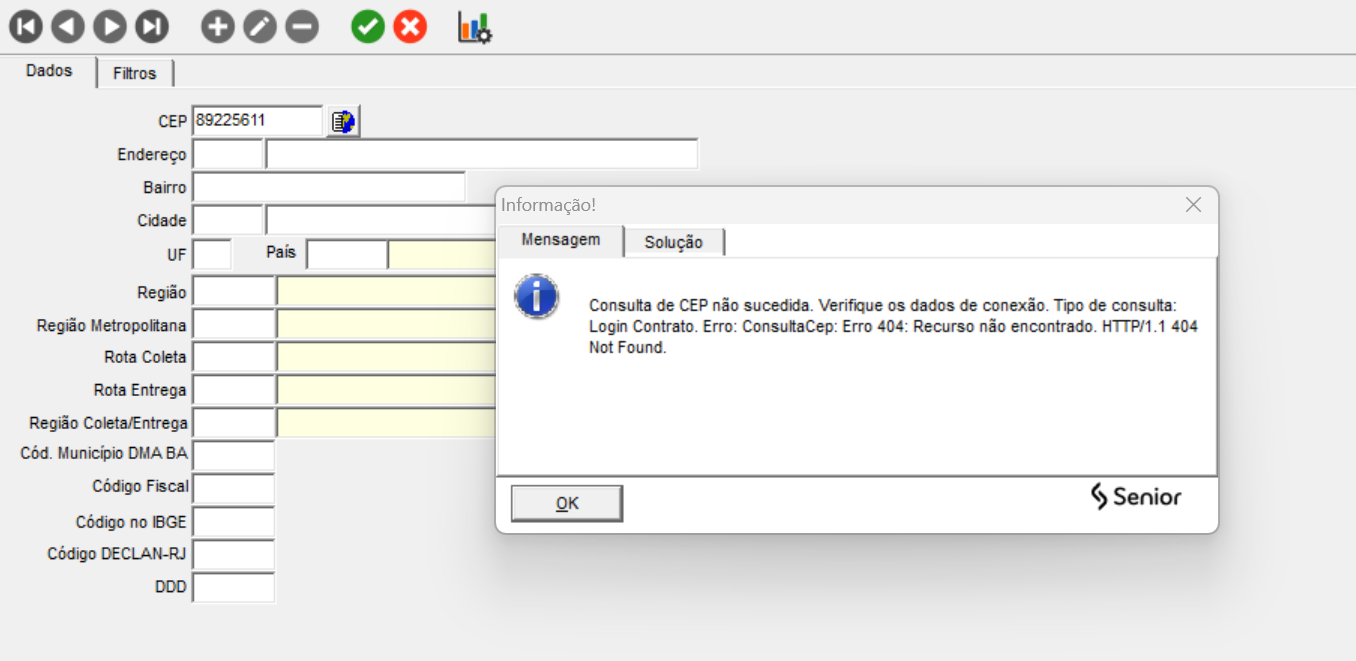
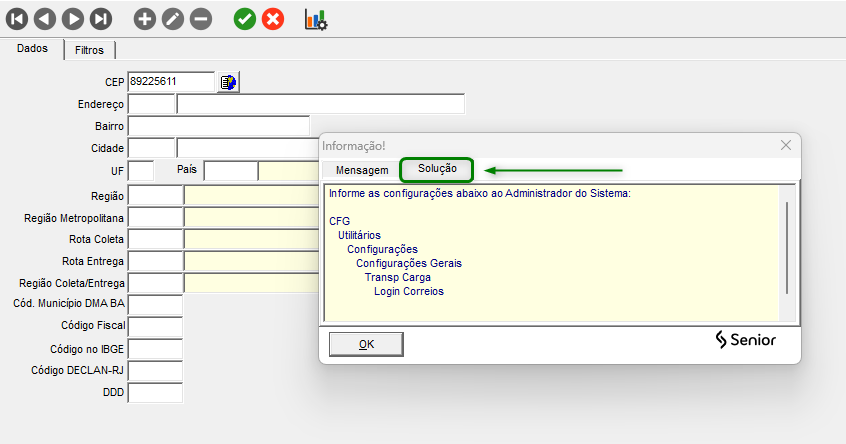
Ao informar um CEP incorreto, será exibida uma mensagem para o usuário, permitindo verificar a solução que indica o local da nova configuração:
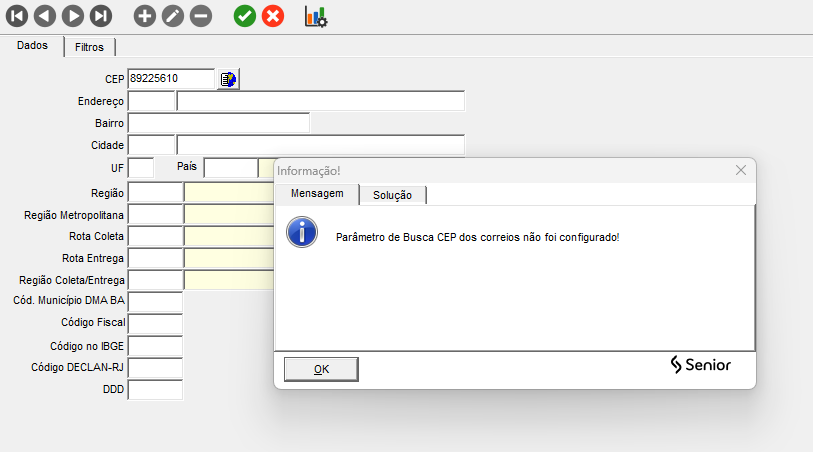
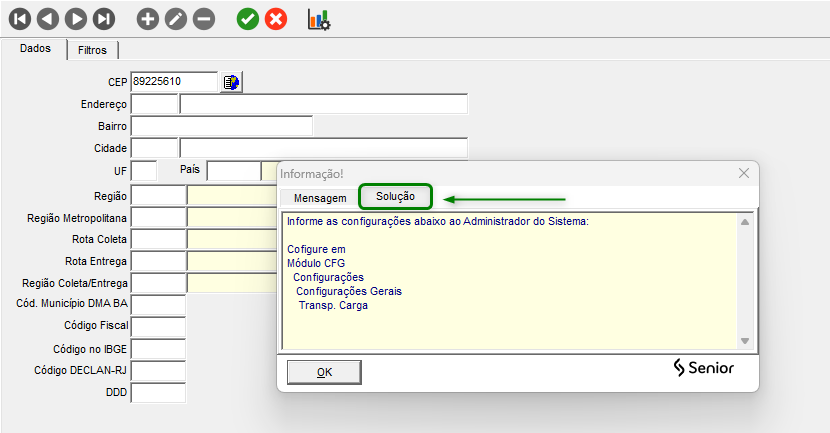
Se a configuração estiver desmarcada, também será apresenta uma mensagem para o usuário indicando o local da configuração:
Como exportar na discriminação dos serviços o conteúdo do campo Observações do documento
Esta configuração possibilita que as informações inseridas no campo Observações da tela de emissão de CT-e sejam exibidas na Tag de Discriminação de Serviço no XML da nota de serviço durante a impressão do lote de notas, facilitando a visualização detalhada dos serviços prestados.
Para a correta funcionalidade da rotina, atualize a NFSeNDDigital.dll e execute o CAS com data de criação de 14/08/2024.
No módulo CFG acessar o menu Utilitários > Configurações > TMS > EXP-Expedição. Na guia Manifesto, em Nota Fiscal de Serviço, habilitar a opção Exportar na discriminação dos serviços o conteúdo da observação do documento e clicar em Salvar.
A seguir, navegue até Cadastros > Empresas, clique na guia Expedição e na guia Documentos Fiscais, realize os passos abaixo:
- No campo Programa Impressão, selecione o diretório em que a NFSeNDDigital.dll foi salva.
- Informe os campos Fornecedor e Versão do Layout e clique em Salvar.

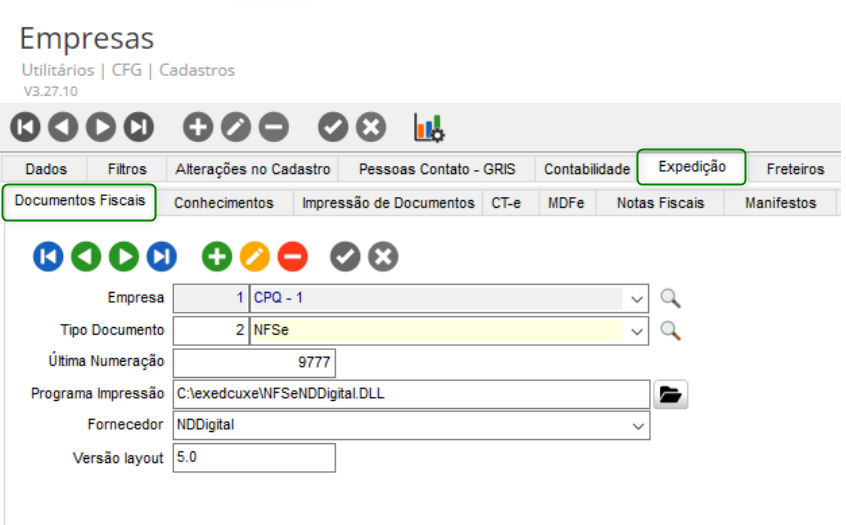
Após configurado, ao realizar a impressão do lote pela tela de emissão de conhecimentos, as informações que forem adicionadas no campo Observações, serão incluídas na tag Discriminação de Serviço no XML da NFS-e.
Como definir os CEPs de origem e destino de cada rota?
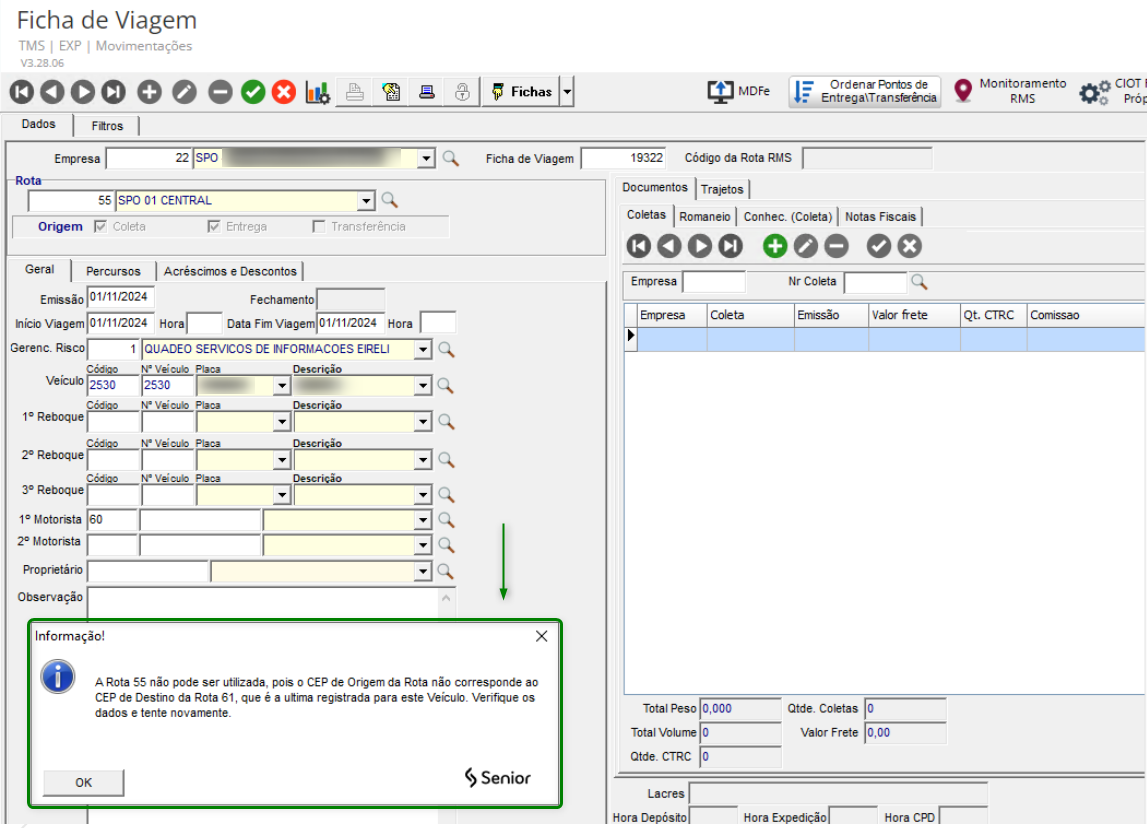
No cadastro de Rotas do módulo EXP, foi implementada uma guia para definir os CEPs de Origem e Destino de cada rota. Ao incluir uma ficha de Viagem e selecionar um veículo, o sistema verificará qual foi a última rota utilizada por esse veículo e, em seguida, comparará o CEP de Destino da última rota com o da nova rota.
Se os CEPs forem diferentes, o sistema exibirá uma mensagem de alerta, impedindo o usuário de prosseguir até que o ajuste da rota seja feito. Esse comportamento do sistema estará ativo apenas se o parâmetro Consistir Rota de acordo com CEP Origem/Destino estiver habilitado no perfil do usuário.
Para a correta funcionalidade da rotina, execute o CAS com data de criação de 30/10/2024.
Configuração
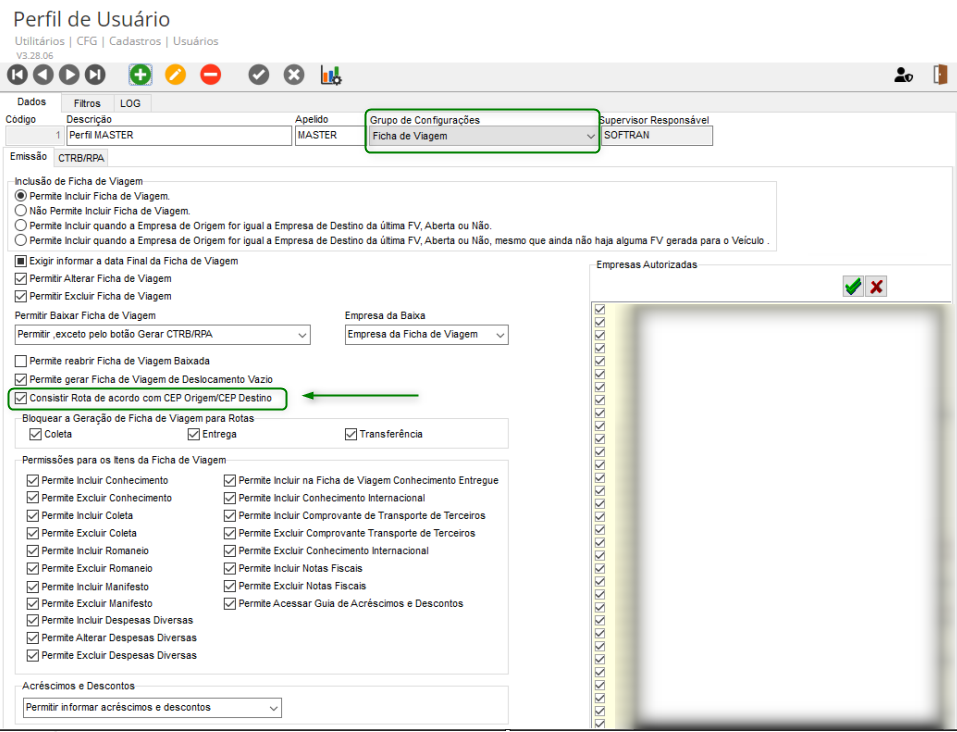
No módulo CFG, em Gestão de Transporte > Utilitários > Configurações > Cadastros > Usuários > Perfil de Usuário, no campo Grupo de Configurações selecione a opção Ficha de Viagem.
- Na guia Emissão, localize e habilite o parâmetro: Consistir Rota de acordo com CEP Origem/Destino.

Utilização
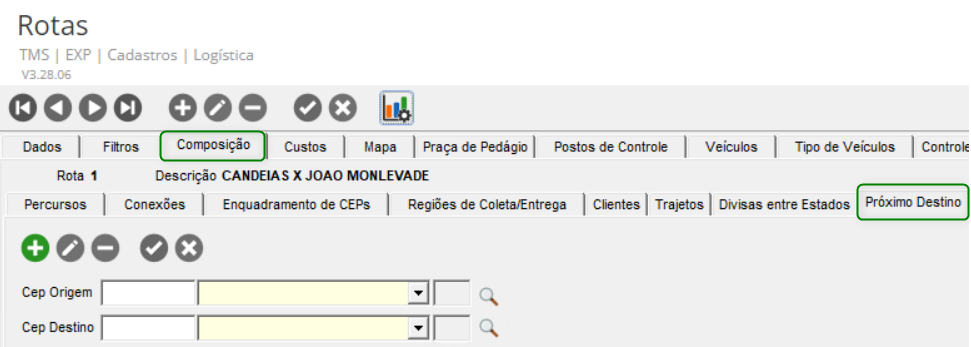
Em Gestão de Transporte > TMS > Expedição > Cadastros > Logística > Rotas, clique na guia Composição e a seguir acesse a sub-guia Próximo Destino.
- Na tela, preencha os campos Cep Origem e Cep Destino da rota, salvando a alteração na sequência:
Ao incluir uma ficha de viagem e selecionar um veículo (Gestão de Transporte > TMS > Expedição > Movimentações > Ficha de Viagem), o sistema verificará a última rota utilizada pelo veículo e comparará o CEP de destino com o da nova rota. Se os CEPs forem diferentes, o sistema exibirá uma mensagem e manterá o foco no campo de Rota para que o ajuste seja feito. Após o ajuste, o usuário poderá continuar com a inclusão, caso contrário, o sistema não permitirá salvar.
 English
 Español