English
 Español
CTRB/RPA
CTRB (Contrato de Transporte Rodoviário de Bens) e RPA (Recibo de Pagamento Autônomo), é um documento emitido pela transportadora ao motorista como forma de adiantamento pelo frete.
Veja abaixo algumas funcionalidades do CTRB/RPA TMS:
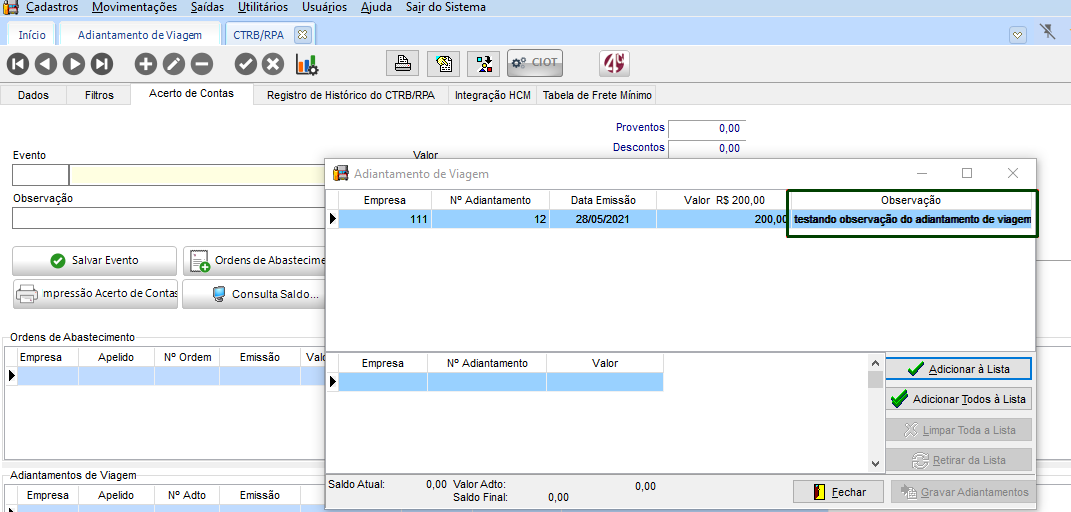
 Onde verifico o campo observação adicionado no Adiantamento de Viagem na tela de CTRB/RPA?
Quando na rotina de Adiantamento de Viagem, tiver um registro cadastrado com informações registradas na guia Observação, em Movimentações > CTRB/RPA, ao cadastrar um novo registro, com os dados de veículo/motorista que foi cadastrado também no Adiantamento de Viagem. Ao acessar a guia Acerto de Contas > botão Adiantamento de Viagem, o sistema abre a tela com a consulta dos registros cadastrados para adicionar. Neste tela, apresenta a coluna Observação que busca os dados preenchidos na tela do adiantamento:
Como realizar a Exclusão/Cancelamento de parcelas de desconto CTRB/RPA?
Este manual tem por objetivo na solicitação de descontos excluir/cancelar uma parcela não paga no CTRB/RPA. Na rotina é marcado a permissão do perfil do usuário, para permitir excluir/cancelar uma solicitação de desconto que tenha parcelas não pagas, isso, facilita o funcionamento, considerando apenas quem tem a permissão para realizar o processo. Para isto e necessário estar utilizando os módulos CAS (executar com data de criação de 28/04/2020), CFG e FTR.
O que deve ser configurado?
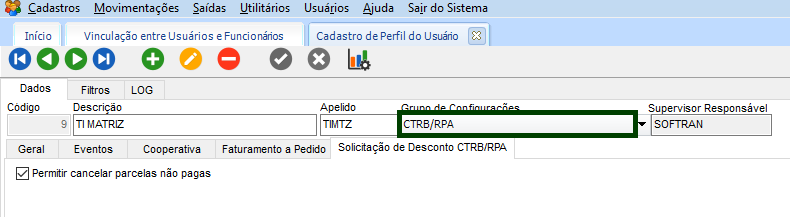
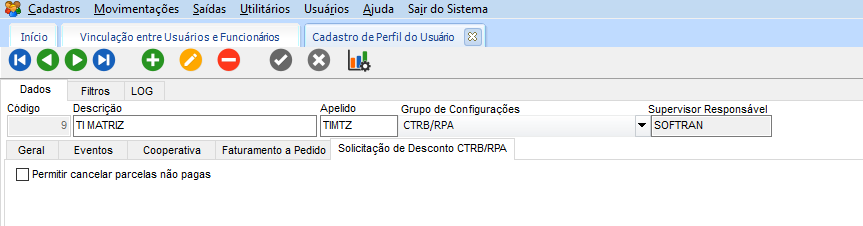
No módulo CFG, em Cadastros > Usuários > Perfil do Usuário, grupo de configurações “CTRB/RPA”, incluímos a guia “Solicitação de Desconto CTRB/RPA”, com a opção: “Permitir cancelar parcelas não pagas”.
Após marcada configuração do perfil do usuário, acesse o módulo FTR, em Movimentações > CTRB/RPA > Solicitação de Desconto, cadastrado um novo, informando um evento que deseja realizar o desconto.
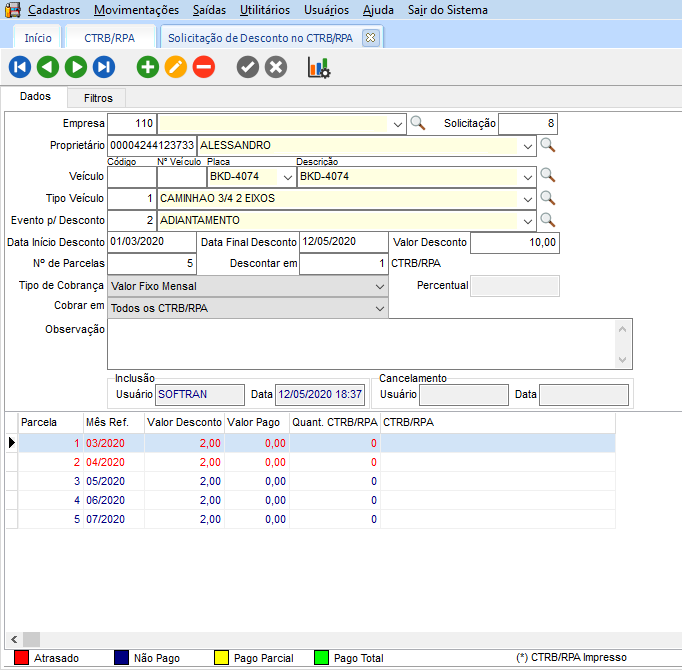
Em Movimentações > CTRB/RPA, com os dados do desconto, realizado o novo cadastro para descontar os valores.
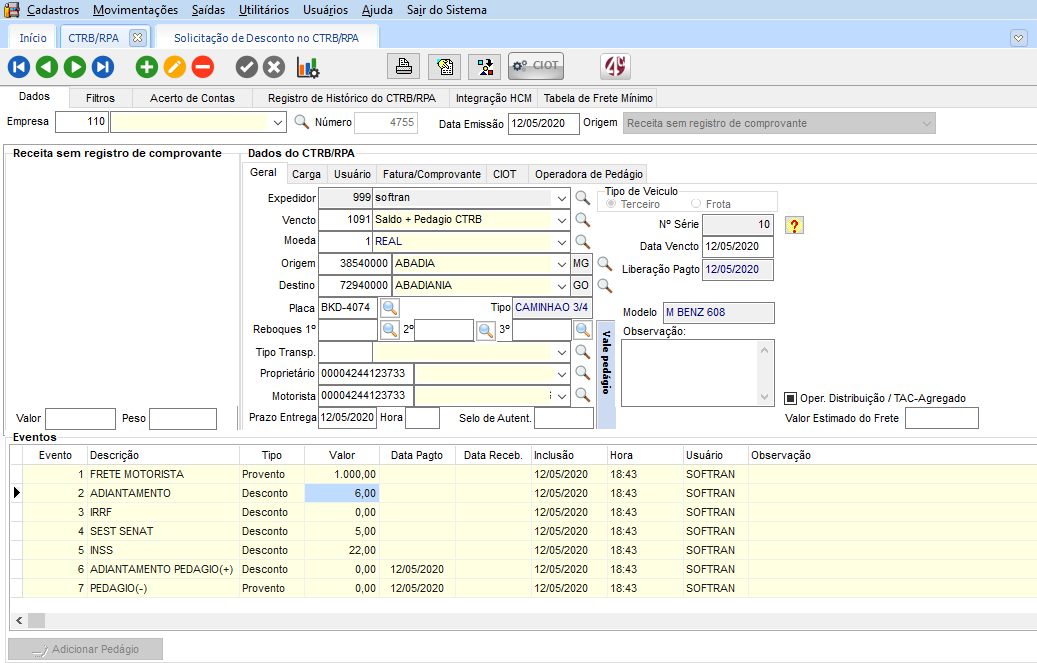
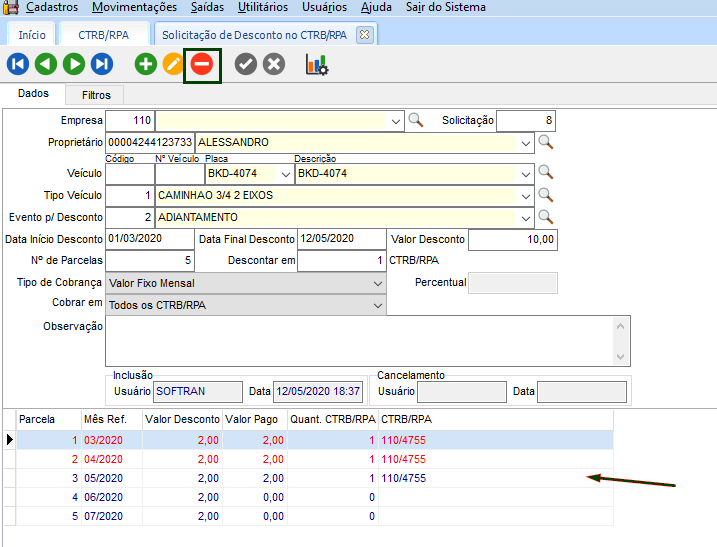
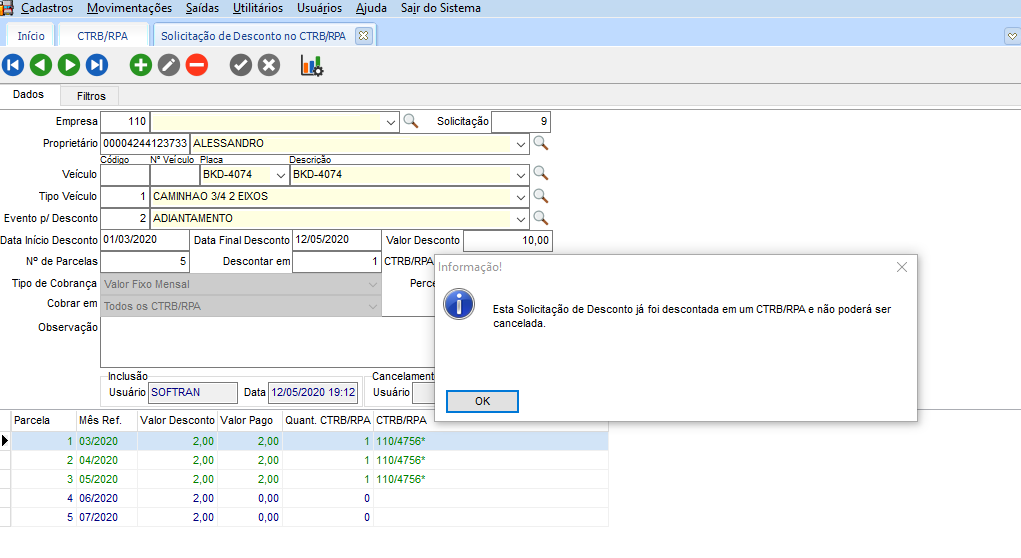
Verifique as parcelas da tela de Solicitação de Desconto, onde consta parcelas pagas e em aberto. Clique em Excluir/Cancelar.
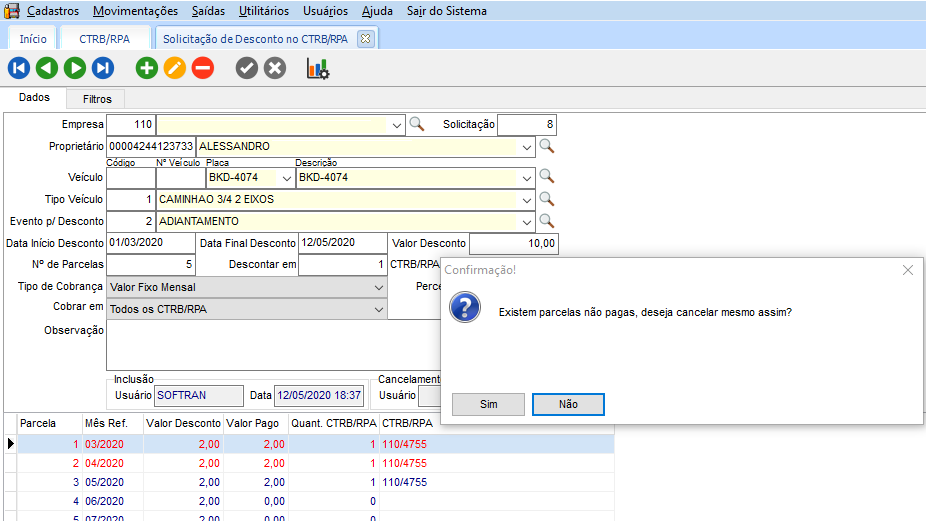
É apresenta mensagem para o usuário e ao confirmar o processo, o mesmo é cancelado:
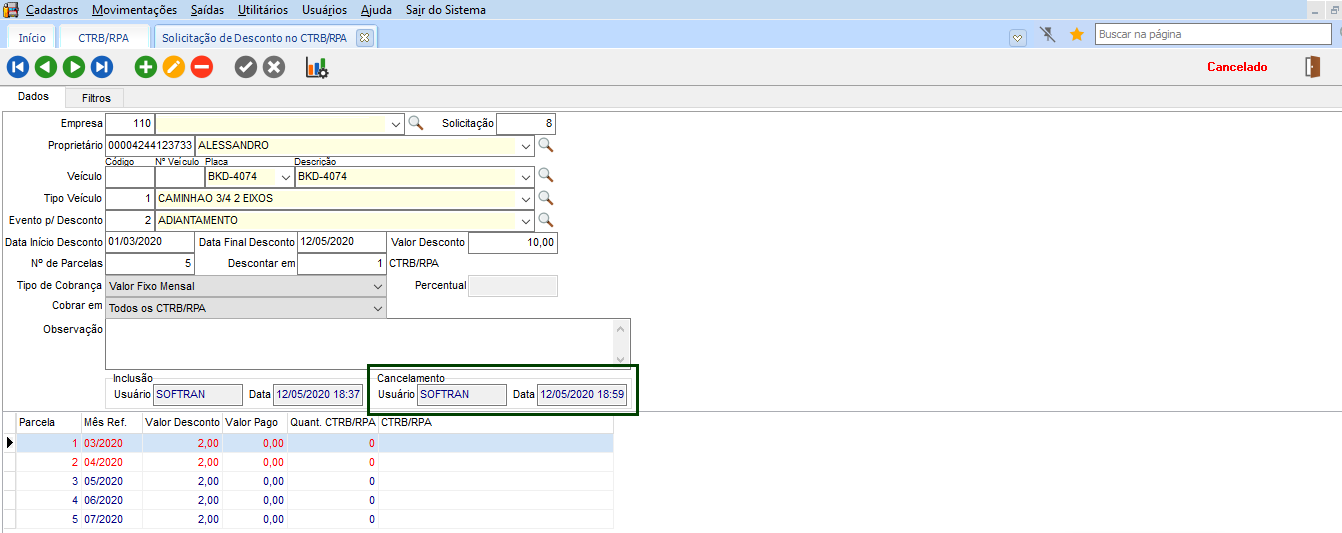
Com a configuração desmarcada, o sistema não permite executar o processo:
Como realizo o Controle de Pagamento de Recibos para Autônomos?
O objetivo desse manual é explicar como realizar o Controle de Pagamentos de RPA para autônomos.
Para essa rotina é necessário cadastrar o Fornecedor que realizará os serviços de carga e descarga no módulo FTR, em Cadastros > Clientes e Fornecedores > Clientes e Fornecedores.
Processo para o controle de pagamentos a autônomos pelo acerto de contas com motoristas:
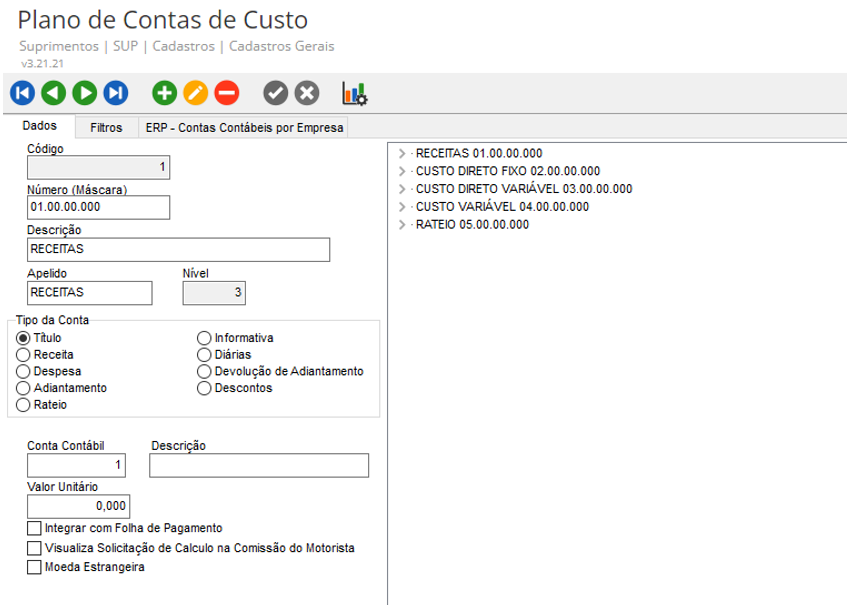
No módulo SUP, em Cadastros > Cadastros Gerais > Plano de Contas e Custo, é criada a conta para lançamento nos acertos de contas.
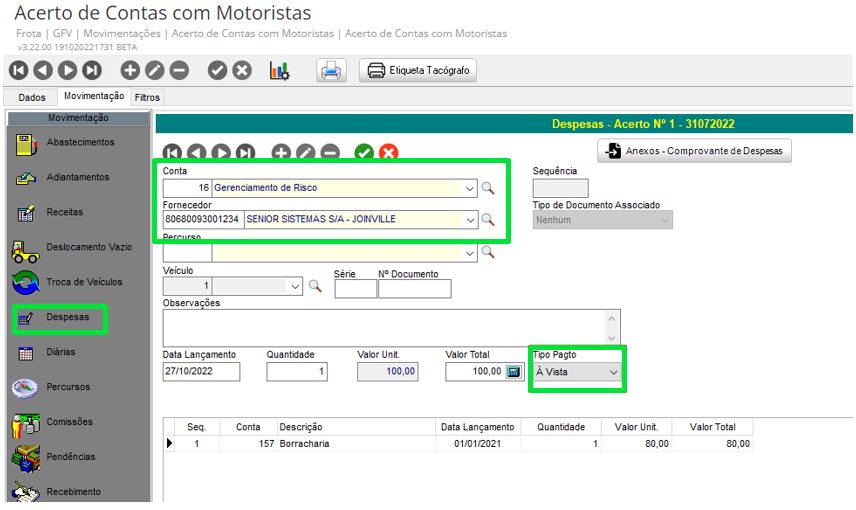
No módulo GFV, em Movimentações > Acerto de Contas com Motoristas > Acerto de Contas com Motorista, é necessário escolher a conta e fornecedor desejados e lançar o(s) valor(es) dos serviços. Em seguida realizar o fechamento do acerto de contas.
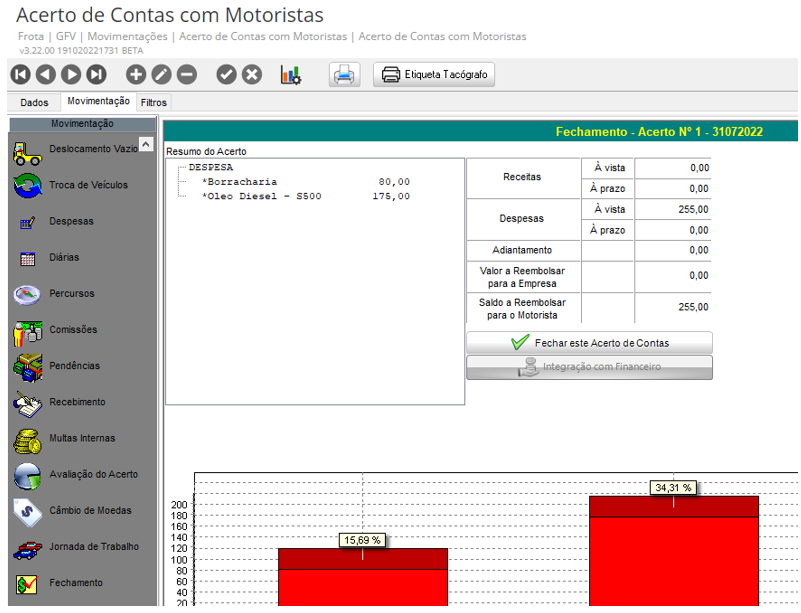
No módulo CTB, em Movimentações > Contabilidade > Movimentação Contábil, na guia Filtros > Lançamentos é realizada a contabilização do processo pelo Acerto de Contas com Motoristas.
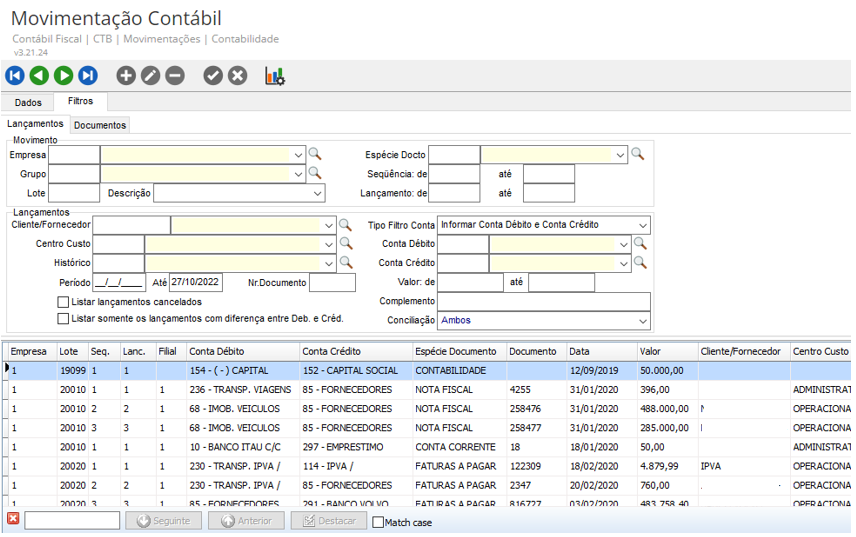
Processo para o controle de pagamentos à autônomos pela rotina de faturas a pagar do financeiro:
No módulo FIN, em Cadastros > Financeiro > Espécie de Títulos, é necessário cadastrar uma espécie de título. Em seguida em Cadastros > Cadastros Gerais > Histórico, no campo Contabilidade Fiscal selecionar a opção Integra sem utilizar Fornecedores a Pagar e Clientes a Receber.
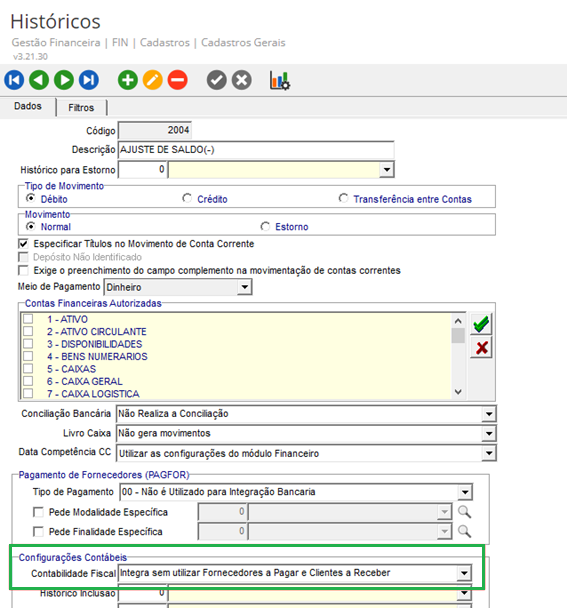
Em Histórico Contábil
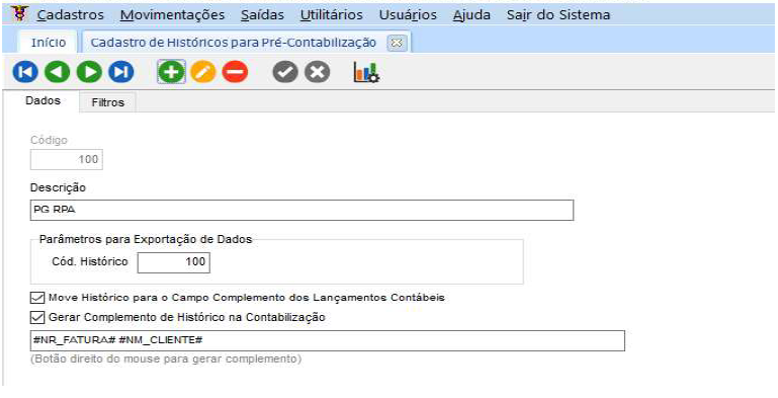
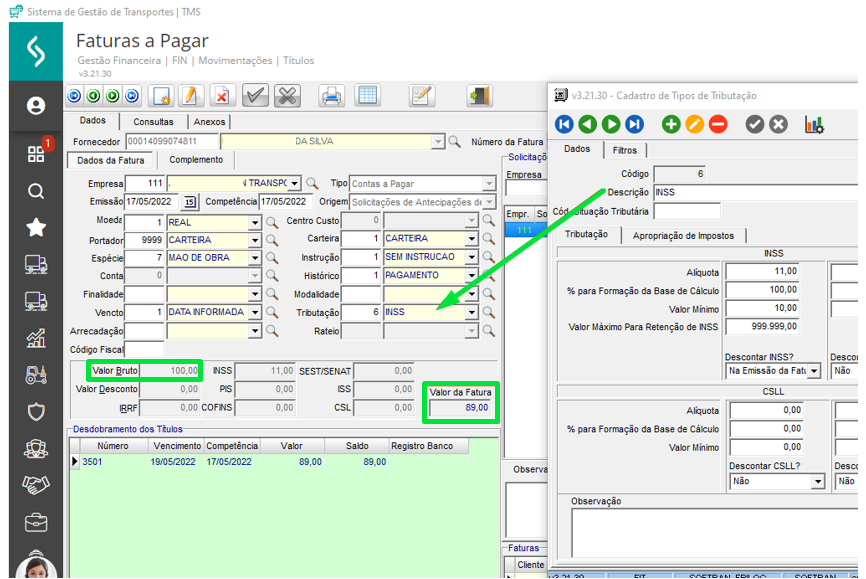
No módulo FIN, em Movimentações > Títulos > Faturas a Pagar, caso seja necessário descontar o INSS, é preciso selecionar o tipo de tributação no campo Tributação, para que o desconto seja calculado. Caso não seja necessário descontar o INSS, não informar o tipo de tributação.
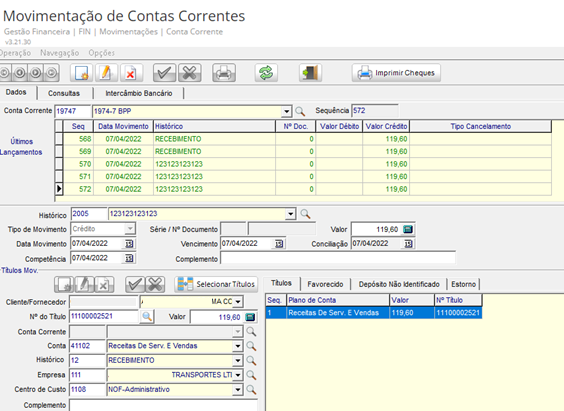
O pagamento é realizado no módulo FIN em Movimentações > Conta Corrente > Movimentação das Contas Correntes, e a contabilização do processo é realizado pelas Faturas a Pagar.
Impressão de Relatório
Para realizar a impressão de relatório a fim de detalhar os pagamentos, selecionar opção Relação de Pagamentos a Autônomos RPA.
Os lançamentos feitos pela rotina de Acerto de Contas, sistema utiliza a data do fechamento do acerto para listar as despesas. Já os lançamentos pela rotina de Fatura a Pagar, o sistema consiste a Espécie da Fatura e a data do pagamento da conta corrente.
Como gerar uma fatura separada com o valor do pedágio e quitação automática?
Existe a possibilidade de configurar o sistema para criar uma fatura separada com o valor do pedágio e realizar a quitação automaticamente pelo RBT.
Como funciona?
- No módulo FTR ao fazer a impressão da Carta Frete, o sistema irá criar uma fatura apenas do pedágio;
- Desta forma, no dia seguinte o RBT fará a quitação desta fatura;
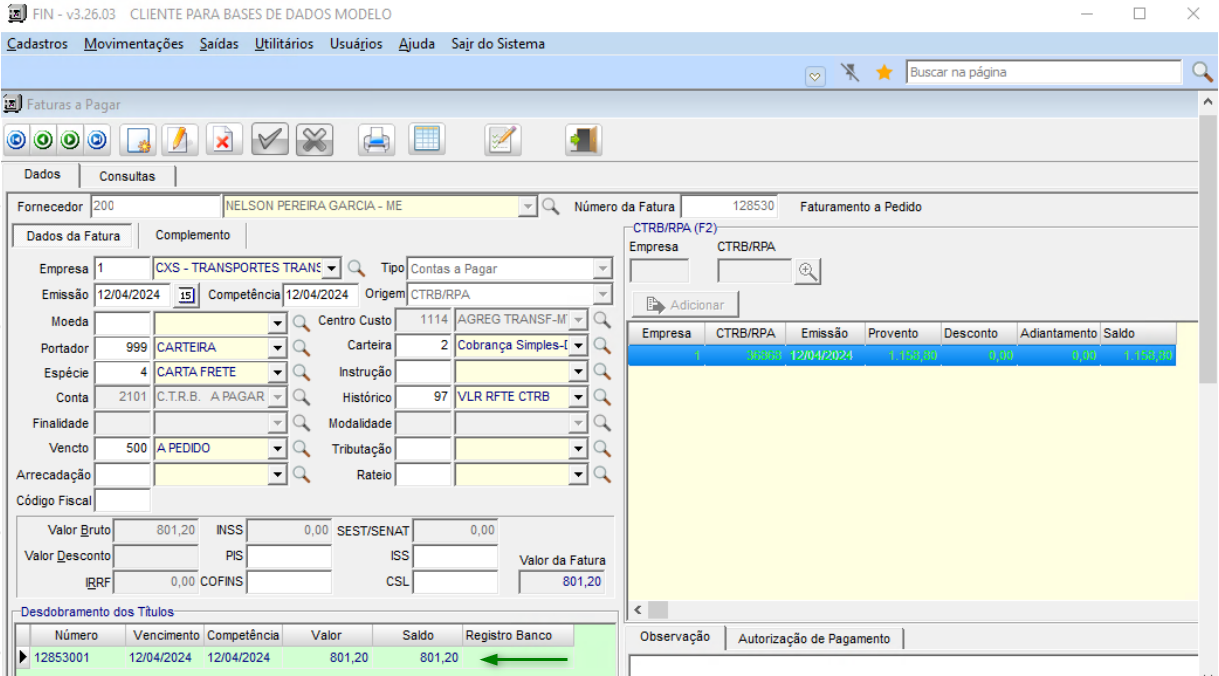
- No módulo FIN serão exibidas duas fatura: uma da Carta Frete e outra do Pedágio.
Para o correto funcionamento da rotina é necessário executar o CAS com a data de 03.04.2024 e estar com os módulos FIN, CFG e FTR atualizados na versão 3.26.02 ou superior e realizar a atualização do RBT.exe.
Configuração:
No módulo CFG acessar o menu Utilitários > Configurações > TMS > FTR - Freteiros > guia Faturamento de CTRB/RPA. Nesta guia marcar a opção Gerar título para evento de Pedágio, e nas Regras para Faturas de Pedágio marcar a opção Gerar Fatura e Título apenas do Pedágio.
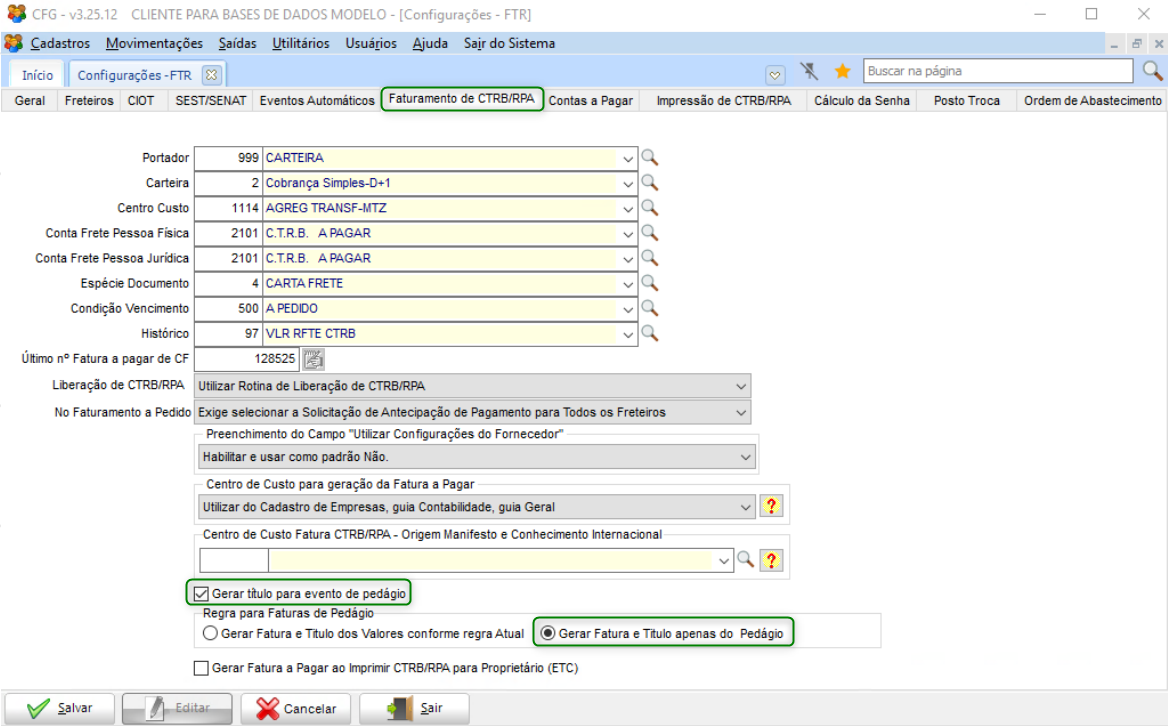
A seguir clicar em Salvar.
Como utilizar?
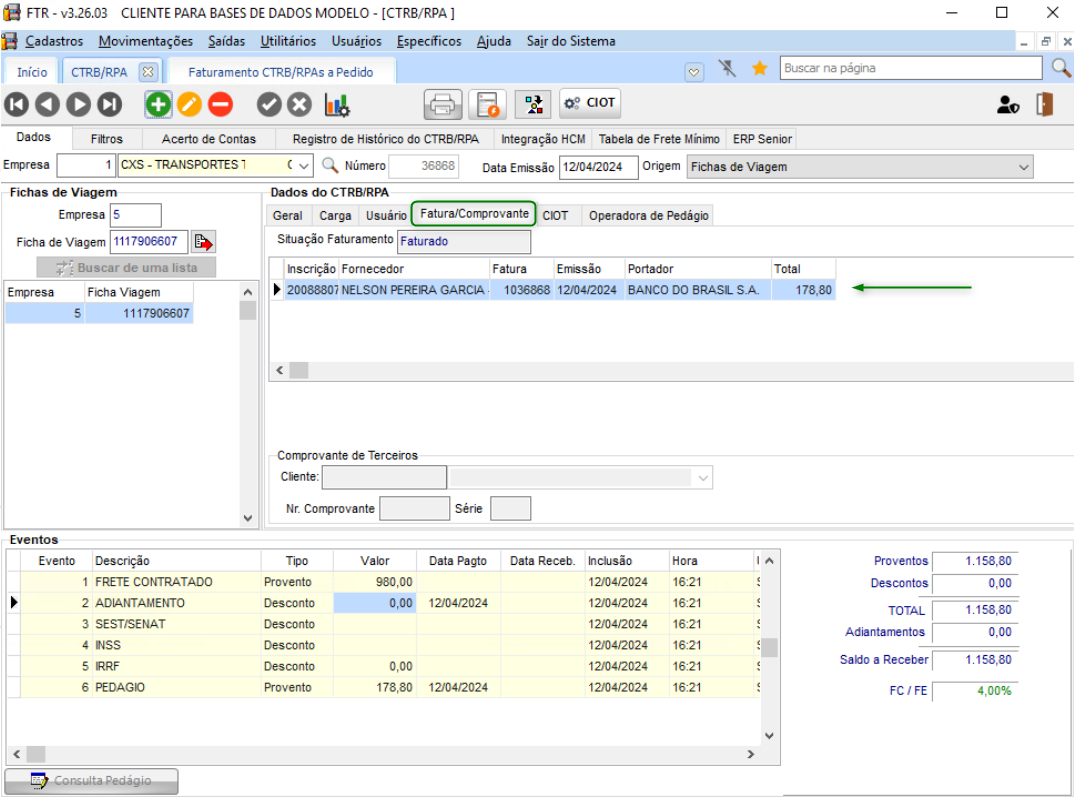
No módulo FTR em Movimentações > CTRB/RPA, ao incluir uma Carta Frete e gerar o CIOT, será gerada uma fatura separada para o pedágio:
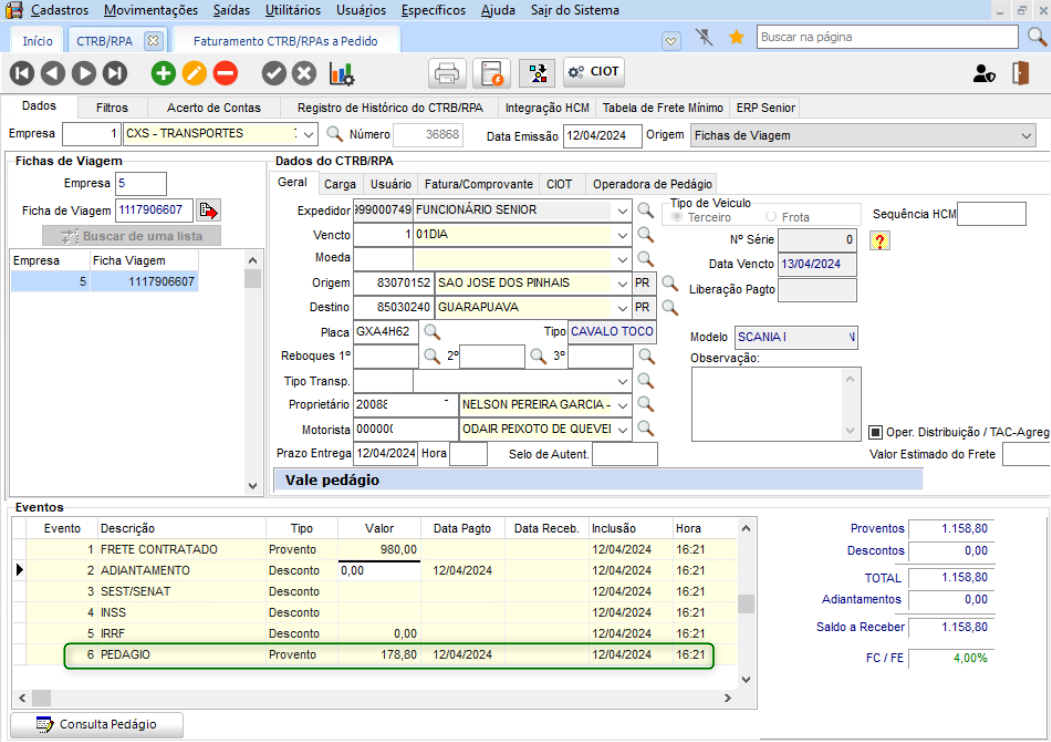
Na guia Fatura/Comprovante será exibida a fatura do pedágio:
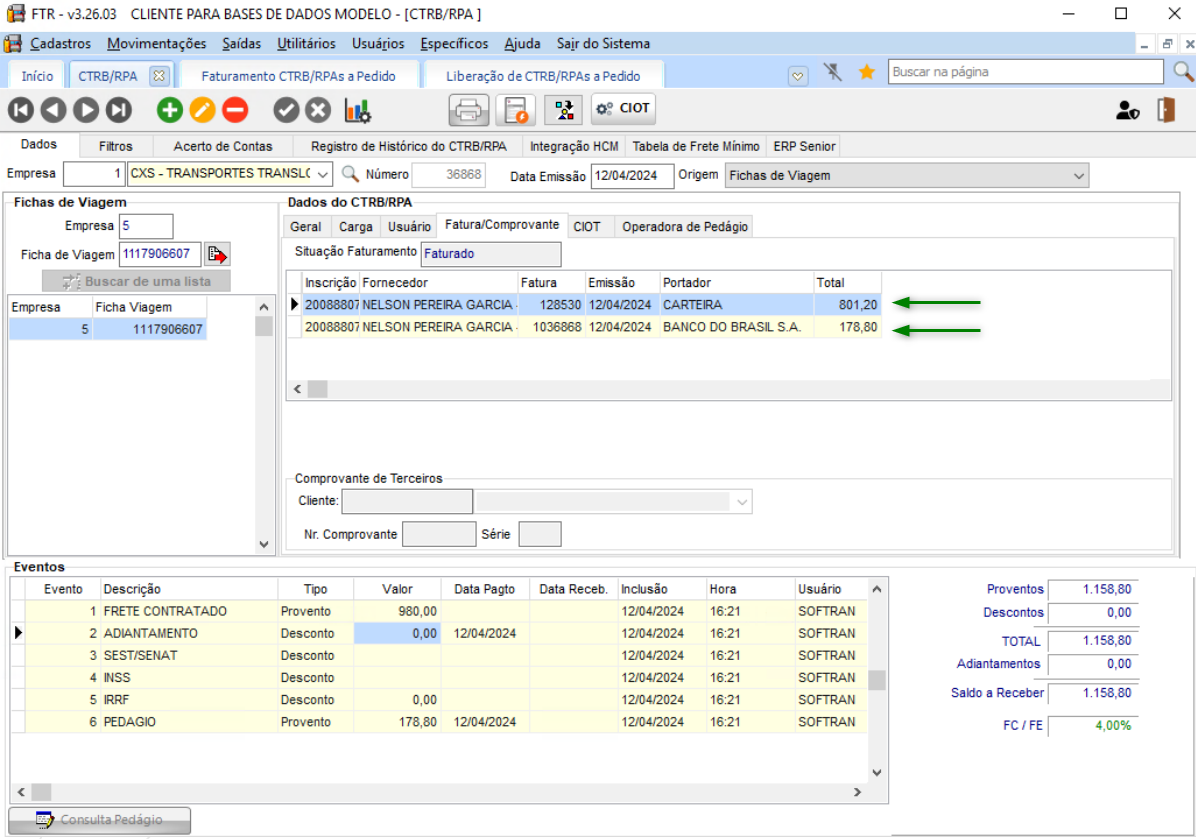
Somente após fazer a liberação e faturamento da Carta Frete, as duas faturas serão exibidas:
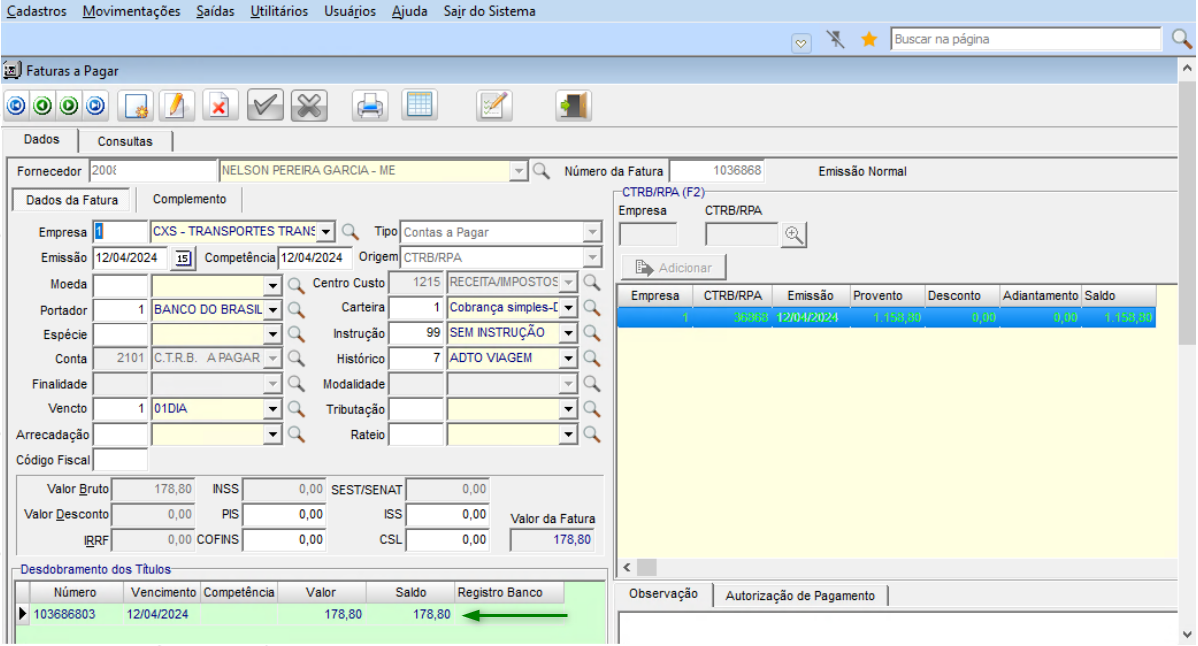
No módulo FIN em Gestão Financeira > Financeiro > Movimentações > Títulos > Faturas a Pagar, ao realizar a consulta em Faturas à Pagar, serão exibidas as faturas de forma separada:
Como incluir um QR Code no modelo de Contrato e Avisos do CTRB/RPA?
Neste guia serão apresentadas as configurações necessárias para realizar a impressão de um QR Code incluído no modelo de contrato e avisos do CTRB/RPA.
Para que a rotina funcione corretamente será necessário atualizar o módulo FTR para a versão 3.26.11 ou superior.
Configuração:
No módulo FTR, menu Cadastros > Cadastros Gerais > Modelo de Contratos de CTRB/RPA dentro do layout, será
possível incluir uma imagem no formato PNG como sendo QRCODE para ser impresso na carta Frete.
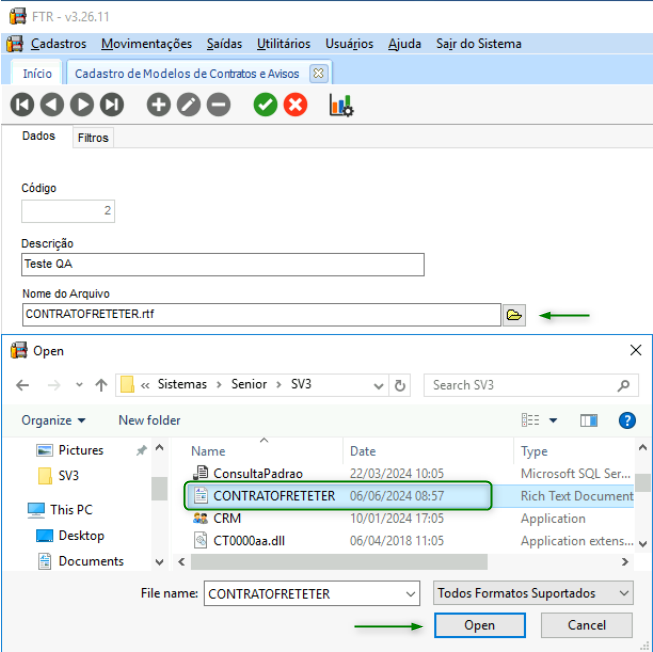
Desta forma, acessar o modelo de contrato que receberá a alteração e no campo Nome do arquivo clicar no botão  para selecionar no diretório o arquivo do contrato. Com o arquivo selecionado, clicar em Open/Abrir:
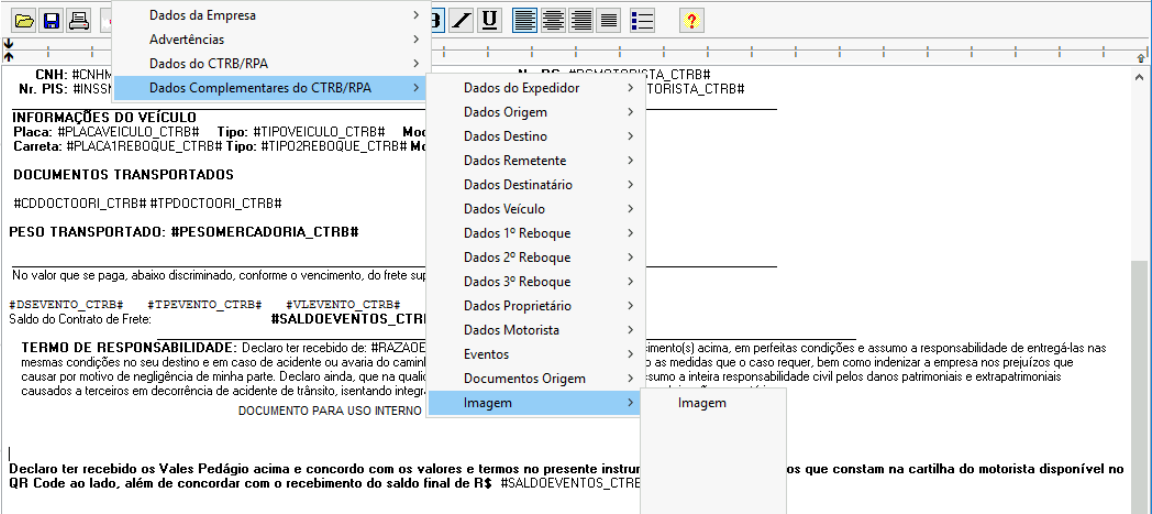
No Editor de Comunicados selecione o local em que ficará o QR Code, adicionando espaços para centralizar o QR code no documento. Clique em Inserir > Dados Complementares do CTRB/RPA > Imagem:
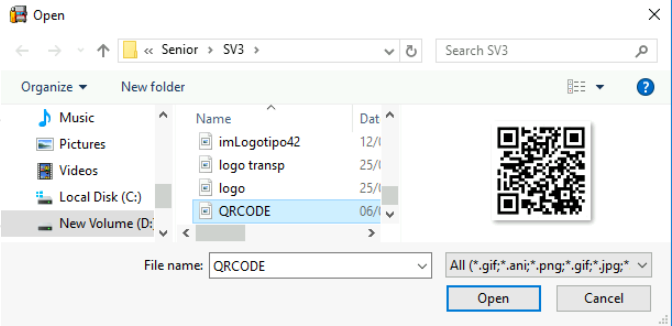
Selecione a imagem do QR code, clique em Open e a seguir clique em Salvar.
Dica
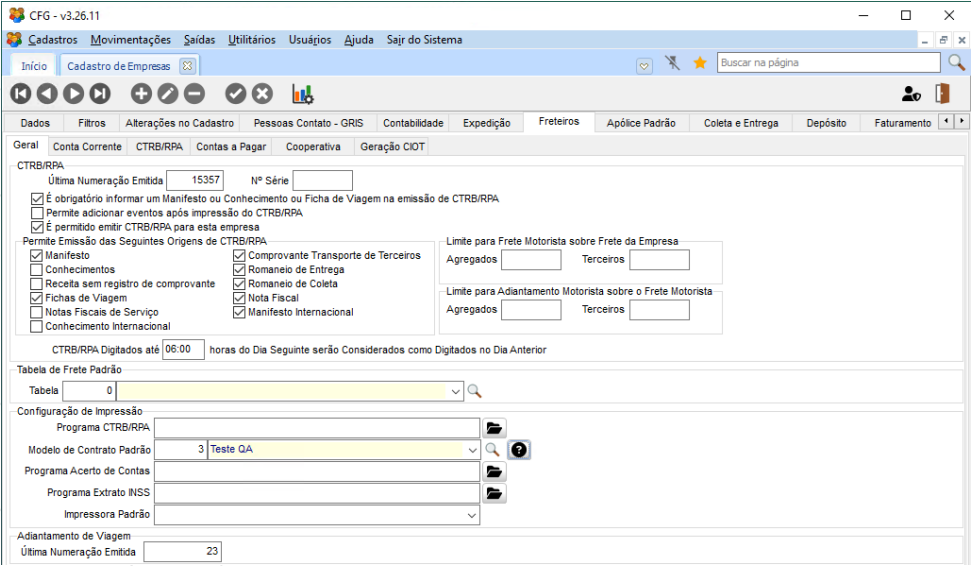
Caso não tenha configurado o modelo de contrato, abaixo segue um exemplo de como definir o modelo para uma empresa:
- No módulo CFG acessar menu Cadastros > Empresas > Freteiros > Geral > Modelo de Contrato Padrão

 Como utilizar?
No módulo FTR acesse o menu Movimentações > CTRB/RPA > Emissão, filtre pela carta frete e clique em Impressão do CTRB/RPA:
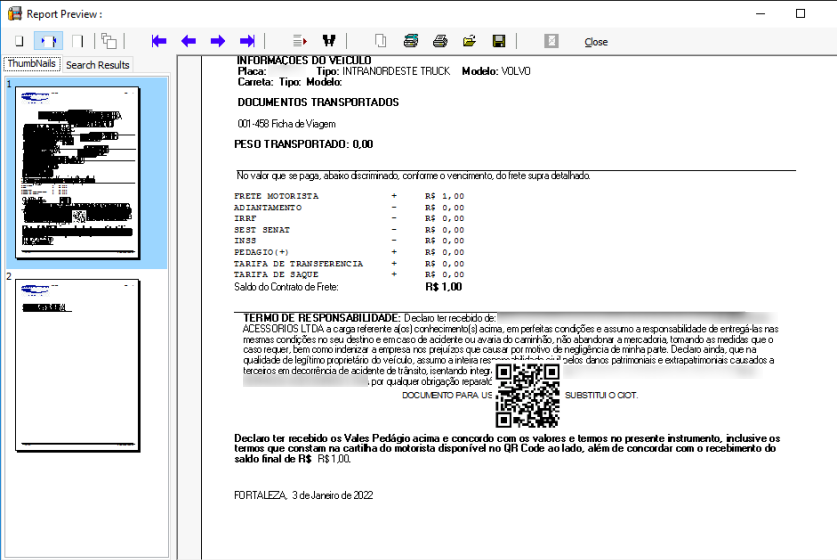
- Na visualização é possível observar que o QR Code configurado ficou no meio da tela, mas ao realizar a impressão ficará no local correto.
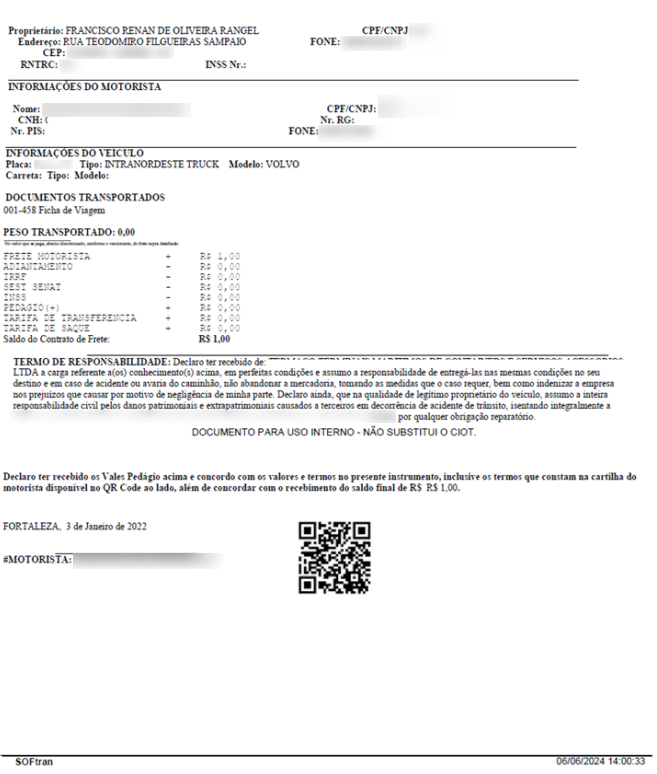
- Para facilitar esse processo, faça a impressão utilizando o modo Impressora PDF e observe que o QR Code ficará posicionado corretamente:

 English
 Español