English
 Español
Integração de Clientes e CT-e para o ERP Senior
Neste manual, apresentaremos as rotinas necessárias para realizar a integração dos Conhecimentos e Clientes do TMS Senior para o ERP Senior. Esta integração agiliza a transferência de dados entre os sistemas ERP e TMS, garantindo precisão e eficiência na gestão de documentos emitidos (Conhecimentos), bem como nos dados de clientes e fornecedores.
Para que a rotina funcione corretamente, será necessário atualizar os módulos CFG, UTL e EXP para a versão 3.27.08 ou superior.
Configurações
 Módulo CFG
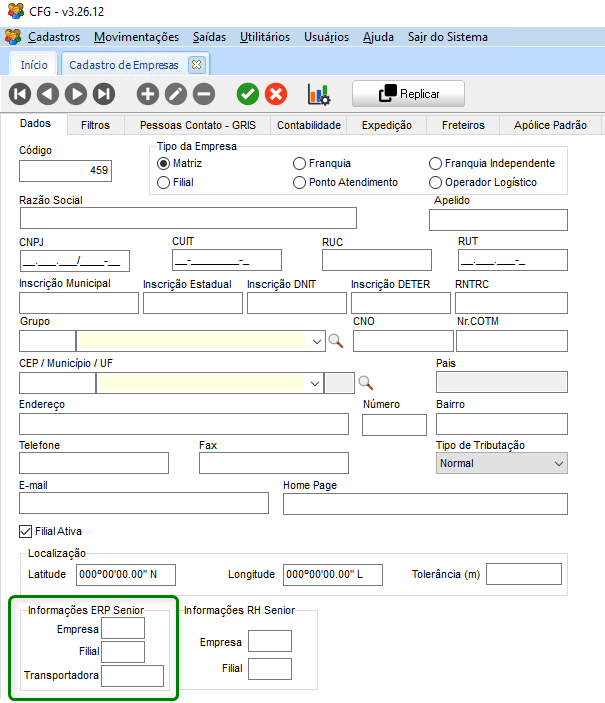
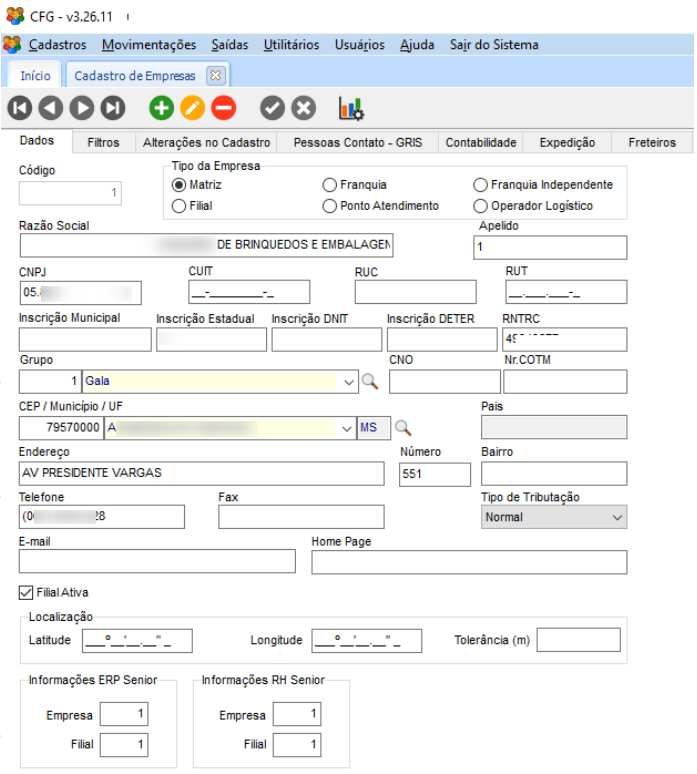
Navegue até Cadastros > Empresas, e no quadro Informações ERP Senior preencha os campos:
- Empresa: informe o mesmo código que consta no ERP.
- Filial: informe o código da filial cadastrado no ERP.
- Transportadora: informe o código da transportadora que consta cadastrado no ERP.
Clicando em Salvar após o preenchimento.
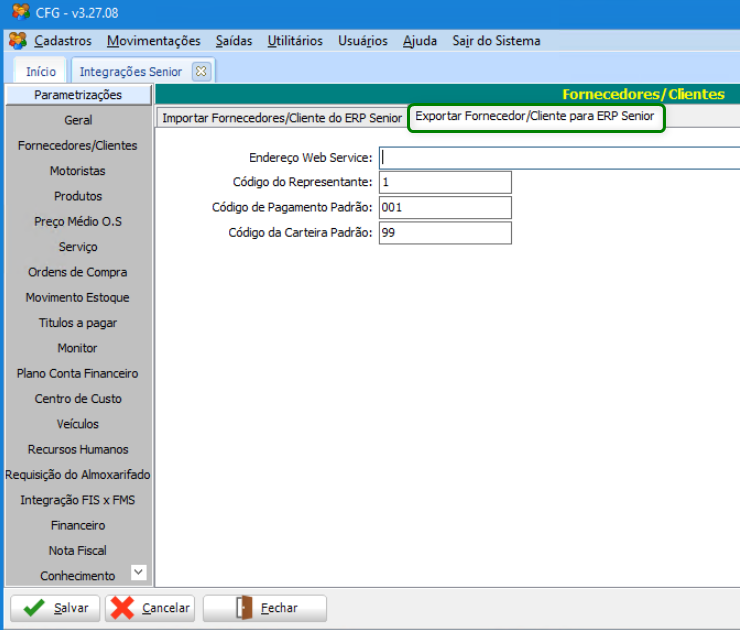
Em seguida, vá até Utilitários > Configurações > Integrações Senior > Fornecedores/Clientes > Exportar Fornecedor/Cliente para ERP Senior. Nesta tela, preencha todos os campos e clique em Salvar, garantindo que os valores sejam os mesmos configurados no ERP Senior:
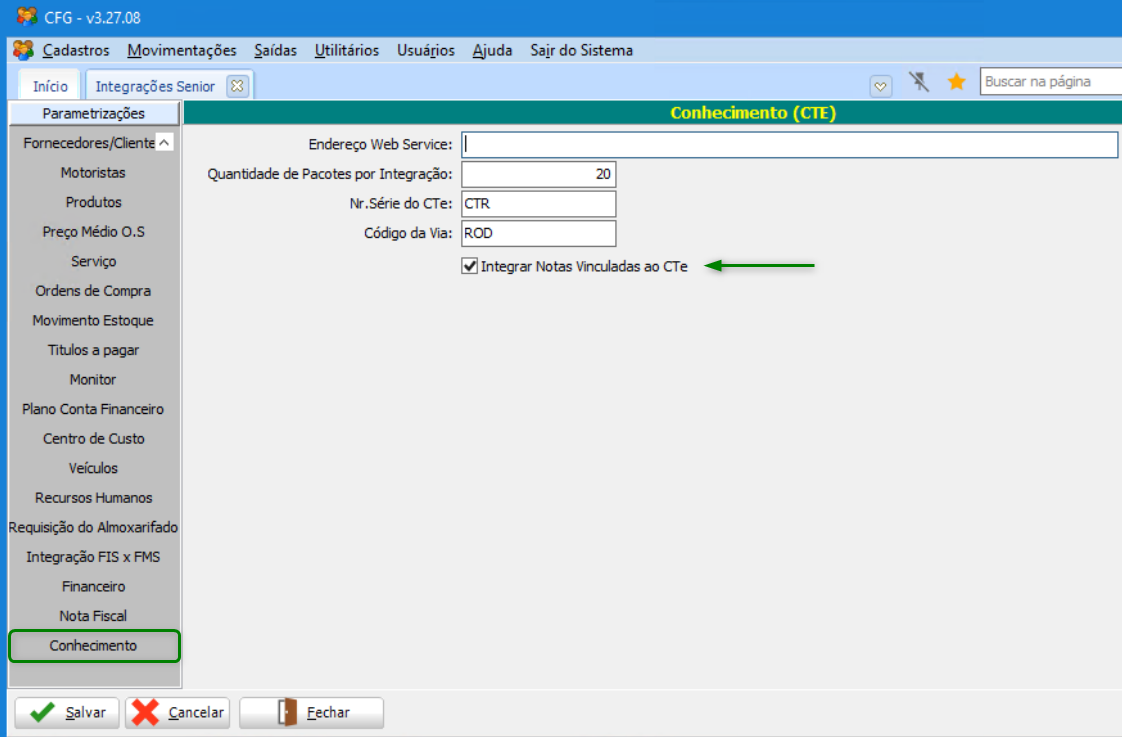
Para realizar as configurações do Conhecimento, navegue até Utilitários > Configurações > Integrações Senior > Conhecimentos, preenchendo todos os campos da tela e clicando em Salvar ao final.
Os campos Nr. Série do CTe e Código da Via, devem ser os mesmos definidos no ERP Senior.
Para que as notas fiscais sejam enviadas ao ERP, será necessário marcar a opção Integrar Notas Vinculadas ao CTe.
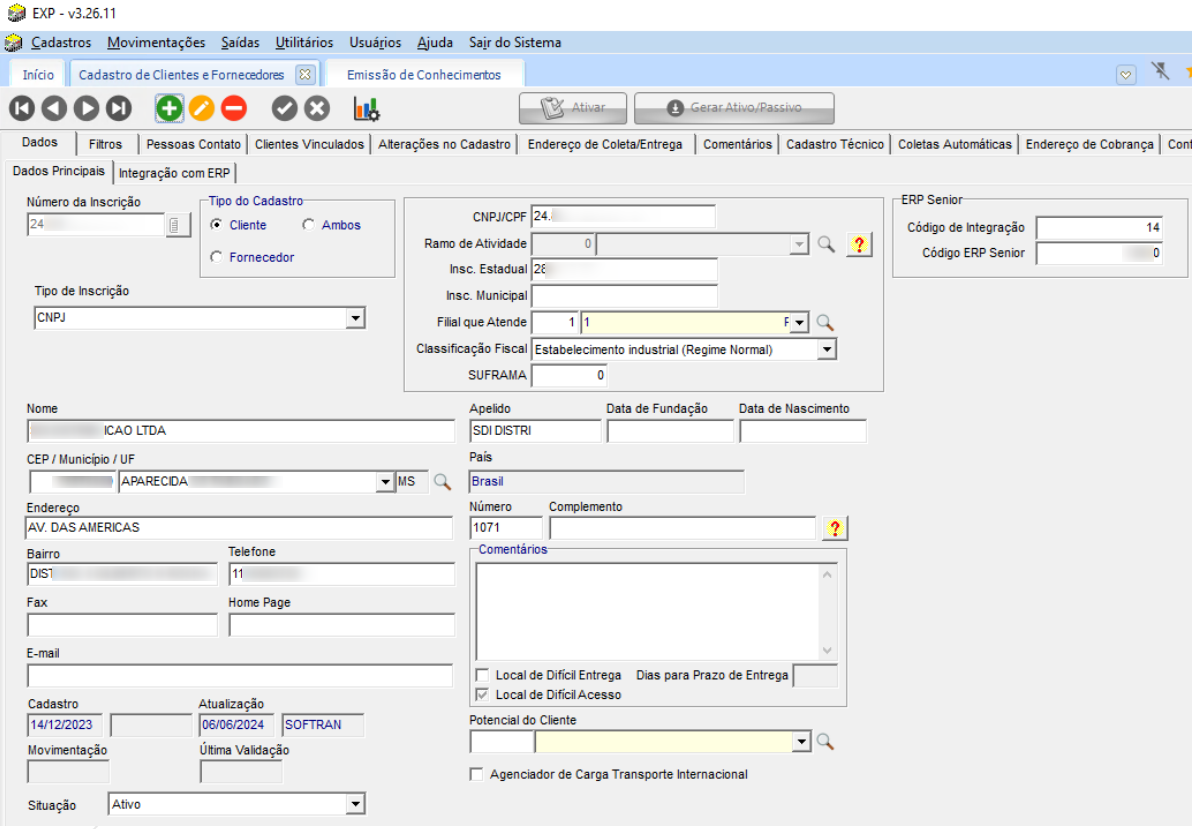
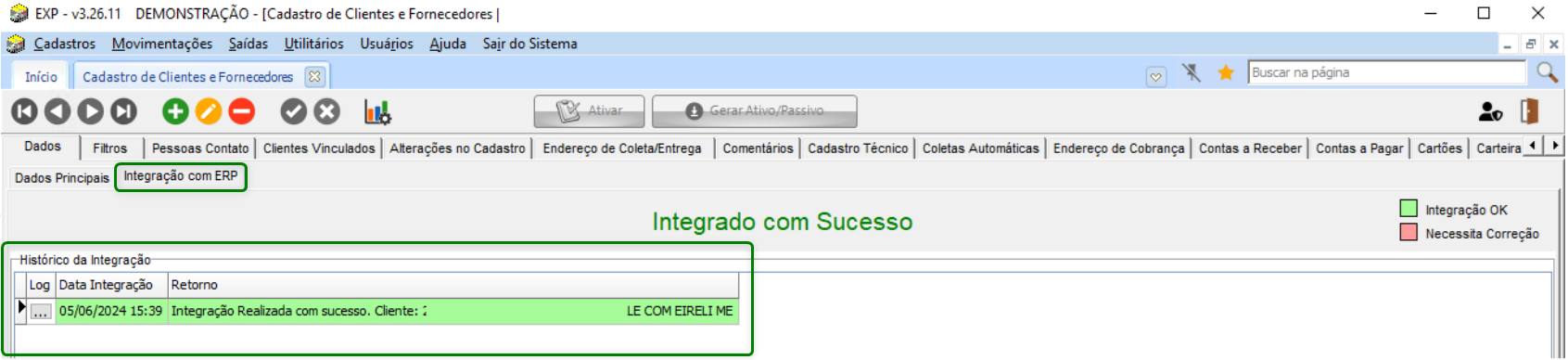
Quando a rotina de integração de conhecimento é utilizada, o sistema TMS Transportador automaticamente aciona o web service para cadastrar o cliente no TMS ERP. Assim, o ERP retorna para o TMS o código de integração e o código do ERP Senior.
Na guia Integração com ERP, no quadro Histórico da Integração será exibido o retorno da integração realizada:
Em Cadastros > Empresas, serão gravadas as informações como código da empresa e código da filial.
Módulo EXP
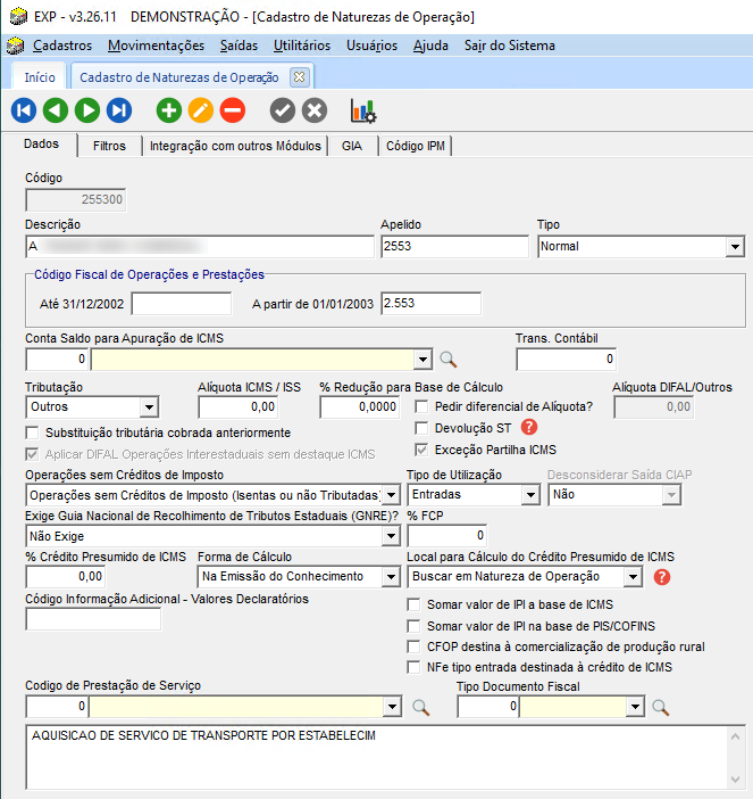
Para que as transações entre o TMS SOFTRAN e o ERP SENIOR funcionem corretamente, é necessário configurar mais um detalhe no TMS, acessando EXP > Cadastros > Cadastros Gerais > Natureza de Operação.
Nesta tela, no campo Apelido deverá ser informado o código da natureza de operação (que também deve estar cadastrada no ERP Senior).
Caso não seja configurado dessa forma, será exibida uma rejeição no ERP como Falha de transação.
Utilização
Integrações Senior - Monitor de Integrações
No módulo UTL navegue até Utilitários > Integrações Senior > Monitor de Integrações.
No quadro Filtros informe:
- Período (data inicial e final)
- Sistema Senior
- Integração
- Situação
E clique em Filtrar.
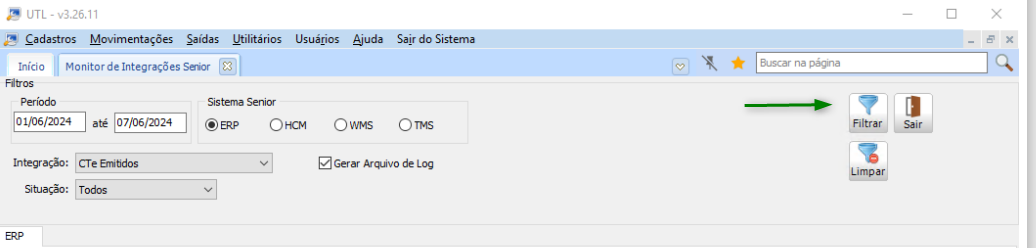
A seguir, será exibida na guia ERP o resultado da busca. Selecione o dcumento e clique no botão Integrar CTE com ERP Senior:
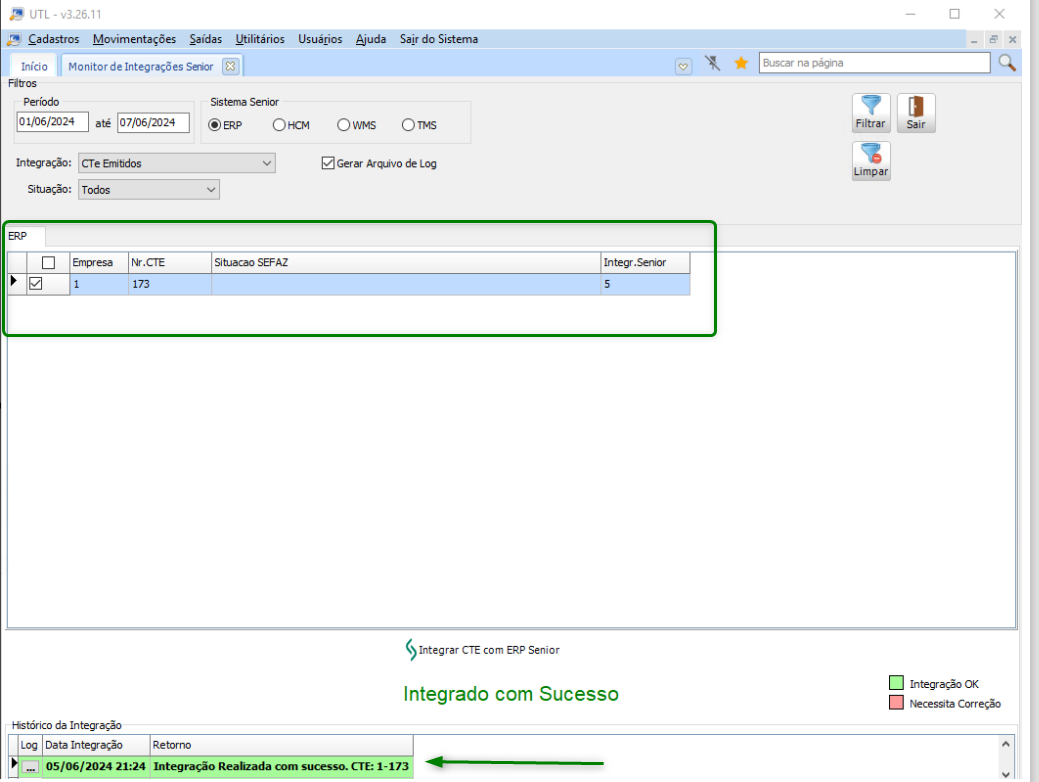
Mais abaixo nesta tela, é apresentado o retorno da integração, com as legendas:
 Integração OK
 Necessita Correção
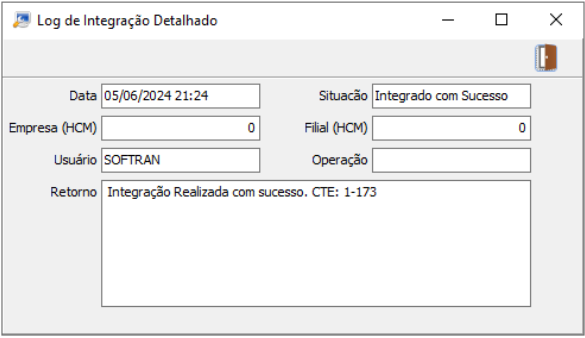
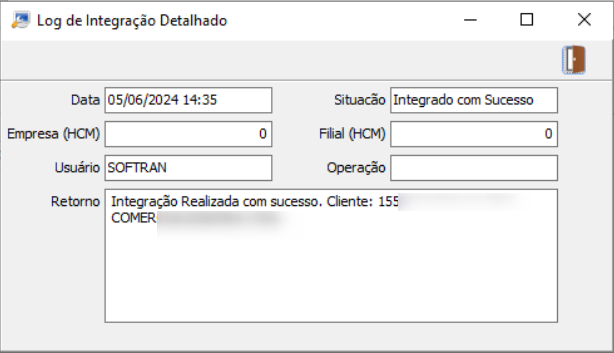
E na coluna Log, ao clicar sobre os três pontos, será exibida a tela de Log de Integração Detalhado:
Após realizar a integração de clientes para o ERP, no campo Sistema Senior selecione a opção TMS, defina o período e a integração. Em seguida, clique em Filtrar:
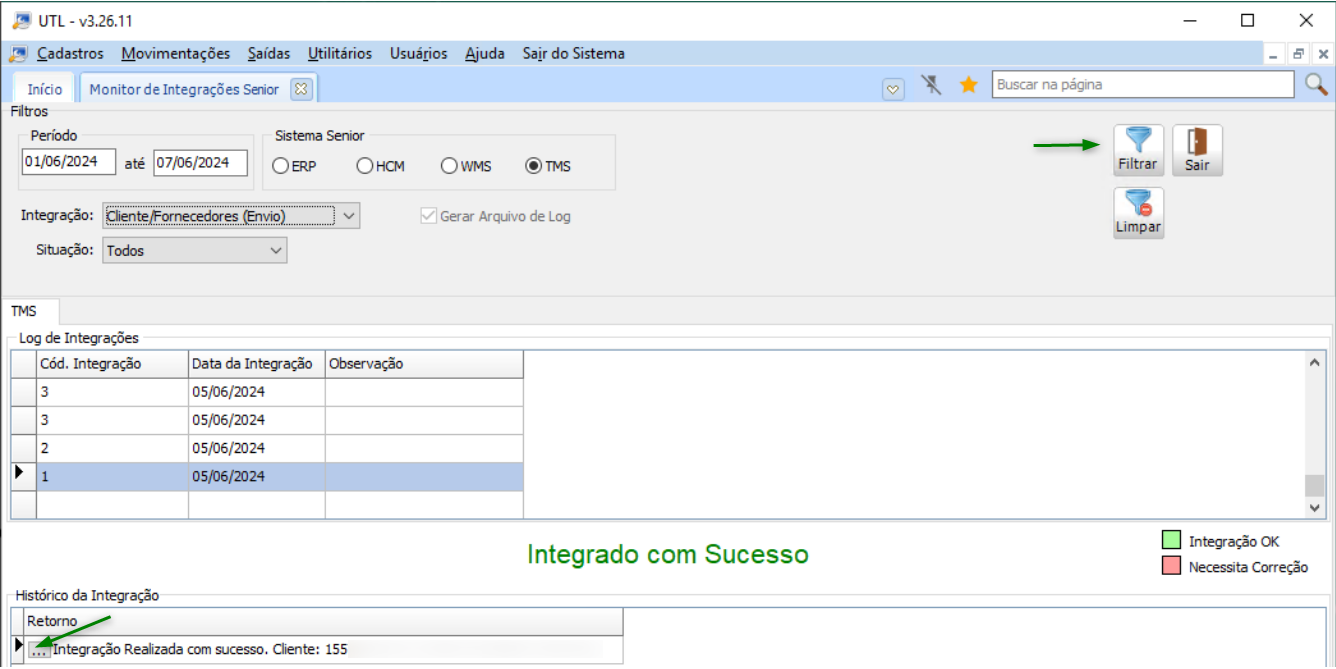
No quadro Histórico da Integração, será exibida a coluna Retorno. Ao clicar nos três pontos, a tela de Log de Integração Detalhado será apresentada:
 English
 Español