English
 Español
Faturas a Pagar
Manual referente a rotina do módulo FIN > Movimentações > Títulos > Faturas a Pagar
 Inclusão de Anexos em fatura a pagar
É possível habilitar configuração para adicionar anexos a uma Fatura à Pagar. Para isso atualize em versão 3.22.00 ou superior os módulos CAS (executar com data de 03/03/2022) CFG e FIN.
Após executar o CAS, no modulo CFG em Utilitários > Configurações > Financeiro > Financeiro Opção de Faturas à Pagar na guia Geral habilite a opção Permite incluir Anexos na Fatura à Pagar.
Quando a opção estiver marcada, no módulo FIN em Movimentações > Títulos > Faturas a Pagar será apresentada a guia Anexos, onde será possível visualizar e também incluir os anexos à Fatura.
Para adicionar um anexo é necessário primeiro clicar no botão adicionar  e depois clicar no botão Buscar
  . Após adicionar é necessário somente concluir a inclusão
  e pronto, o anexo foi inserido.
Saldo do título quando adicionado uma Antecipação de Pagamento do mesmo valor da fatura:
Quando o valor da antecipação de pagamento for igual ao valor da fatura, o sistema cancela o título gerado pela fatura e adiciona um novo título referente a antecipação de pagamento. Evitando assim que seja gerado uma nova parcela dentro de uma fatura já quietada e manter o valor correto a pagar ao fornecedor.
Para isto atualize o módulo FIN e FTR em versão 3.21.19 ou superior.
No módulo FIN, em Movimentações > Solicitações de Antecipação de Pagamento, ter registros cadastrados para o mesmo fornecedor da fatura a pagar.
Em Movimentações > Títulos > Faturas a Pagar, gerado uma fatura de origem CTRB/RPA, no valor total de 200,00.
Para este Fornecedor, existem solicitações de antecipação de pagamento cadastradas, com isso ao gravar a fatura, apresenta a tela para adicionar os registros. Neste exemplo, foi adicionado dois registros de 100 reais cada, totalizando o valor do saldo da fatura.
Quando o valor da antecipação de pagamento for igual ao valor da fatura, o sistema irá cancelar o título gerado pela fatura, adicionando um novo título com os dados das movimentações geradas pela antecipação de pagamento.
Fatura do Tipo Previsão
Este manual ajuda a esclarecer o processo de Geração de Fatura com o tipo Previsão. Nele, abordaremos os seguintes tópicos:
- Como gerar uma fatura do tipo "Previsão" no Contas a Receber e Contas a Pagar.
- Em quais relatórios as faturas de previsão serão apresentadas.
- Como transformar uma fatura de previsão em uma fatura real.
- O objetivo dessa funcionalidade no sistema.
O objetivo dessa rotina é possibilitar a geração de faturas de previsão, registrando receitas e despesas futuras de forma controlada, sem impactar o financeiro ou a contabilidade de imediato. A rotina permite uma visão antecipada do fluxo de caixa e ajuda no planejamento financeiro.
A utilização da fatura de previsão oferece os seguintes benefícios:
- Controle de receitas e despesas futuras: Permite registrar as receitas e despesas de maneira antecipada, sem gerar impacto financeiro ou contábil imediato.
- Visão antecipada do fluxo de caixa: Facilita o planejamento e acompanhamento, proporcionando maior segurança e organização dos dados até que a fatura seja convertida em real.
- Apoio à tomada de decisões: Oferece informações úteis para o planejamento e controle financeiro da empresa.
Como Funciona a Rotina
Para acessar a rotina de geração de faturas do tipo Previsão, siga os passos abaixo:
- Acessar a rotina:
Gestão de Transporte > Gestão Financeira > Financeiro > Movimentações > Títulos > Faturas a Receber / Faturas a Pagar
- Inclusão da Fatura:
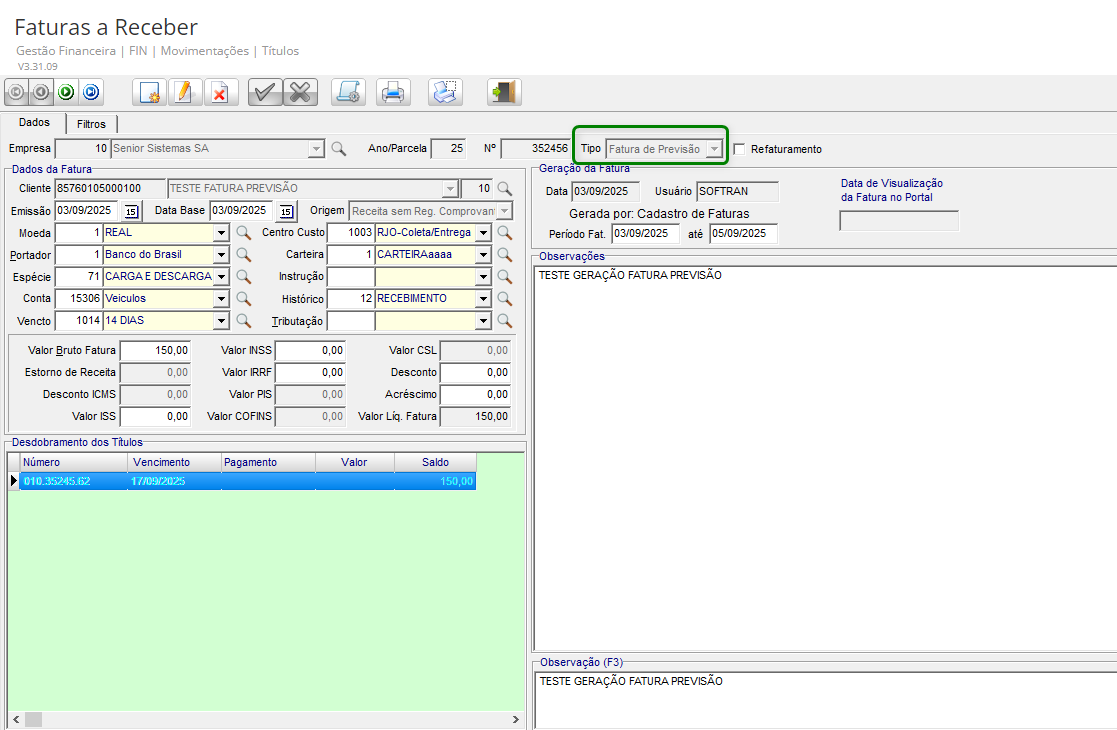
Ao incluir a fatura no Contas a Receber ou Contas a Pagar, selecione Fatura de Previsão no campo "Tipo".
- Origem da Fatura:
Para as faturas do tipo Previsão, a origem será sempre: Receita sem Registro de Comprovante.
- Salvamento da Fatura:
Após salvar, será gerado um título. Nesse ponto, não será mais possível alterar o tipo da fatura.
- Consulta de Títulos de Previsão nos Relatórios:
Acesse: Gestão de Transporte > Gestão Financeira > Financeiro > Saídas > Títulos por
- Filtragem de Relatórios:
Ao consultar os relatórios, filtre por Previsão Positiva (+) e Previsão Negativa (-), exceto no relatório de Carteira de Cliente.
- Movimentação Financeira e Contábil:
Faturas de previsão não geram movimentação financeira nem integração contábil.
Utilização
- Criando a Fatura de Previsão - Contas a Receber
- Acesse: Gestão de Transporte > Gestão Financeira > Financeiro > Movimentações > Títulos > Faturas a Receber.
- Inclusão da Fatura:
Ao incluir a fatura, selecione Fatura de Previsão no campo "Tipo".

- Valor Previsto:
Ao salvar, será gerado um título com o valor previsto. Esse valor é apenas uma previsão e não um valor real.

- Consulta nos Relatórios:
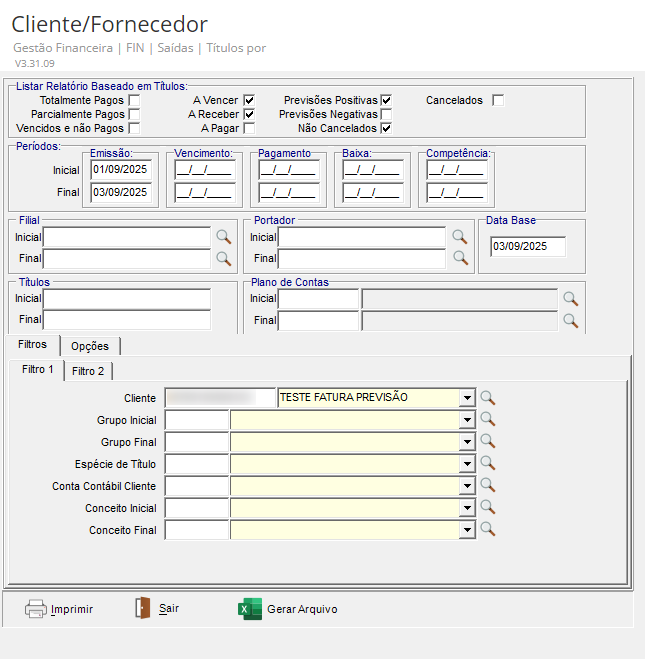
Acesse a rotina: Gestão de Transporte > Gestão Financeira > Financeiro > Saídas > Títulos por > Cliente / Fornecedor.
- Nos filtros, é possível configurar o relatório para exibir apenas as Previsões Positivas.

- O relatório permite marcar tanto Previsões Positivas (A Receber) quanto Previsões Negativas (A Pagar).
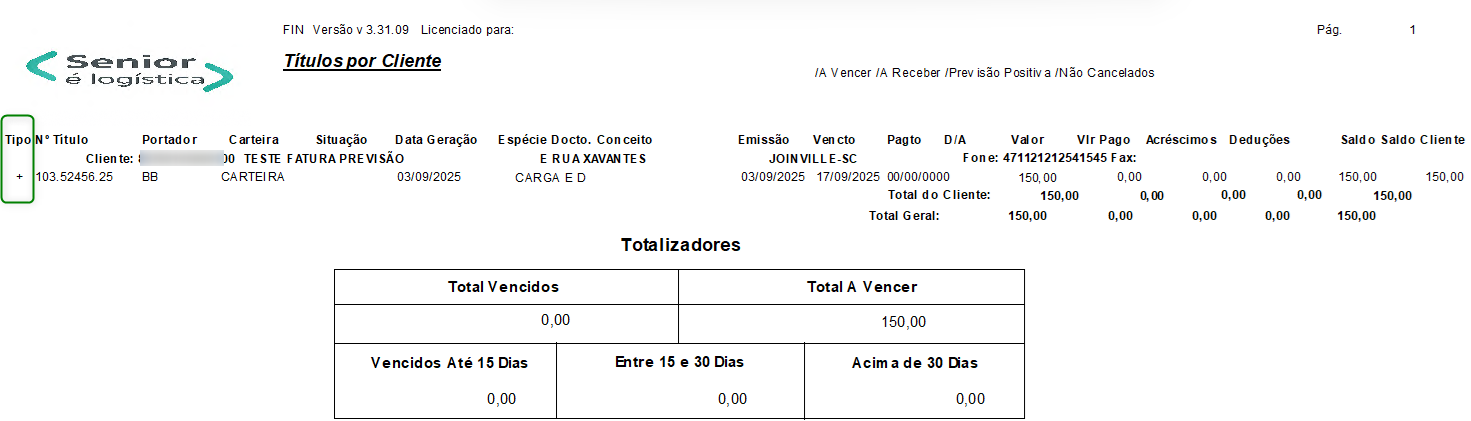
- Nos relatórios, as faturas de previsão podem ser identificadas pelo sinal (+) no campo "Tipo".
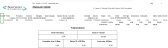
- Nos filtros, é possível configurar o relatório para exibir apenas as Previsões Positivas.
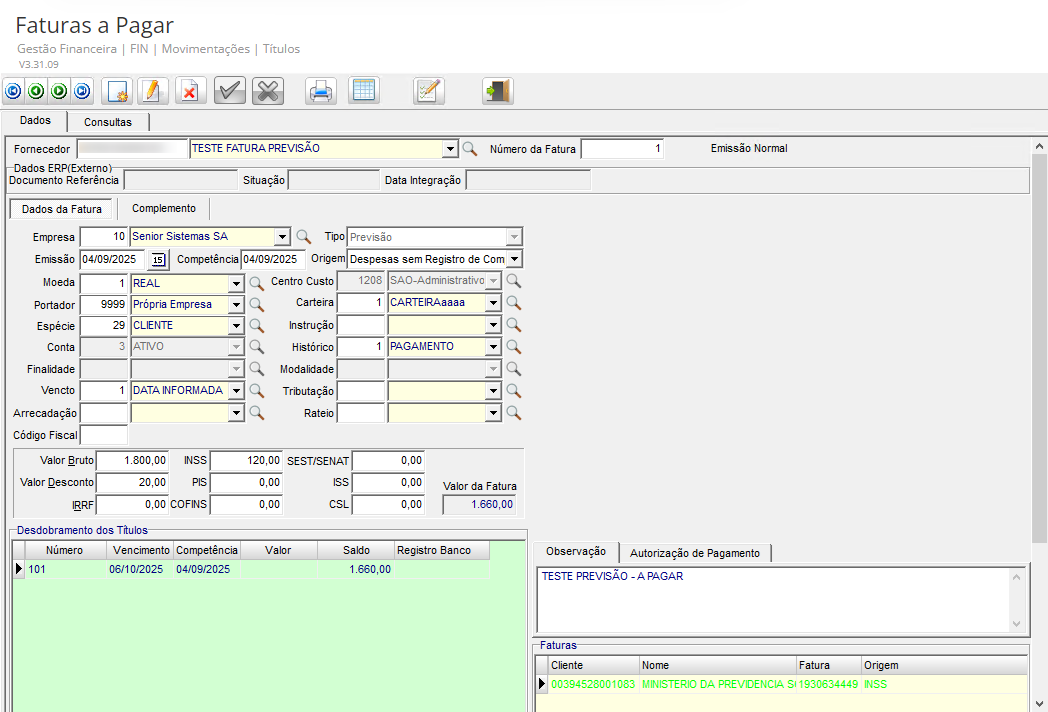
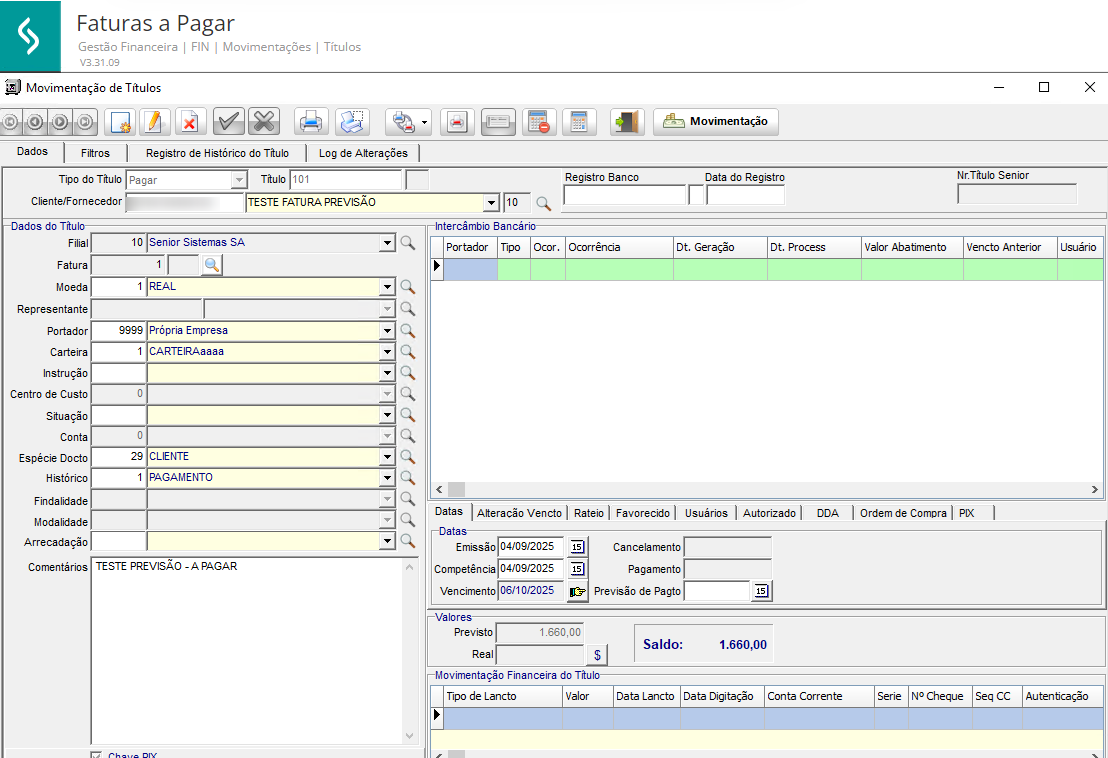
- Criando a Fatura de Previsão - Contas a Pagar
- Acesse: Gestão de Transporte > Gestão Financeira > Financeiro > Movimentações > Títulos > Faturas a Pagar.
- Inclusão da Fatura:
Ao incluir a fatura, selecione Previsão no campo "Tipo".

- Valor Previsto:
Ao salvar, será gerado um título com o valor previsto, que não representa um valor real.

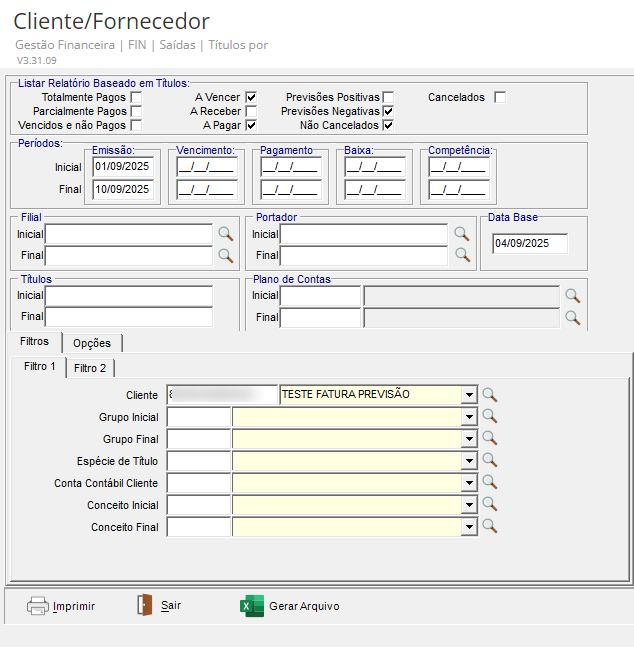
- Consulta nos Relatórios:
Acesse a rotina: Gestão de Transporte > Gestão Financeira > Financeiro > Saídas > Títulos por > Cliente / Fornecedor.
- Nos filtros, configure para exibir apenas Previsões Positivas.

- O relatório também permite marcar Previsões Positivas (A Receber) e Previsões Negativas (A Pagar).
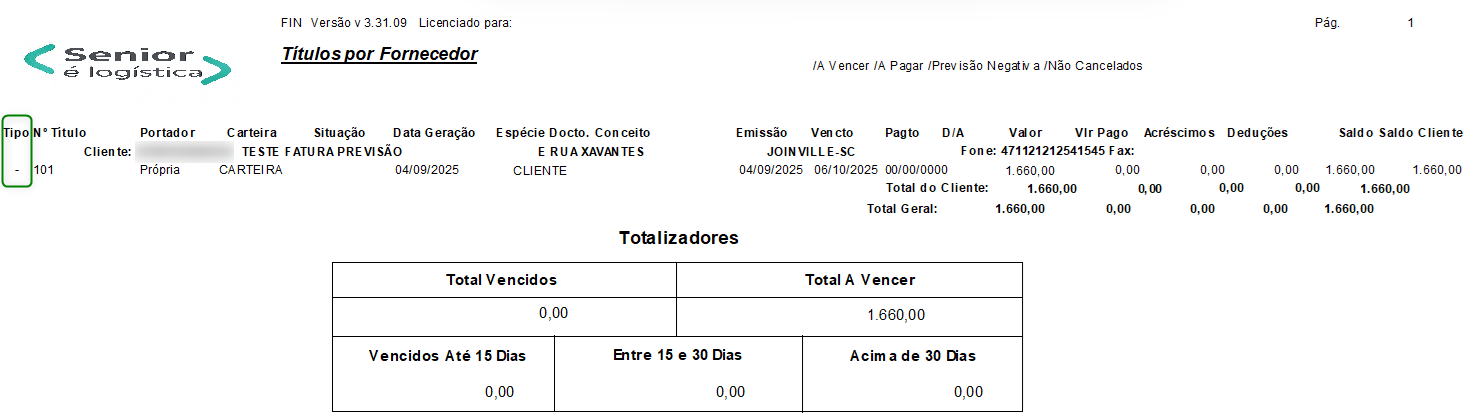
- Nos relatórios, as faturas de previsão podem ser identificadas pelo sinal (-) no campo "Tipo".
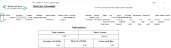
- Nos filtros, configure para exibir apenas Previsões Positivas.
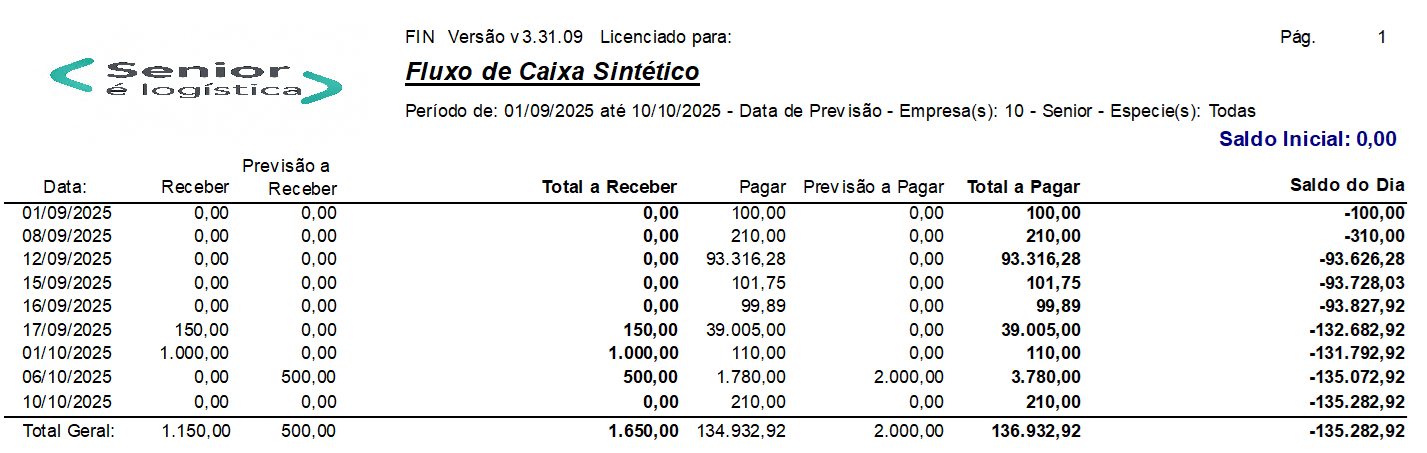
- Consultando a Previsão no Fluxo de Caixa
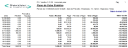
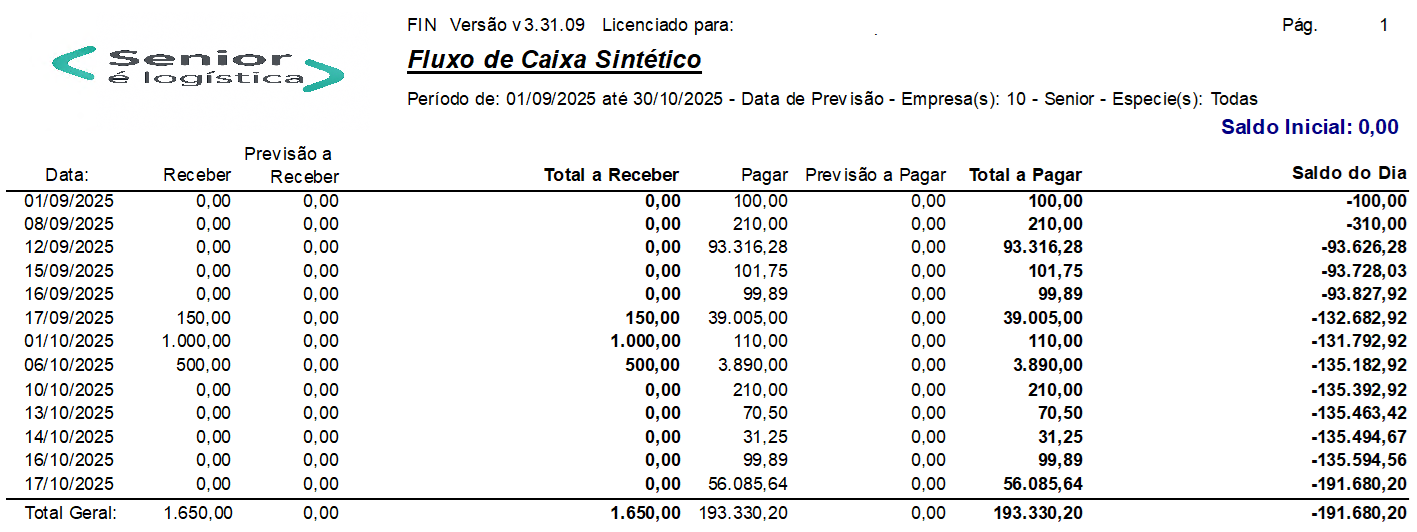
- Para visualizar as previsões de valores a receber ou a pagar, acesse: Gestão de Transporte > Gestão Financeira > Financeiro > Saídas > Fluxo de Caixa Sintético.
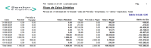
- Quando os títulos de previsão são transformados em títulos reais, os valores serão contabilizados nas colunas Receber e Pagar.
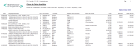
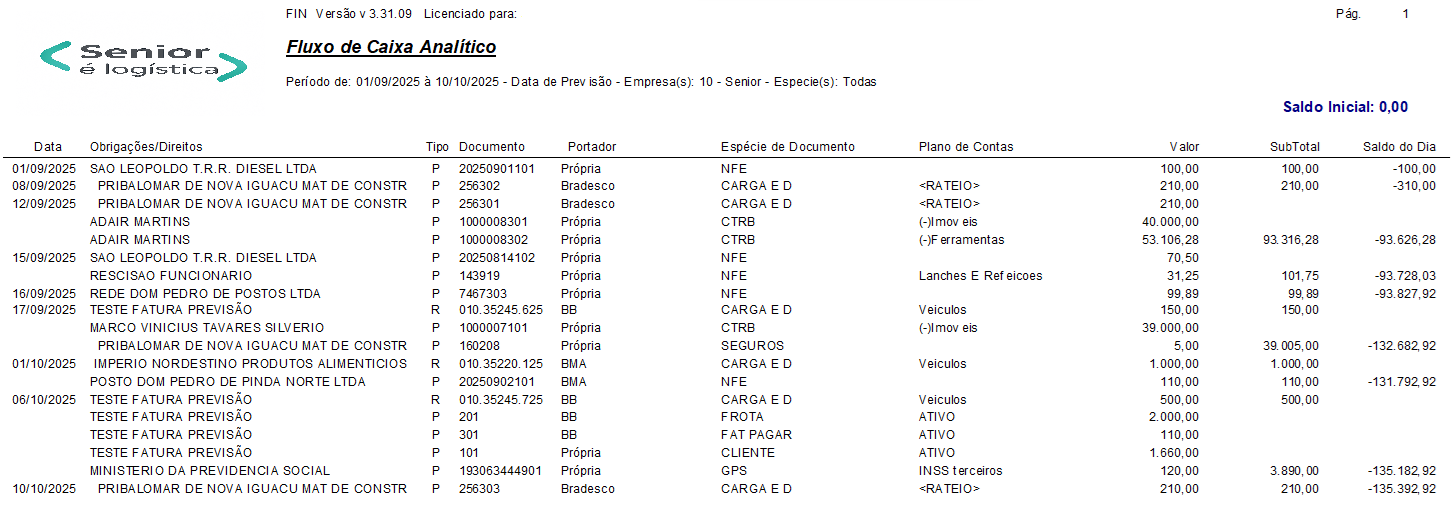
- Para ver o fluxo detalhado, acesse: Gestão de Transporte > Gestão Financeira > Financeiro > Saídas > Fluxo de Caixa Analítico.

- No relatório analítico, os títulos de previsão aparecerão como Previsão Positiva (+) e Previsão Negativa (-).
- Quando os títulos forem transformados em reais, a coluna Tipo será alterada para R (Recebimento) e P (Pagamento).
- Para visualizar as previsões de valores a receber ou a pagar, acesse: Gestão de Transporte > Gestão Financeira > Financeiro > Saídas > Fluxo de Caixa Sintético.
 Como Transformar uma Fatura de Previsão em Real?
O processo é o mesmo para as faturas tanto a Receber quanto a Pagar.
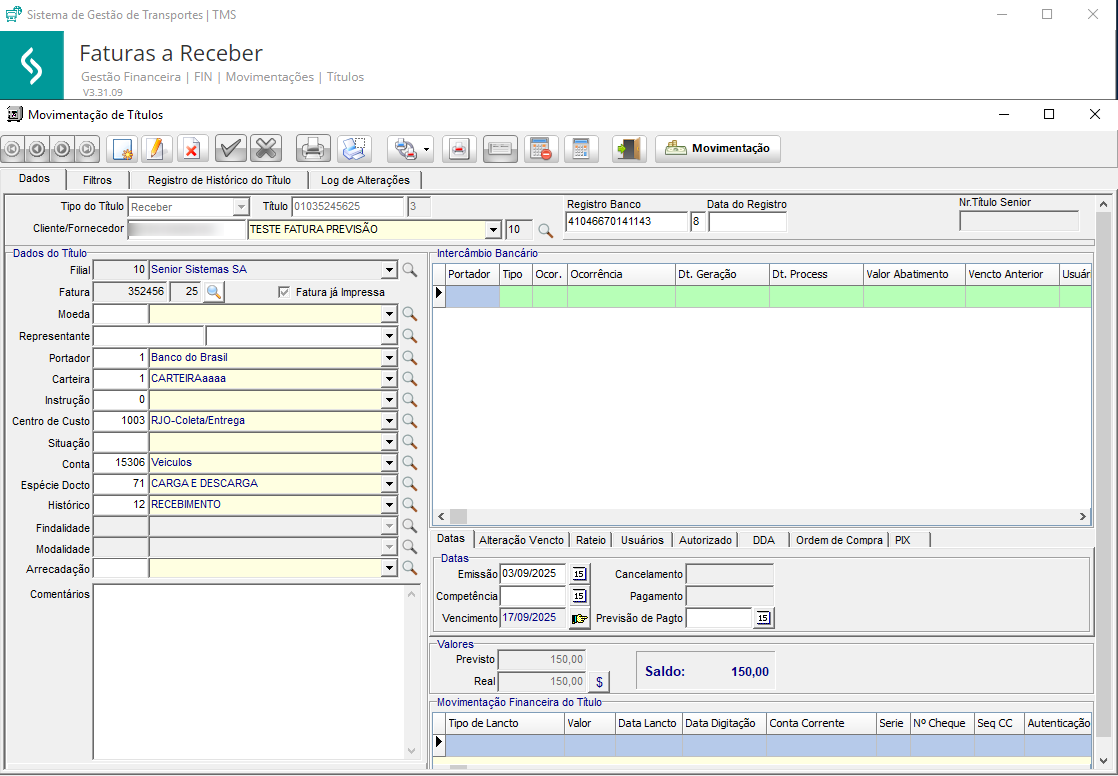
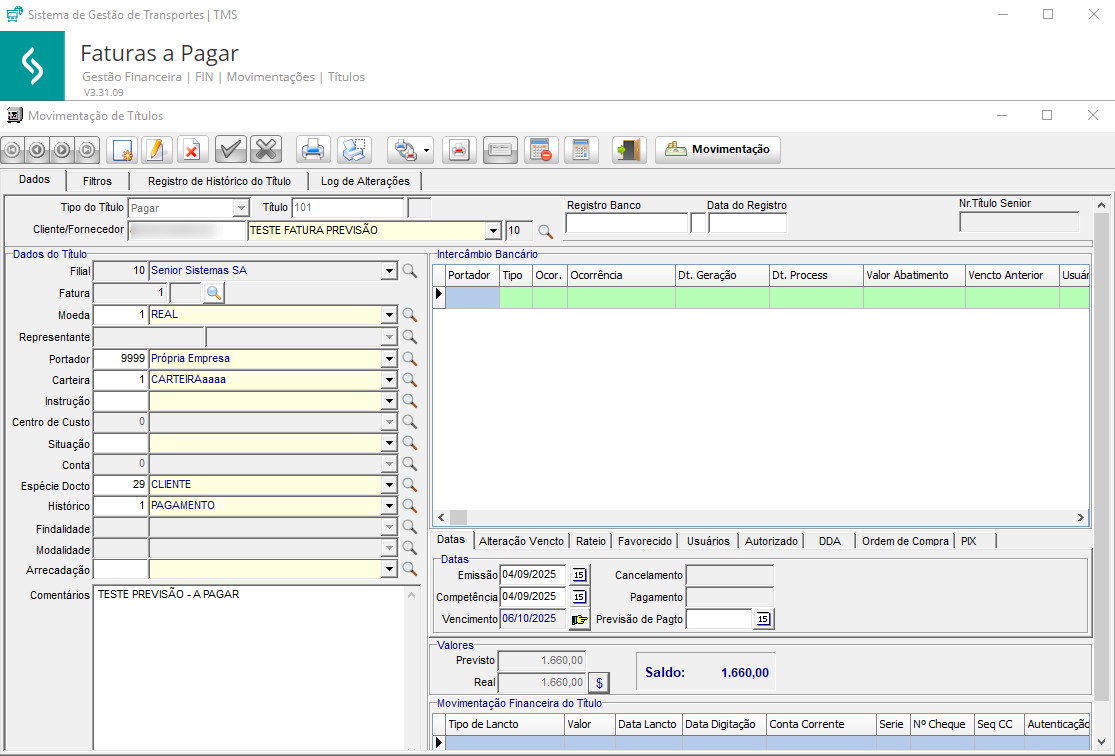
- Acesse a fatura de previsão.
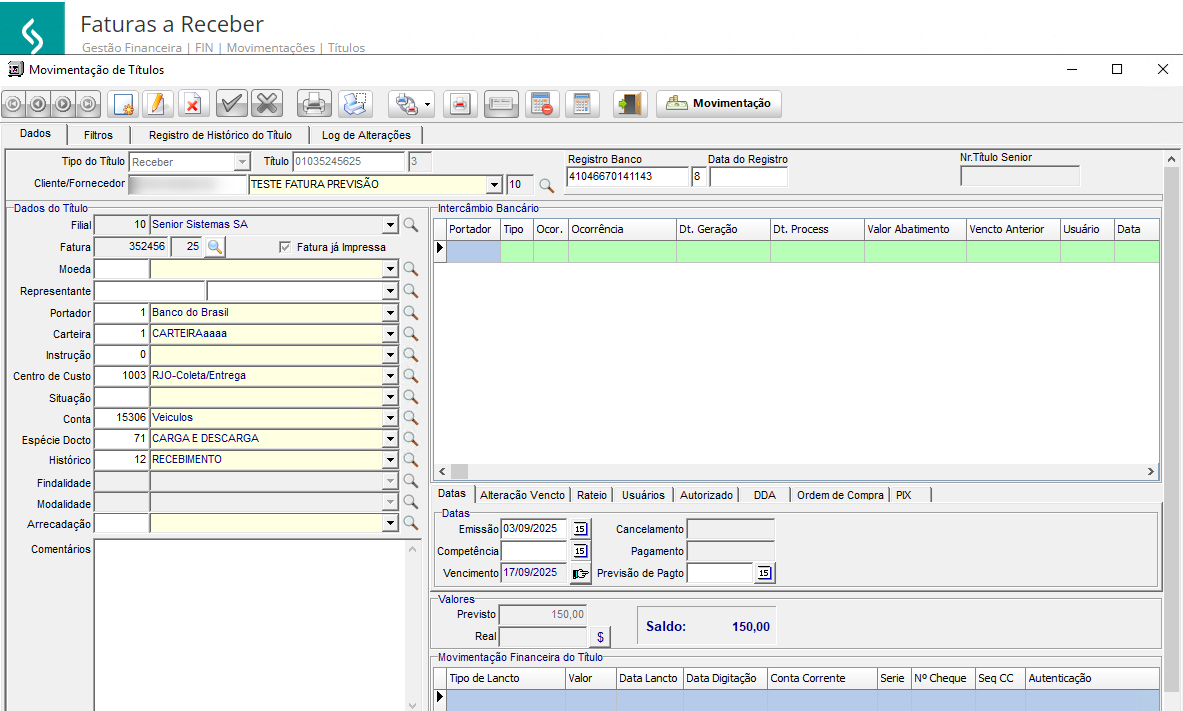
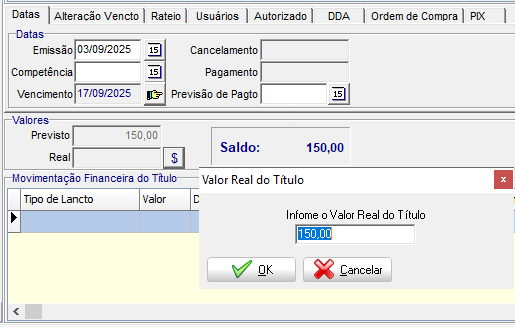
- Dê um duplo clique sobre o título para abrir a tela de Movimentação de Título.
- Na tela, observe os campos Previsto e Real.
- No campo Previsão de Pagamento, defina a previsão para o pagamento.
- O campo Previsto será preenchido com o valor do título de previsão.
- Para transformar a fatura em real, clique no botão
 Passar o Título de Previsão para Real.
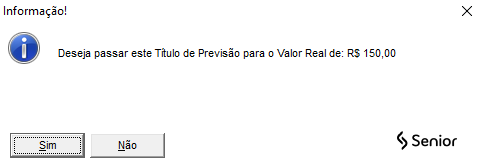
- Uma mensagem será exibida. Ao clicar em OK, outra mensagem aparecerá confirmando a alteração.
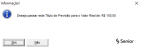
- Se você clicar em Sim, o título deixará de ser uma previsão e se tornará um título real, contabilizado nos relatórios financeiros, como o Fluxo de Caixa e o Relatório de Consultas de Títulos por Fornecedor.
- Uma mensagem será exibida. Ao clicar em OK, outra mensagem aparecerá confirmando a alteração.
 Exemplos de Tela
- Exemplo de Tela - Faturas a Receber | Movimentação de Títulos

- Exemplo de Tela - Faturas a Pagar | Movimentação de Títulos

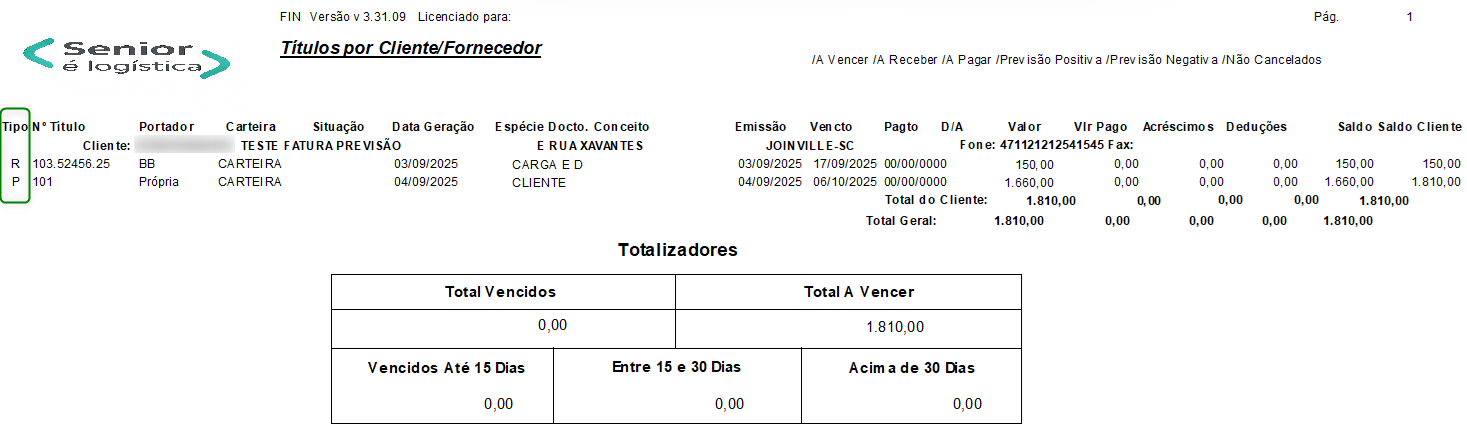
- Exemplo de Exibição nos Relatórios:
Após a transformação dos títulos de previsão em reais, o campo Tipo será alterado para R (Recebimento) e P (Pagamento).
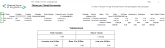
- Exemplo de relatório Fluxo de Caixa Sintético:
- Exemplo de relatório Fluxo de Caixa Analítico:
 English
 Español