English
 Español
Faturas a Receber
 Gerar fatura a receber vinculada ao tipo de transporte
Ao gerar fatura e contabilidade da fatura a receber, com centro de custo vinculado ao tipo de transporte. As faturas a receber do faturamento serão emitidas para o centro de custo conforme vinculação do tipo de transporte cadastros nos documentos.
Utilizar os módulos FAT, CFG e CAS em versão 3.18.00 ou superior com data a partir de 28/08/2019.
O que devo configurar?
Para gerar fatura e contabilidade da fatura a receber com centro de custo vinculado ao tipo de transporte, é necessário realizar algumas configurações:
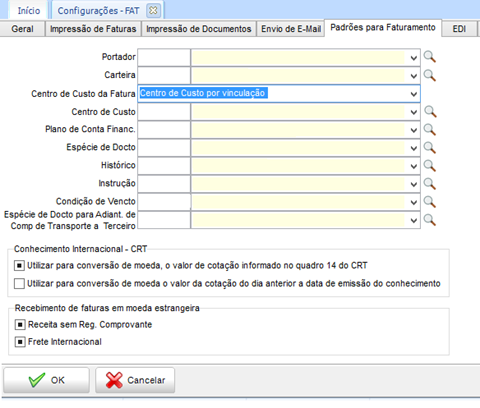
Configurar o padrão do centro de custo para a geração da fatura a receber:
No módulo CFG em Utilitários > Configurações > Financeiro > FAT – Faturamento.
No campo Centro de Custo da Fatura, selecione a opção Centro de Custo por Vinculação.
Cadastro da vinculação do centro de custo com o tipo de transporte
No módulo EXP em Cadastros > Cadastros Gerais > Vinculação Centro de Custo
Será possível realizar a vinculação do centro de custo com a Empresa ou Cliente/Fornecedor ou Tipo de Transporte ou com as três opções.
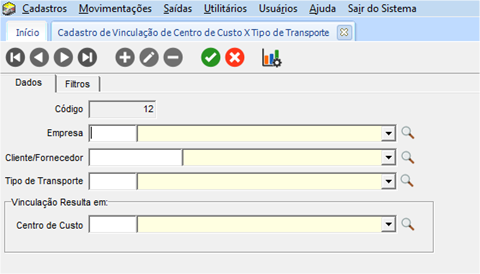
Quanto mais informação estiverem preenchidas no cadastro mais refinada vai ficar a vinculação.
Como gerar a Fatura para o centro de custo vinculada ao tipo de transporte?
Após realizar a configuração do centro de custo da fatura e cadastro da vinculação, na geração da fatura a receber pelas seguintes rotinas:
- Faturamento Automático;
- Faturamento a Pedido (Conhecimentos);
- Faturamento a Pedido (Comprovante de Transportes para Terceiros);
- Faturamento a Pedido (Notas Fiscais de Serviço);
- Faturamento a Pedido (Conhecimento Internacional).
Caso atenda as configurações do cadastro de vinculação, a fatura a receber será gerada com o centro de custo configurado para o cadastro de vinculação.
Como exemplo neste manual, utilizamos o Faturado a Pedido (Conhecimento):
Note que no conhecimento está cadastrado o Tipo de Transporte como1 - Carga Fracionada Cheia
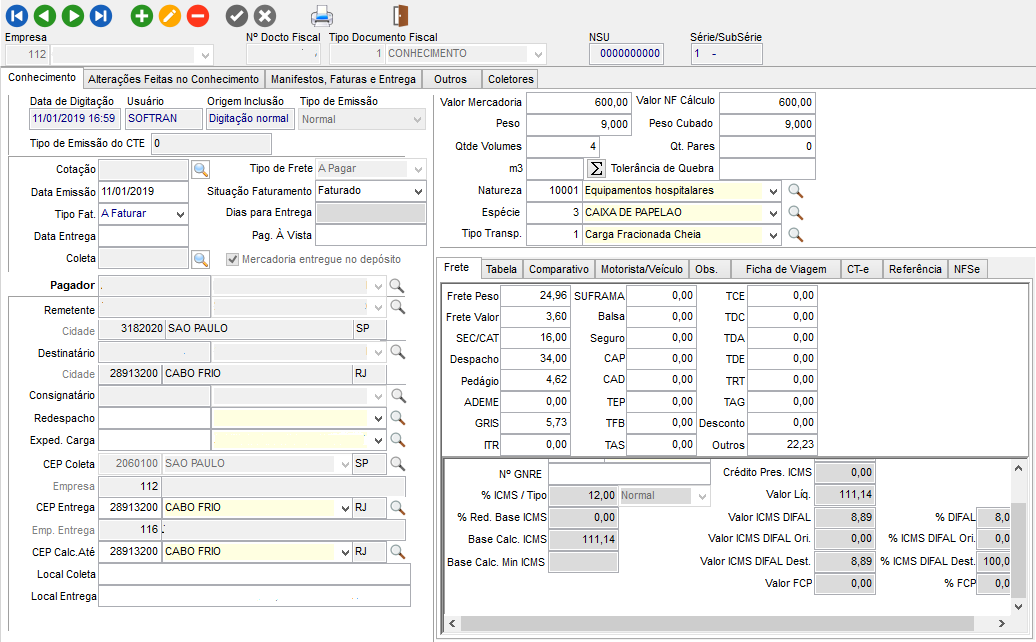
E o cadastro de vinculação está para o tipo de transporte do conhecimento gerar a fatura para o Centro de Custo como 108 - Administrativo.
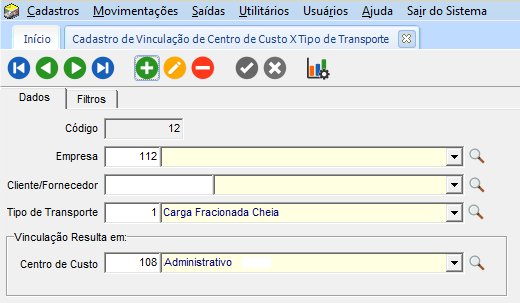
Realizando o faturamento desse conhecimento em FAT > Movimentações > Faturamento > A Pedido (Conhecimento) a fatura a receber será gerada para o centro de custo configurado na vinculação.
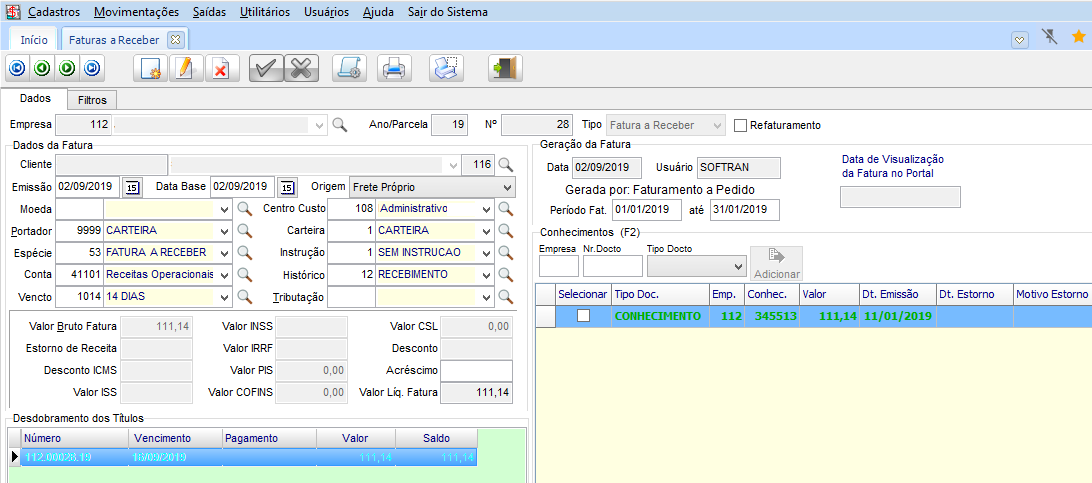
Se o sistema não achar as opões informadas no cadastro de vinculação, a fatura a receber será gerada considerando o padrão de faturamento configurado para a Empresa.
Consulte também o Manual de Vinculação de Tipo de Transporte, clicando aqui.
Como realizar o cancelamento de faturas a receber com títulos em abertos com movimentação financeira?
Para realizar o cancelamento de outros títulos que estão em aberto, vinculados a uma fatura a receber que possua títulos com movimentação financeira, utilize o módulo FIN em versão 3.22 ou superior.
Atualizado o módulo, selecione uma fatura que já possua título com movimentação financeira para ser cancelada ou que tenha títulos em aberto cancelados e clique em cancelar.
Ao clicar em cancelar fatura e confirmar a mensagem Você deseja realmente cancelar a fatura?, será apresentada nova mensagem Esta fatura possui título(s) com movimentação financeira. Deseja cancelar somente o(s) título(s) em aberto?:
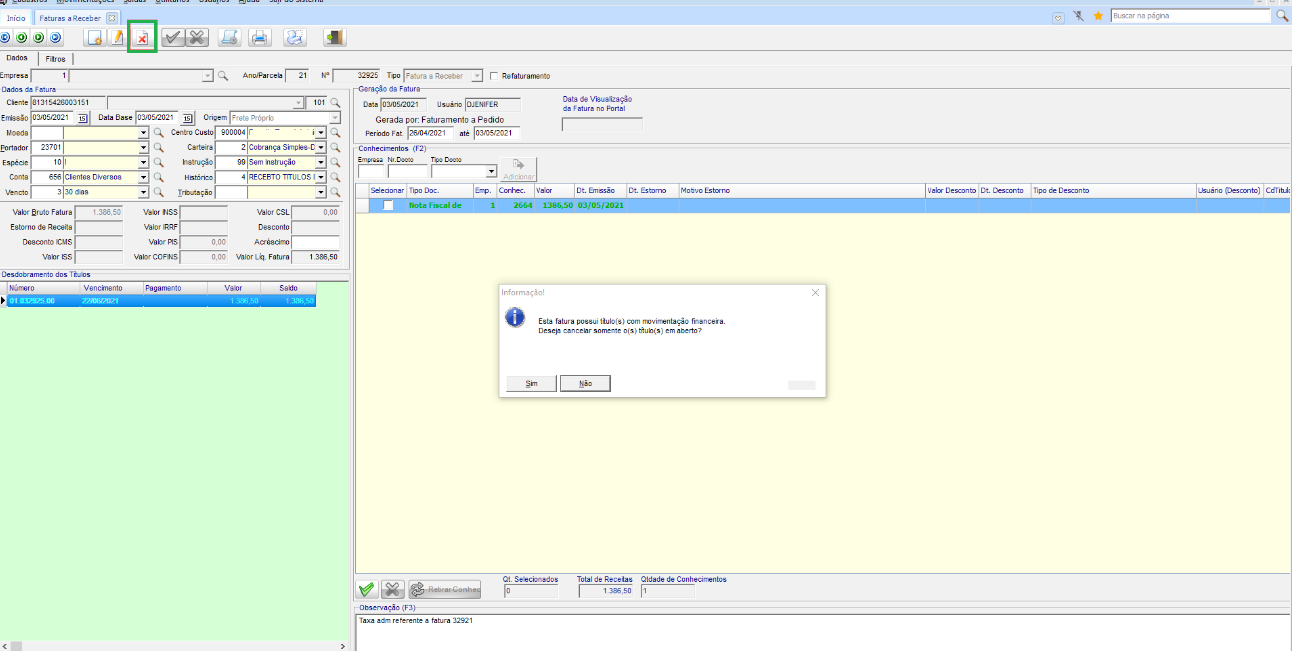
Confirmando-a o sistema solicitará o motivo do cancelamento e logo após será apresentada a mensagem de confirmação de cancelamento do título informando que o mesmo não poderá mais ser alterado.
Serviço de Agendamento para Faturamento Automático
Este manual tem como objetivo explicar como configurar e utilizar o Serviço de Agendamento para Faturamento Automático.
Qual o objetivo da Rotina?
A rotina tem como objetivo agilizar o processo de faturamento através do agendamento de horários, sem a necessidade de realizar o faturamento de forma manual.
Como funciona a Rotina?
O sistema irá executar um serviço onde verifica quais conhecimentos ainda não foram faturados e realizará o faturamento dos conhecimentos na data e horário que for definido, sem a necessidade de um usuário.
Quais os benefícios da Rotina?
Possibilidade de realizar o faturamento em horários mais flexíveis onde não terá impacto no desempenho para os usuários.
O que deve ser configurado?
Realizar os seguintes downloads:
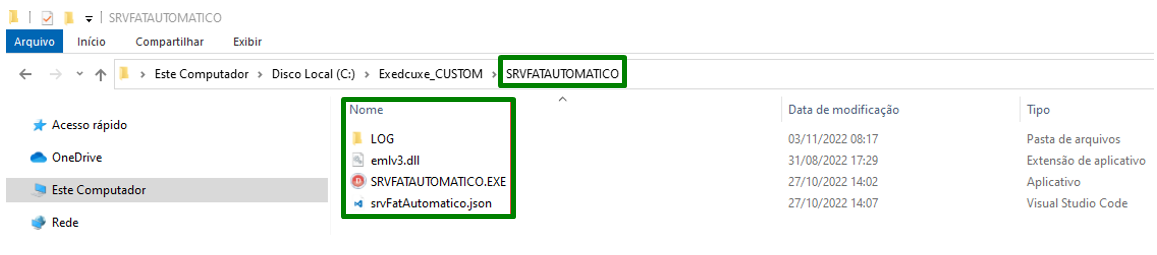
- DLL: emlv3.dll
- Arquivo JSON: srvFatAutomatico.json
- Arquivo SRVFATAUTOMATICO.
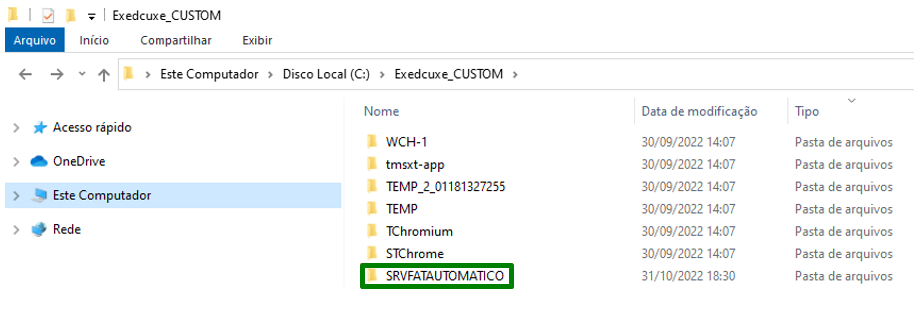
- Dentro do diretório criar uma pasta com nome do serviço como SRVFATAUTOMATICO, nessa pasta a estrutura deverá ficar como a seguir
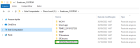
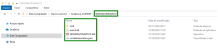
- Dentro do diretório criar uma pasta com nome do serviço como SRVFATAUTOMATICO, nessa pasta a estrutura deverá ficar como a seguir
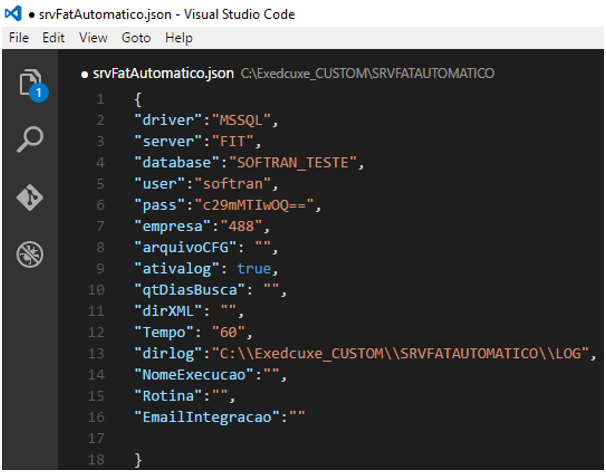
No arquivo de Configuração do JSON deve ser configurado conforme os parâmetros da base de dados e do diretório de instalação.
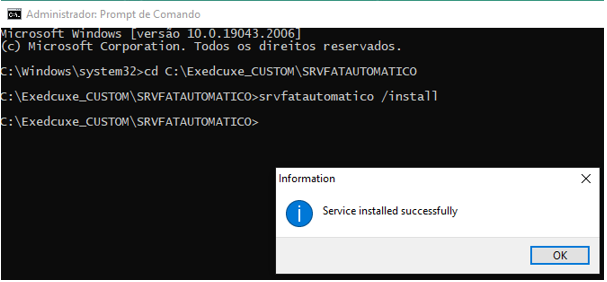
Para a instalação do Serviço SRVFATAUTOMATICO:
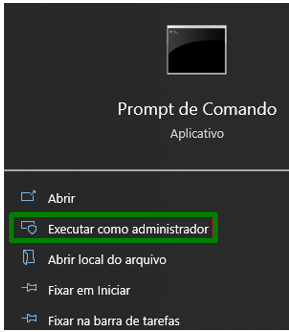
- No Windows, executar o Prompt de Comando (CMD) como Administrador e executar os comandos:
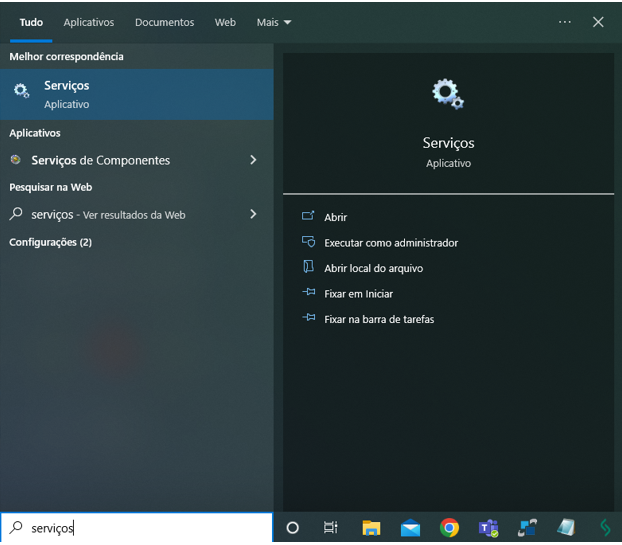
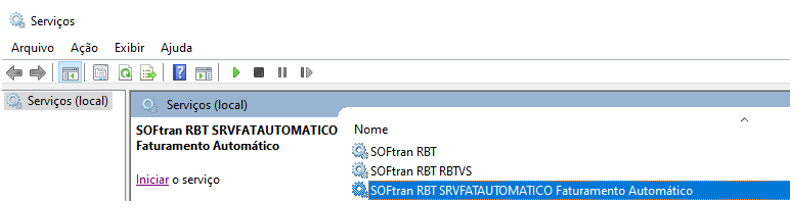
- Acesse os Serviços do Windows, na tela de serviços digite as inicias SOF, ao ser exibido, clique em Iniciar.
Pré-Requisitos
Atualizar os módulos EXP e FAT em versão 3.21.91 ou superior.
Como utilizar a rotina?
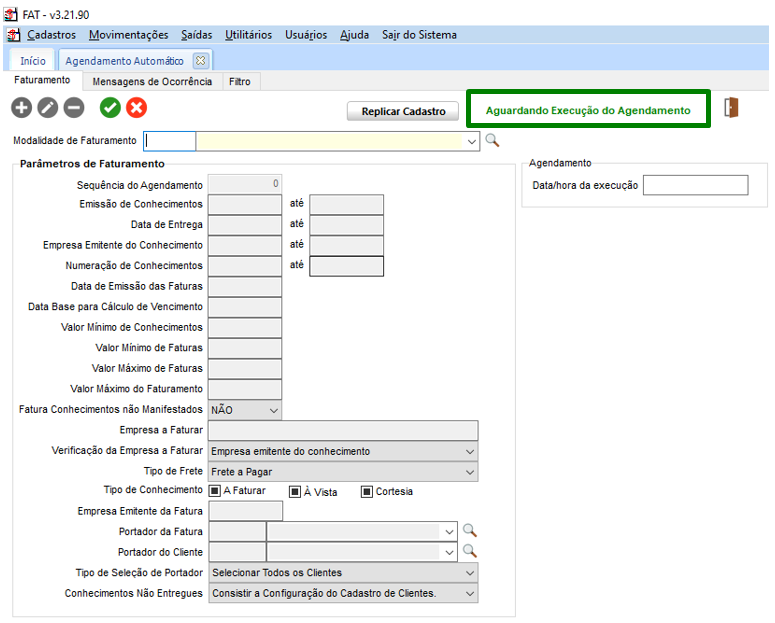
No módulo FAT, em Movimentações > Faturamento > Agendamento > Agendamento Automático, clique em Novo Registro  , para criar um agendamento de faturamento, com uma data e horário que não afete a usabilidade dos usuários.
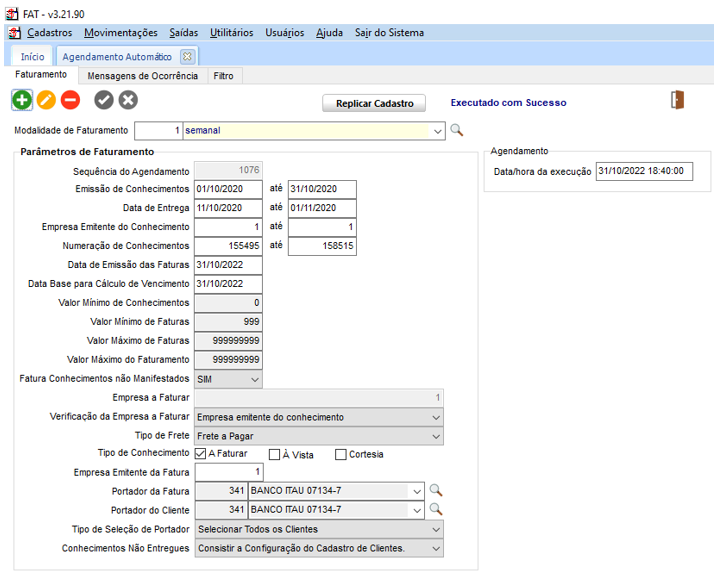
Para salvar o agendamento é necessário informar os seguintes dados:
- Modalidade de Faturamento
- Emissão de Conhecimentos
- Data de Entrega
- Empresa emitente do conhecimento
- Numeração de Conhecimentos
- Data de Emissão das Faturas
- Data Base para cálculo de Vencimento
- Valor Mínimo de Faturas
- Valor Máximo de Faturas
- Valor Máximo de Faturamento
- Verificação da Empresa a Faturar
- Tipo do Frete
- Tipo de Conhecimento
- Empresa Emitente da Fatura
- Portador da Fatura
- Portador do Cliente.
- Agendamento
Após preencher todas as informações sera possivel Salvar  .
.
Observe que os agendamentos possuem Status: Aguardando Execução do Agendamento ou Executado com Sucesso.
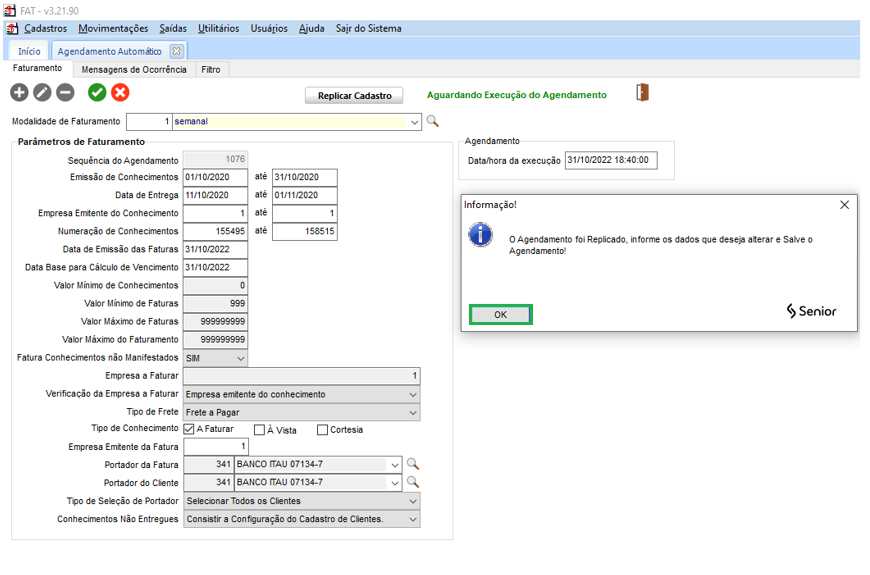
Para facilitar o processo de criar agendamentos, temos a opção Replicar Cadastro, onde é possível fazer uma cópia do agendamento não sendo necessário cadastrar todos os dados novamente.
Quando clicar em Replicar Cadastro o sistema apresentará mensagem para informar os dados que o usuário deseja alterar, basta clicar em OK, fazer os ajustes necessários e salvar o agendamento.
Importante
Não é possivel ter múltiplos agendamentos no mesmo horário.
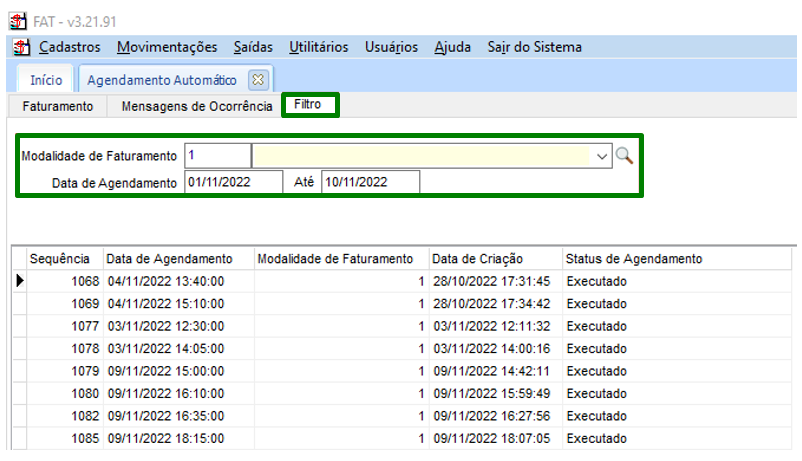
Após salvar os agendamentos é possivel filtra-los por Data e Modalidade de Faturamento.
Fatura do Tipo Previsão
Este manual ajuda a esclarecer o processo de Geração de Fatura com o tipo Previsão. Nele, abordaremos os seguintes tópicos:
- Como gerar uma fatura do tipo "Previsão" no Contas a Receber e Contas a Pagar.
- Em quais relatórios as faturas de previsão serão apresentadas.
- Como transformar uma fatura de previsão em uma fatura real.
- O objetivo dessa funcionalidade no sistema.
O objetivo dessa rotina é possibilitar a geração de faturas de previsão, registrando receitas e despesas futuras de forma controlada, sem impactar o financeiro ou a contabilidade de imediato. A rotina permite uma visão antecipada do fluxo de caixa e ajuda no planejamento financeiro.
A utilização da fatura de previsão oferece os seguintes benefícios:
- Controle de receitas e despesas futuras: Permite registrar as receitas e despesas de maneira antecipada, sem gerar impacto financeiro ou contábil imediato.
- Visão antecipada do fluxo de caixa: Facilita o planejamento e acompanhamento, proporcionando maior segurança e organização dos dados até que a fatura seja convertida em real.
- Apoio à tomada de decisões: Oferece informações úteis para o planejamento e controle financeiro da empresa.
Como Funciona a Rotina
Para acessar a rotina de geração de faturas do tipo Previsão, siga os passos abaixo:
- Acessar a rotina:
Gestão de Transporte > Gestão Financeira > Financeiro > Movimentações > Títulos > Faturas a Receber / Faturas a Pagar
- Inclusão da Fatura:
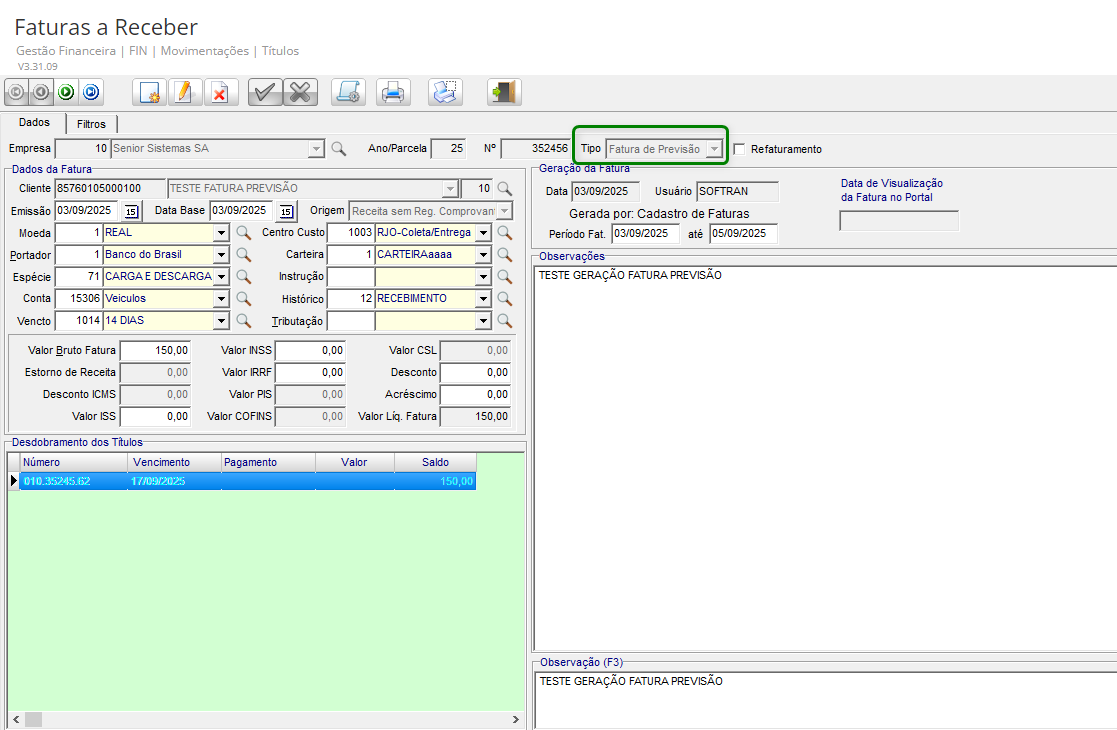
Ao incluir a fatura no Contas a Receber ou Contas a Pagar, selecione Fatura de Previsão no campo "Tipo".
- Origem da Fatura:
Para as faturas do tipo Previsão, a origem será sempre: Receita sem Registro de Comprovante.
- Salvamento da Fatura:
Após salvar, será gerado um título. Nesse ponto, não será mais possível alterar o tipo da fatura.
- Consulta de Títulos de Previsão nos Relatórios:
Acesse: Gestão de Transporte > Gestão Financeira > Financeiro > Saídas > Títulos por
- Filtragem de Relatórios:
Ao consultar os relatórios, filtre por Previsão Positiva (+) e Previsão Negativa (-), exceto no relatório de Carteira de Cliente.
- Movimentação Financeira e Contábil:
Faturas de previsão não geram movimentação financeira nem integração contábil.
Utilização
- Criando a Fatura de Previsão - Contas a Receber
- Acesse: Gestão de Transporte > Gestão Financeira > Financeiro > Movimentações > Títulos > Faturas a Receber.
- Inclusão da Fatura:
Ao incluir a fatura, selecione Fatura de Previsão no campo "Tipo".

- Valor Previsto:
Ao salvar, será gerado um título com o valor previsto. Esse valor é apenas uma previsão e não um valor real.

- Consulta nos Relatórios:
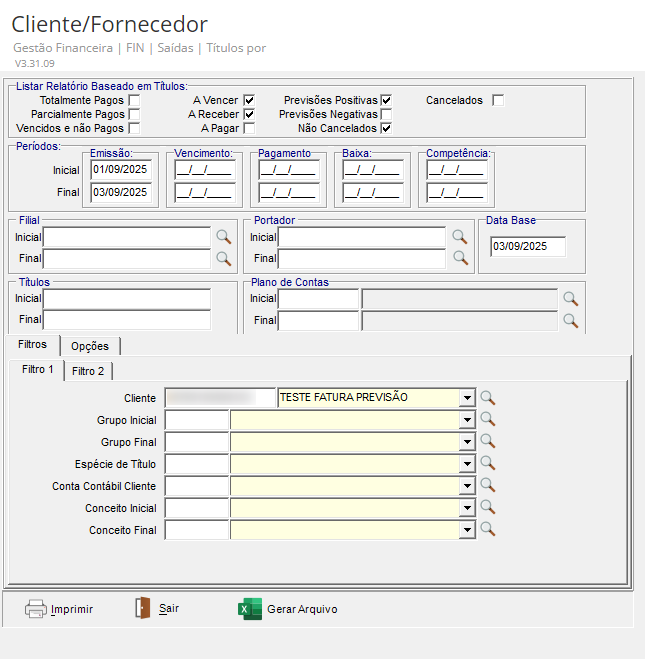
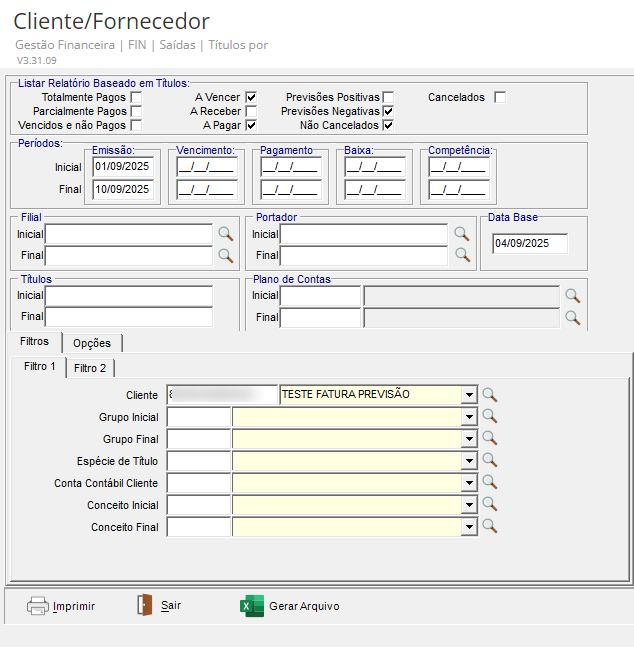
Acesse a rotina: Gestão de Transporte > Gestão Financeira > Financeiro > Saídas > Títulos por > Cliente / Fornecedor.
- Nos filtros, é possível configurar o relatório para exibir apenas as Previsões Positivas.

- O relatório permite marcar tanto Previsões Positivas (A Receber) quanto Previsões Negativas (A Pagar).
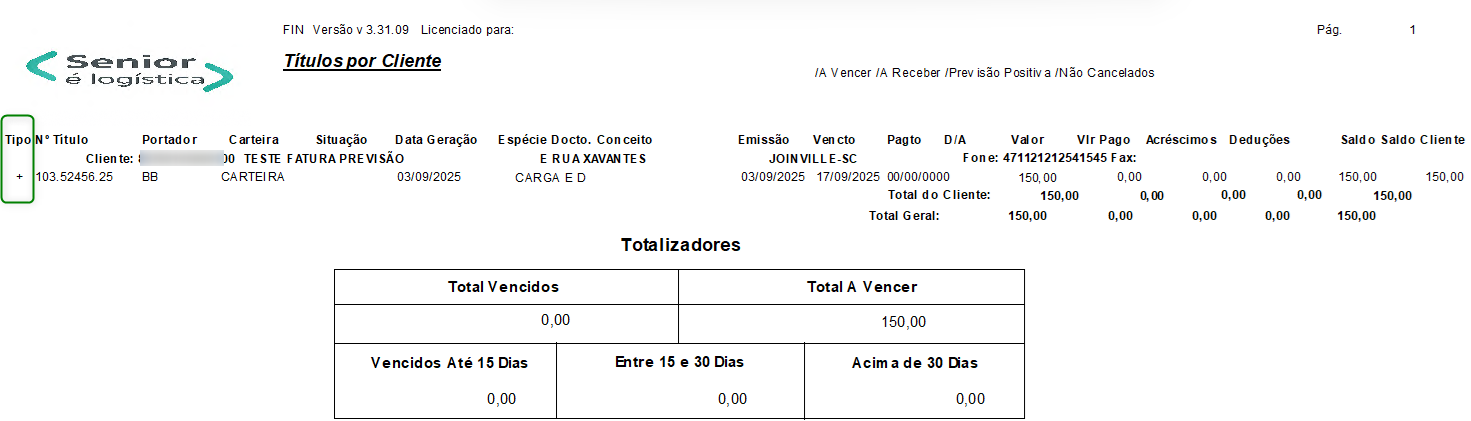
- Nos relatórios, as faturas de previsão podem ser identificadas pelo sinal (+) no campo "Tipo".
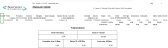
- Nos filtros, é possível configurar o relatório para exibir apenas as Previsões Positivas.
- Criando a Fatura de Previsão - Contas a Pagar
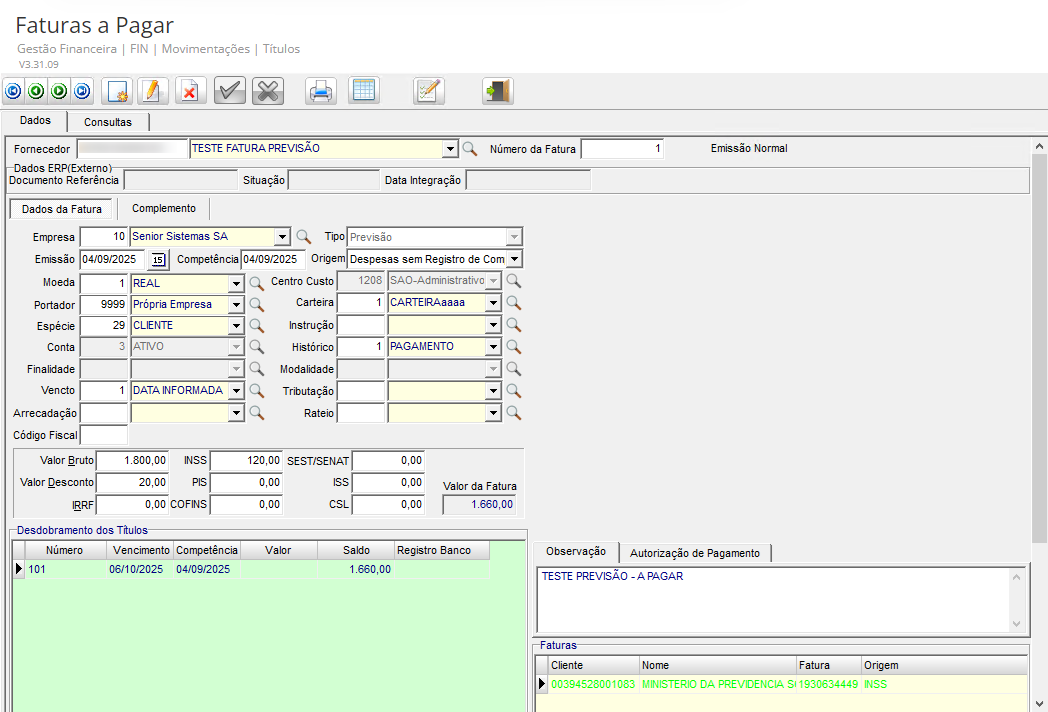
- Acesse: Gestão de Transporte > Gestão Financeira > Financeiro > Movimentações > Títulos > Faturas a Pagar.
- Inclusão da Fatura:
Ao incluir a fatura, selecione Previsão no campo "Tipo".

- Valor Previsto:
Ao salvar, será gerado um título com o valor previsto, que não representa um valor real.

- Consulta nos Relatórios:
Acesse a rotina: Gestão de Transporte > Gestão Financeira > Financeiro > Saídas > Títulos por > Cliente / Fornecedor.
- Nos filtros, configure para exibir apenas Previsões Positivas.

- O relatório também permite marcar Previsões Positivas (A Receber) e Previsões Negativas (A Pagar).
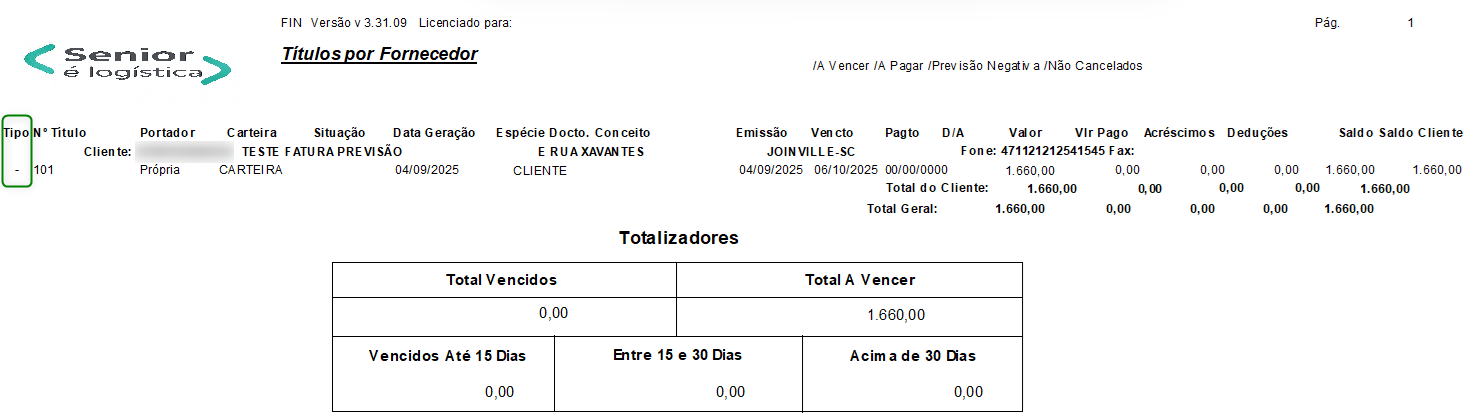
- Nos relatórios, as faturas de previsão podem ser identificadas pelo sinal (-) no campo "Tipo".
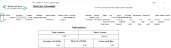
- Nos filtros, configure para exibir apenas Previsões Positivas.
- Consultando a Previsão no Fluxo de Caixa
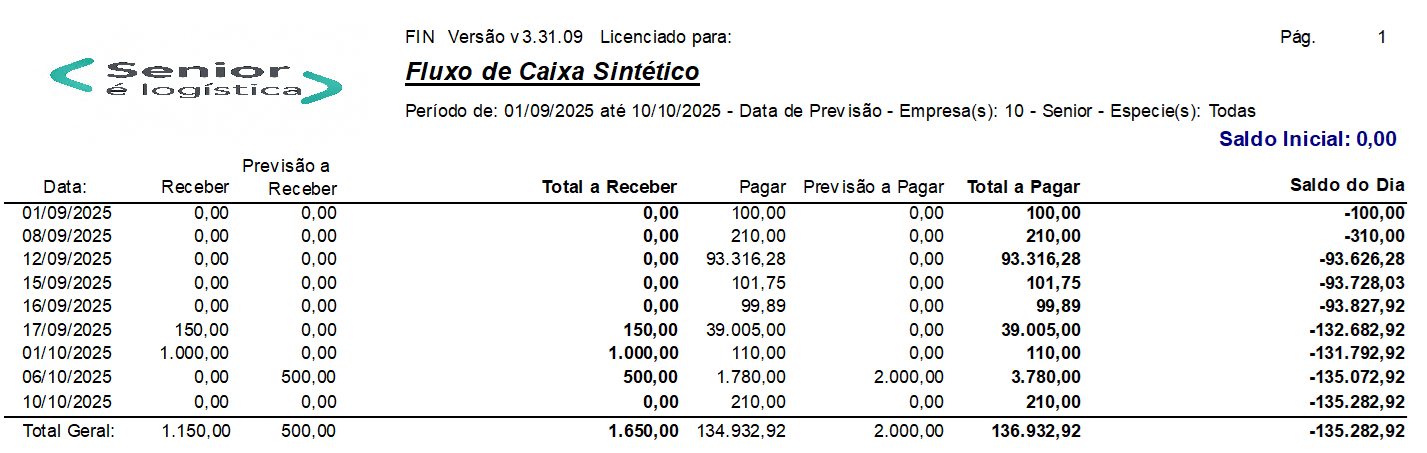
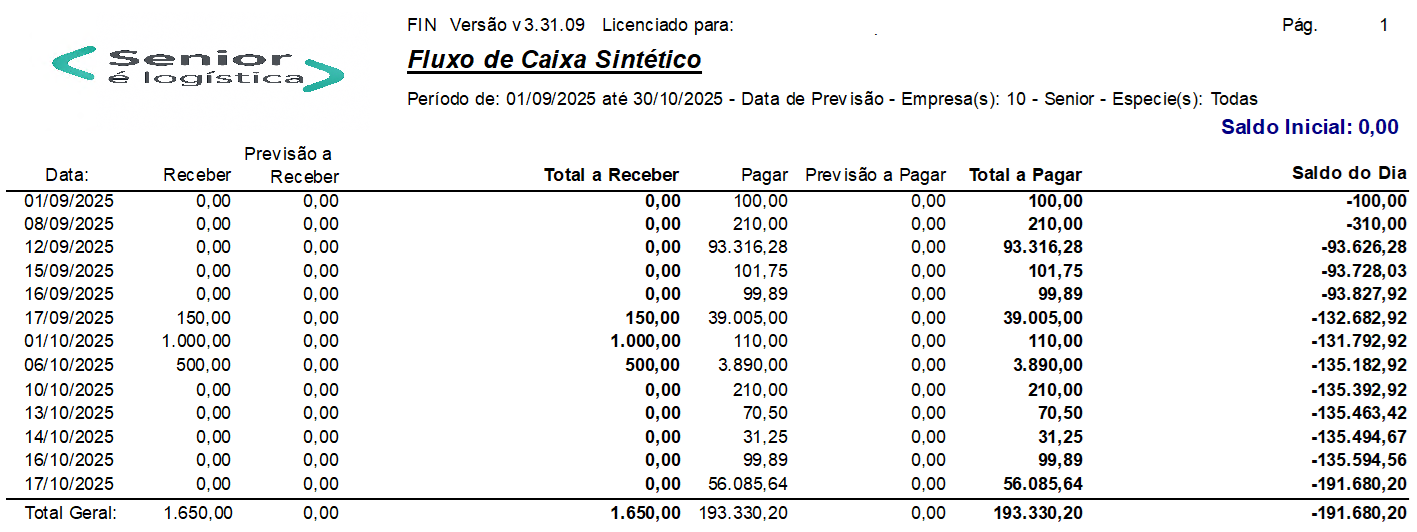
- Para visualizar as previsões de valores a receber ou a pagar, acesse: Gestão de Transporte > Gestão Financeira > Financeiro > Saídas > Fluxo de Caixa Sintético.
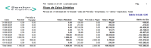
- Quando os títulos de previsão são transformados em títulos reais, os valores serão contabilizados nas colunas Receber e Pagar.
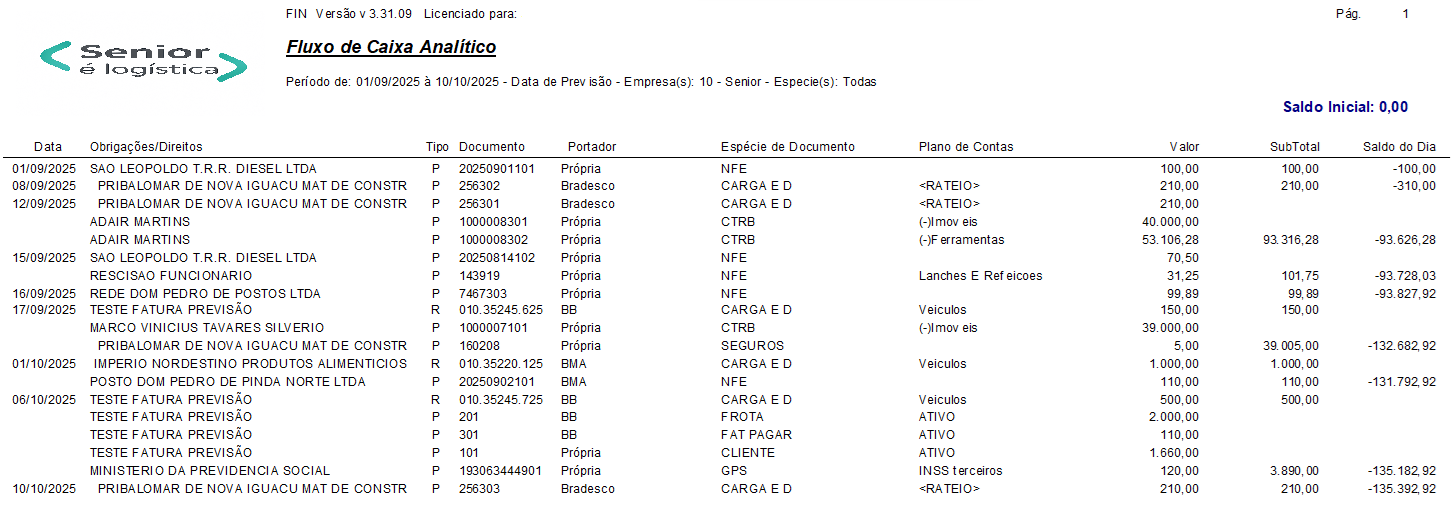
- Para ver o fluxo detalhado, acesse: Gestão de Transporte > Gestão Financeira > Financeiro > Saídas > Fluxo de Caixa Analítico.

- No relatório analítico, os títulos de previsão aparecerão como Previsão Positiva (+) e Previsão Negativa (-).
- Quando os títulos forem transformados em reais, a coluna Tipo será alterada para R (Recebimento) e P (Pagamento).
- Para visualizar as previsões de valores a receber ou a pagar, acesse: Gestão de Transporte > Gestão Financeira > Financeiro > Saídas > Fluxo de Caixa Sintético.
 Como Transformar uma Fatura de Previsão em Real?
O processo é o mesmo para as faturas tanto a Receber quanto a Pagar.
- Acesse a fatura de previsão.
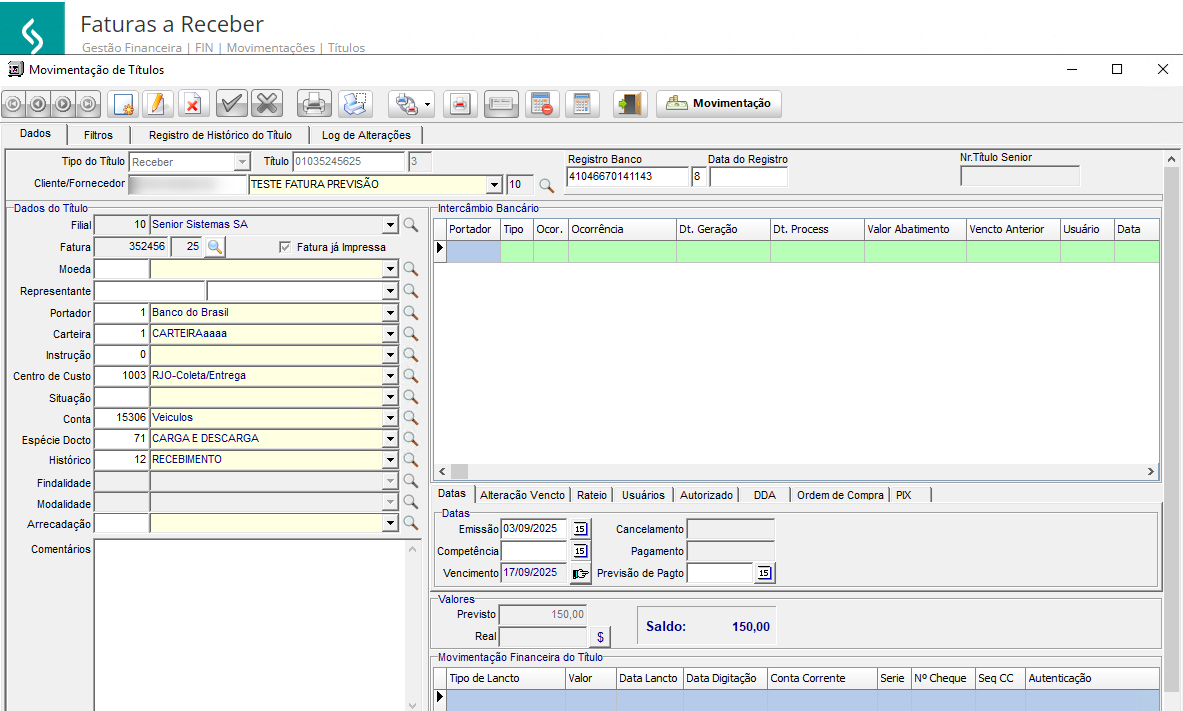
- Dê um duplo clique sobre o título para abrir a tela de Movimentação de Título.
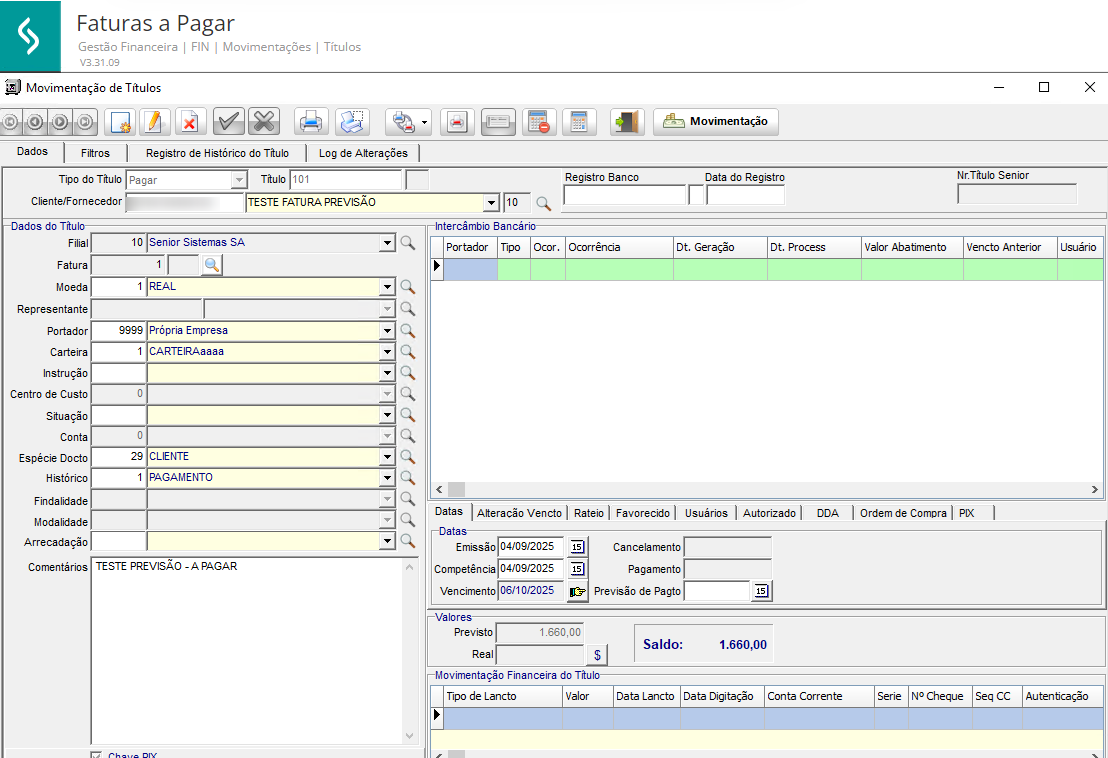
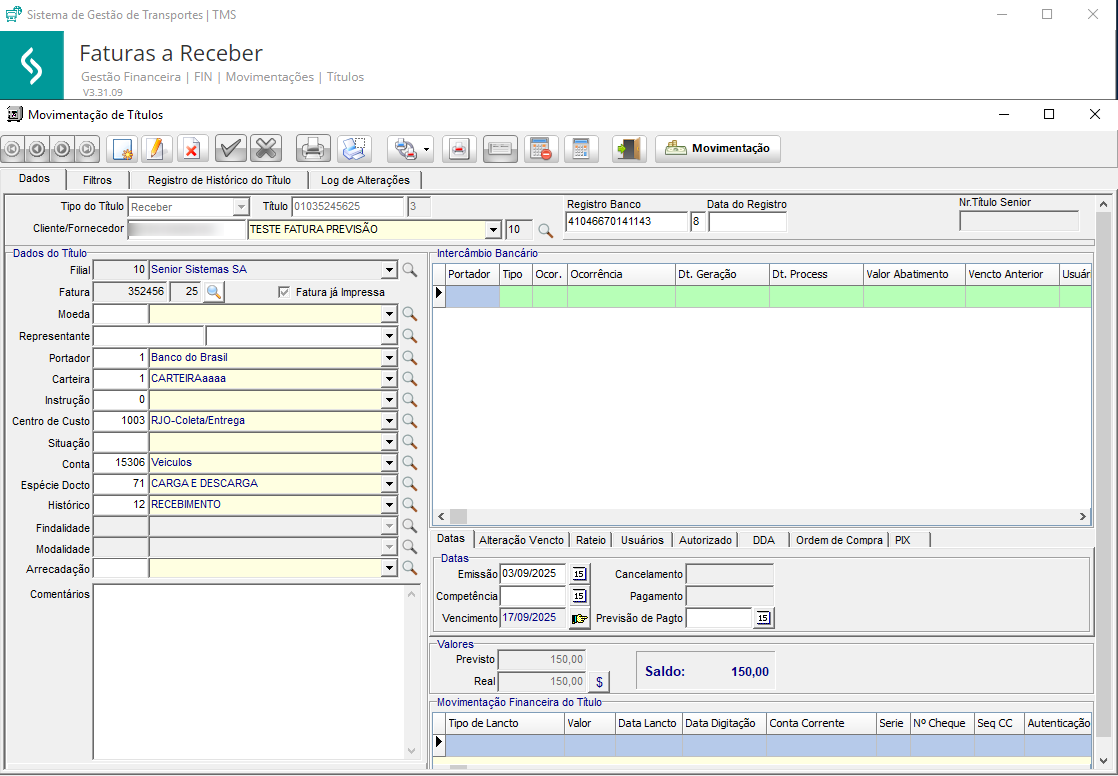
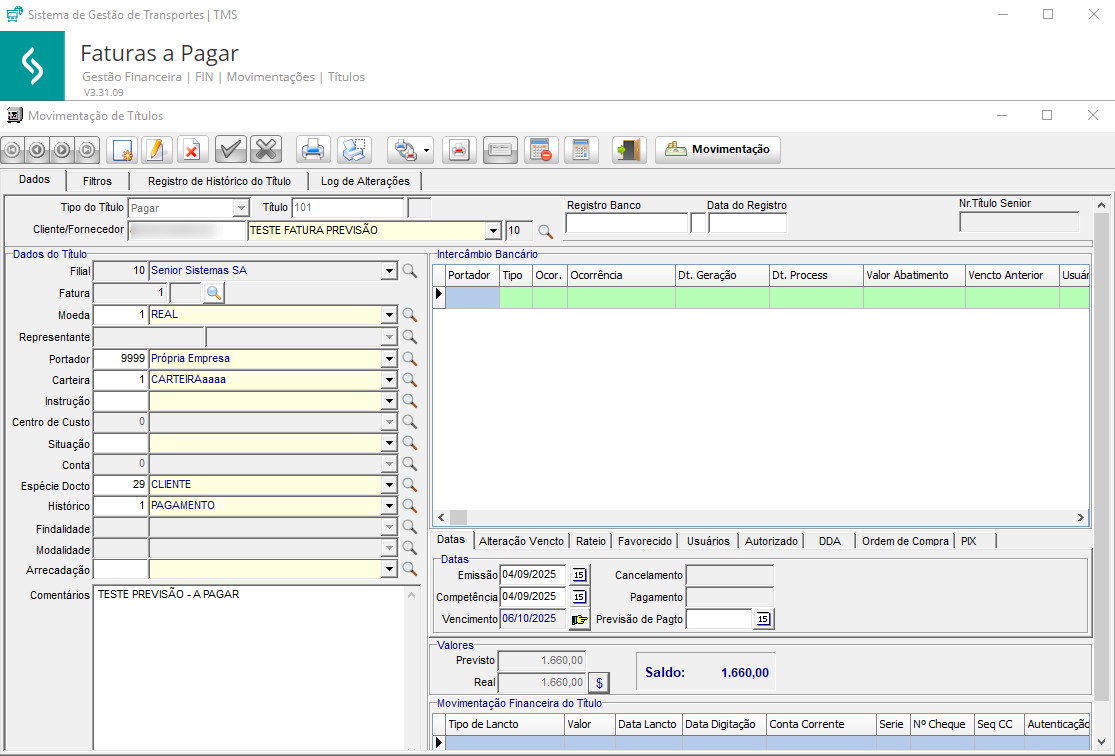
- Na tela, observe os campos Previsto e Real.
- No campo Previsão de Pagamento, defina a previsão para o pagamento.
- O campo Previsto será preenchido com o valor do título de previsão.
- Para transformar a fatura em real, clique no botão
 Passar o Título de Previsão para Real.
- Uma mensagem será exibida. Ao clicar em OK, outra mensagem aparecerá confirmando a alteração.
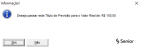
- Se você clicar em Sim, o título deixará de ser uma previsão e se tornará um título real, contabilizado nos relatórios financeiros, como o Fluxo de Caixa e o Relatório de Consultas de Títulos por Fornecedor.
- Uma mensagem será exibida. Ao clicar em OK, outra mensagem aparecerá confirmando a alteração.
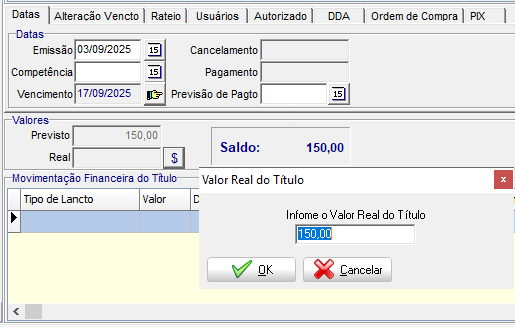
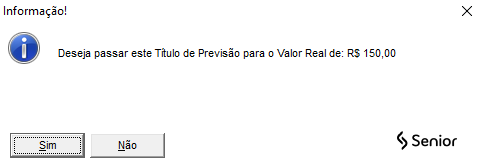 Exemplos de Tela
- Exemplo de Tela - Faturas a Receber | Movimentação de Títulos

- Exemplo de Tela - Faturas a Pagar | Movimentação de Títulos

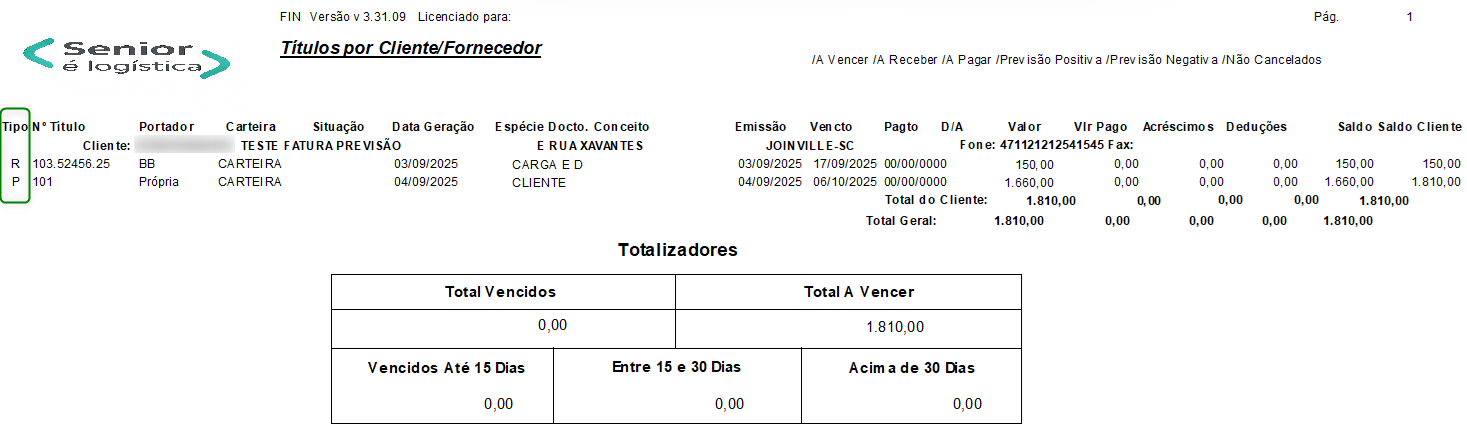
- Exemplo de Exibição nos Relatórios:
Após a transformação dos títulos de previsão em reais, o campo Tipo será alterado para R (Recebimento) e P (Pagamento).
- Exemplo de relatório Fluxo de Caixa Sintético:
- Exemplo de relatório Fluxo de Caixa Analítico:
 English
 Español