English
 Español
CNAB 400
Manual para cadastro do leiaute do arquivo, geração da remessa e leitura retorno do arquivo - CNAB 400.
 Como cadastrar um novo leiaute?
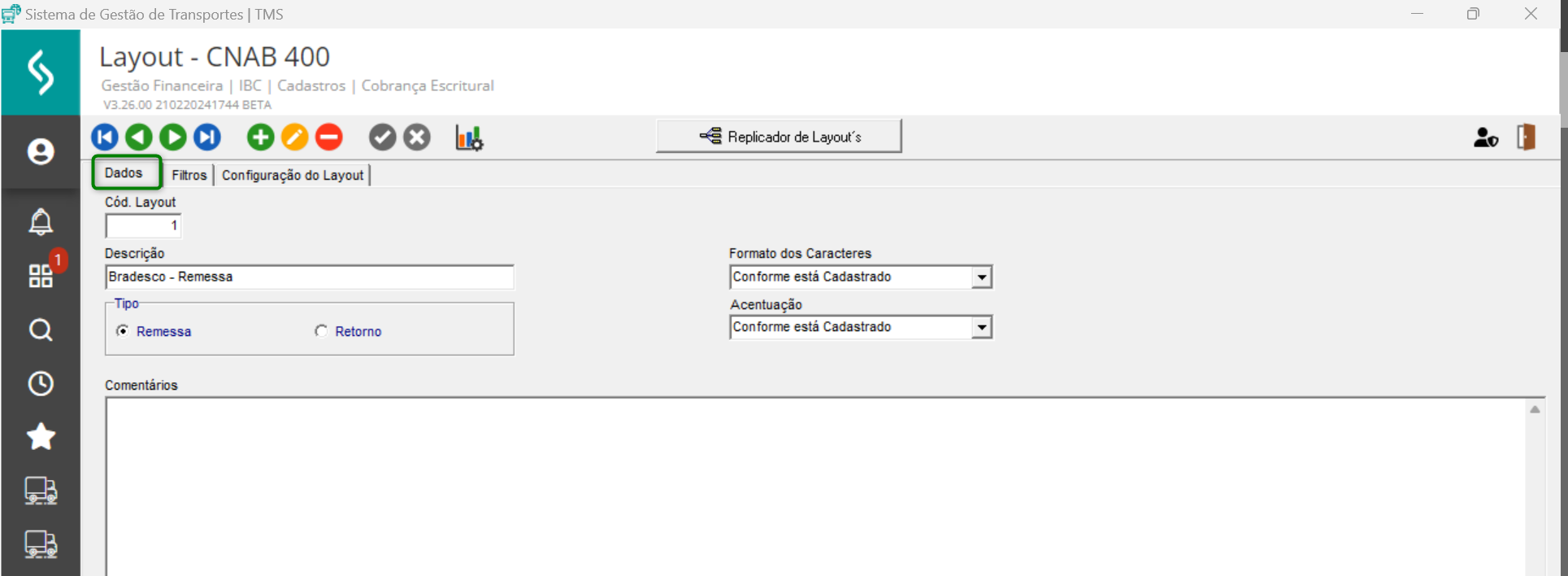
Para realizar o cadastro de um novo leiaute, acesse o módulo IBC > Cadastros > Cobrança Escritural > Layout - CNAB 400. Nesta tela serão apresentadas as guias Dados, Filtros e Configuração do Layout, veja a seguir:
Na guia Dados temos os seguintes campos:
- Cód. Layout: numeração sequencial;
- Descrição: nome para o layout;
- Tipo: este quadro contém as opções de Retorno e Remessa, permitindo selecionar se irá cadastrar a remessa dos dados para o banco ou o retorno dos mesmos;
- Comentários: aqui o usuário define o que deve ser cadastrado conforme necessário;
- Formato dos Caracteres: este campo contém as opções para seleção: Conforme está Cadastrado, Minúsculo e Maiúsculo;
- Acentuação: este campo contém as opções para seleção: Conforme está Cadastrado e Retirar Toda Acentuação e Cedilha.
Na guia Configuração do Layout temos os seguintes quadros e campos:
- O quadro Tipo de Registro apresenta:
- Header: é o cabeçalho, ou seja, a primeira linha do arquivo que identifica os dados que estão sendo remetidos;
- Detalhe: são os dados dos títulos que estão sendo enviados;
- Trailer: é a última linha do arquivo ou a linha de finalização;
- Formatação da Mensagem: este registro é utilizado em casos específicos e serve para remeter mensagens ao banco.
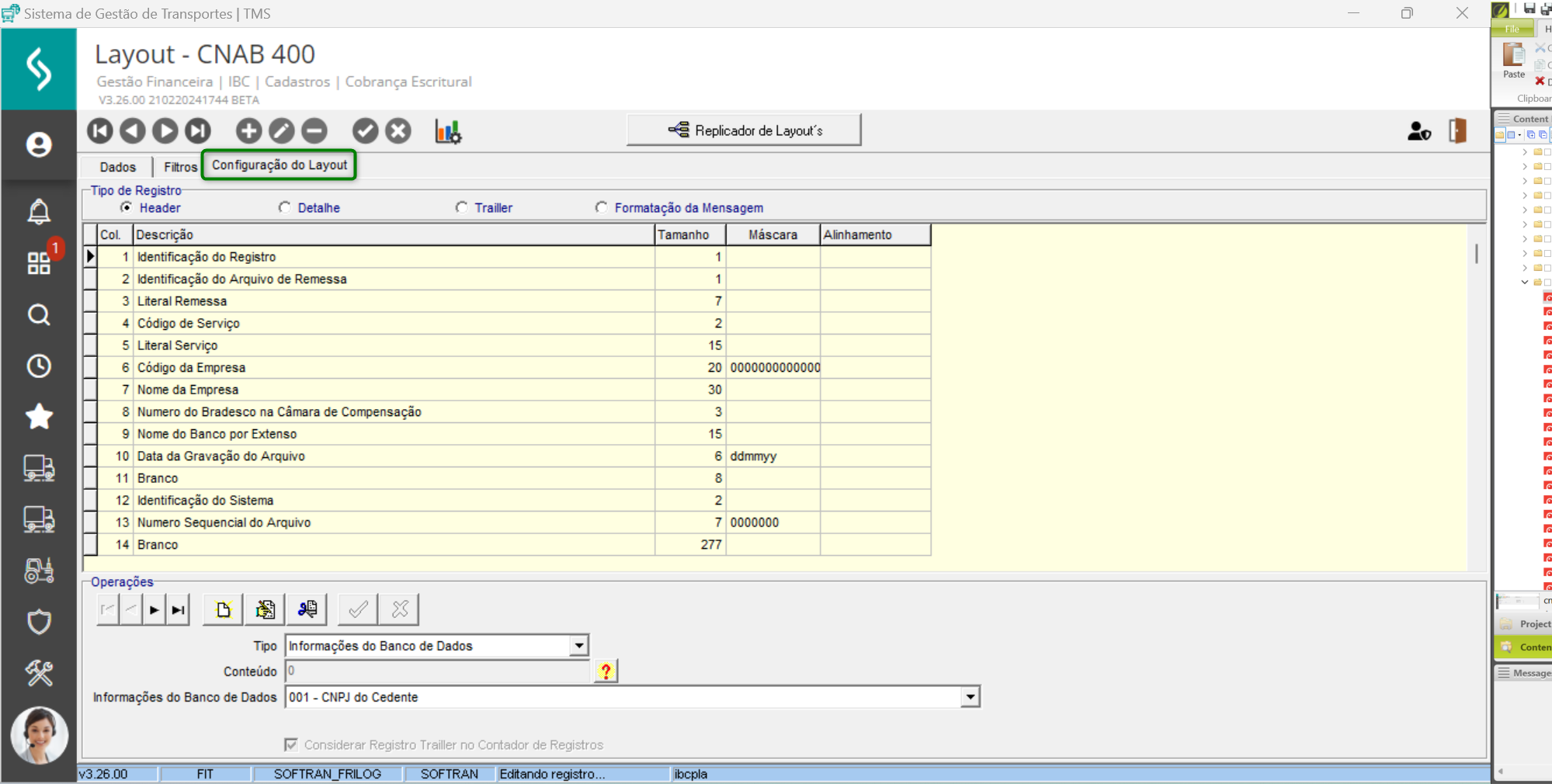
- Nas colunas desta guia são apresentados:
- Coluna: é numeração sequencial organizada pelo sistema;
- Descrição: nome do campo conforme o sugerido no layout do banco;
- Tamanho: quantidade de caracteres necessários para este campo. Como o arquivo é referente ao CNAB400, ao final do cadastro, cada linha terá 400 caracteres;
- Máscara: para os dados dos campos que são numéricos ou alfanuméricos.
- Para dados numéricos, definir uma máscara cadastrada neste campo que será representada por zeros;
- Para dados alfanuméricos, o campo ficará em branco.
- No quadro Operações temos os campos:
- Tipo: este campo contém as seguintes opções para seleção:
- Conteúdo Fixo: será apresentado o conteúdo que for digitado neste campo, ficando fixo no arquivo;
- Informações do Banco de Dados: ao selecionar esta opção, é habilitado o campo Informações do Banco de Dados, com vários itens referente aos campos que irá buscar do sistema;
- Contador de Registros: o sistema conta os registros e apresenta no arquivo;
- Data do Sistema: apresenta a data recorrente da geração do arquivo;
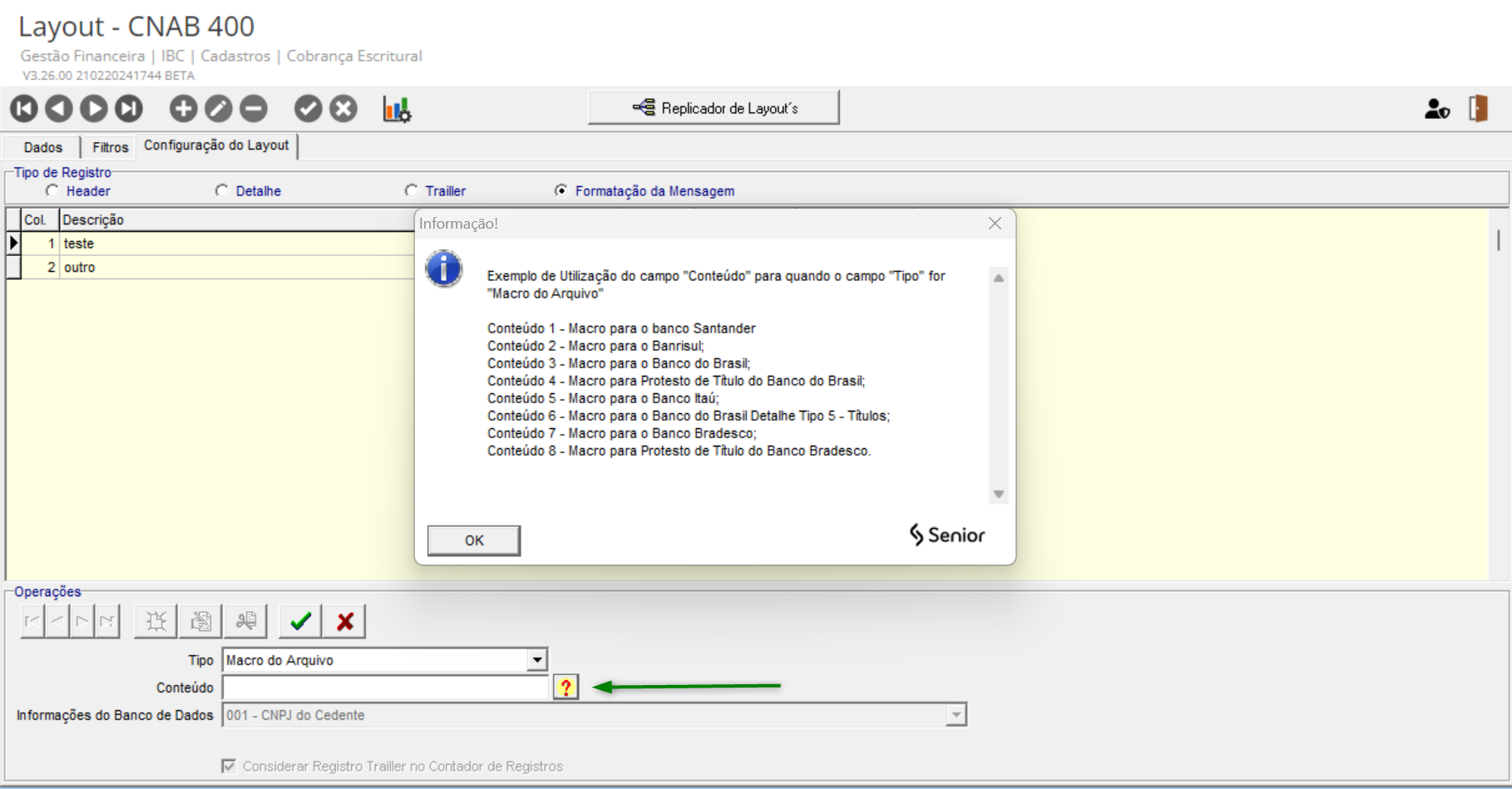
- Macro do Arquivo: esta opção é para os casos onde o Tipo de Registro for Formatação da Mensagem. Ao clicar no ícone
 do campo Conteúdoserão apresentadas as descrições dos bancos. O que for descrito no campo, o sistema busca a configuração de acordo com o banco. Esta configuração deve ser realizada de acordo com a documentação do banco correspondente;
- Fórmula: no campo Conteúdo, descreve a fórmula que resultará o valor do campo apresentado no arquivo;
- Conteúdo: caso seja selecionado a opção Conteúdo Fixo no campo anterior, é neste campo que deve ser inserida a descrição;
- Informações de Banco de Dados: este campo é habilitado ao selecionar a opção Informações do Banco de Dados, apresentando a listagem de campos que buscam as informações do sistema para gerar no arquivo.
- Tipo: este campo contém as seguintes opções para seleção:
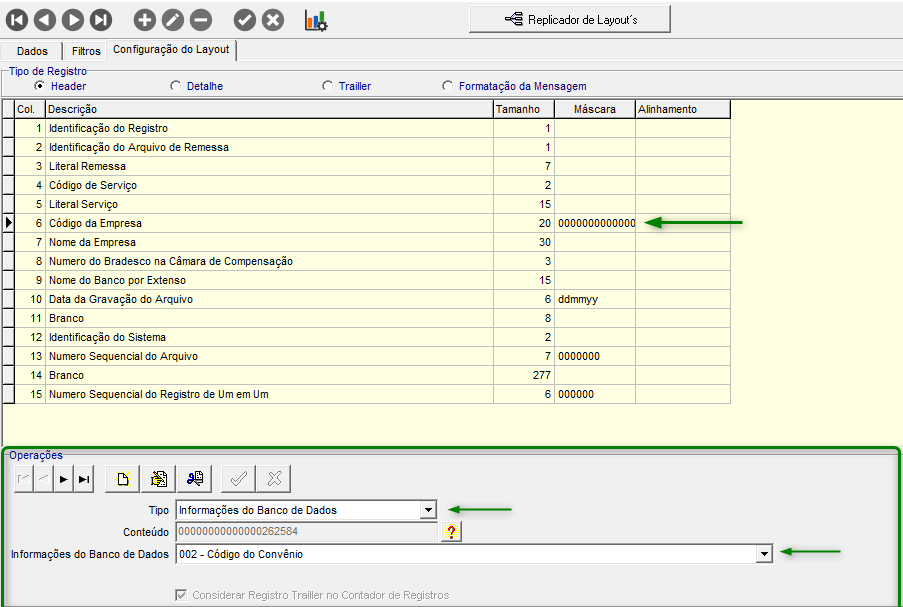
Para o cadastro do layout, cada banco terá seu modelo de forma estruturada. Neste exemplo abaixo, temos as informações do arquivo do Banco Bradesco:
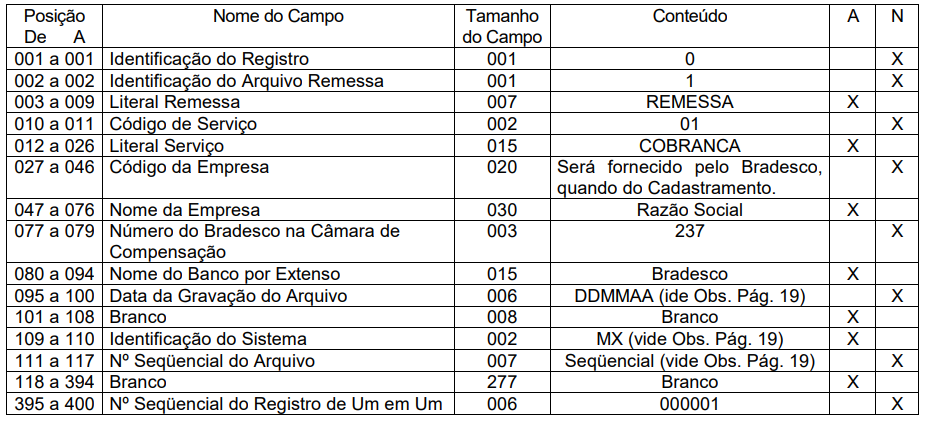
Em cada posição dos tipos de registros, serão cadastradas as linhas pressionando a tecla Seta para baixo ↓, no teclado, para adicionar novas linhas.
Nos campos do quadro Operações, são selecionadas as formas de cadastro do layout e como será apresentado o conteúdo no arquivo:
Configuração do arquivo de Remessa com o Portador
Ainda no módulo IBC, acesse Cadastros > Bancos > Portadores, selecione o portador que será gerado o arquivo de remessa.
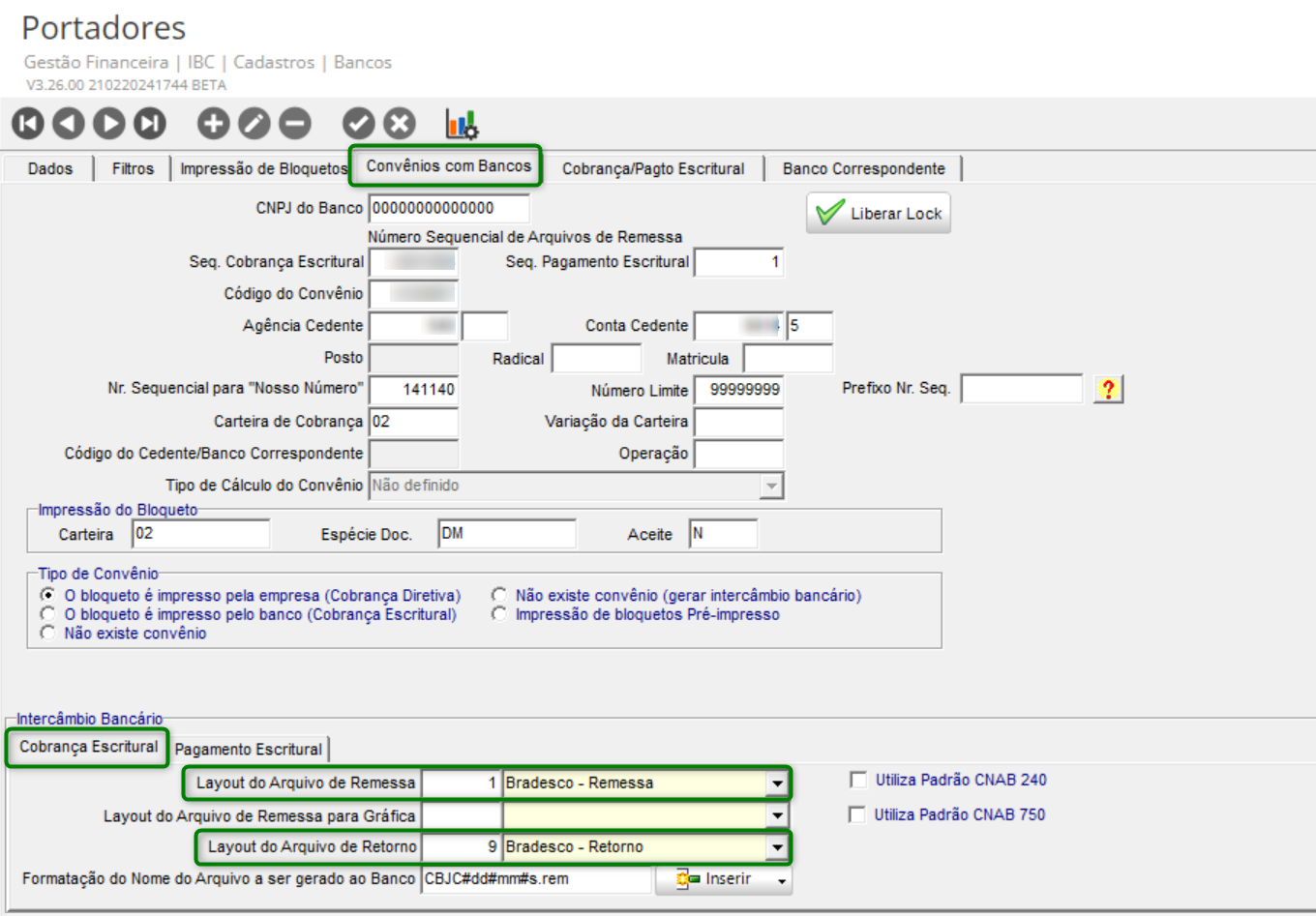
Na guia Convênios com Bancos, são apresentados os dados cadastrados do banco em questão.
- No quadro Intercâmbio Bancáriosão exibidas as guias Cobrança Escritural e Pagamento Escritural.
- E na guia Cobrança Escritural, serão definidos quais os arquivos de remessa e retorno serão utilizados no processo:

- E na guia Cobrança Escritural, serão definidos quais os arquivos de remessa e retorno serão utilizados no processo:
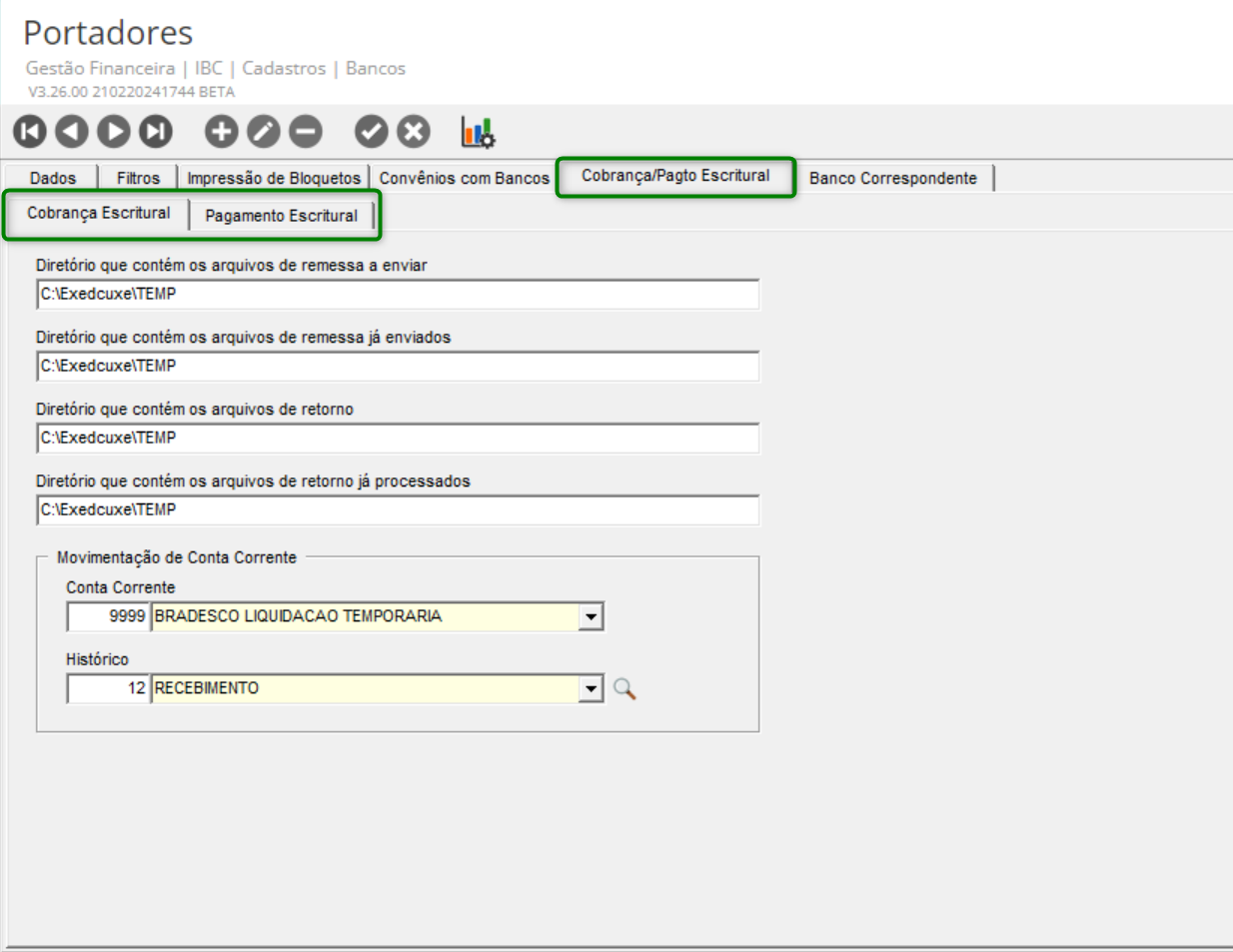
A guia Cobrança/Pagto Escritural, também apresenta as guias Cobrança Escritural e Pagamento Escritural, onde serão definidos os diretórios que contém os arquivos.
Como gerar o arquivo de Remessa?
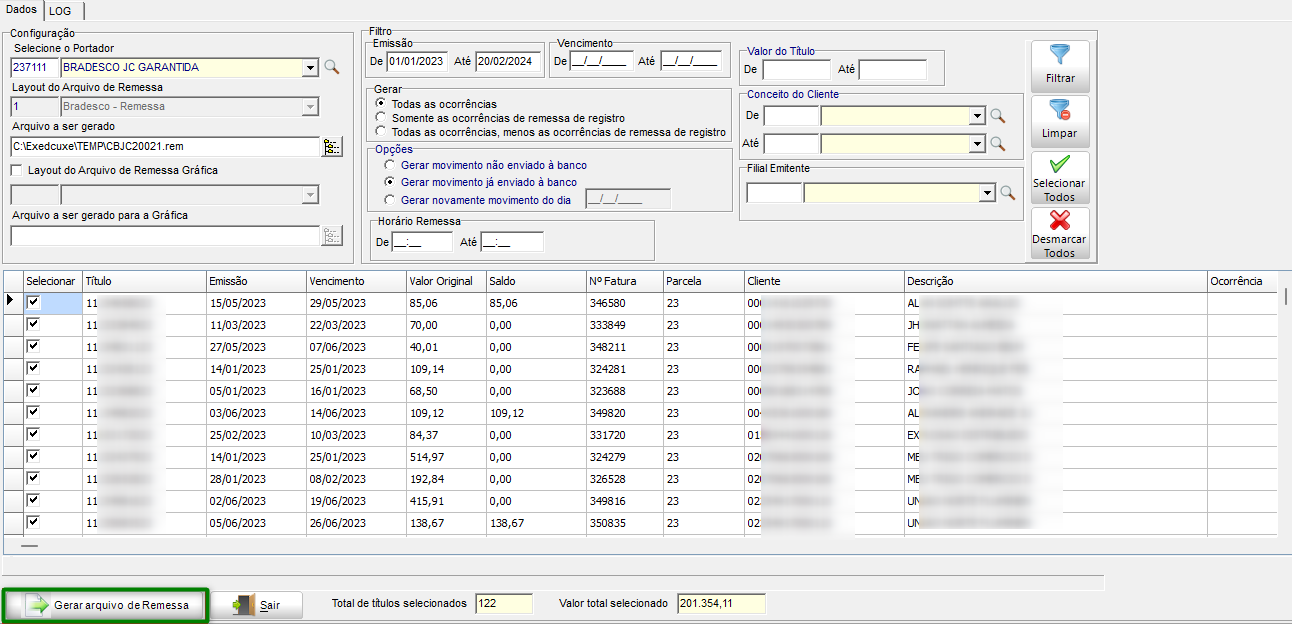
Em Movimentações > Cobrança Escritural > Geração do Arquivo de Remessa - CNAB 400, selecione o portador que foi configurado no arquivo. O sistema apresentará no campo Layout do Arquivo de Remessa o mesmo que foi selecionado no portador e no campo Arquivo a ser gerado o diretório que foi informado no cadastro.
Os demais filtros da tela, ficarão de acordo com a forma que o usuário desejar apresentar os títulos.
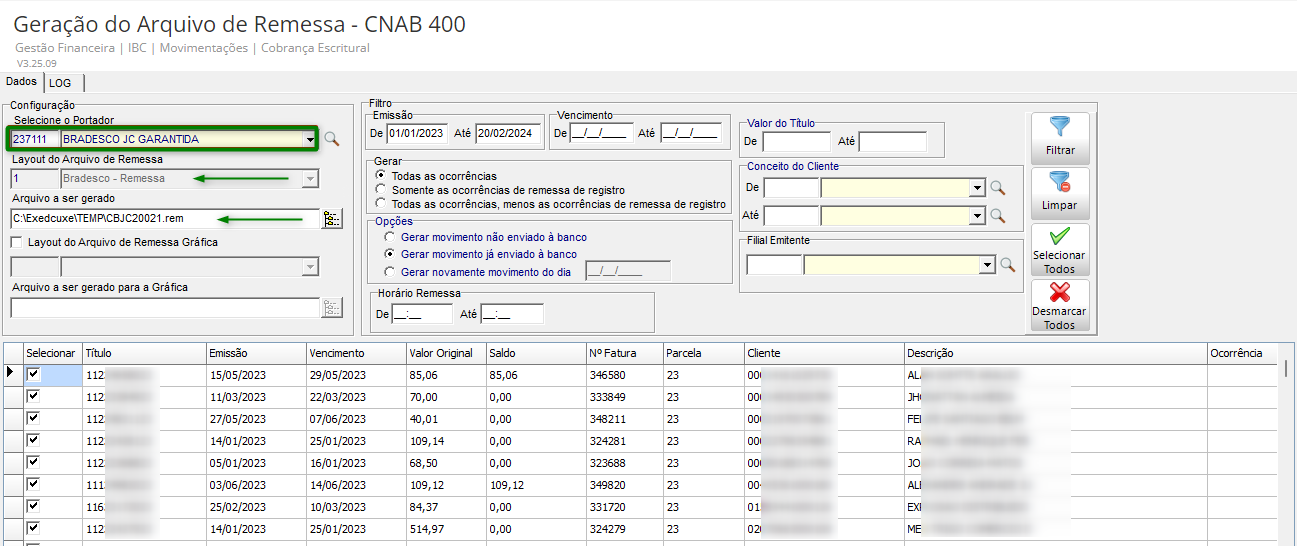
A seguir, clicar no botão Gerar Arquivo de Remessa.
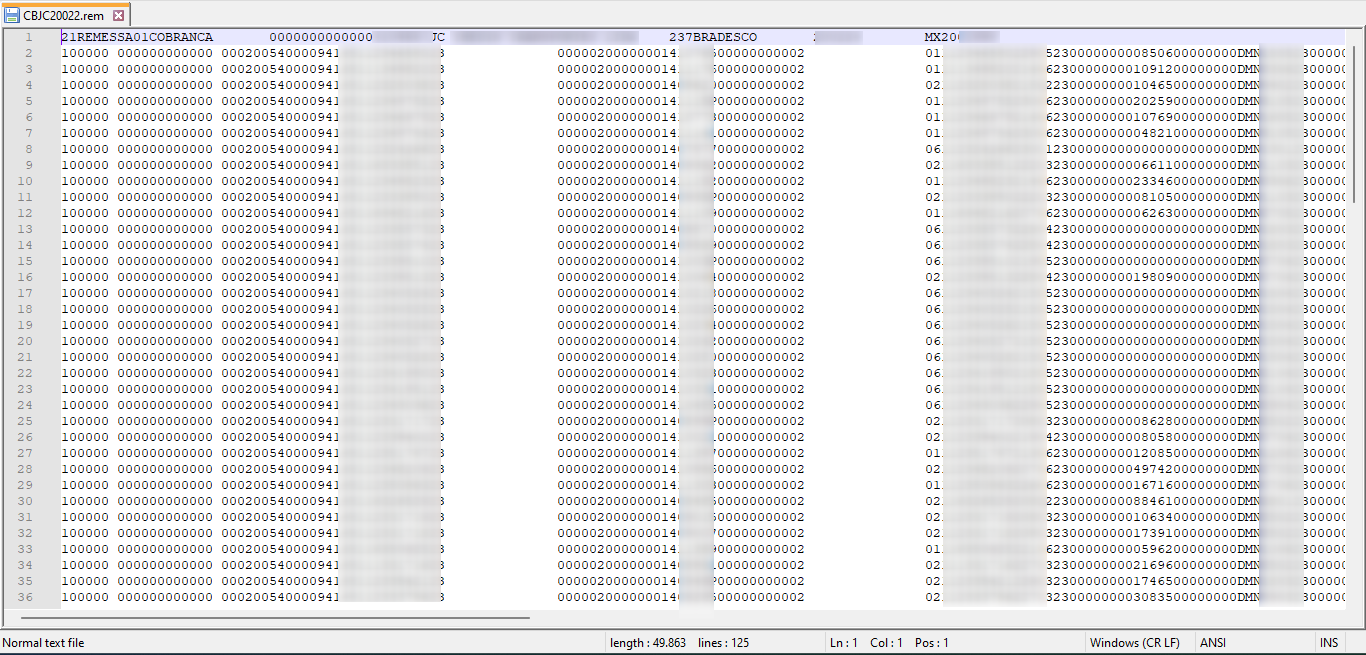
Após gerado, o arquivo de remessa poderá ser consultado na pasta:
Como realizar a leitura do arquivo de Retorno?
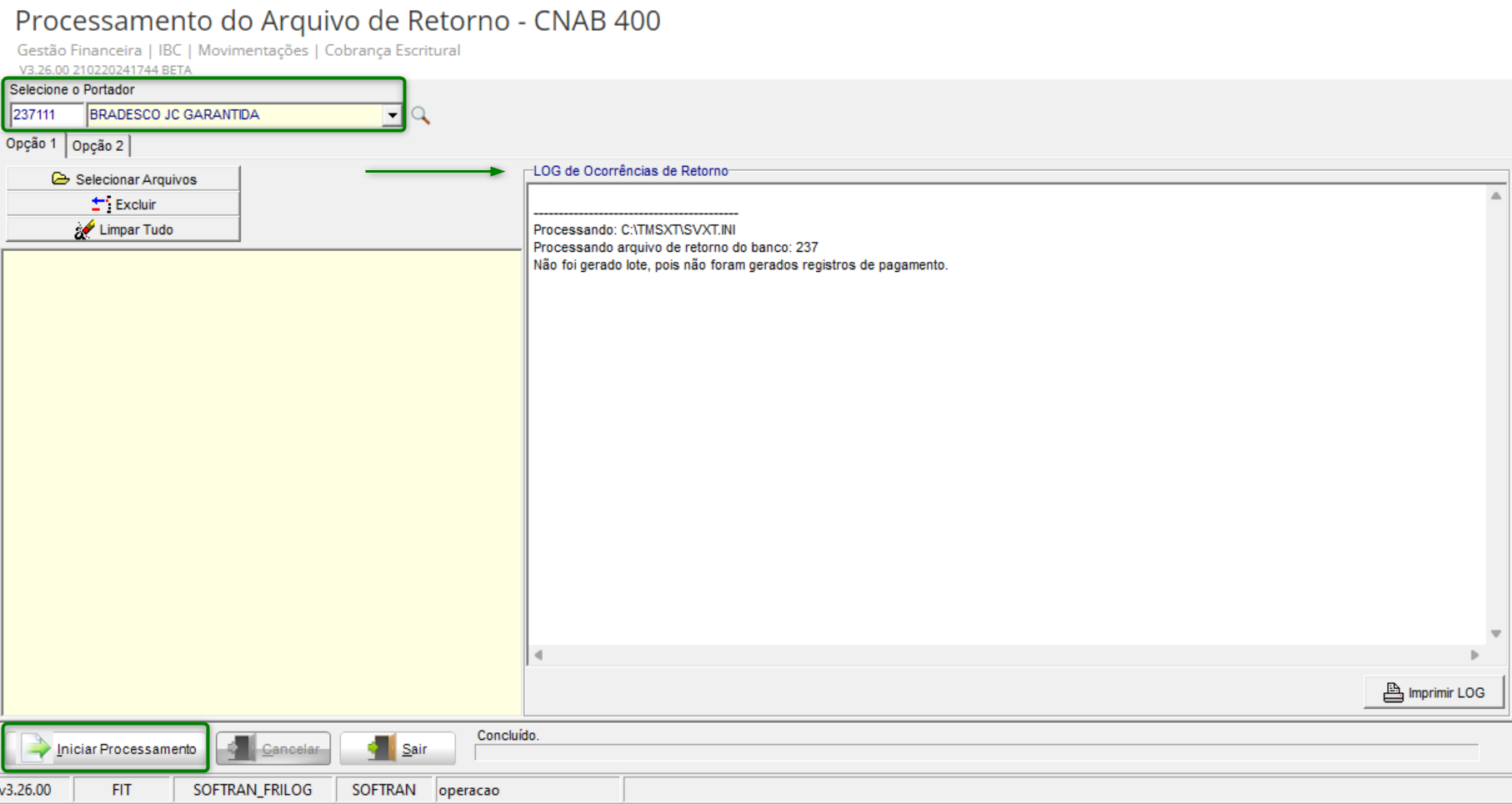
Após o recebimento do arquivo de retorno, acesse Movimentações > Cobrança Escritural > Processamento do Arquivo de Retorno – CNAB 400 selecione o portador, clique em Selecionar Arquivos e a seguir clique em Iniciar Processamento.
- No quadro LOG de Ocorrência de Retorno são exibidas as mensagens referentes ao processamento do arquivo e geração de lote.

 English
 Español