English
 Español
Importação de Notas Fiscais
 Importação de Notas Avulsas
Esse manual tem por objetivo, demonstrar o funcionamento e as configurações necessárias para importar notas fiscais avulsas.
Para esta funcionalidade atualize o serviço RDE a dll NFEIMP e o módulo CAS - Central de Atualização(executar com data de 22/07/2020) em versão3.18.15 ou superior.
Como a solução funciona?
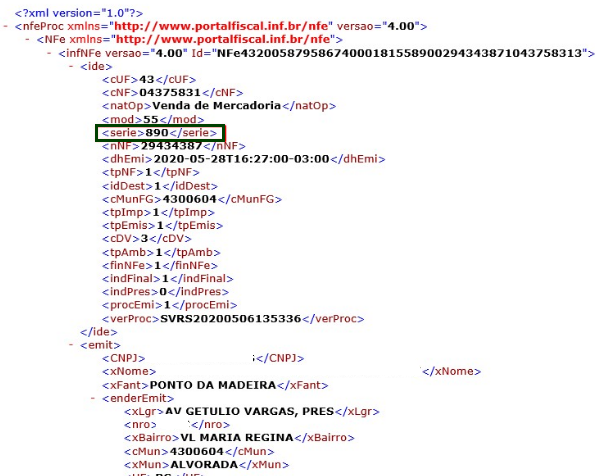
Ao importar as notas fiscais em RDE > Utilitários > Importação > Importação RDE, quando o XML da nota fiscal possuir o número de série entre 890 e 899, a nota é considerada do tipo AVULSA.
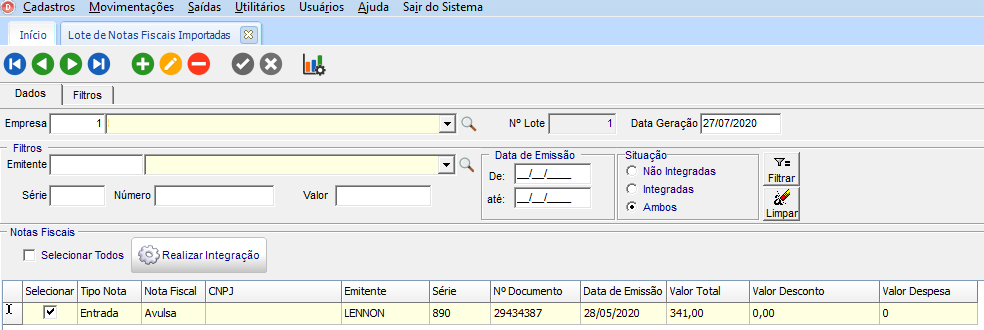
Em RDE > Movimentações > Lotes Notas Fiscais, quando importada uma nota fiscal caracterizada como avulsa, será identificada através da coluna Nota Fiscal como Avulsa.
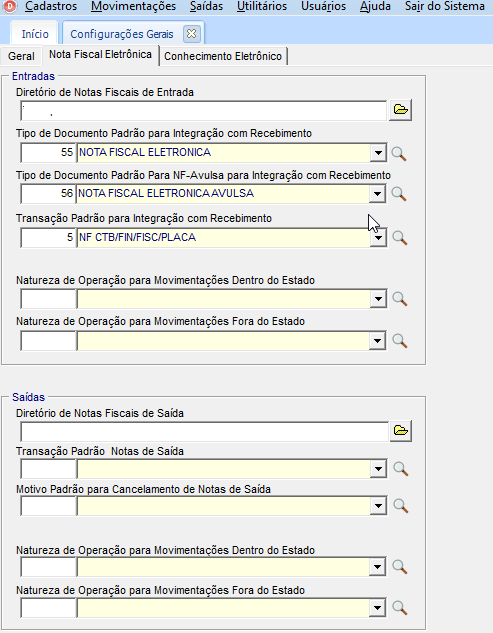
Ao integrar a nota fiscal e houver configuração padrão informada para notas avulsas, a nota será integrada com o tipo de documento configurado.
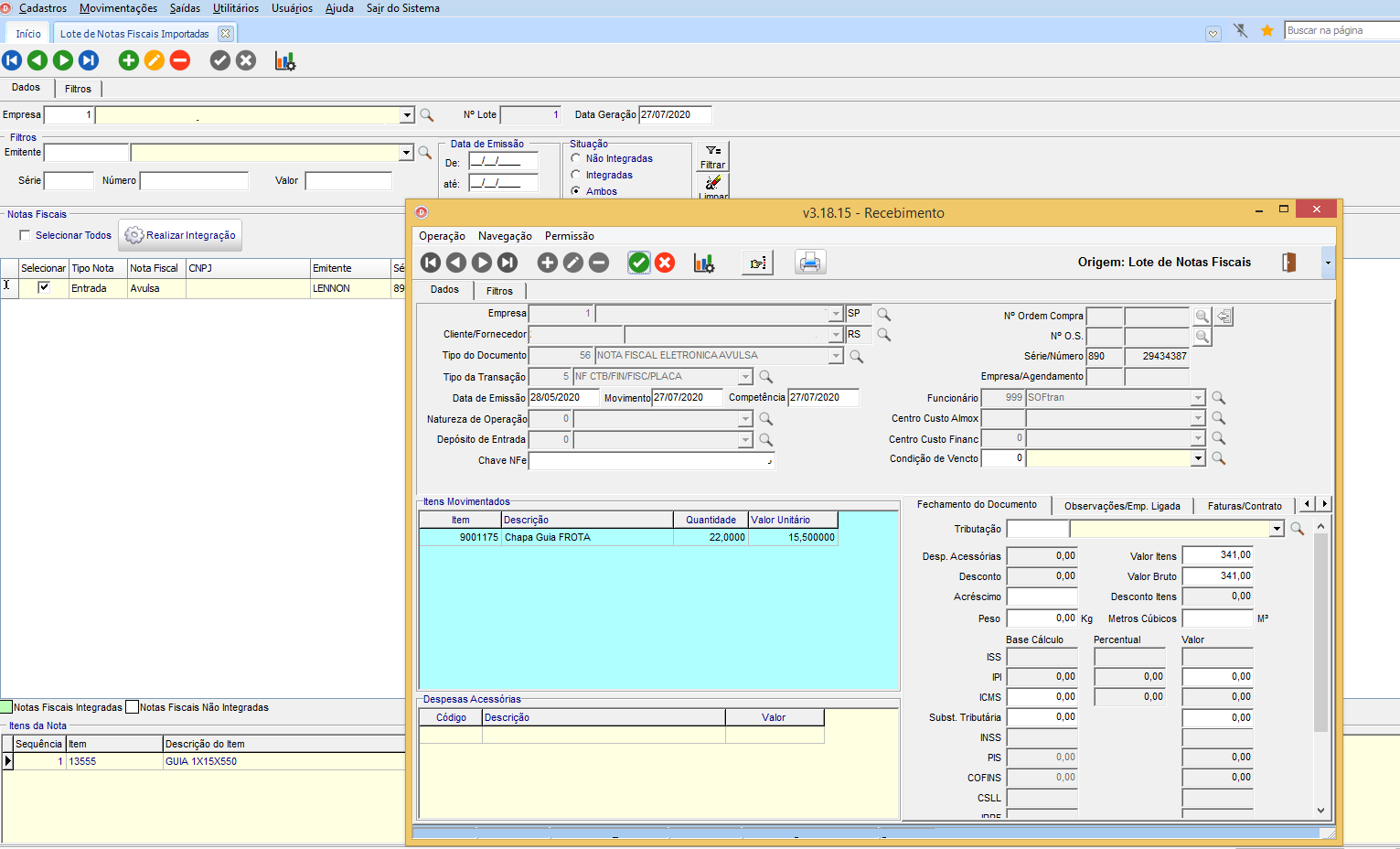
Com o tipo de documento padrão não configurado, no momento de integrar a nota fiscal será apresentada a mensagem para confirmar o tipo de documento para a Nota Fiscal Avulsa.
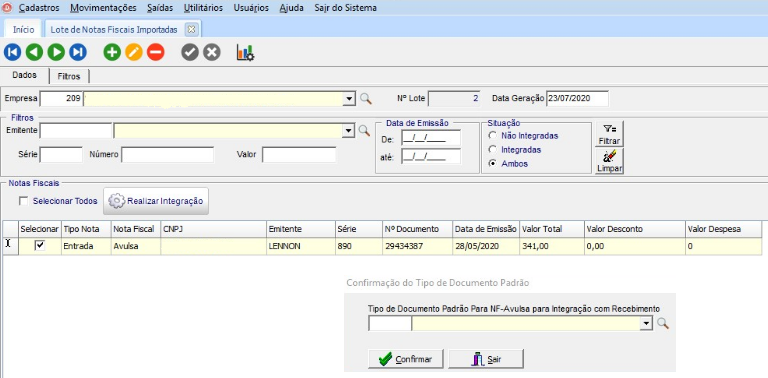
Após informar o tipo de documento a nota será integrada.
Nota
A rotina já está preparada para a Tributação Monofásica sobre Combustíveis. Pois, ao importar o XML de uma nota fiscal de saída (NF-e) que possua o grupo de tag referente a tributação monofásica, os valores das tags já serão importados e sendo possível integrar os valores para a nota de recebimento.
Configurações
Configurações do Tipo de Documento
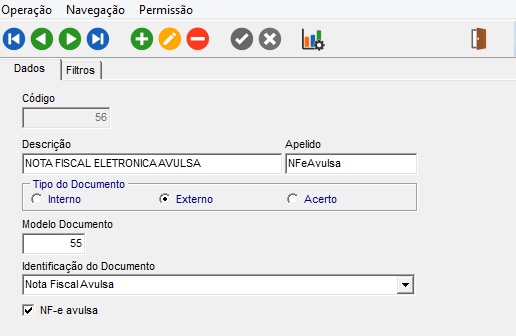
Em RDE > Cadastros > Configurações > Cadastros Gerais > Tipos de Documentos, deverá ser marcado a opção NF-e avulsa no cadastro do tipo de documento, utilizando esse tipo para a integração da nota avulsa.
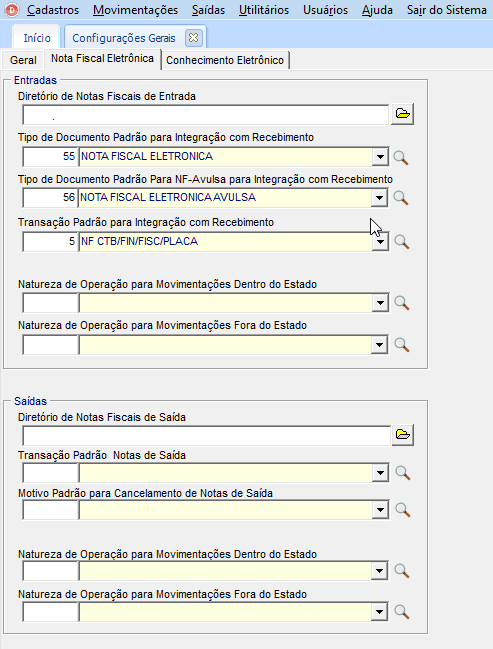
Em RDE > Utilitários > Configurações, no campo Tipo de Documento Padrão Para NF-Avulsa para Integração com Recebimento deverá ser selecionado o tipo de documento configurado para notas avulsas.
Importação de Notas Fiscais de Abastecimento
Essa rotina permite a importação das notas fiscais de postos externos, possibilitando realizar a importação de vários XMLs de uma só vez. Será possível também:
- Gerar um lote de notas;
- Gerar o Recebimento;
- E em seguida gerar o abastecimento.
Para a correta utilização da rotina, atualize os módulos RDE e GFV para a versão 3.30.05 ou superior. Execute também o CAS com data de criação de 21/03/2025.
Configurações
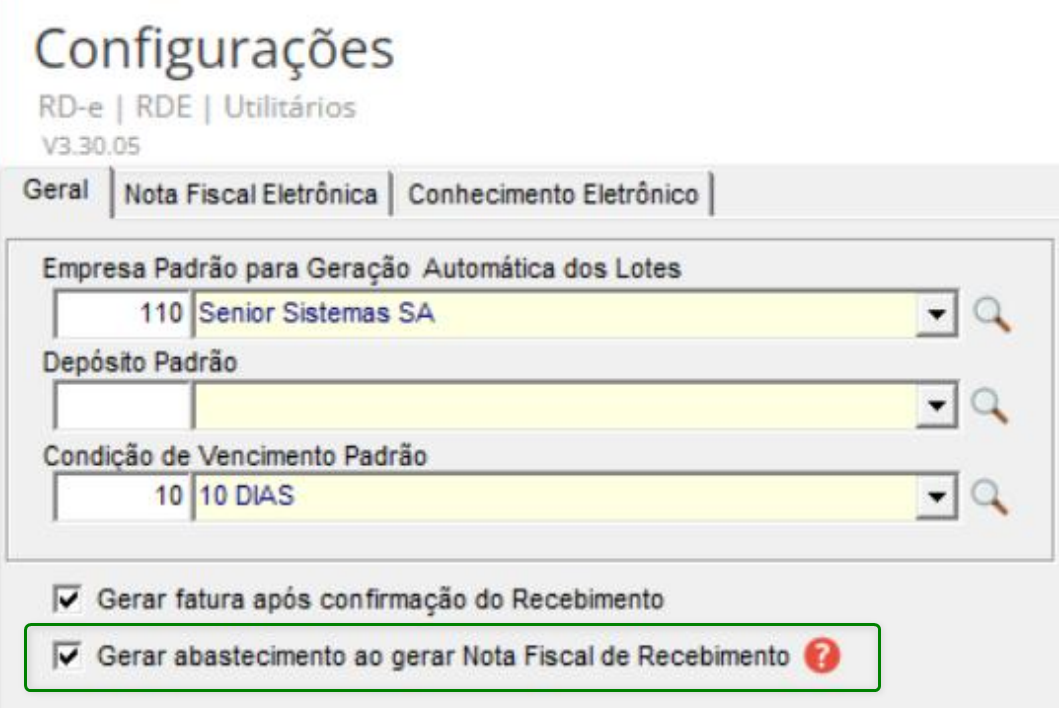
Acesse Gestão de Transportes > RDE > Utilitários > Configurações e habilite a configuração Gerar abastecimento ao gerar Nota Fiscal de Recebimento.
Utilização
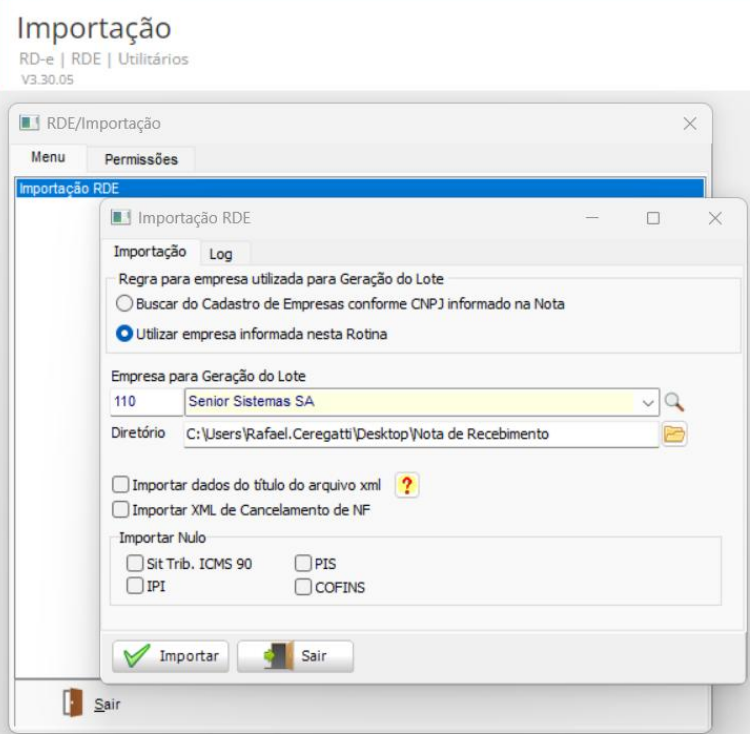
Acesse Gestão de Transportes > RDE > Utilitários > Importação > Importação RDE > Importação RDE:
- Defina uma empresa para a Geração do Lote;
- Selecione o diretório em que foram salvas as notas de recebimento;
- Clique em Importar.
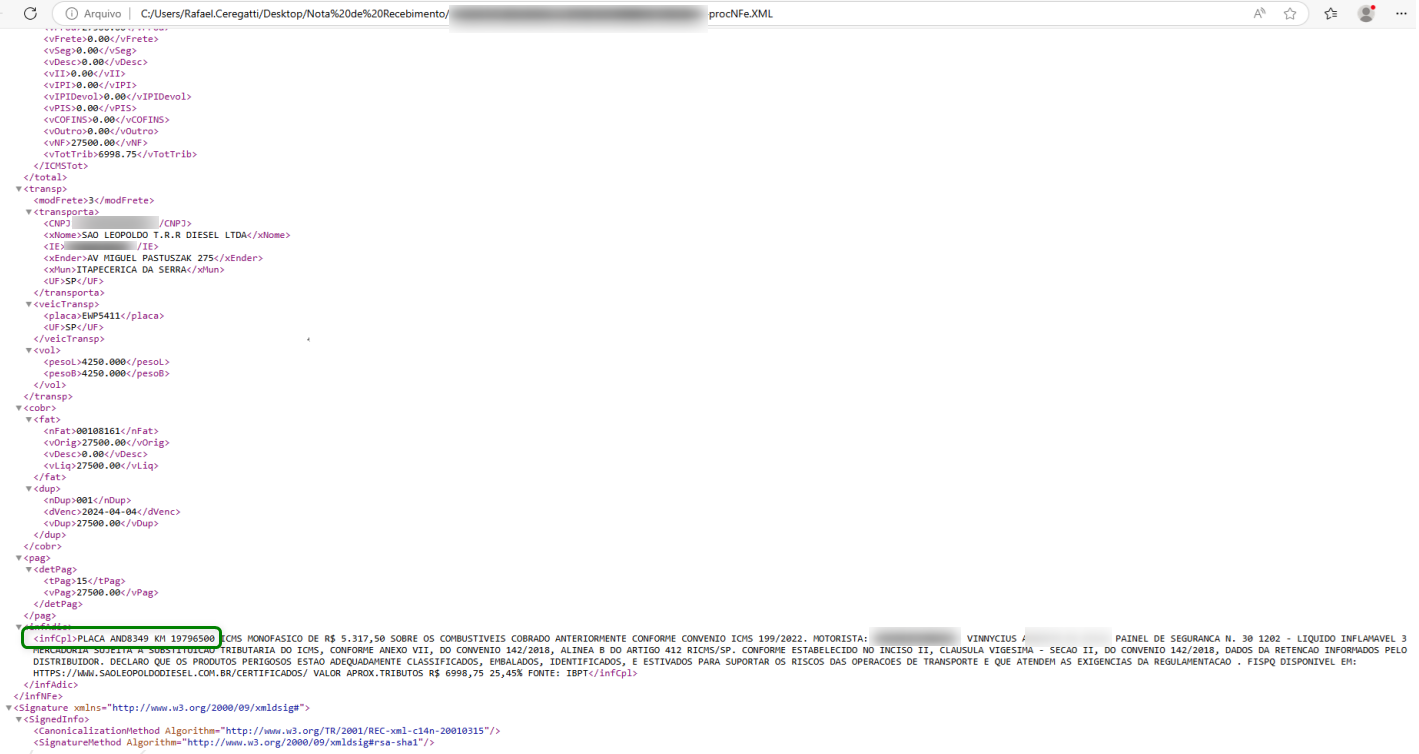
Para que a importação funcione corretamente, no XML deverá conter os dados na tag infcpl:
Exemplo:
PLACA AND8349 KM 19796500
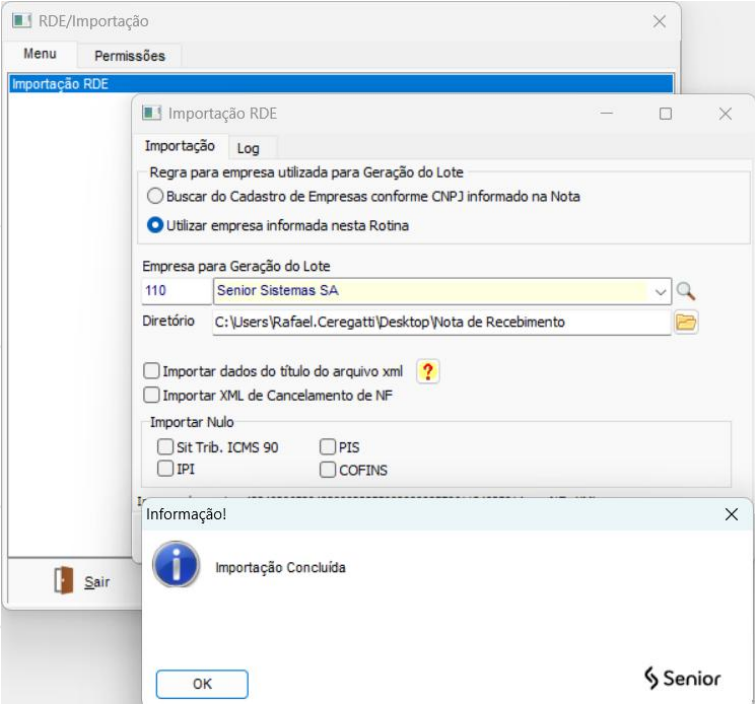
Após importar será exibida a mensagem de que a importação foi concluída.
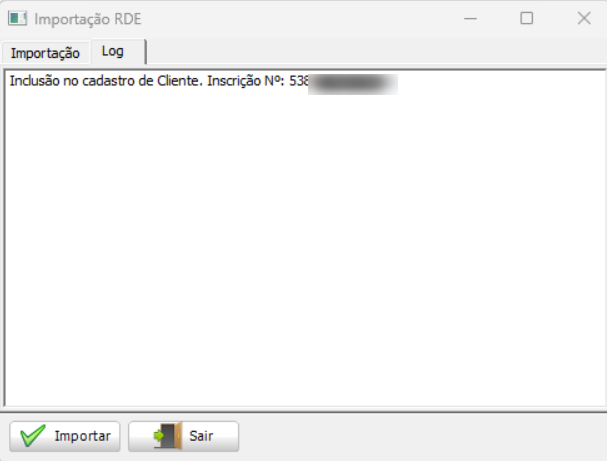
Caso o Posto não esteja cadastrado no sistema, ao realizar a importação o mesmo será cadastrado, exibindo a informação na guia Log.
No menu Movimentações acesse Lote de Notas Fiscais e realize o filtro para exibir o lote com os dados da Nota Fiscal.
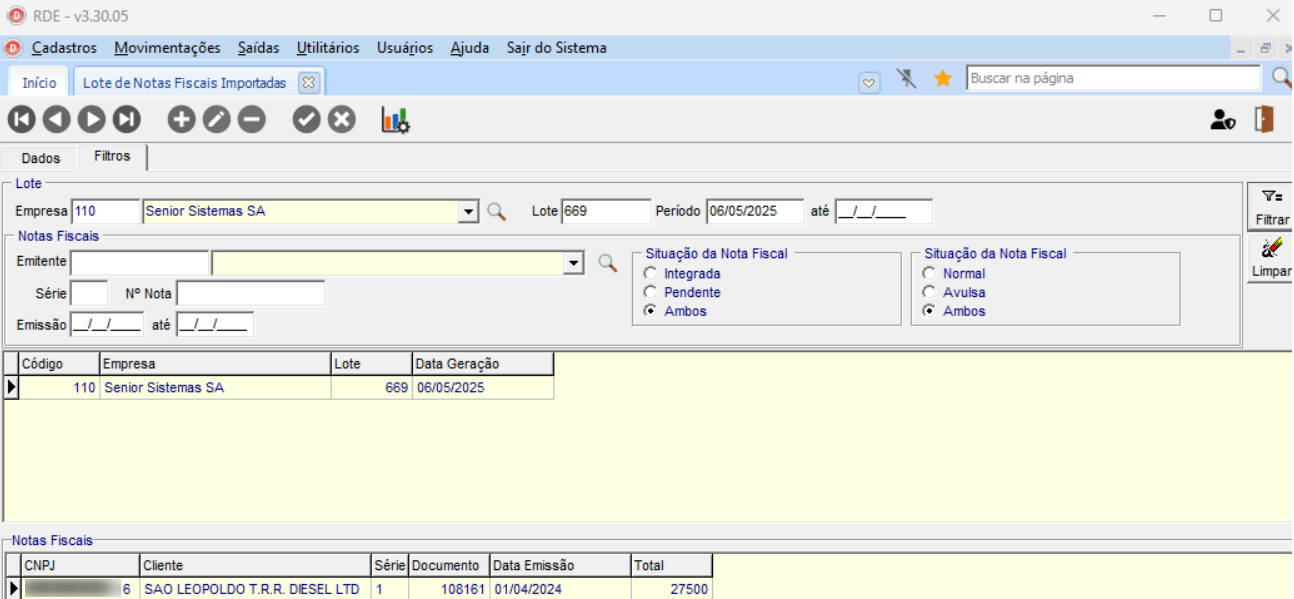
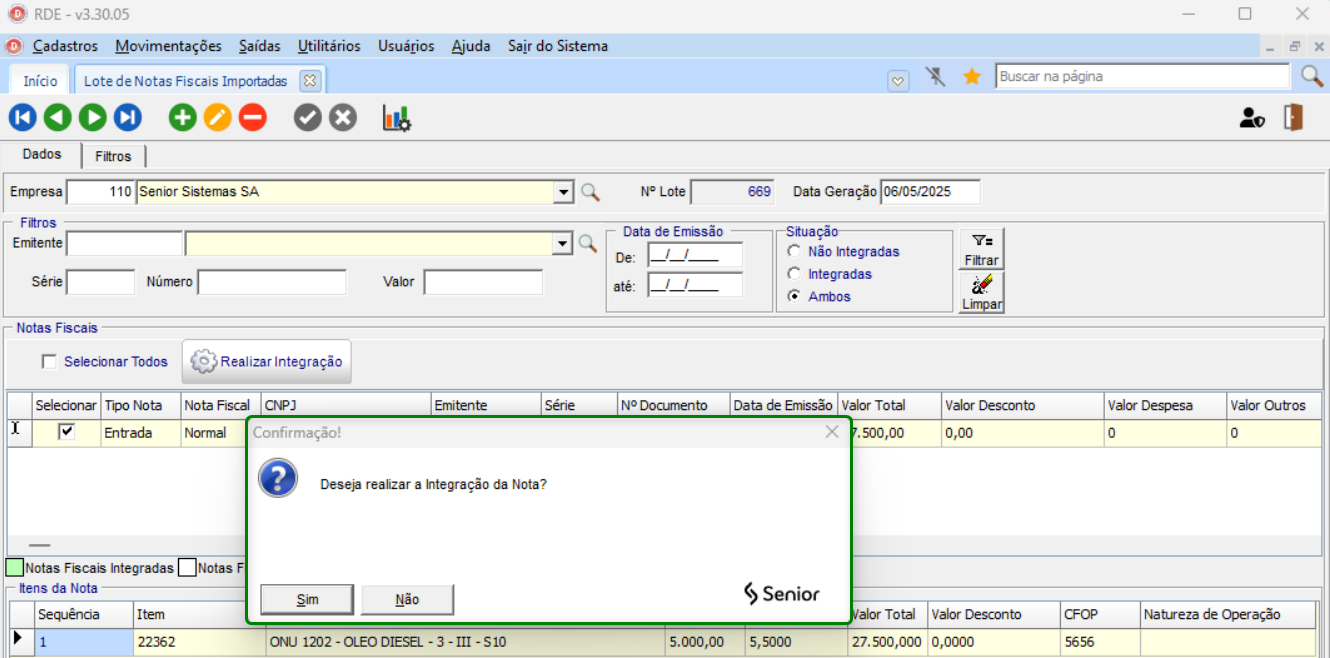
Na tela de Lote de Notas Fiscais Importadas, para gerar o recebimento clique em Realizar Integração. A seguir será exibida uma caixa de mensagem informado se deseja realizar a integração da nota.
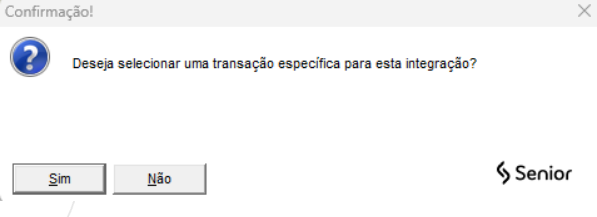
A seguir, será solicitado para selecionar uma transação especifica para a integração. Clique em Sim:
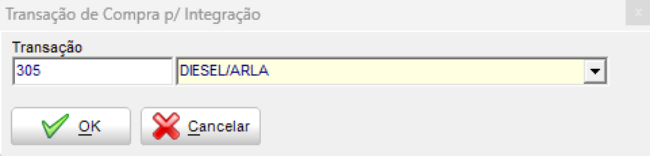
Defina a transação e clique em OK.
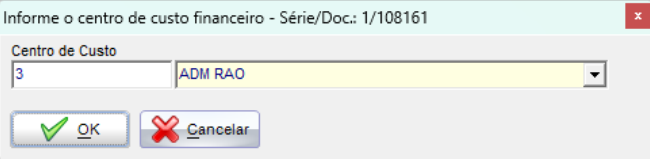
Informe também o Centro de Custo Financeiro e clique em OK.
Importante!
Caso algum item da Nota Fiscal não esteja vinculado a um produto, o sistema solicitará que essa vinculação seja feita. Após isso, nas próximas importações, esse processo não será mais necessário para o mesmo item.
Na sequência, será exibida a tela de Recebimento, com todos os dados da NF que foi integrada. Dê um duplo clique sobre o item e na tela de Itens da Movimentação, clique em Alterar, informe o Centro de Custo do Almoxarifado e clique em Salvar.
Após realizar a alteração, clique em Sair.
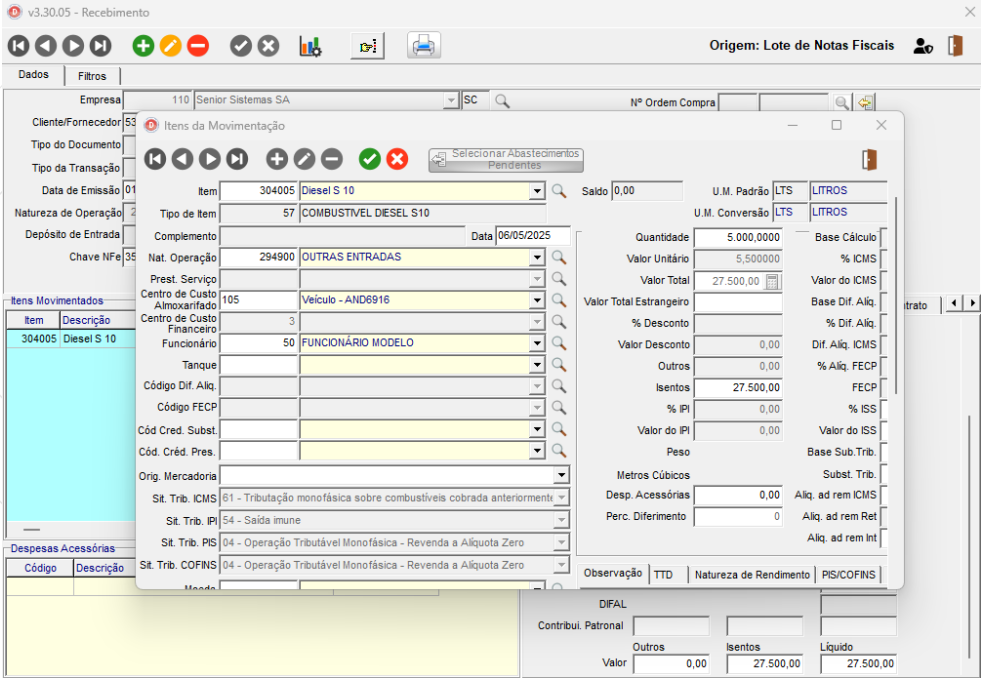
Na tela de Recebimento clique em Salvar, e será exibido a tela de Cadastro de Faturas a Pagar, confirme os dados e clique em Sair.
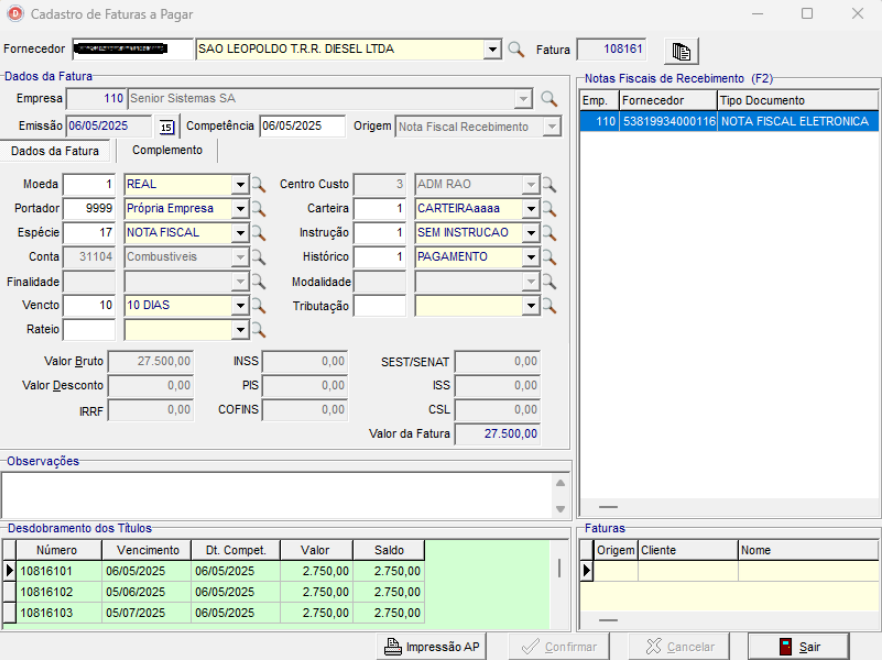
Clique em Sair também na tela de Recebimento.
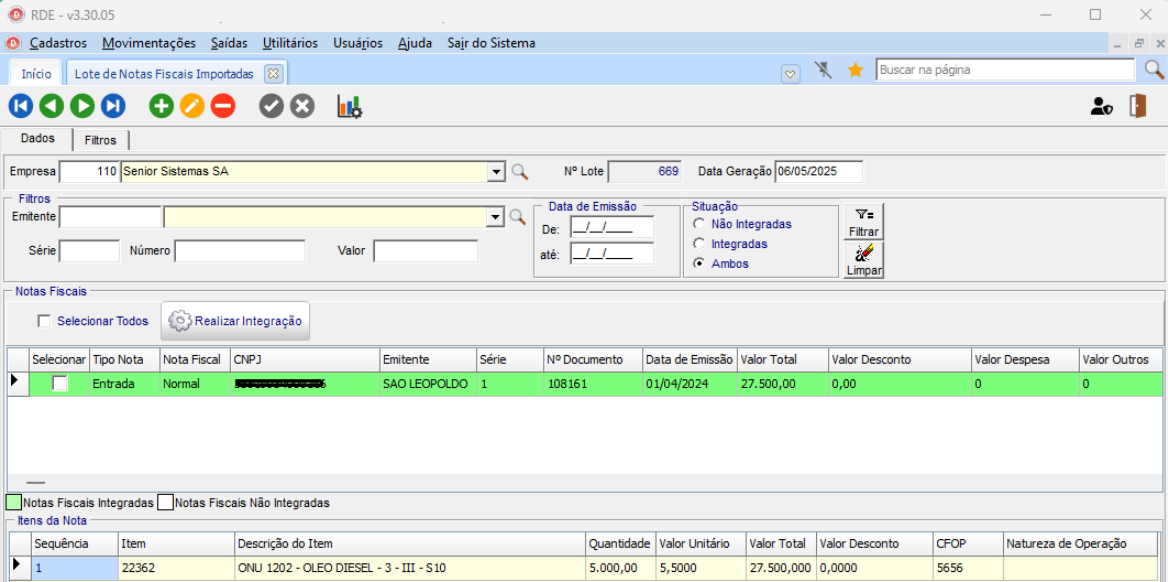
Ao retornar para tela de Lote de Notas Fiscais Importadas será exibida a mensagem de que a integração foi realizada com sucesso:
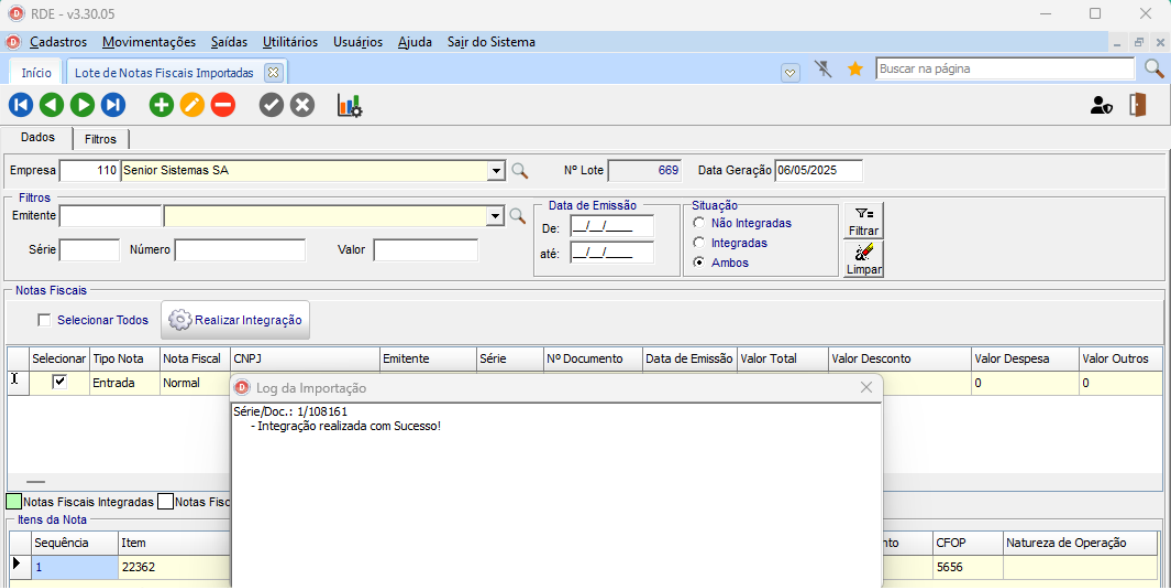
Feche a caixa de mensagem, e observe que o registro da NF-e ficará na coloração verde:
Para consultar o abastecimento, no módulo GFV acesse o menu Movimentações > Abastecimentos > Abastecimentos > Filtros.
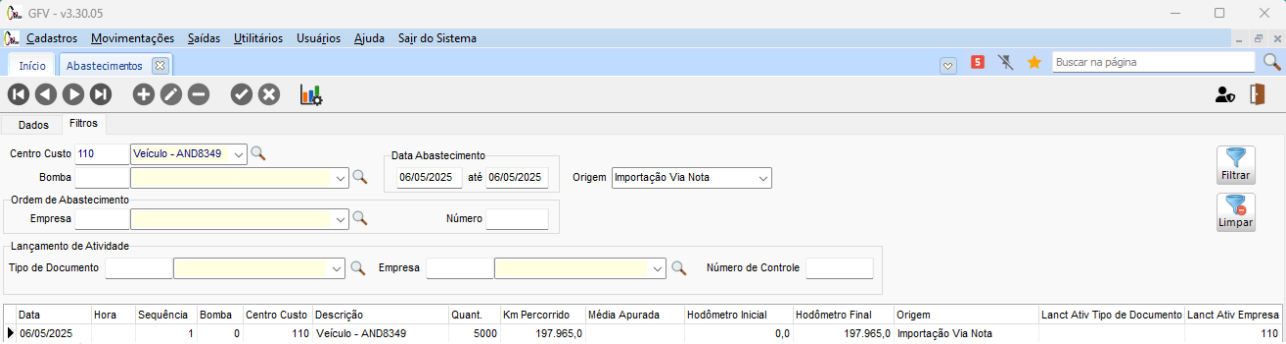
- Na guia Filtros, é possível selecionar no campo Origem a opção Importação Via Nota. Essa opção permite localizar com mais facilidade os abastecimentos que foram gerados a partir de notas de Recebimento.
- Clique duas vezes sobre o registro para exibir as informações referente ao abastecimento:

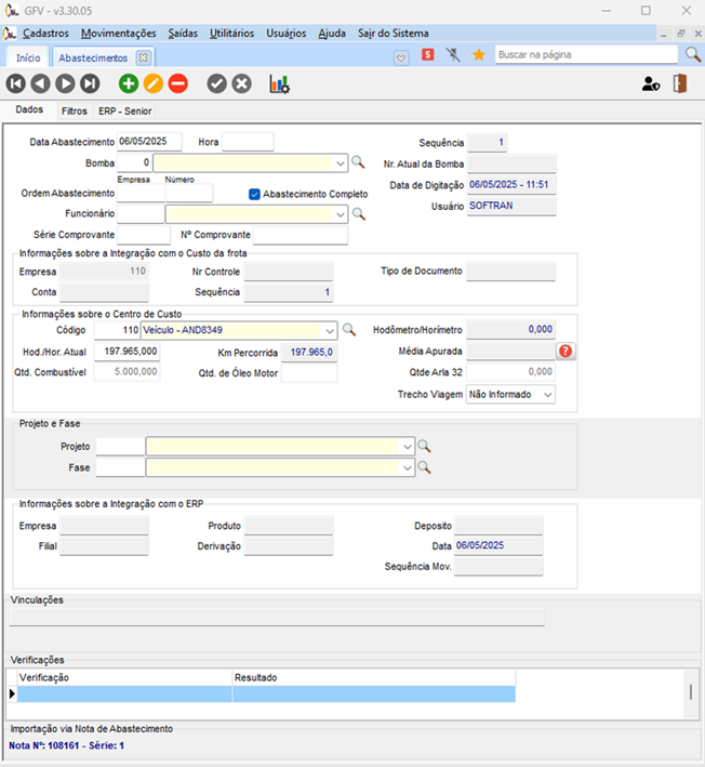
Na parte inferior da tela é possível visualizar o campo Importação via Nota de Abastecimento onde será gravado o número e série da nota fiscal.
 English
 Español