English
 Español
Cadastros - Reforma Tributária TMS
Neste documento serão exibidos os cadastros necessários para o funcionamento da Reforma Tributária no sistema.
 Cadastro Situação Tributária
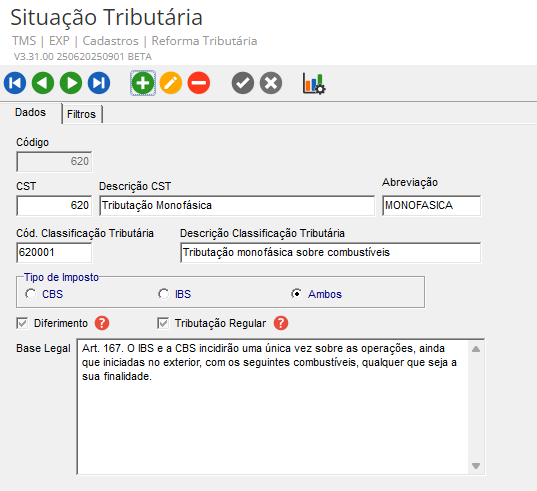
Em SUP > Cadastros > Reforma Tributária > Situação Tributária, deverá ser cadastrada a CST para a Reforma Tributária.
Importante!
Todas as informações referentes aos Códigos da Situações Tributárias (CST) para o cadastro deverão ser consultadas em: Portal dos Documentos Fiscais Eletrônicos
A tela exibe os campos:
- Código: Aqui deve ser informado o código do cadastro do CST. Para facilitar consultas futuras, recomenda-se usar o mesmo código do CST como código;
- CST: Informe o código da situação tributária;
- Descrição CST: Descrição do Código da Situação Tributária (CST);
- Abreviação: Uma breve abreviação do cadastro;
- Cód. Classificação Tributária: Código da Classificação Tributária associada ao CST;
- Descrição Classificação Tributária: Descrição da classificação tributária;
- Tipo de Imposto: Marque o tipo do imposto do CST cadastrado, se será CBS, IBS ou Ambos;
- Diferimento: Define a Situação Tributária como Diferimento;
- Tributação Regular: Define a Situação Tributária como Tributação Regular;
- Base Legal: Texto da base legal do CST.
Nota:
- O acesso à rotina de cadastro de Situação Tributária é restrito e só está disponível para usuários que possuem os direitos necessários em seu cadastro.
- Além do módulo de Suprimentos (SUP), o cadastro de Situação Tributária também está disponível nos módulos de Expedição (EXP), Faturamento (FAT) e Contábil (CTB).
Cadastro Tributação Reforma Tributária
Em SUP > Cadastros > Reforma Tributária > Tributação Reforma Tributária, deverá ser cadastrada a tributação para a Reforma Tributária.
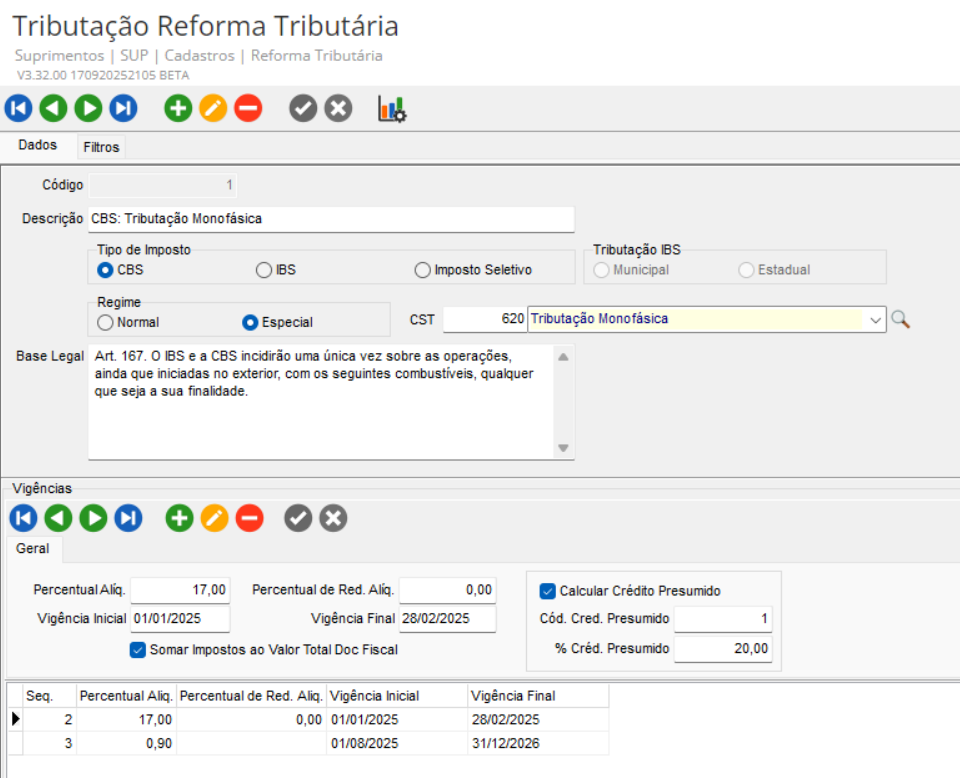
A tela contém os campos:
Descrição: Informe a descrição da tributação;
Tipo de Imposto: Defina o tipo de imposto da tributação cadastrada, que deverá ser CBS, IBS ou Imposto Seletivo;
Tributação IBS: Este campo ficará disponível quando o tipo de imposto selecionado for IBS. Nesse caso, é necessário definir se o imposto é IBS Municipal ou IBS Estadual;
Regime: É necessário definir o regime de tributação, que pode ser Normal ou Especial;
CST: Selecione o Código de Situação Tributária para a Tributação, devendo informar um código de CST previamente cadastrado na rotina de Situação Tributária;
Base Legal: Automaticamente será carregada a base legal informada para o CST em seu cadastro. Quando não houver nenhum texto de base legal informado para o CST selecionado, poderá ser informado manualmente de base legal da tributação.
A tela também inclui o quadro Vigências, onde é obrigatório informar ao menos uma vigência para a tributação.
As seguintes informações devem ser preenchidas na guia Geral:
- Percentual Alíq.: Informar a alíquota em % da tributação;
- Percentual de Red. Alíq.: Caso a tributação tenha redução de alíquota informar o percentual de redução da alíquota;
- Vigência Inicial e Final: Deverá informar o período que essa alíquota estará disponível, definindo a data inicial e final.
Caso a tributação tenha Crédito Presumido, será necessário marcar a opção Calcular Crédito Presumido , informando o código para o crédito presumido no campo Cód. Cred. Presumido e informar a alíquota em % no campo % Créd. Presumido.
Com a opção Somar Imposto ao Valor Total Doc. Fiscal marcada, o valor do imposto será somando ao campo Valor Total Doc. Fiscal dos documentos que a tributação for aplicada.
Importante!
Não será possível cadastrar duas vigências para o mesmo período.
Quando for informada uma CST definida como Diferimento ou Tributação Regular em seu cadastro, será exibida a guia Diferido/Trib. Regular, sendo obrigatório informar os dados do diferimento ou da tributação regular nessa guia.
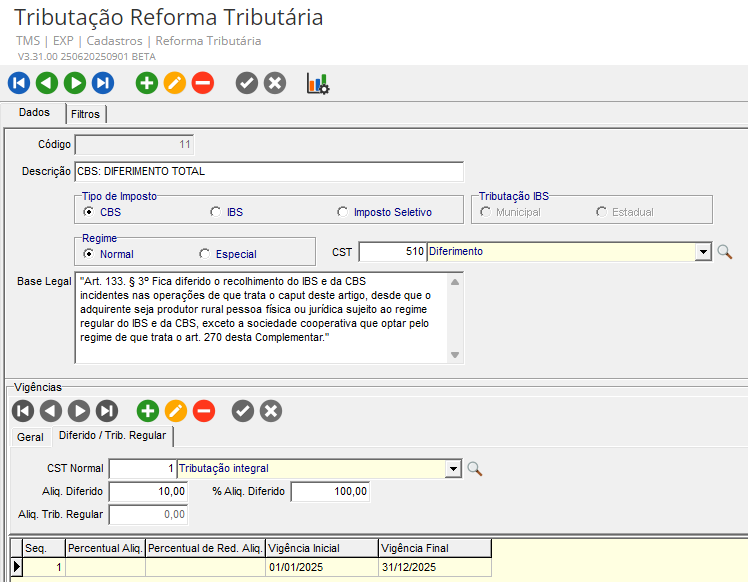
O quadro Vigência apresenta os seguintes campos:
- CST Normal: informe a CST de como seria a tributação caso não cumprisse a condição de Diferido ou Tributação Regular;
- Alíq. Diferido: informe a alíquota de Diferimento, em percentual;
- % Alíq. Diferido: informe o percentual que será diferido;
- Alíq. Trib. Regular: informe a alíquota da Tributação Regular, em percentual.
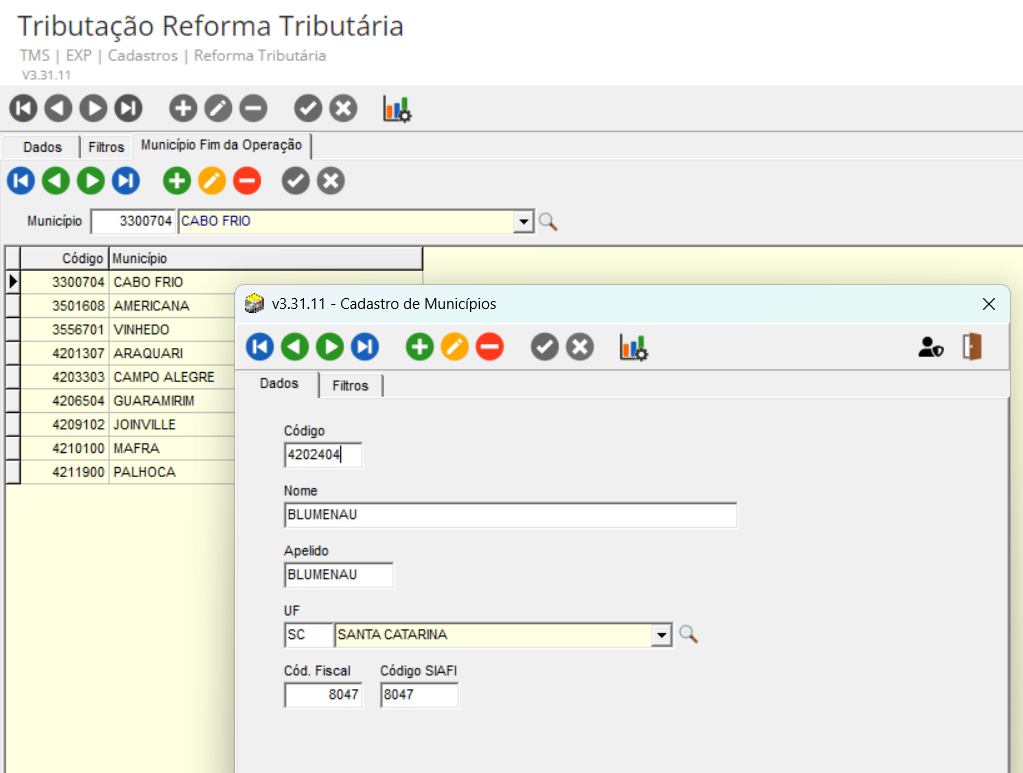
Quando for cadastrada uma tributação para o tipo de imposto IBS Municipal, será exibida a guia Munícipio Fim da Operação.
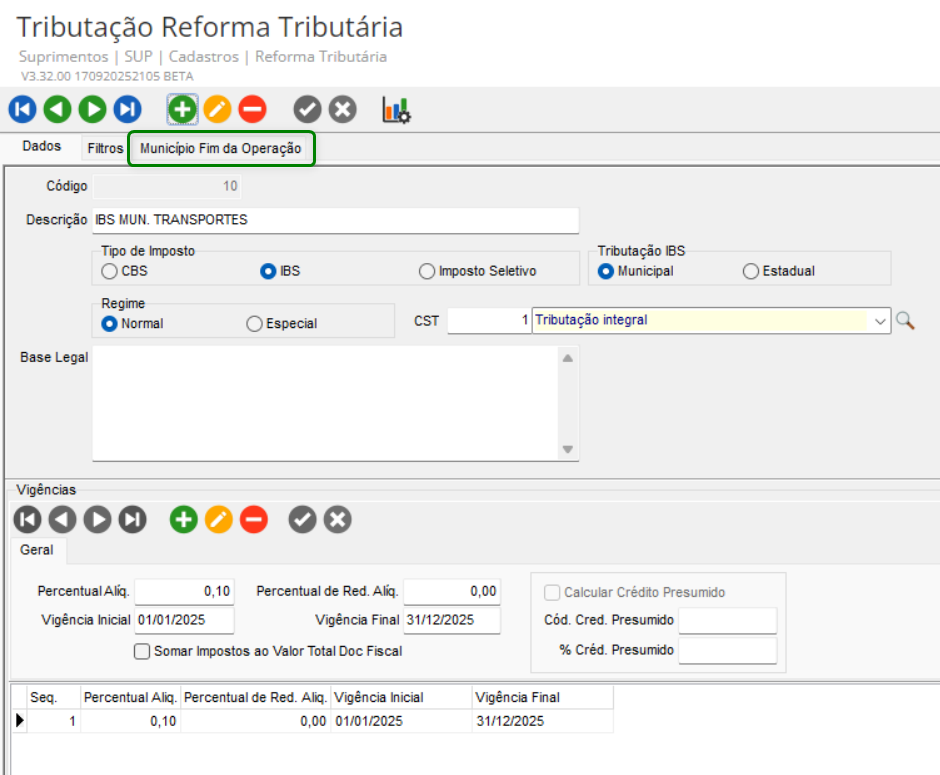
Nesta guia, deverá ser adicionado os municípios fim dos documentos.
Nota:
- O acesso à rotina de cadastro de Tributação Reforma Tributária é restrito e só está disponível para usuários que possuem os direitos necessários em seu cadastro.
- Além do módulo de Suprimentos (SUP), o cadastro de Tributação Reforma Tributária também está disponível nos módulos de Expedição (EXP), Faturamento (FAT) e Contábil (CTB).
Reforma Tributária na Natureza de Operação
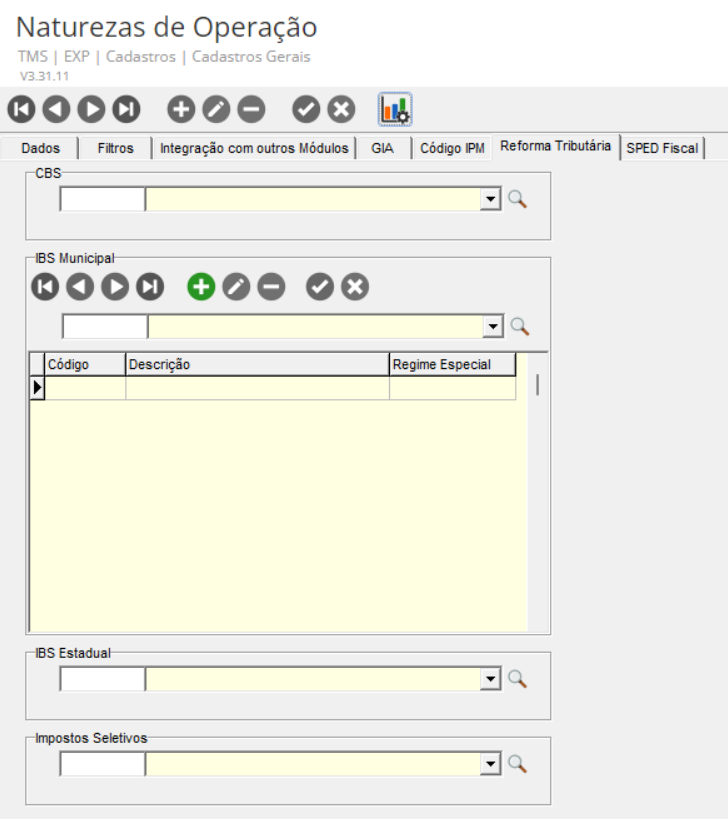
Em SUP > Cadastros > Financeiro> Natureza de Operação, na guia da Reforma Tributária, é possível configurar a natureza de operação para as tributações da reforma tributária, informando para cada imposto a tributação para o mesmo.
Nota:
No cadastro das Naturezas de Operação, deverá ser configurado uma tributação de IBS para o Municipal e para o Estadual.
Reforma Tributária nos Tipo de Tributação
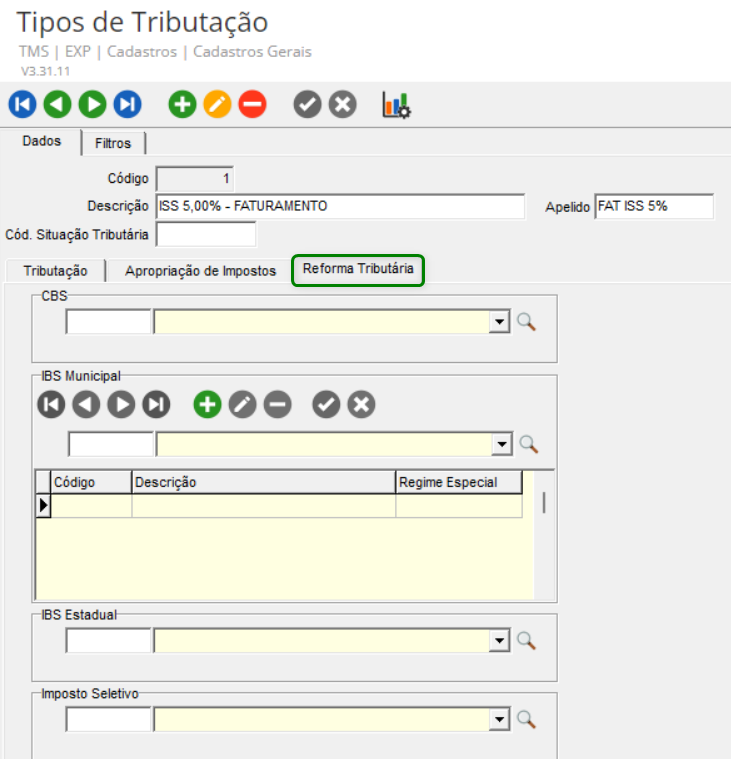
Em EXP > Cadastros > Cadastros Gerais > Tipos de Tributação, na guia da Reforma Tributária, é possível configurar o tipo de tributação para as tributações da reforma tributária, informando para cada imposto a tributação para o mesmo.
Vinculação de Natureza de Operações e Impostos
Em UTL > Utilitários > Reforma Tributária > Vinculação de Natureza de Operações e Impostos, é possível realizar a configuração em massa de várias naturezas de operação para as devidas tributações de impostos da reforma tributária.
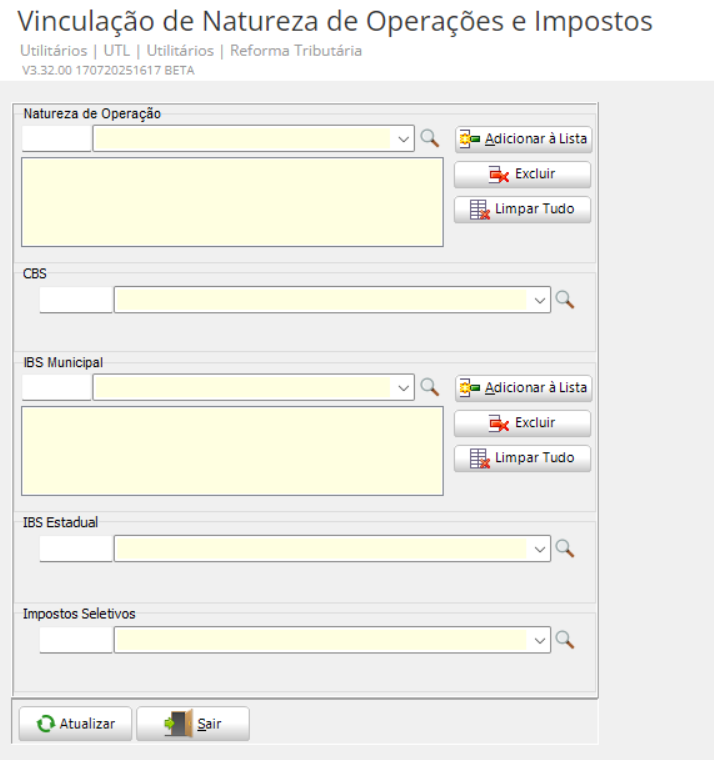
Após definidas as naturezas e suas tributações para os impostos, será necessário clicar no botão Atualizar para efetuar o ajuste em massa.
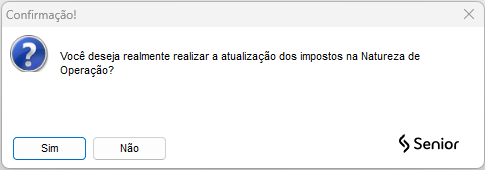
A seguir, será exibida uma mensagem confirmando se realmente deseja atualizar os registros:
 English
 Español