English
 Español
Declaração de Conteúdo Eletrônica (DC-e)
A Declaração de Conteúdo Eletrônica (DC-e) é a versão digital da declaração de conteúdo tradicional, criada para substituir o modelo em papel, estabelecida pelo Ajuste SINIEF 05/2021, garantindo maior transparência e rastreabilidade no transporte de mercadorias.
Configurações
 Configuração da DC-e
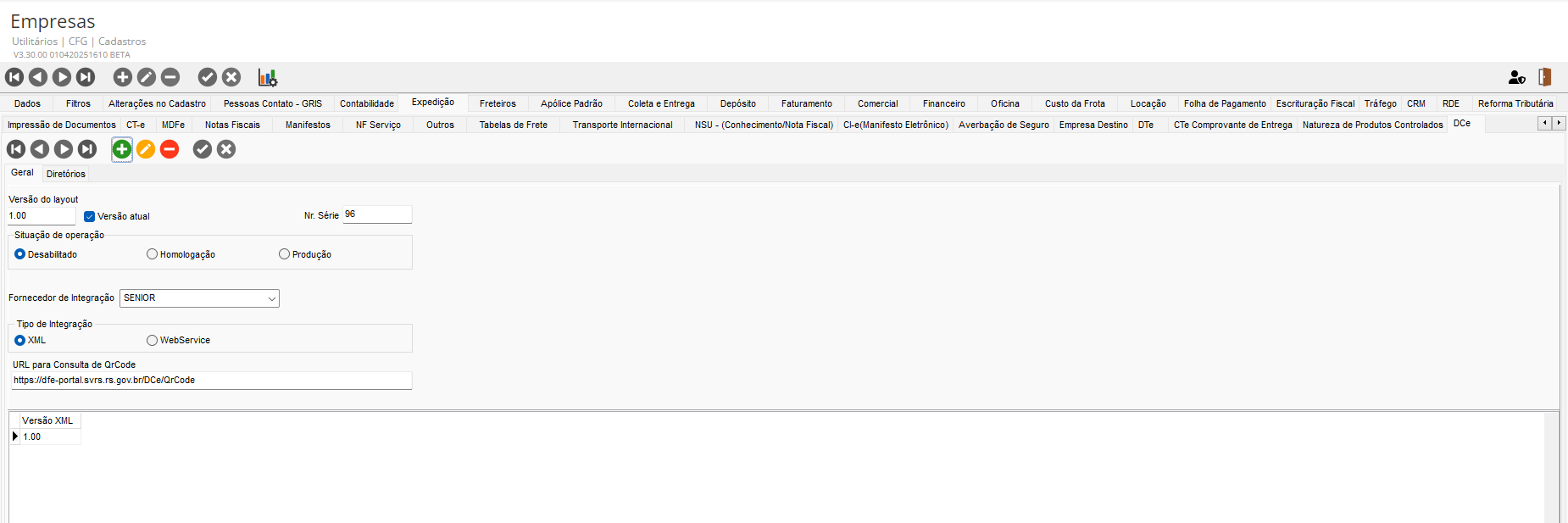
Em CFG > Cadastros > Empresas, guia Expedição, e em seguida na guia DCe, devem ser informadas as seguintes configurações:
Na guia Geral:
- Versão do layout: Informe a versão em andamento da DC-e;
- Nr. Série: Informe o número de série do documento junto a SEFAZ;
- Situação de operação: Marque a opção do ambiente que será enviado o documento para SEFAZ, se será Produção, Homologação ou estará desabilitado;
- Fornecedor de Integração: Selecione o fornecedor da Van de integração do documento com a SEFAZ;
- Tipo de Integração: Defina o modo de integração do documento com a van de integração, se será pelo arquivo XML ou por webservice;
- URL para Consulta de QrCode: Informe o endereço de consulta do QR Code da DC-e.
Na guia Diretórios:
- Informe os diretórios que o XML será gravado, assim como a leitura do retorno da SEFAZ.
Configuração do Webservice
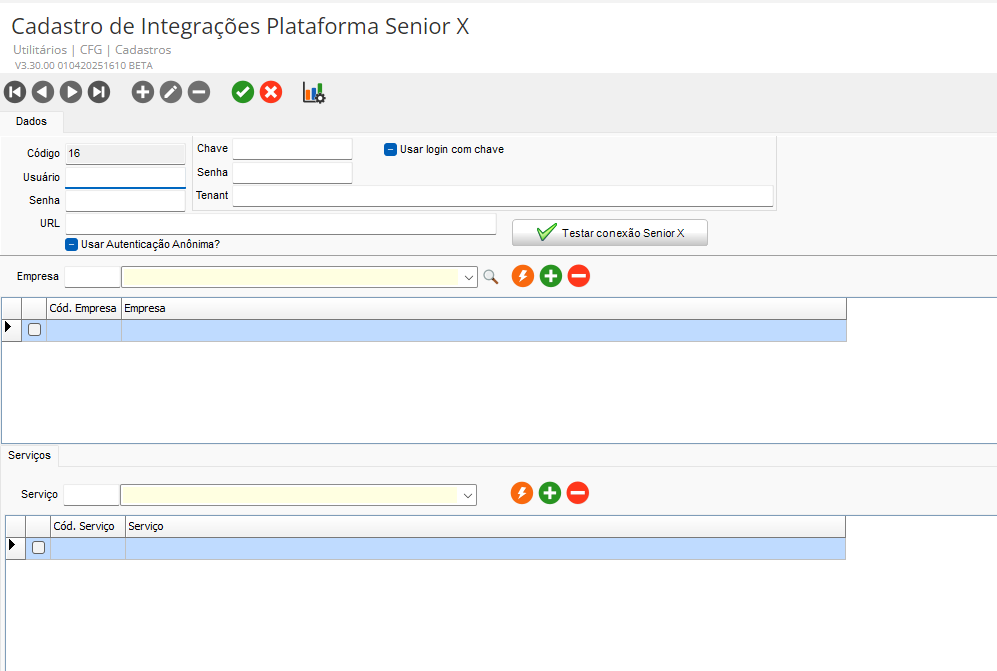
Em CFG > Cadastros > Cadastro de integrações Plataforma Senior X, é necessário informar o serviço do webservice da DC-e para a empresa que enviará o documento. Para isso, é necessário realizar as seguintes configurações:
- Usuário: Informe o usuário do webservice;
- Senha: Informe a senha do webservice;
- URL: Informe o endereço de acesso ao webservice.
Nota
As informações referentes aos dados do webservice encontram-se com a Van de Integração.
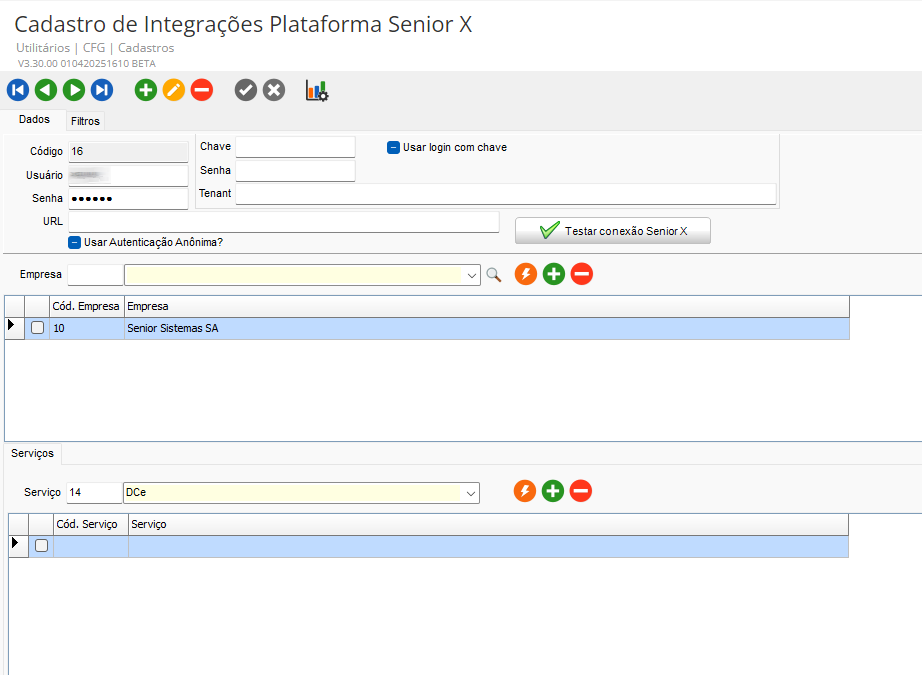
Após o cadastro dos dados de acesso ao webservice, no grupo Empresa, adicione a empresa que enviará a DC-e.
Em seguida, no grupo Serviços, adicione o serviço DCe.
Utilização
Emissão da Declaração de Conteúdo Eletrônica (DC-e)
Em EXP > Utilitários > DCe (Declaração de Conteúdo Eletrônica), é possível cadastrar um DC-e e enviá-lo para a SEFAZ para autorização.
Para isso é necessário informar a empresa emitente da DC-e, o remetente e destinatário da Declaração. Se necessário poderá adicionar uma observação no campo Observação.
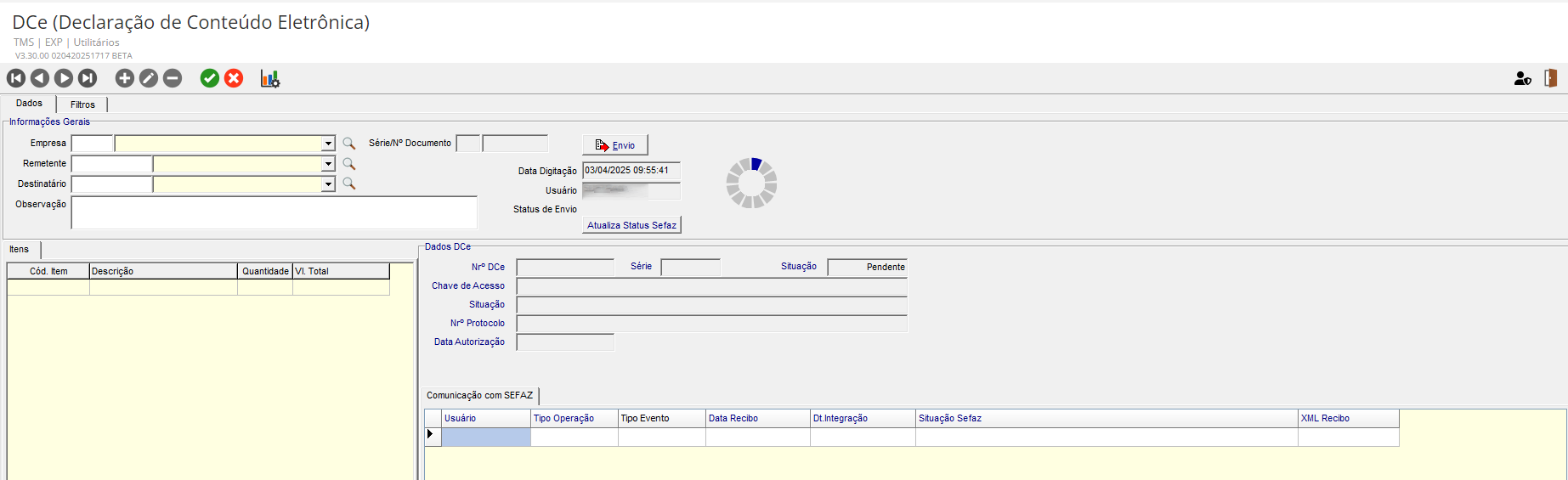
Após informar os dados iniciais da Declaração, é necessário adicionar o item da DC-e. No grupo Itens, é aberta a tela para informar os itens da DC-e.
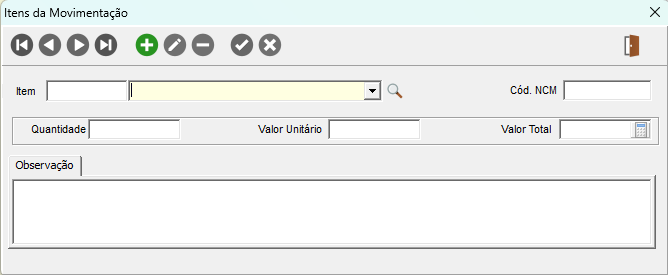
Deve ser informado o item que será inserido na DC-e, a quantidade e o valor unitário do item.
O Cód. NCM é apresentado conforme o NCM cadastrado para o item e o valor total é calculado automaticamente.
Se necessário, poderá adicionar uma observação para o item no campo Observação.
Após informar o item, basta salvar a inserção na DC-e e, em seguida, salvar o cadastro da DC-e.
Com a DC-e salva, é necessário enviá-la para a SEFAZ. Para isso, clique no botão Envio.
Emissão do CT-e com uma Declaração de Conteúdo Eletrônica (DC-e)
Após o envio e autorização da DC-e, é necessária a emissão do Conhecimento, associando uma Declaração de Conteúdo Eletrônica (DC-e).
Na emissão do Conhecimento, marque a opção Declaração de Transporte (Pessoa Física) /DC-e.
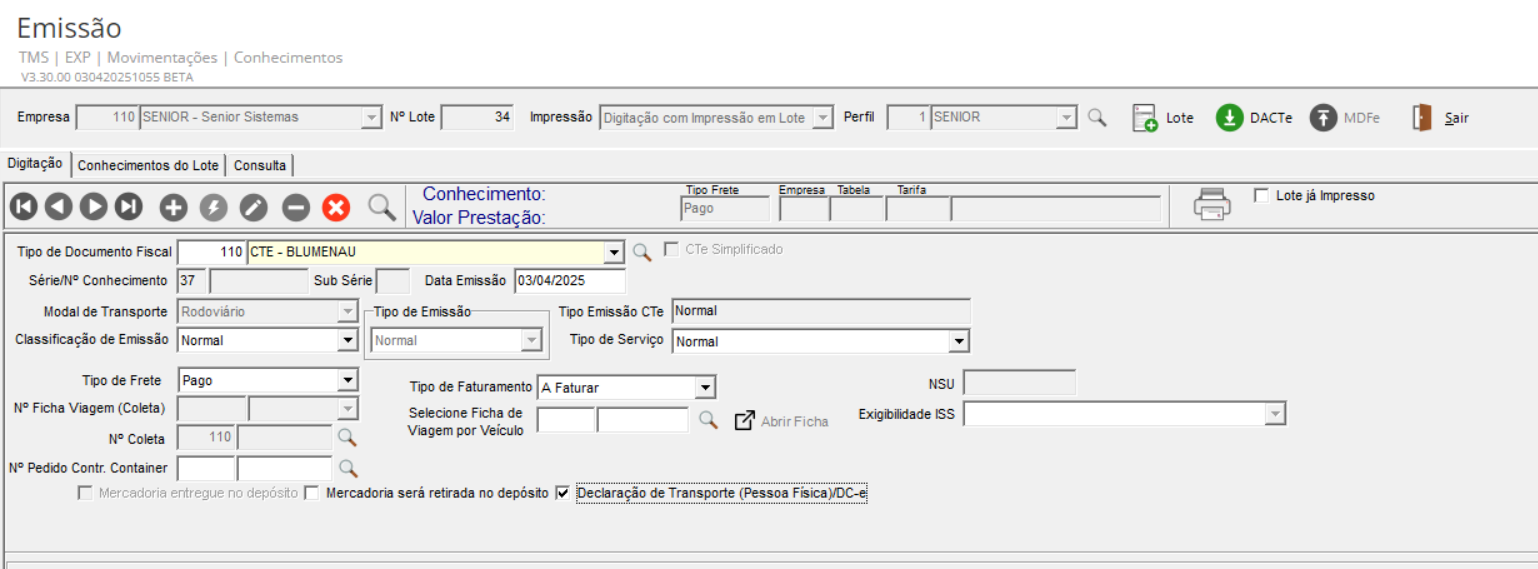
Com a opção marcada, será habilitado o botão Vincular DC-e no grupo Outros Documentos.
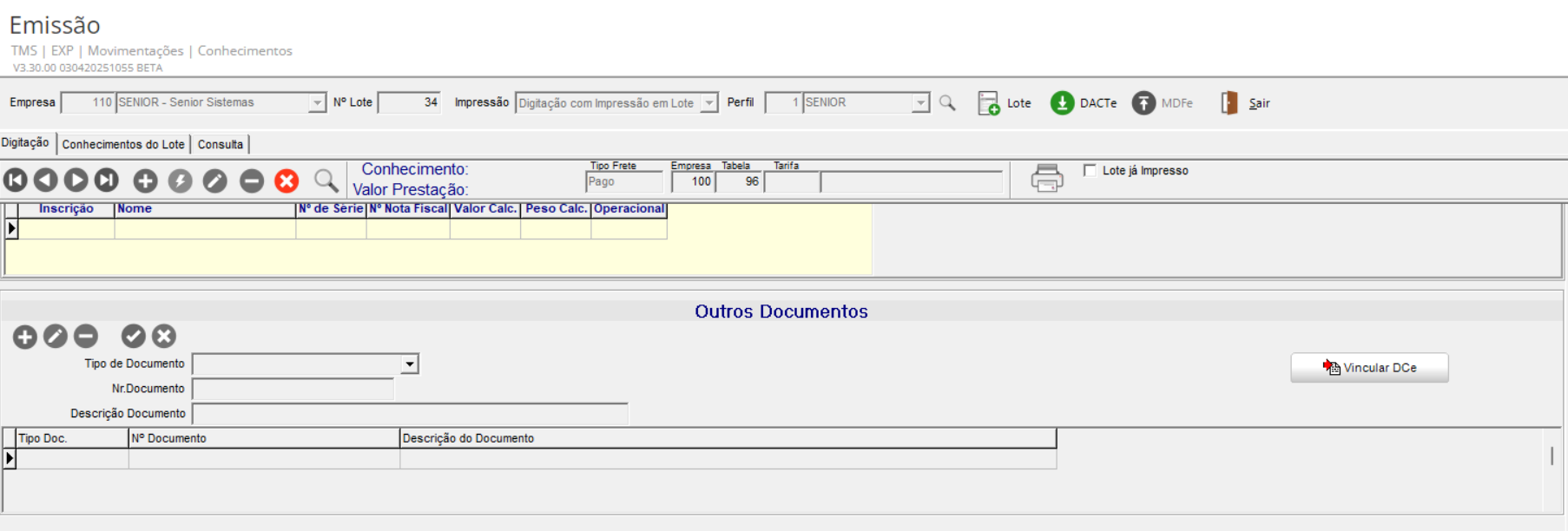
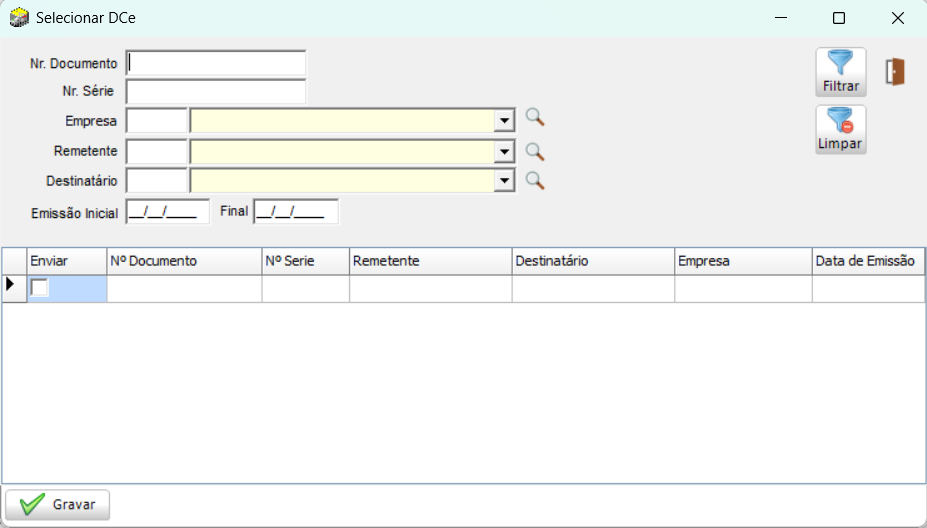
Ao clicar no botão Vincular DC-e, é possível pesquisar as DC-e emitidos e autorizados para vincular ao CT-e.
Nota
• Somente serão apresentadas as Declarações e Conteúdo Eletrônica (DC-e) autorizadas e que não estão vinculadas em outro CT-e;
• Caso o CT-e com a DC-e vinculada seja cancelado, a declaração retornará para a listagem para ser selecionada novamente para vinculação em um novo CT-e.
Após vincular a DC-e no Conhecimento, deve-se prosseguir informando manualmente as informações do CT-e.
 English
 Español