English
 Español
MDF-e pela Ficha de Viagem
Nesta página serão apresentadas as opções de geração de um novo MDF-e a partir de um MDF-e cancelado, reenviar um MDF-e, vincular rotas e visualizar o percurso do MDF-e. Todas essas opções através do módulo EXP > Movimentações > Ficha de Viagem.
Importante!
Se houver uma NFS-e vinculada a Ficha de Viagem, ao tentar gerar um MDF-e, será exibida uma mensagem de bloqueio informando que a operação não é permitida.
 Opções de Encerrar e Cancelar
Essa rotina permite gerar um novo MDF-e para um MDF-e cancelado, além de possibilitar a visualização do Percurso na Ficha de Viagem. Para os clientes que trabalham com carga itinerante e precisam gerar MDF-es para mais de uma UF, a Ficha de Viagem é utilizada. No entanto, quando um MDF-e é cancelado, o usuário não consegue gerar um novo pela mesma ficha, sendo necessário cancelar ou excluir a ficha atual e iniciar uma nova.
Importante! Lembrando que, se na tela Listas de MDFe/Ctes houver mais de um MDF-e, todos deverão ser excluídos ou cancelados para que seja possível alterar qualquer dado na Ficha de Viagem.
Para a correta utilização da rotina, atualize o módulo EXP e EXPMDFe.dll para a versão 3.28.00 ou superior.
Utilização
Ficha de Viagem
No módulo EXP > Movimentações > Ficha de Viagem, ao clicar no botão Gerar MDFE, é exibida a tela Listas de MDFe/CTes. Nessa tela,é apresentada a listagem dos MDF-es que serão enviados, separando-os por itinerários quando houver percursos diferentes.
Abaixo, no quadro Listas de Conhecimentos a serem gerados, é exibida a listagem dos CT-es vinculados ao MDF-e (também enviados separadamente).
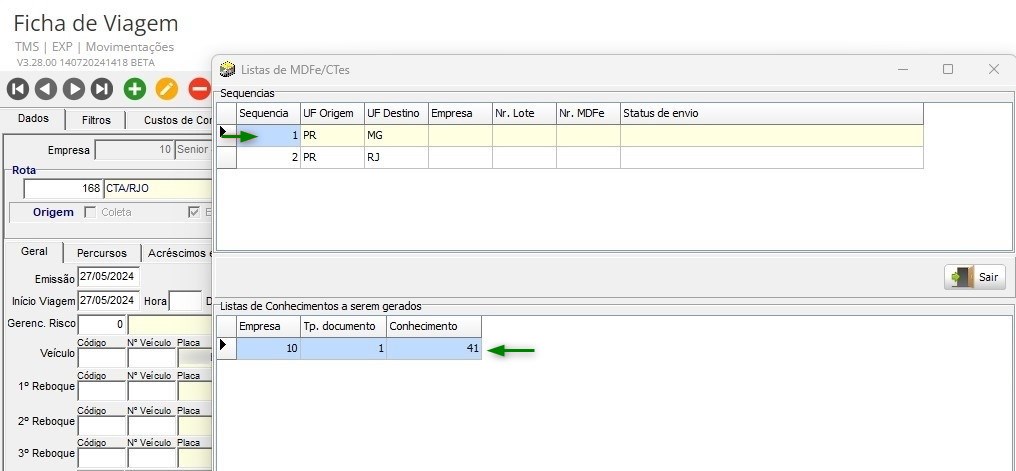
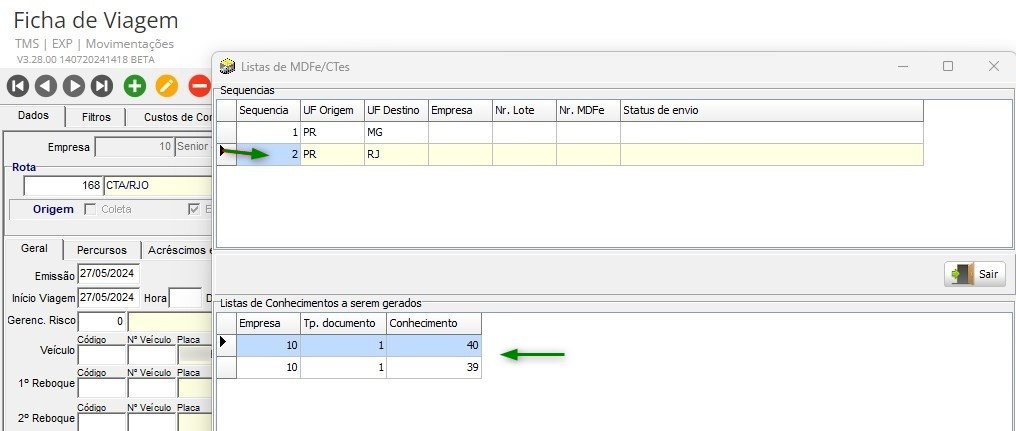
Para enviar os documentos para autorização, clique com o botão direito sobre a linha correspondente e selecione a opção Enviar.
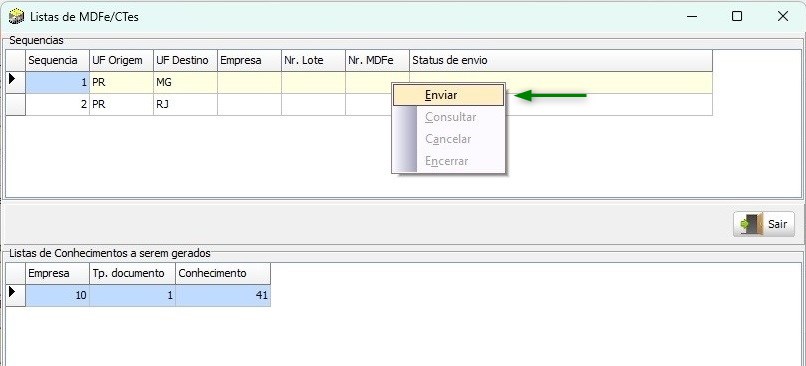
A seguir, é exibida a mensagem de sucesso no envio:
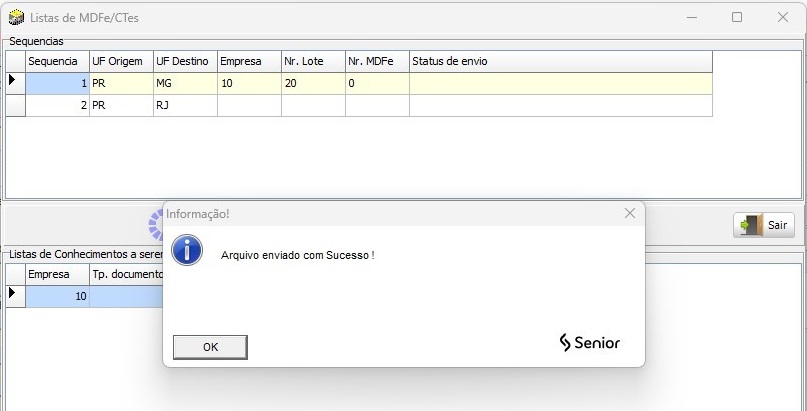
Ao clicar em OK, a tela de Movimentação de MDF-e será aberta:
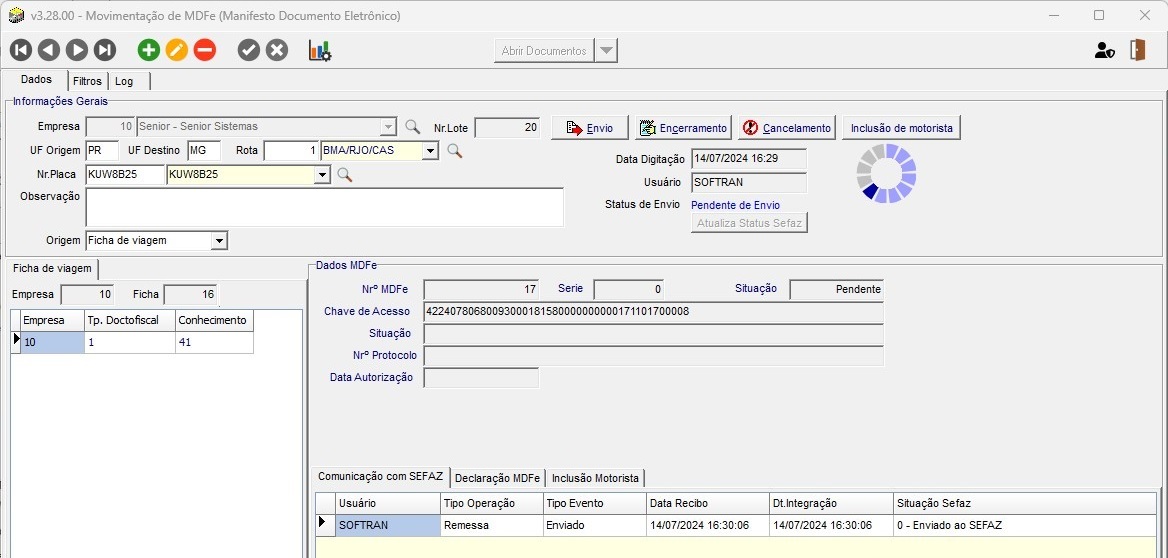
Podendo consultar o status atual do documento:
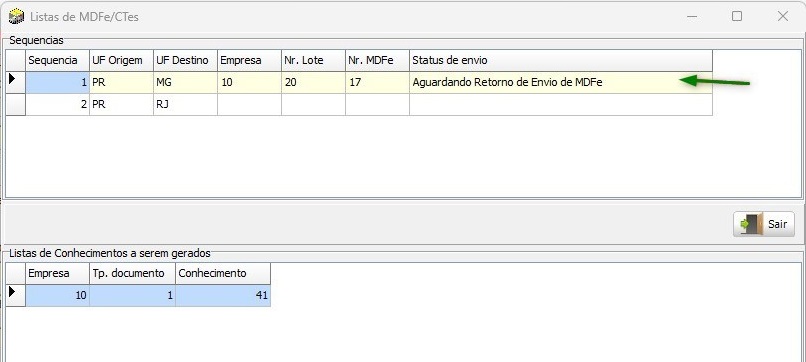
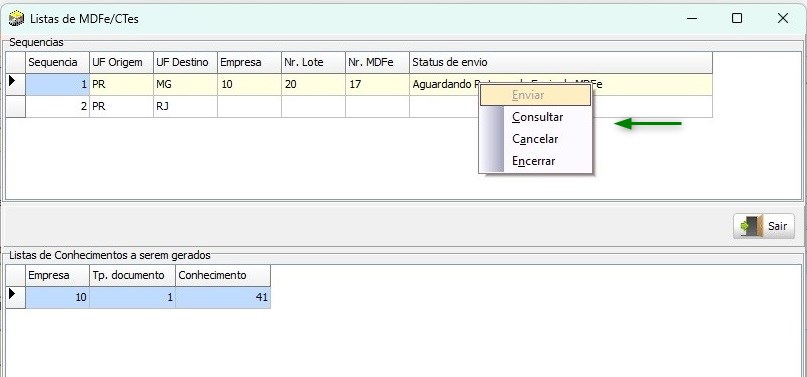
E novamente, clicando com o botão direito sobre a linha do documento enviado, será exibida as opções:
- Consultar: abre a tela do MDF-e para consultar os dados;
- Cancelar: realiza o cancelamento do MDF-e, alterando o status para cancelado;
- Encerrar: realiza o encerramento do MDF-e, alterando o status para encerrado.
Reenviar MDF-e
Na tela Lista de MDFe/CTes, quando o MDF-e estiver com a situação de Solicitação de Cancelamento Autorizado, o sistema permitirá reenviar o mesmo documento para a SEFAZ.
Para a correta utilização da rotina, atualize o módulo EXP e EXPMDFe.dll para a versão 3.28.00 ou superior.
Utilização
Ao clicar no botão MDFe, é apresentada a mensagem questionando se deseja regerar o MDF-e cancelado.
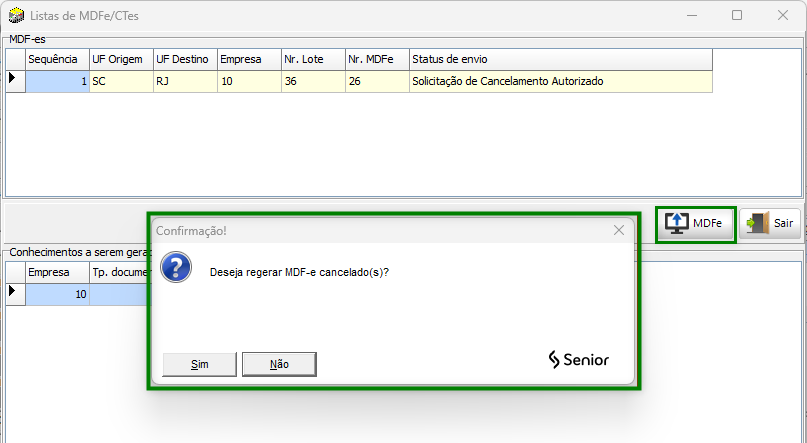
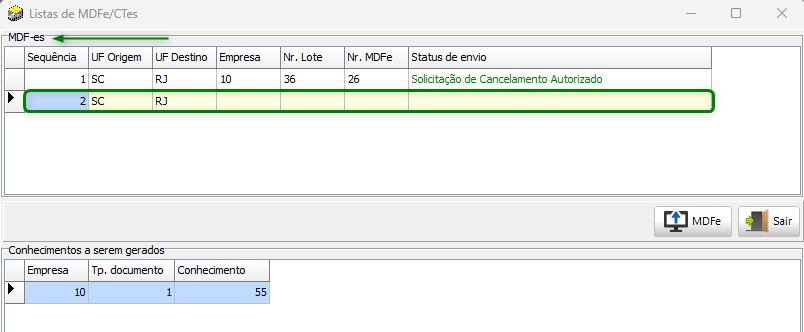
Ao confirmar, o sistema criará uma nova linha no quadro MDF-es permitindo enviar novamente o mesmo documento:
Vincular Rotas
Para a correta utilização da rotina, atualize o módulo EXP para a versão 3.28.00 ou superior.
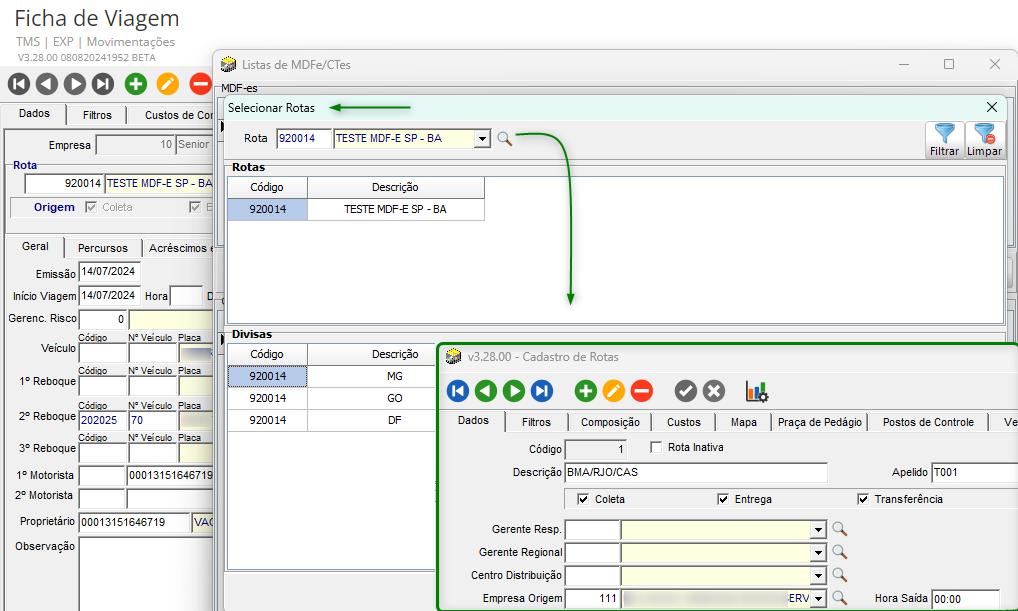
Na tela de Ficha de Viagem, ao gerar o MDF-e e clicar na opção Enviar, o sistema abrirá a tela Selecionar Rotas:
- O sistema procura a rota pela UF inicial e final. Quando uma rota é encontrada, a tela de confirmação da rota será aberta.
- Se mais de uma rota for localizada, uma janela com todas as rotas encontradas será exibida.
- Se nenhuma rota for localizada, todas as rotas cadastradas no sistema serão listadas. Além disso, será apresentada uma lupa de pesquisa para o Cadastro de Rotas.
 English
 Español