English
 Español
Instalação do TMS XTended
O Senior – TMS Xtended, vem para trazer inovação mesmo em uma plataforma on-premisse, sem perder funcionalidades da SV3 ou alterar processos. Esta versão, viabiliza a continuidade de todas as jornadas SV3 já existentes, trazendo consigo um novo menu principal, bem como, unificação das jornadas SV3 e Senior X.
 Pré requisitos
Verifique se as plataformas utilizadas pelo sistema estão de acordo com as versões homologadas pela Senior, como os bancos de dados, navegadores, sistemas operacionais e, principalmente, servidores utilizados. E que o seu TMS esteja na versão mínima 3.21 estável ou superior.
Servidor
- Processador: 2GHz com 2 núcleos
- Memória RAM: 4 GB
- Espaço em disco mínimo disponível: 20 GB
Para mais informações sobre os requisitos mínimos do sistema, acesse a área de Equipamentos Homologados disponível na documentação.
Sendo estes os mesmos requisitos anteriores para a utilização do TMS Senior.
Estação de trabalho
Para uso do sistema:
- Processador: equipamento com Dual-Core superior à 2GHz
- Memória RAM: 2 GB
- Disco: 1 GB disponível
- Sistema operacional: Windows 7 ou superior
- Caso as telas do sistema criem barras de rolagem vertical e prejudiquem a visualização do conteúdo, é recomendado que a resolução vertical do monitor seja redefinida para tamanhos a partir de 1024 pixels. (ex.: 1360x1024) Monitor: colorido com resolução mínima 1360 x 768.
- Acesso à Internet
Importante
Para o acesso ao sistema, é necessário possuir internet com acesso às páginas *.senior.com.br em todas as estações. É obrigatório que o domínio *.senior.com.br esteja registrado como Site Confiável nas Configurações de Internet na estação de trabalho.
Arquivos Necessários
- TMSXT.exe 3.21 ou superior
- libeay32.dll
- ssleay32.dll
- TMSXT-APP.zip
- CEF4Delphi.zip
- Módulos TMS 3.21.00 (estável) ou superior.
Após descompactar as pastas .zip garanta que os arquivos estejam na mesma pasta dos módulos do TMS (pasta raiz), sem que tenha sido criada subpasta com o mesmo nome dado a pasta dos.zip mencionados acima.
Nota
A libcef.dll, não deve estar na mesmo pasta das dlls citadas acima. Esta dll está compactada no arquivo CEF4Delphi.zip.
Definição de Administrador TMS XT
Para executar o TMS XT, é necessário definir a aplicação para que seja executada sempre como administrador, onde o usuário logado também deve ser o administrador da maquina.
Após a definição de Administrador execute o TMSXT.exe para seleção ou criação de domínio.
Veja como:
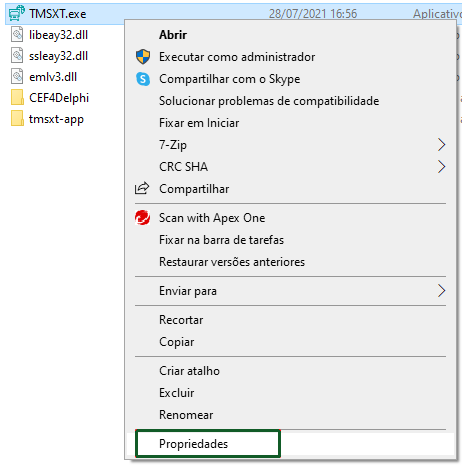
Clique com o botão direito do mouse em Propriedades:
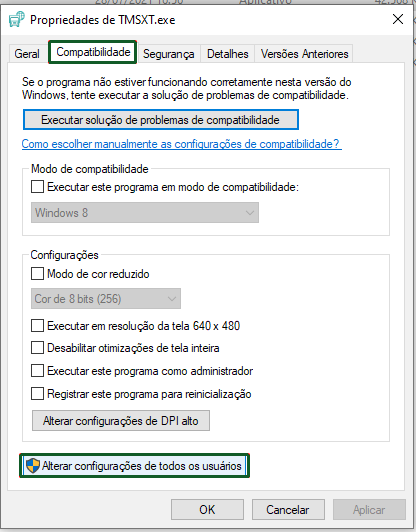
Na guia Compatibilidade selecione a opção Alterar configurações de todos os usuários:
No grupo de Configurações, habilite a opção Executar este programa como administrador:
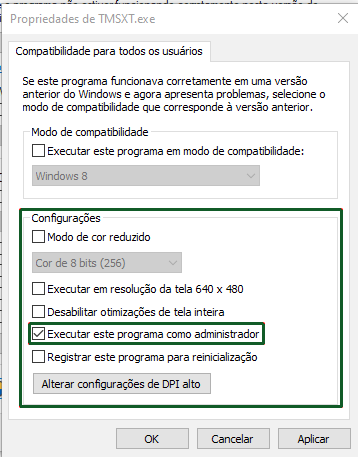
Clique em Aplicar.
Domínio na Senior X Platorm
Para utilizar a Senior X Platform e ativar os novos recursos Tier Free e TMS Free é necessária a criação/configuração de domínio na Senior X Platform na nuvem. Conheça mais sobre a Senior X, nossa plataforma inovadora em tecnologia para gestão.
Se você ainda não tem acesso a esse benefício, utilize o TMS XT para criar a sua plataforma na Senior X. Ou se você já tem acesso a esse recurso por meio de outras soluções como o Gestão Empresarial | ERP, realize as configurações necessárias pela solução já utilizada para integrar domínio.
Nota:
A integração com a Senior X Platform está disponível em dois formatos de utilização, produção e homologação.
Criar domínio:
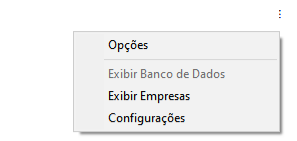
Caso você não possua o domínio (Tenant ), ou seja, ainda não utiliza a plataforma, acesse o TMS XT, e localizar os três pontinhos, no canto superior direito em Configurações.
- Informe o tipo de banco de dados (SGBD)
- Informe o servidor do banco de dados (Servidor)
- Informe a senha do banco de dados (Senha)
- Clique em CONECTAR
- Caso as credenciais sejam validas o processo de criação de domínio será iniciado.
- Leia e analise o termo de uso e clique em Aceitar e fechar
- Clique em Criar domínio
- Informe a Empresa que já está cadastra como Base de Dados no TMS XT
- Determine se o domínio será criado para um ambiente de homologação ou de produção;
- Preencha o formulário e clique em Criar;
- Após criá-lo, será necessário acessar o e-mail corporativo informado para Confirmação\Ativação do Tenat:
- Informe o usuário e senha que foram enviados no e-mail
- Na tela de cadastro clique em primeiro login para confirmação das credenciais
Importante
Inicialmente são criados dois usuários administrador para o Tenant cadastrado (enviado via e-mail), no formato admin@dominio.com.br\ nomesobrenome@dominio.com.br e com a mesma senha informada no formulário de criação do Tenant .
Nota
A entrega dos e-mails pode levar alguns minutos. Aconselhamos também a verificação da caixa de spam. Esses e-mails serão enviados através do endereço cloud-leaf@senior.eco.br
Integrar domínio existente:
Caso você possua o domínio (Tenant ), ou seja, já utiliza a plataforma, acesse o TMS XT, e localizar os três pontinhos no canto superior direito e acessa a opção configurações iniciais.
- Informe o tipo de bando de dados (SGBD)
- Informe o servidor do bando de dados (Servidor)
- Informe a senha do bando de dados(Senha)
- Clique em CONECTAR
- Caso as credenciais sejam validar o processo de criação de domínio será iniciado.
- Leia e analise o termo de uso e clique em Aceitar e fechar
- Clique em Configurar domínio
- Informe a Empresa que já está cadastra como Base de Dados no TMS XT
- Informe usuário (ADM) e senha para configuração inicial
- Será criada automaticamente a aplicação tmsxt-application junto ao papel ADM do Tenant
- Caso já exista tmsxt-application uma nova chave de aplicação será gerada, inutilização a chave anterior.
Importante
Caso exista outra TMS XT usando tmsxt-application esta deixará de ter permissões de criação automática de usuário e acesso aos TMS.
Acesso Remoto
Para garantir que nossos clientes Cloud tenham a melhor experiência possível, recomendamos o uso do Remote Desktop Web Client. Esta é a versão homologada por nossa equipe, garantindo compatibilidade e estabilidade aprimoradas durante o uso. O Remote Desktop Web Client se destaca por fornecer uma experiência de usuário controlada e otimizada, facilitando significativamente o gerenciamento de janelas e pop-ups do sistema.
Exemplo:
- Remote App (Versão Web): o usuário pode acessar e minimizar qualquer janela com facilidade, pois todo o ambiente está encapsulado na página web. Isso elimina o risco de uma janela ficar no segundo plano ao pressionar Alt+Tab.
Ao optar pelo Remote Desktop Web Client, os clientes se beneficiam de uma interface mais intuitiva e responsiva, ideal para a gestão eficaz de suas operações diárias em ambiente Cloud. Além disso, essa ferramenta ajuda a prevenir interrupções comuns em outras versões não homologadas, garantindo uma conexão remota mais segura e eficiente.
Importante:
Clientes que utilizam impressoras térmicas ou matriciais devem entrar em contato com nosso suporte técnico para verificar a compatibilidade do modelo de impressora utilizada e garantir o suporte adequado no ambiente remoto. Isso garante que as funcionalidades de impressão sejam definidas corretamente.
Após atender os pré-requisitos, siga os passos abaixo (detalhados em documentação específica):

 English
 Español