English
 Español
Integração ERP x Contas a Receber - Instalação do serviço
Pré-requisitos
Atualize o SRVERPXTEnvContasReceberTMS.exe para a versão 3.33.01 ou superior.
Configurações
- Instalação do Serviço
Para realizar a instalação do serviço, siga os passos abaixo:
- Criação do Diretório de Instalação:
Crie um diretório para salvar o executável e os arquivos necessários:
- emlv3.dll
- libeay32.dll
- ssleay32.dll
- libIntegraTLS1_2.dll
- Messaging.Net.Api.dll
- Messaging.Net.Api.x86.dll
Importante:
Caso algum desses arquivos DLL não esteja presente no diretório, entre em contato com o suporte para solicitar a liberação das mesmas.
- Abrir o Prompt de Comando:
Abra o Prompt de Comando (cmd) como Administrador.
- Executar o Comando de Instalação:
No prompt de comando, execute o seguinte comando, substituindo pelo diretório onde os arquivos estão salvos:
C:\ERPXTEnvioContasReceber> SRVERPXTEnvContasReceberTMS.EXE /install - Definição de Apelido para o Serviço (Opcional):
Durante a instalação, é possível informar um apelido para o serviço, de acordo com a descrição que deseja para ele. Por exemplo:
C:\ERPXTEnvioContasReceber> SRVERPXTEnvContasReceberTMS.EXE -ERPContasAReceber /install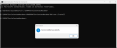
- Verificação da Instalação:
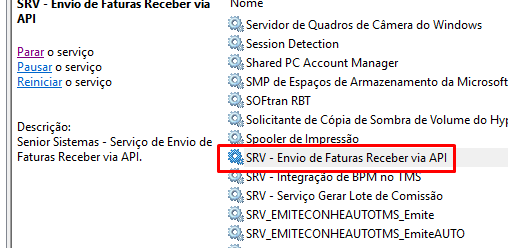
Após a instalação, acesse a tela Serviços do Windows para confirmar que o serviço foi instalado corretamente.
- Criação do Diretório de Instalação:
- Configuração Inicial
- Primeira Execução:
Na primeira execução do serviço, as chaves de conexão com o banco de dados serão criadas no registro do Windows. Importante: Como as chaves ainda não existem, uma mensagem de erro será exibida durante essa primeira execução.
- Verificação do Arquivo JSON:
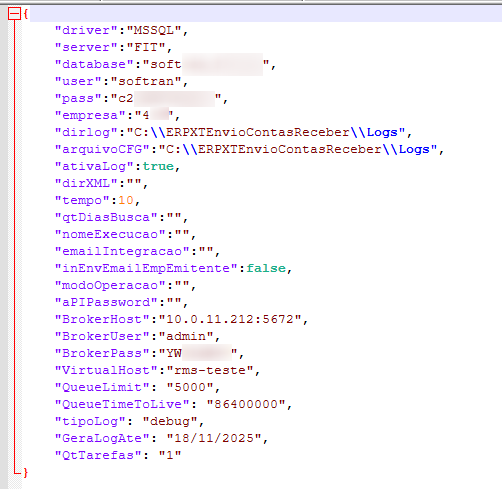
Após a primeira execução, verifique a pasta de instalação para confirmar que o arquivo .json foi gerado. Este arquivo contém diversas tags que podem ser utilizadas por outros serviços, conforme a necessidade.
Exemplo de tags principais que podem ser configuradas:
- "driver": "banco de dados" – Defina o driver do banco de dados.
- "server": "descrição do servidor" – Nome ou endereço do servidor do banco de dados.
- "database": "descrição da base de dados" – Nome da base de dados.
- "user": "usuário do BD" – Usuário de acesso ao banco de dados.
- "pass": "senha do BD" – Senha do banco de dados.
- "empresa": "código da empresa" – Código da empresa utilizada.
- "dirlog": "diretório onde serão salvos os logs" – Caminho onde os logs serão armazenados (diretórios separados por \\).
- "ativaLog": false ou true – Para ativar (true) ou desativar (false) o log do serviço executado.
- "tipoLog": "info" ou "debug" – Tipo de log: info para uma descrição simples ou debug para logs mais detalhados (com informações sobre campos e tabelas).
- "tempoLog": tempo em segundos que deseja que o serviço execute – Define o intervalo de execução do serviço.
- "geraLogAte": [descrição da regra para geração do lote] – Consulte o manual aqui para obter informações sobre como desativar o log automaticamente.
Exemplo do arquivo JSON gerado:
- Primeira Execução:
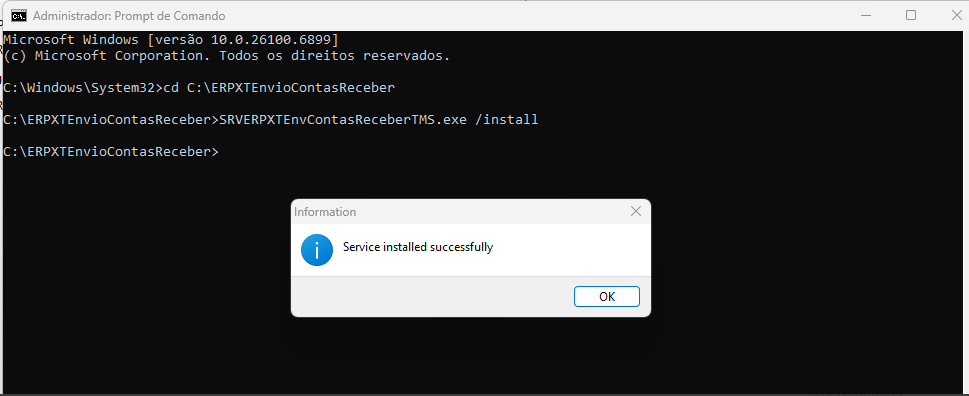
- Logs
Todos os registros do serviço serão salvos no log, conforme as configurações definidas no arquivo JSON.
Utilização
 Iniciando o serviço:
- Iniciar o Serviço:
Após a instalação, inicie o serviço acessando os Serviços do Windows. Clique em Iniciar no serviço que foi instalado.

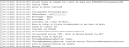
- Acompanhamento pelo Log:
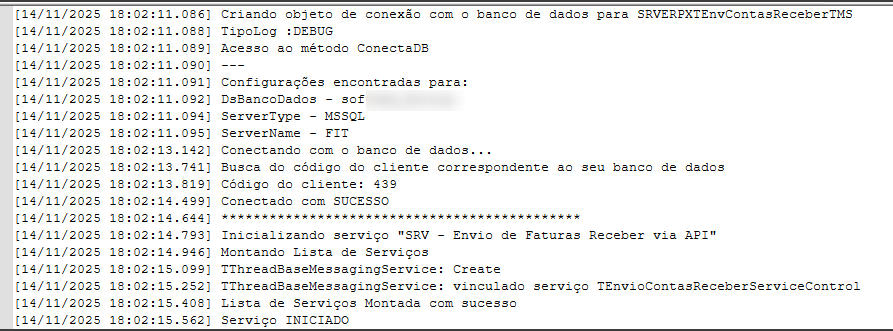
Durante a execução do serviço, é possível acompanhar o andamento do processo através do log. O log indicará o início do processo de busca de dados.
 Dados da fatura:
Pré-requisitos
- Execute o CAS com data de criação de 13/11/2025.
- Atualize o SRVERPXTEnvContasReceberTMS.exe para a versão 3.33.01 ou superior.
Replicação de Tabelas para Integração
No módulo CFG, acesse Cadastros > Replicação de Tabelas para Integração.
Crie uma constante informando o nome das tabelas que serão monitoradas pelo serviço.
No exemplo ilustrado, as tabelas monitoradas são:
- INTEG_GTCFAT_ERPXT
- INTEG_GFATITU_ERPXT
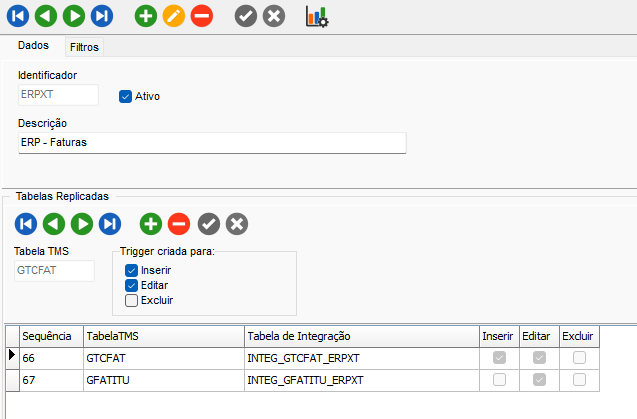
Essas tabelas serão utilizadas como referência para identificar quais faturas deverão ser integradas ao ERP.
Funcionamento do Serviço de Envio de Faturas a Receber via API
Após iniciar o serviço Envio de Faturas a Receber via API, o seguinte fluxo será executado:
- Verificação da Tabela INTEG_GTCFAT_ERPXT
O serviço acessa inicialmente a tabela INTEG_GTCFAT_ERPXT, identificando as faturas que deverão ser enviadas para integração com o ERP.
- Processamento da Integração
Ao realizar a integração:
- Os registros da tabela INTEG_GTCFAT_ERPXT serão apagados.
- O serviço irá gerar um código único e gravar no campo IdFaturaERPXT da tabela GTCFAT.
- Esse código será enviado ao ERP para identificar corretamente a fatura existente no TMS.
- Regra Importante
O sistema integra apenas as faturas em que o campo IdFaturaERPXT da tabela GTCFAT estiver vazio.
Isso evita o reprocessamento de faturas já integradas, garantindo a integridade da comunicação entre TMS e ERP.
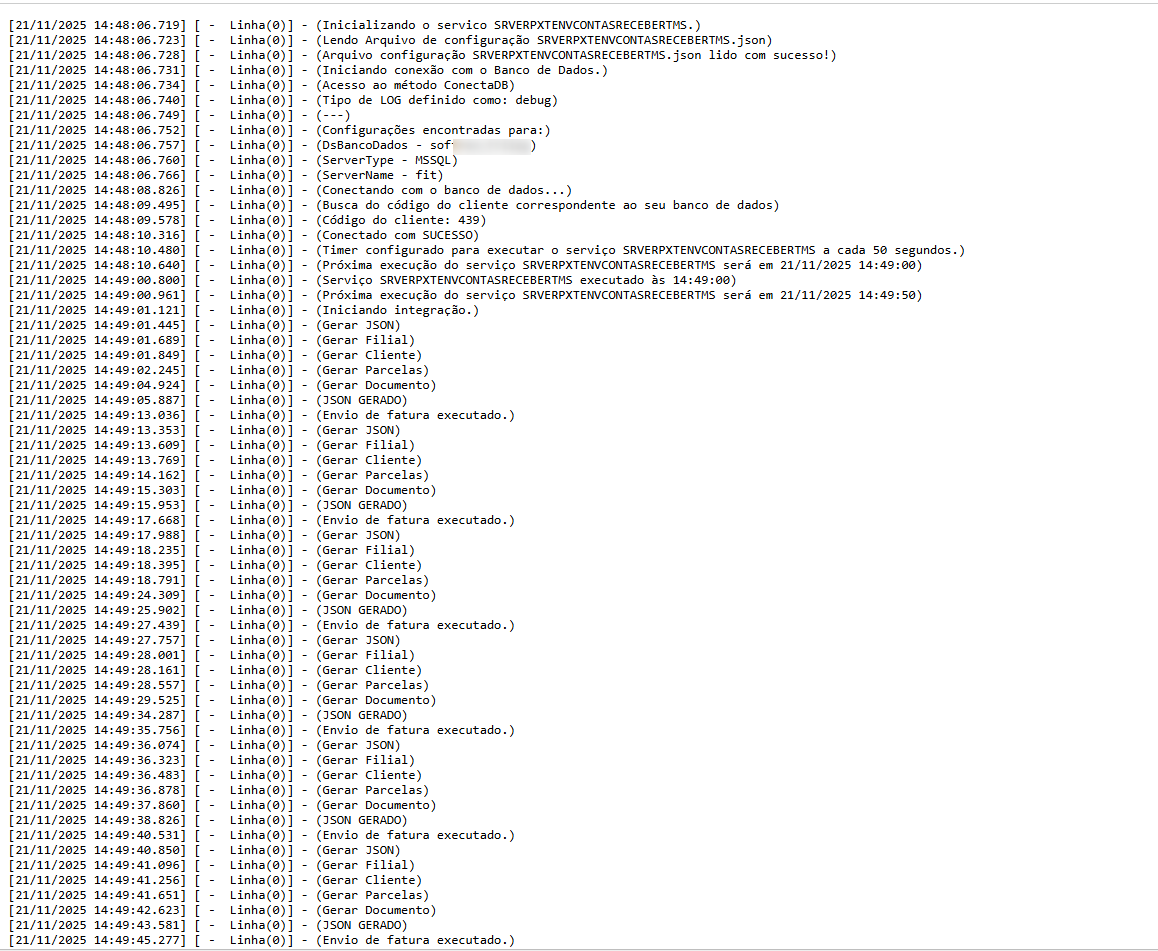
Log do Serviço Executado
O serviço registra todas as ações realizadas em um arquivo de log, conforme configurações definidas no arquivo JSON.
 English
 Español