English
 Español
Cálculo de Comissão de Agência/Franquias
A rotina de cálculo de comissões tem como principal objetivo trazer ganhos significativos na gestão de comissões, automatizando todo o processo de geração de lotes e cálculo de comissões com base em regras pré-configuradas.
Com isso, a empresa obtém maior produtividade no fechamento financeiro, redução de erros manuais e possibilidade de auditoria prévia dos valores antes da movimentação financeira.
Benefícios
- Automatização completa: geração de lotes e cálculo de comissões baseados em regras pré-configuradas.
- Otimização do tempo: ganho de produtividade no fechamento financeiro.
- Redução de erros: minimiza falhas oriundas de processos manuais.
- Auditoria prévia: permite validar os valores antes da efetivação financeira.
Como funciona a rotina
A rotina atua como uma melhoria no processo de gestão de comissões para agências e franquias, oferecendo duas formas de operação:
- Guia Manual
Replica as opções já existentes na guia Cálculo de Comissão de Agências, mantendo o cálculo não automatizado.
- Guia Automático
Nova funcionalidade que possibilita o cálculo automatizado. É subdividida em:
- Dados: onde são configurados os parâmetros da automação.
- Filtro: para pesquisa e gerenciamento das configurações criadas.
Configurações
 Especificações e configuração
Atualizações necessárias
- Versão: 3.32.01 ou superior
- Atualizar:
- CAS (executar com data de criação: 02/09/2025)
- CFG
No módulo CFG, acesse: Utilitários > Configurações > TMS > COM – Comercial > Cálculo de Comissão de Agências
Nessa tela, você encontrará as guias:
- Manual: para cálculos não automatizados.
- Automático: para configuração e uso do cálculo automático.
Guia Manual
Na guia Manual, é possível configurar o Cálculo Comissão Agência por diferentes opções:
- Pela Rotina Padrão definido Parâmetros Manualmente
Desabilita todas as configurações, e o cálculo é feito pela rotina padrão.

- Ao Baixar Protocolo de Vias
Cálculo realizado pela mesma rotina disponível no módulo CCE.
- Pela Rotina Padrão definido Parâmetros abaixo para que sejam utilizados no Cálculo
Utiliza a rotina padrão, mas permite ajustes de parâmetros definidos nesta tela.

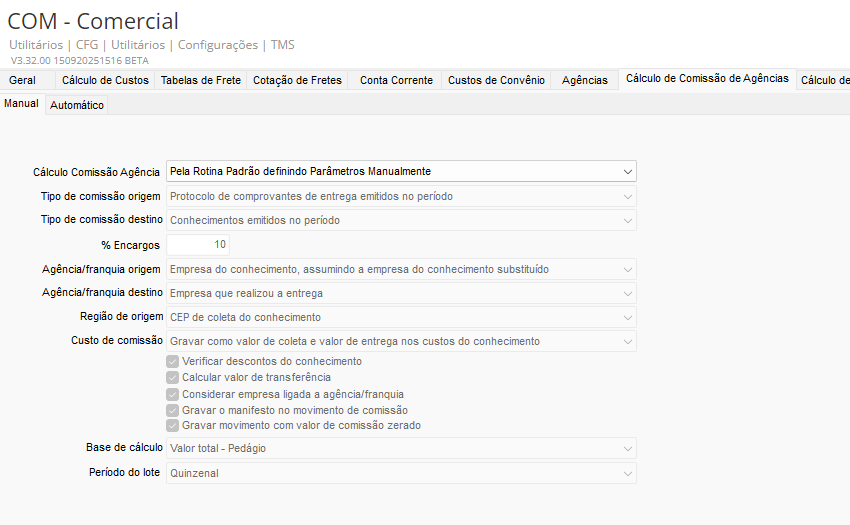
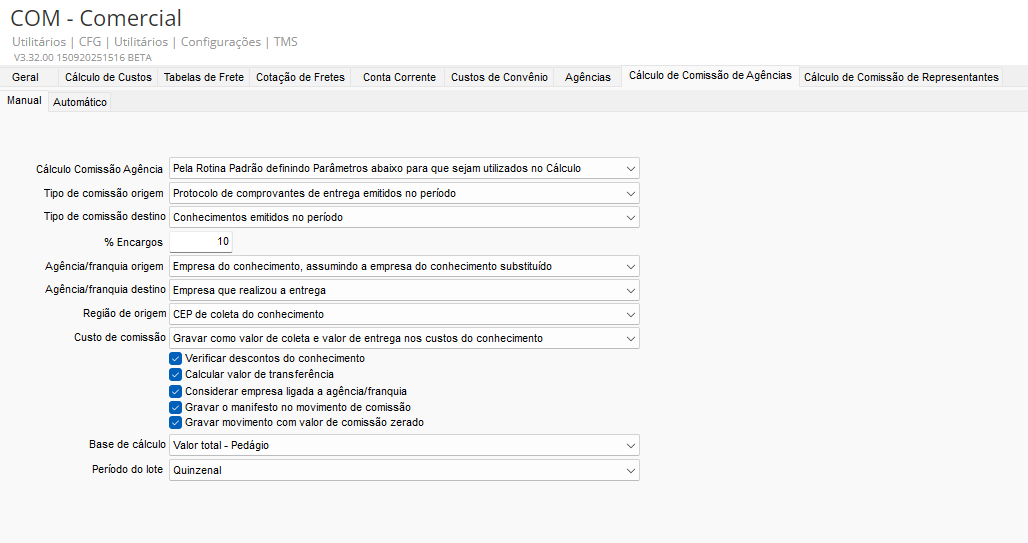
Campos disponíveis:
- Tipo de Comissão Origem/Destino
- % Encargos
- Agência/Franquia Origem/Destino
- Região de Origem
- Custo de Comissão
- Opções para marcar: Verificar descontos do conhecimento, calcular valor de transferência, considerar empresa ligada a agência/franquia, gravar o manifesto no movimento de comissão e gravar movimento com valor de comissão zerado.
- Base de cálculo
- Período
Guia Automático
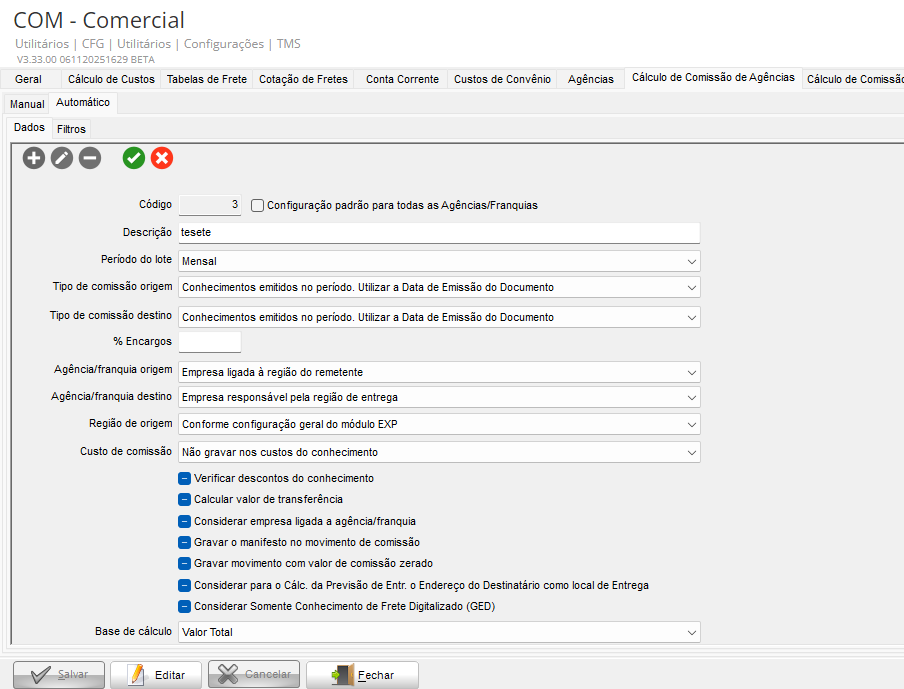
Na guia Automático, configure os parâmetros da automação:
Sub-guia Dados
- Código: gerado automaticamente pelo sistema (não editável).
- Descrição: campo livre para identificação da configuração.
- Período do Lote: escolha entre Quinzenal ou Mensal (obrigatório). Essa escolha é obrigatória e definirá como o serviço de verificação de documentos se comportará para esta configuração.
Configuração padrão (opcional)
É possível definir uma configuração como padrão para todas as agências/franquias. Para isso, marque a opção Configuração padrão para todas as Agências/Franquias.
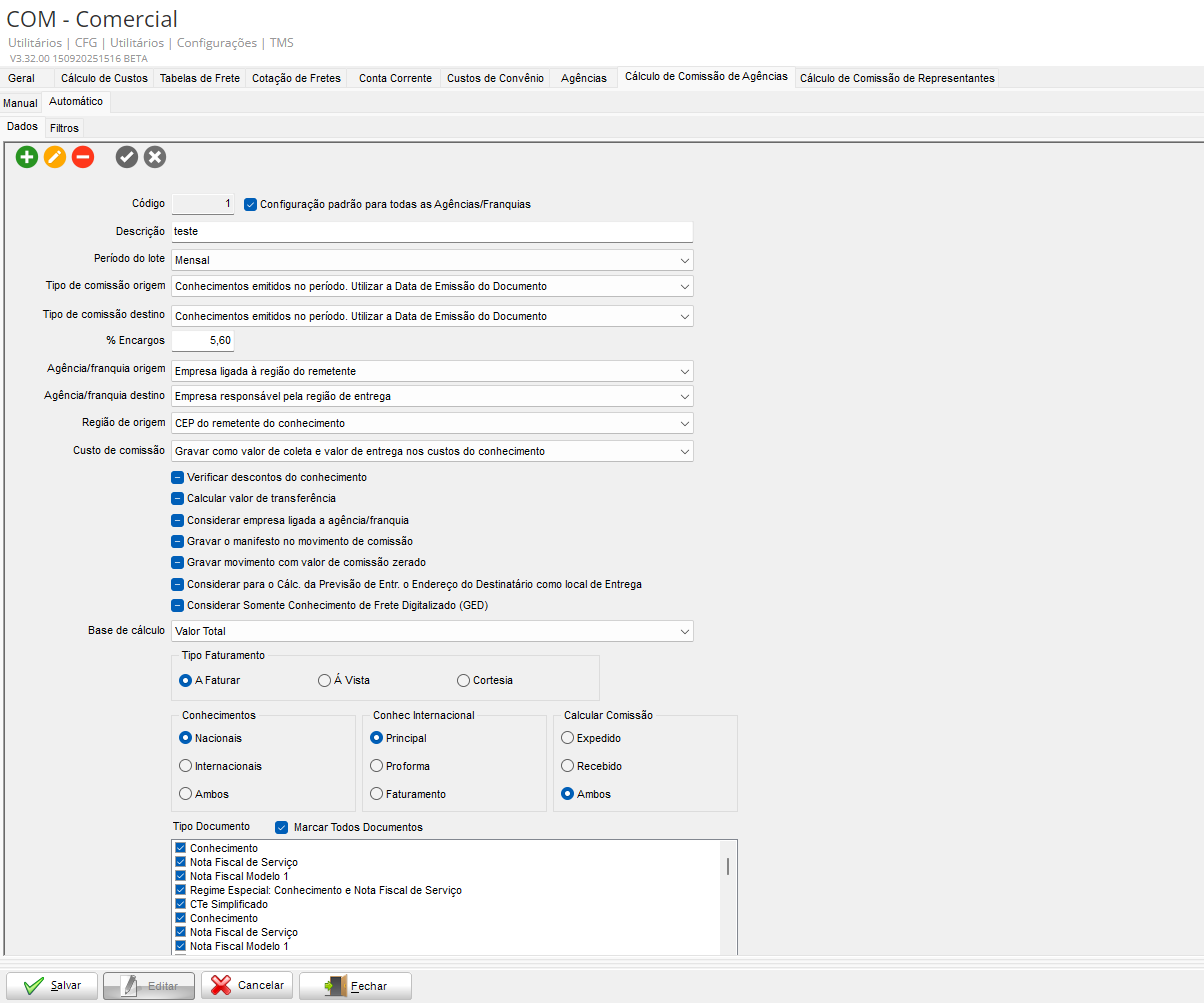
- Quando existe um cadastrado marcado como padrão, e por algum motivo marcar outro registro como padrão também, o sistema emite a mensagem:
Existe outra configuração marcada como XXXX. Deseja Marcar a configuração atual como PADRÃO, e desmarcar a configuração XXXX?
- Ao clicar em SIM, o cadastro padrão será substituído. Se clicar NÃO, permanece o cadastro anterior padrão corretamente.
- Quando existir uma Agência/Franquia vinculada na tela e for marcar a opção padrão, o sistema exibe a mensagem:
Não é possível setar essa configuração como padrão pois possui agências específicas vinculadas
Demais campos
Preencha os demais campos e flags, que seguem as mesmas regras e comportamentos atuais, como:
- Tipo de Comissão Origem/Destino
- % Encargo
- Agência/Franquia Origem/Destino
- Região Origem
- Custo de Comissão
- Base de Cálculo
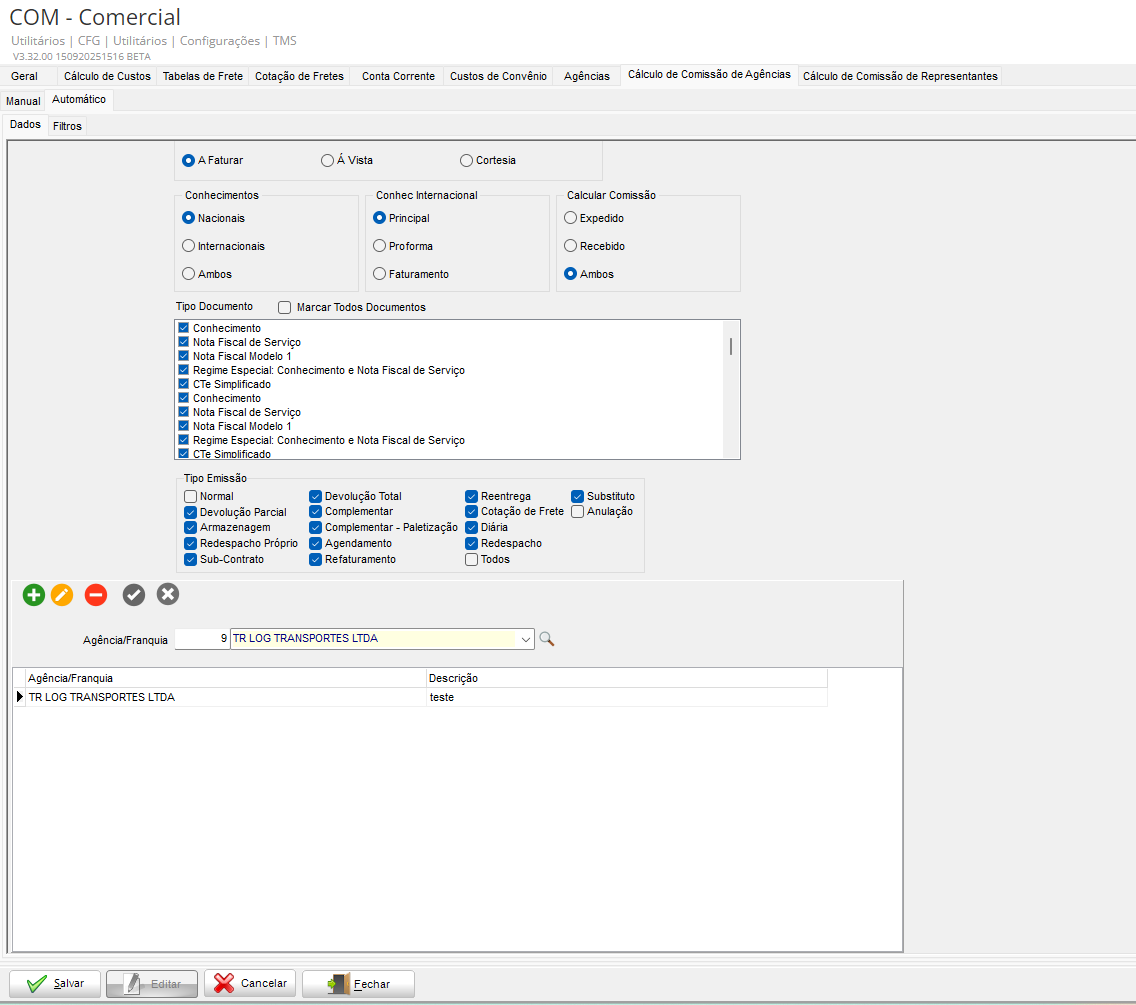
- Tipo Faturamento, Tipo Documento e Tipo Emissão
- Opções adicionais:
- Verificar descontos do conhecimento
- Calcular valor de transferência
- Considerar empresa ligada à agência/franquia
- Gravar manifesto no movimento de comissão
- Gravar movimento com valor de comissão zerado
- Considerar endereço do destinatário como local de entrega para previsão
- Considerar apenas conhecimento de frete digitalizado
Vinculação de agências/franquias específicas
- Clique em Novo para selecionar e incluir agências/franquias.
- É possível inserir múltiplas agências/franquias.
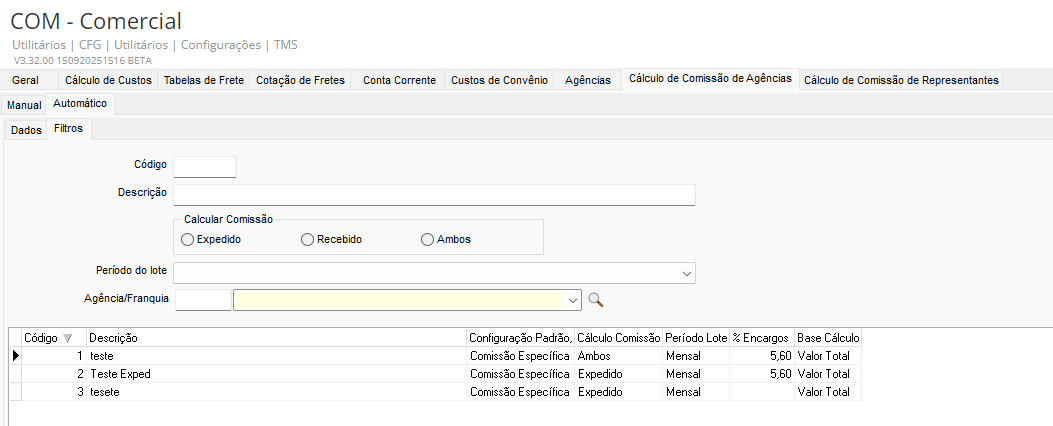
Sub-guia Filtro
Localizada dentro da guia Automático, é utilizada para pesquisar e gerenciar as configurações já criadas.
Ao configurar e utilizar a rotina de cálculo automático de comissões, sua empresa terá:
- processos mais ágeis,
- maior confiabilidade nos resultados,
- menor esforço operacional no fechamento financeiro.
Serviços
Serviço Gerar Lote de Comissão
Pré-requisitos
- Atualize o SRVGERARLOTECOMISSAO.exe para a versão 3.33.01 ou superior.
- Execute o CAS com data de criação de 27/10/2025.
Configurações
- Instalação do Serviço
Para instalar o serviço, siga os passos abaixo:
- Criar o diretório de instalação:
Crie um diretório para salvar o executável e a DLL emlv3.
- Abrir o Prompt de Comando:
Abra o Prompt de Comando (cmd) como Administrador.
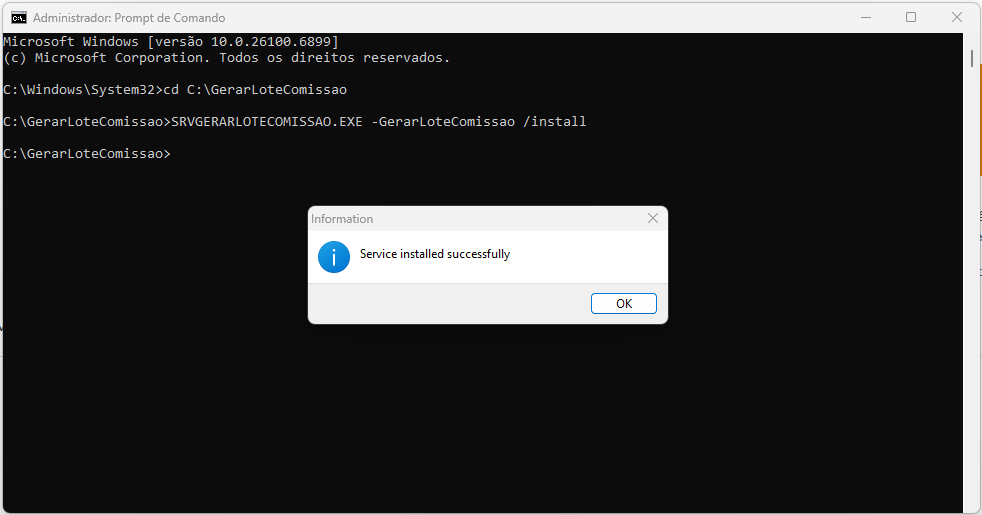
- Executar o comando de instalação:
Navegue até o diretório onde o arquivo foi salvo e execute o comando abaixo, substituindo pelo diretório correto:
C:\GerarLoteComissao> SRVGERARLOTECOMISSAO.EXE -GerarLoteComissao /install

Importante:
Durante a instalação, é necessário fornecer um apelido para o serviço, que será a descrição que você deseja para ele. Este apelido é importante para garantir que o serviço seja executado corretamente.
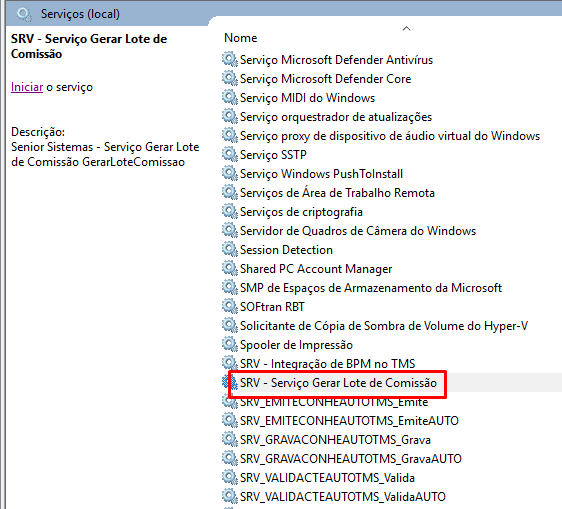
- Verificar a instalação:
Após a instalação, verifique na tela de Serviços do Windows para garantir que o serviço foi instalado corretamente.

- Criar o diretório de instalação:
2. Configuração do Serviço
- Primeira execução:
Execute o serviço pela primeira vez para que ele crie as chaves de conexão com o banco de dados no registro do Windows. Nota: Como as chaves ainda não existem, uma mensagem de erro será exibida na primeira execução.
- Verificação do arquivo JSON:
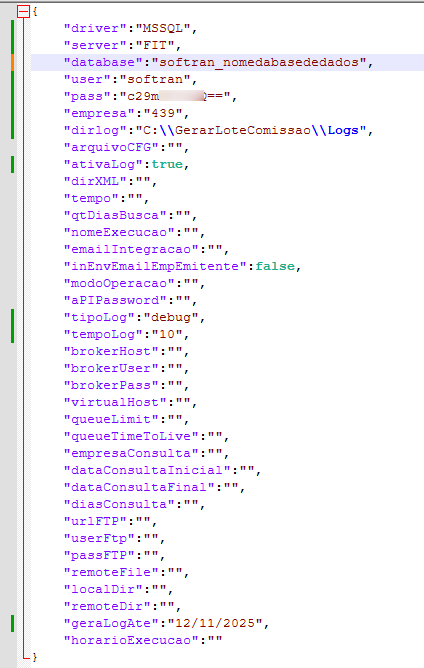
Após a execução inicial, verifique se o arquivo .json foi gerado na pasta de instalação. Este arquivo contém várias tags de configuração, sendo possível ajustar conforme necessário.
As principais tags a serem configuradas são:
- "driver": "banco de dados" – Defina o driver do banco de dados.
- "server": "descrição do servidor" – Nome ou endereço do servidor do banco de dados.
- "database": "descrição da base de dados" – Nome da base de dados.
- "user": "usuário do BD" – Usuário para acesso ao banco de dados.
- "pass": "senha do BD" – Senha do usuário do banco de dados.
- "empresa": "código da empresa" – Código da empresa que será utilizada.
- "dirlog": "diretório que será salvo os logs" – Diretório onde os logs serão armazenados (diretórios separados por \\).
- "ativaLog": false ou true – Para ativar ou desativar o log do serviço.
- "tipoLog": "info" ou "debug" – Define o tipo de log: info para descrição simples e debug para logs técnicos, com informações detalhadas sobre campos e tabelas.
- "tempoLog": tempo em segundos que deseja que o serviço execute – Define o intervalo de execução do serviço.
- "geraLogAte": [descrição do processo de geração de lote] – Regra para a geração do lote, consulte o manual aqui para mais informações.
Exemplo do arquivo JSON gerado:
- Logs
Todos os registros gerados serão registrados no log conforme as configurações realizadas no arquivo JSON.
Utilização
De acordo com as configurações cadastradas para o cálculo de agência e franquia (consulte o manual aqui no item Configurações), na guia Automático, as configurações necessárias serão definidas para buscar os documentos e inseri-los na movimentação de cálculo de comissão.
- Configuração de Execução Automática
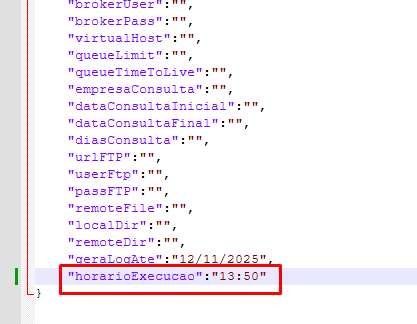
No arquivo .JSON, existe uma tag chamada "horarioExecucao", que define o horário de execução do serviço. O serviço será executado uma vez por dia no horário configurado.

- Iniciar o Serviço
Após a configuração, inicie o serviço nos Serviços do Windows.
- Acesse os Serviços do Windows e clique em Iniciar no serviço que foi instalado.
- Verificação no Log
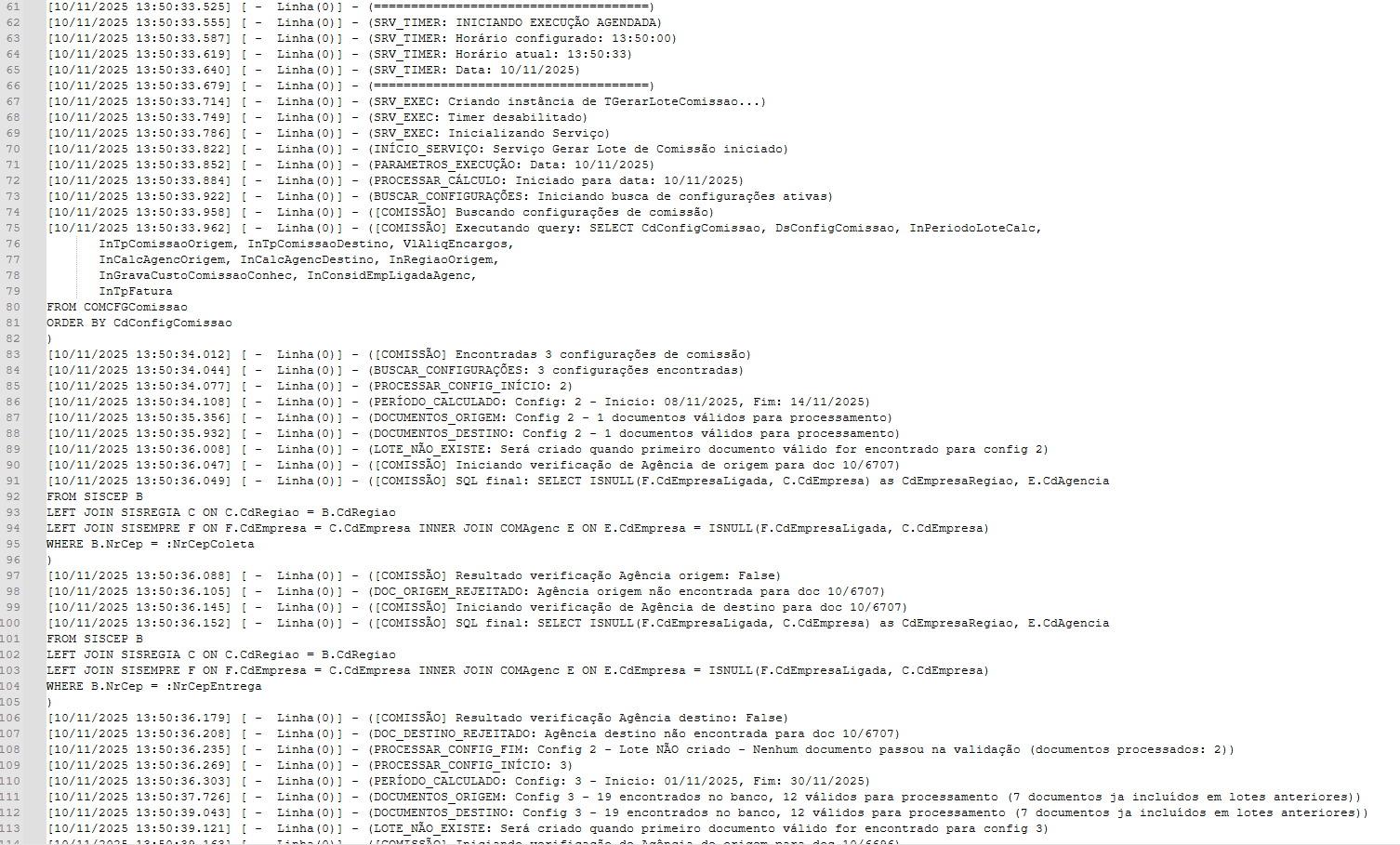
Ao iniciar o processo, você pode acompanhar o progresso através do log. O log irá mostrar o início do processo para busca de dados.

- Consulta dos Dados Importados
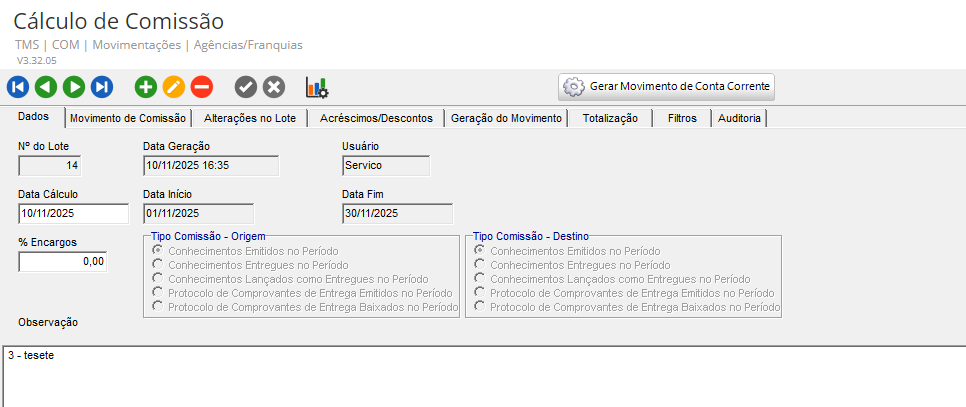
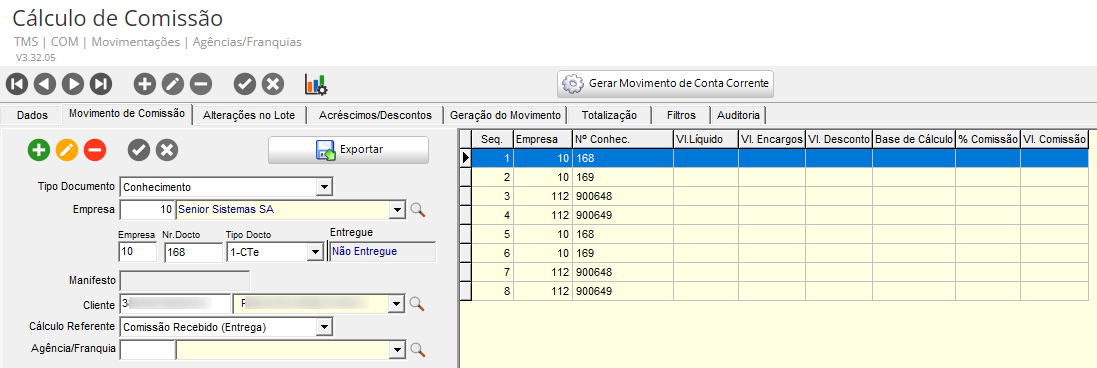
Ao final do processo, acesse a rotina no módulo COM > Movimentações > Agências/Franquias > Cálculo de Comissão.
- Ao consultar o último registro, você verá os dados da importação dos documentos realizados de forma automática.
- Ao consultar o último registro, você verá os dados da importação dos documentos realizados de forma automática.
Importante:
Este serviço será responsável apenas pela importação dos documentos conforme as configurações do CFG. Para o cálculo de comissão, será utilizado um outro serviço, específico para essa função.
 English
 Español