English
 Español
Manual do Usuário - Gestão de Transportes | TMS > Segmentos e Módulos > TMS > EXP > MDFE > Importação MDF-e
Importação MDF-e
Esta rotina tem como objetivo automatizar o processo de baixa dos manifestos eletrônicos de documentos fiscais (MDF-e) após o encerramento das operações. A baixa ocorre de forma integrada com os processos de entrega, considerando:
- A baixa dos conhecimentos de transporte.
- A informação da data de chegada dos manifestos operacionais.
Pré-requisitos
Para a correta funcionalidade da rotina, atualize o SRVImportaMDFe.exe para a versão 3.33.01 ou superior.
Funcionalidades
- Criação de um novo serviço para automatizar a importação dos MDF-e.
- O serviço realiza a baixa dos manifestos eletrônicos de forma integrada com os processos de entrega.
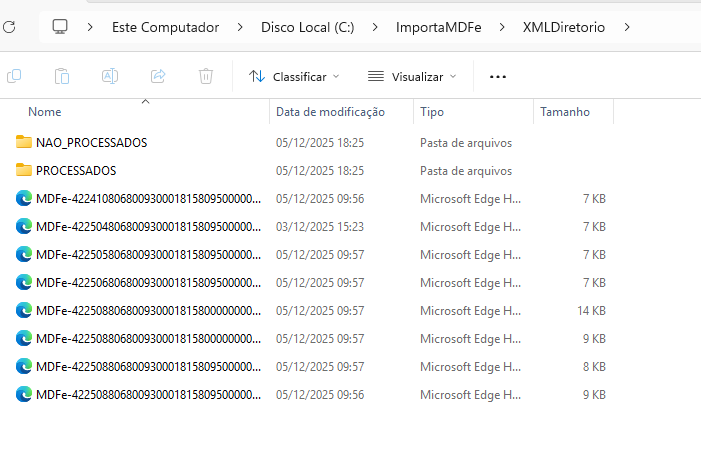
- Após iniciado, o sistema verifica os XMLs no diretório configurado.
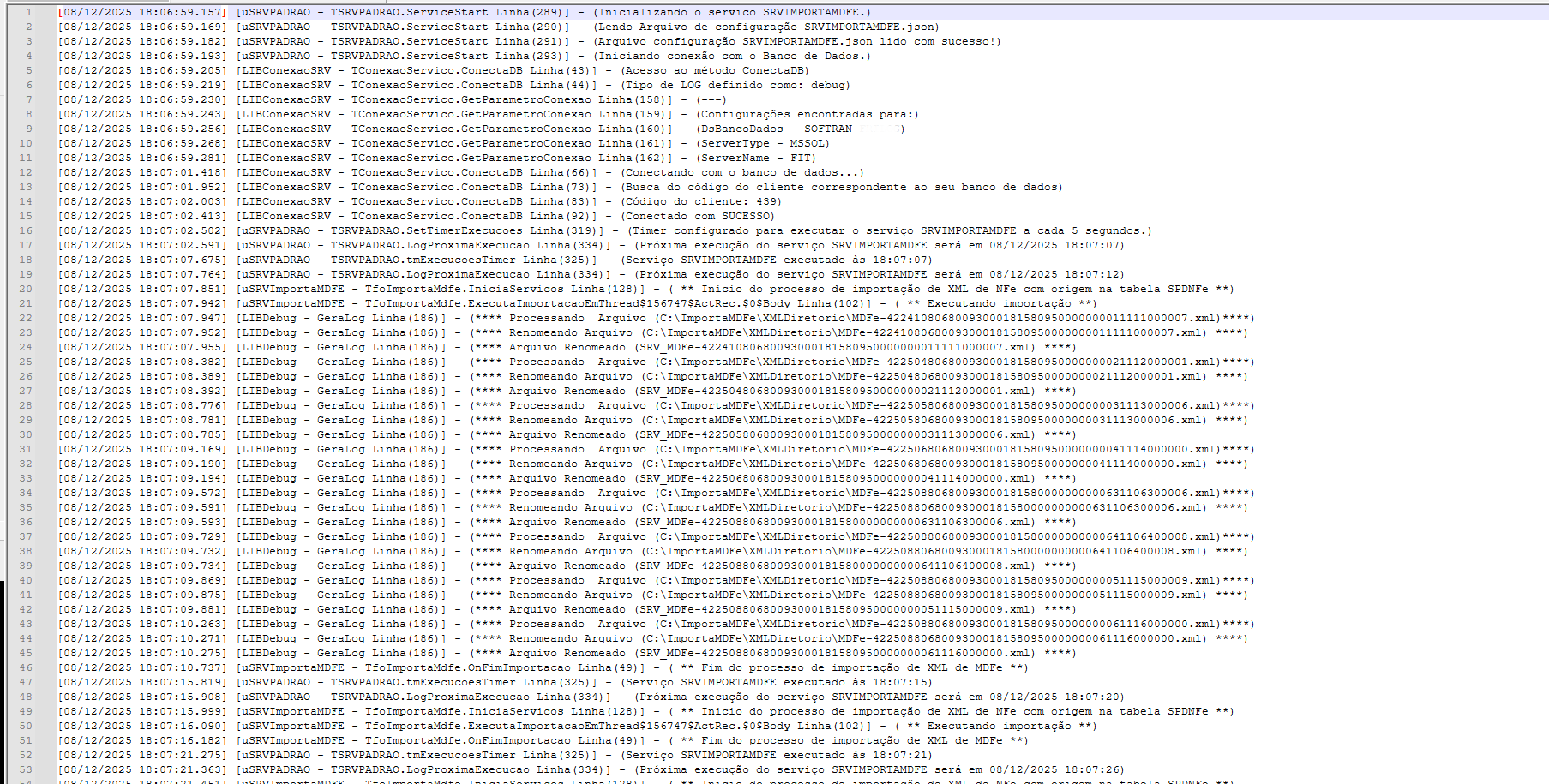
- O arquivo de log permite acompanhar:
- Conexão com o banco de dados.
- Início e término da importação dos arquivos.
- Ao final do processamento:
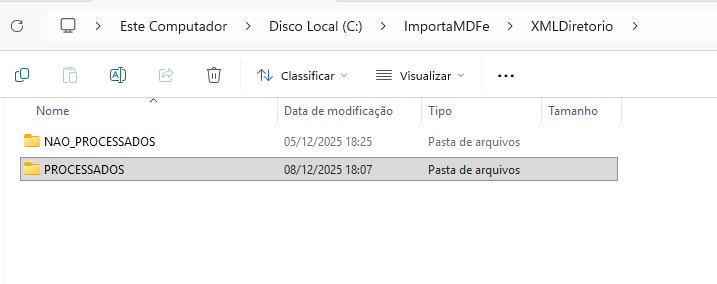
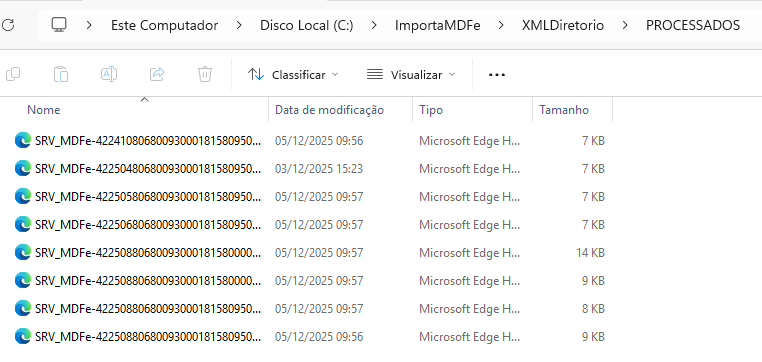
- Os arquivos são marcados como processados na pasta.
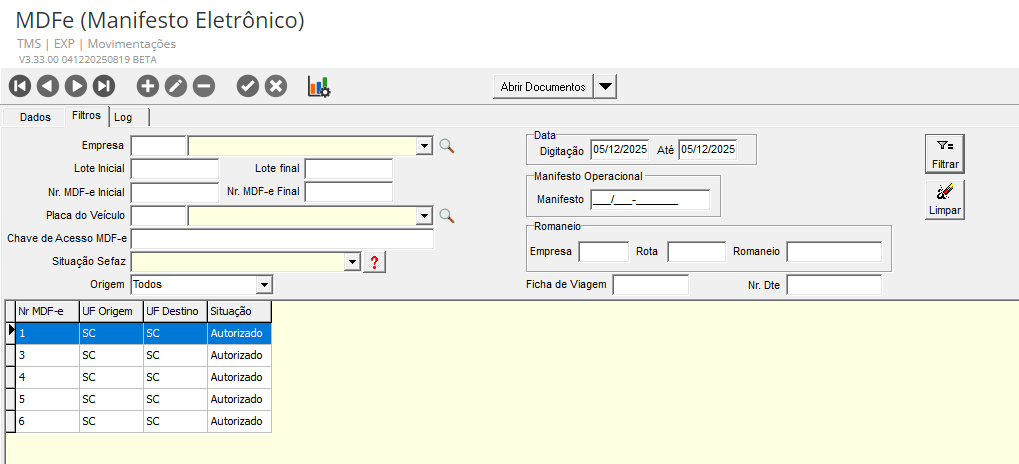
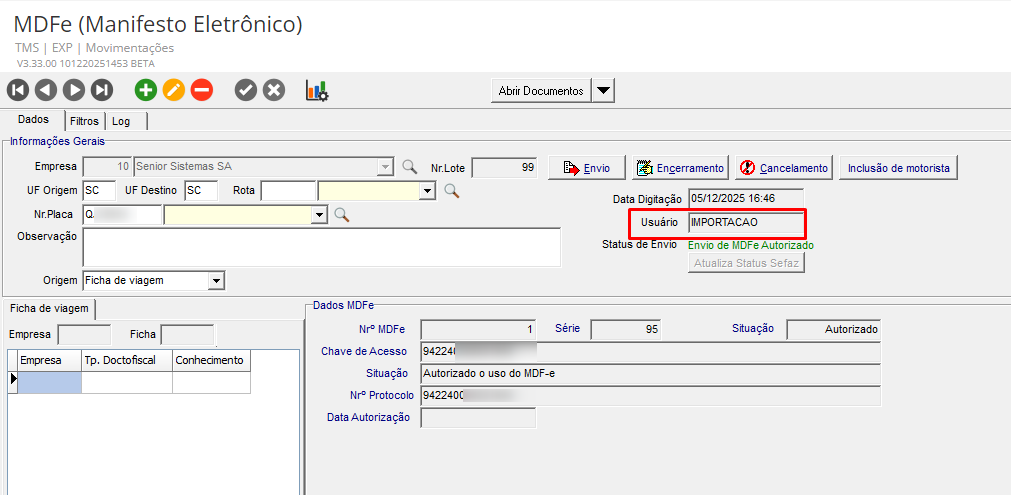
- Os dados importados podem ser consultados no sistema pelo módulo CCE/EXP > Movimentações > MDF-e.
Configurações
- Criar diretório
Crie uma pasta para salvar:
- O executável SRVImportaMDFe.exe.
- A DLL emlv3.
- Instalar o serviço
- Abra o Prompt de Comando (cmd) como Administrador.
- Execute o comando no diretório onde está o arquivo:
C:\ImportaMDFe>SRVImportaMDFe.exe /install
- Para adicionar um apelido ao serviço (permitindo instalar mais de um), utilize:
C:\ImportaMDFe>SRVImportaMDFe.exe -ImportaMDFe /install
- Iniciar o serviço no Windows
- Acesse a tela de Serviços do Windows e clique em Iniciar.
- Na primeira execução:
- Será criada a chave de conexão ao banco no registro do Windows.
- Será exibida uma mensagem de erro (pois as chaves ainda não existem).
- Após isso, verifique se foi criado o arquivo .json na pasta.
Arquivo .json
Este arquivo contém diversas tags utilizadas por outros serviços. Configure apenas as principais:
|
Tag |
Descrição |
|---|---|
| "driver" | Banco de dados |
| "server" | Descrição do servidor |
| "database" | Descrição da base de dados |
| "user" | Usuário do BD |
| "pass" | Senha do BD |
| "empresa" | Código da empresa |
| "dirlog" | Diretório para salvar os logs (separados por \\) |
| "dirXML" | Diretório onde estão salvos os XMLs para importação (separados por \\) |
| "ativaLog" | true ou false (ativa ou desativa o log do serviço) |
| "tipoLog" | info ou debug (info: log simples; debug: log detalhado com campos/tabelas) |
| "tempoLog" | Tempo em segundos para execução do serviço |
| "geraLogAte" | Regra para geração do lote, verifique no manual: Como desativar o Log automaticamente – SRV Padrão? |
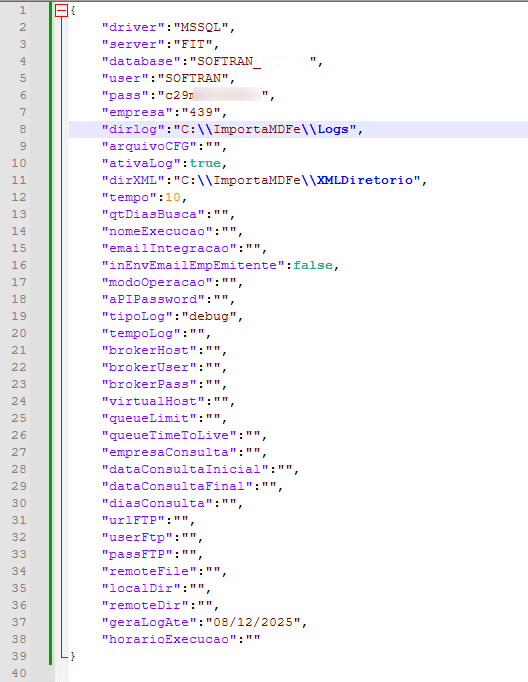
Importante:
- Todos os registros serão gravados no log conforme as configurações acima.
- Na primeira execução, é normal ocorrer erro devido à ausência das chaves no registro do Windows.
- Após configuração, o serviço deve ser iniciado corretamente.
Utilização
- Inicie o serviço após as configurações.
- O sistema verifica os XMLs no diretório configurado.

- Acompanhe pelo arquivo de log:
- Conexão com o banco.
- Início e término da importação.

- Após processamento:
- Arquivos são marcados como processados na pasta.
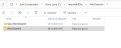
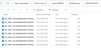
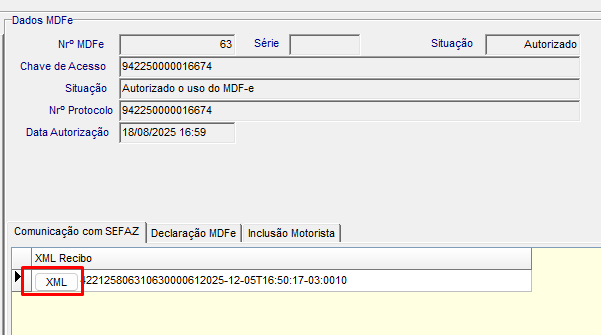
- Dados importados disponíveis em CCE/EXP > Movimentações > MDF-e. Ao filtrar por período, serão exibidos os dados importados.
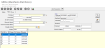

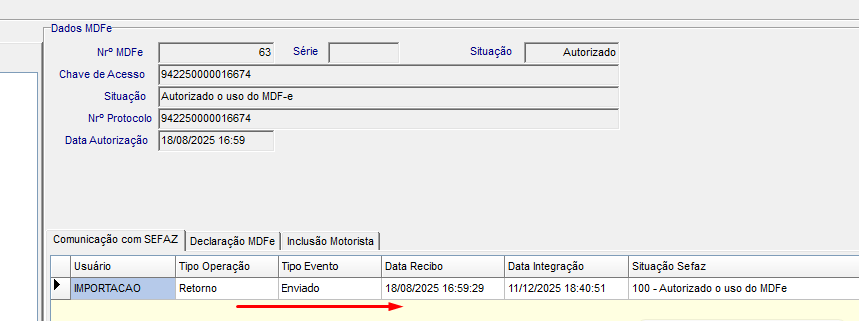
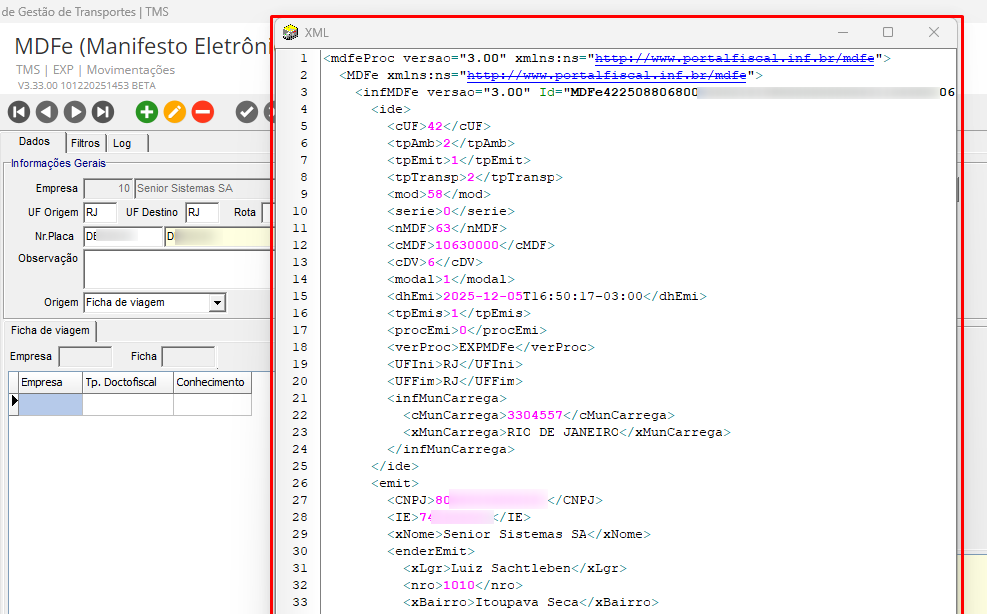
- Cópia XML:
- Na guia Comunicação com a SEFAZ, ao final da tela é apresentada a coluna XML Recibo.
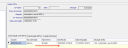
- Ao clicar no botão XML, é exibida uma cópia com os dados do XML.


- Na guia Comunicação com a SEFAZ, ao final da tela é apresentada a coluna XML Recibo.
 English
 Español