English
 Español
Integração ERP x Faturas a Receber
Esta funcionalidade permite realizar a integração dos títulos a receber originados das faturas do TMS com o ERP, garantindo o controle do envio, retorno e tratamento das informações entre os sistemas.
A integração é controlada por meio de configurações no módulo CFG e pelo uso de status específicos na fatura, que indicam cada etapa do processo de integração.
A rotina de integração é baseada em configurações prévias e no controle do status da fatura, permitindo identificar se a fatura está pronta para integração, aguardando retorno do ERP ou se houve erro no processo.
Fluxo do Processo
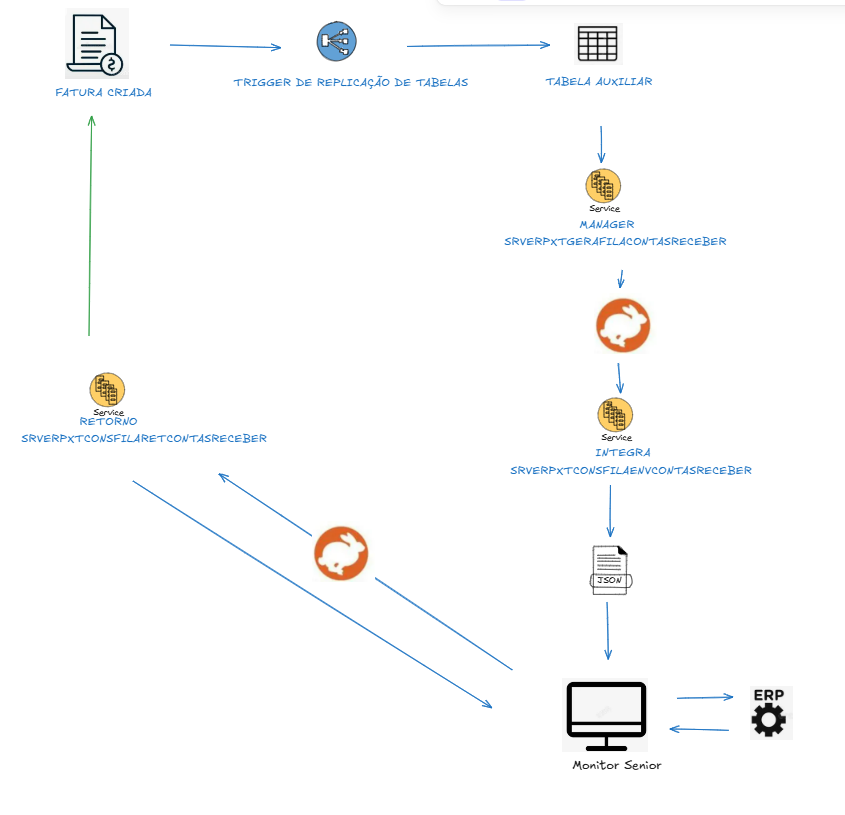
- Na configuração geral do módulo, será indicado que utilizará integração do TMS com o ERP;
- Os seguintes status na fatura serão utilizados para controlar a integração (internamente é o campo inSituacao da tabela GFATUR):
- 0 – Integrado com sucesso;
- 1 – Cancelada a fatura/documento;
- 2 – Em validação para integração com o ERP;
- 3 – Pronto para integração com o ERP;
- 4 – Aguardando ERP;
- 5 – Retorno de erro do ERP.
- Garantir que exista um campo de chave de integração de ERP Externo para os casos onde recebemos informação do ERP.
- No caso do Frotas, por exemplo, que já existe integração, deveremos integrar tanto o campo atual "ERP Senior" quanto o ERP Externo.
Pré-requisitos
Para utilização da rotina, é necessário atualizar para a versão 3.34.01 ou superior os seguintes executáveis:
- CAS - (execute com data de criação de 26/11/2025 e 15/12/2025)
- CFG
- FAT
- SRVFMSRetIntegContPagar.exe
- SRVERPXTEnvContasReceberTMS.exe
Configurações / Parametrizações
No módulo CFG, acessar o seguinte caminho:
Utilitários > Configurações > Integrações Senior > guia Geral > guia ERP XT Monitor
Nesta tela, consta a configuração:
- Realiza integração do Gestão de Transporte com ERP Senior
Ao clicar no botão (?), é apresentado a explicação abaixo:
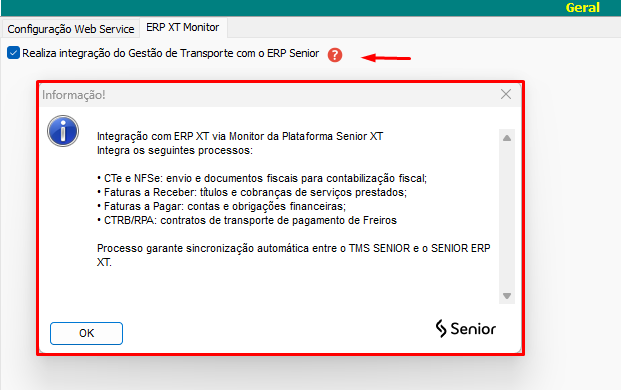
Observações Importantes:
- O controle da integração é realizado por meio do campo inSituacao da tabela GFATUR.
- A correta atualização dos executáveis e a configuração no módulo CFG são pré-requisitos para o funcionamento da rotina.
- Em cenários onde já exista integração com outros módulos (como o Frotas), é obrigatório considerar tanto o campo "ERP Senior" quanto o "ERP Externo".
 Instalação do serviço
Configurações
- Instalação do Serviço
Para realizar a instalação do serviço, siga os passos abaixo:
- Criação do Diretório de Instalação:
Crie um diretório para salvar o executável e os arquivos necessários:
- emlv3.dll
- libeay32.dll
- ssleay32.dll
- libIntegraTLS1_2.dll
- Messaging.Net.Api.dll
- Messaging.Net.Api.x86.dll
Importante:
Caso algum desses arquivos DLL não esteja presente no diretório, entre em contato com o suporte para solicitar a liberação das mesmas.
- Abrir o Prompt de Comando:
Abra o Prompt de Comando (cmd) como Administrador.
- Executar o Comando de Instalação:
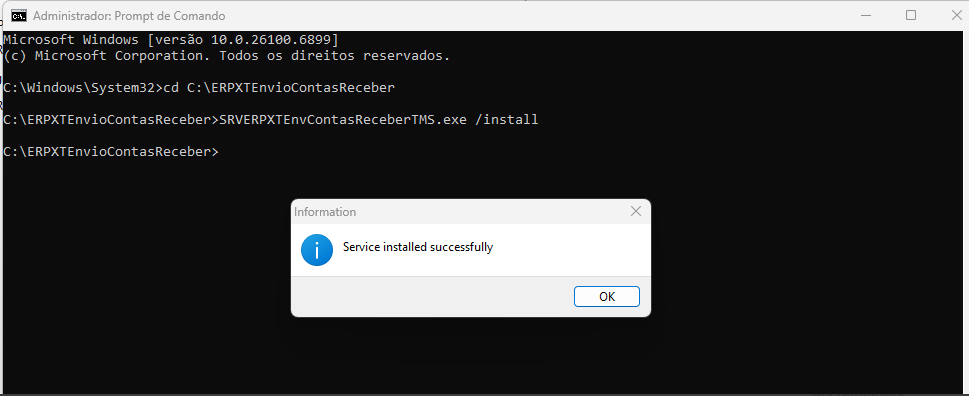
No prompt de comando, execute o seguinte comando, substituindo pelo diretório onde os arquivos estão salvos:
C:\ERPXTEnvioContasReceber> SRVERPXTEnvContasReceberTMS.EXE /install - Definição de Apelido para o Serviço (Opcional):
Durante a instalação, é possível informar um apelido para o serviço, de acordo com a descrição que deseja para ele. Por exemplo:
C:\ERPXTEnvioContasReceber> SRVERPXTEnvContasReceberTMS.EXE -ERPContasAReceber /install
- Verificação da Instalação:
Após a instalação, acesse a tela Serviços do Windows para confirmar que o serviço foi instalado corretamente.
- Criação do Diretório de Instalação:
- Configuração Inicial
- Primeira Execução:
Na primeira execução do serviço, as chaves de conexão com o banco de dados serão criadas no registro do Windows. Importante: Como as chaves ainda não existem, uma mensagem de erro será exibida durante essa primeira execução.
- Verificação do Arquivo JSON:
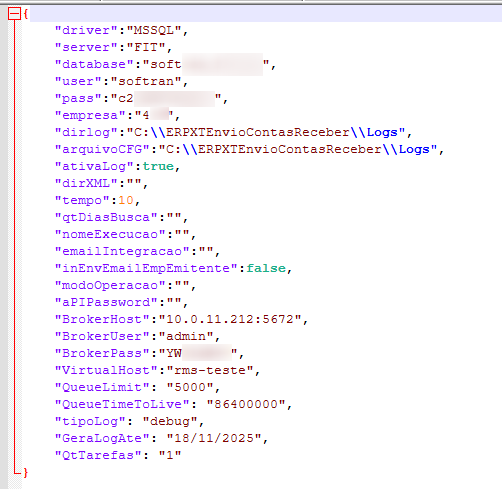
Após a primeira execução, verifique a pasta de instalação para confirmar que o arquivo .json foi gerado. Este arquivo contém diversas tags que podem ser utilizadas por outros serviços, conforme a necessidade.
Exemplo de tags principais que podem ser configuradas:
- "driver": "banco de dados" – Defina o driver do banco de dados.
- "server": "descrição do servidor" – Nome ou endereço do servidor do banco de dados.
- "database": "descrição da base de dados" – Nome da base de dados.
- "user": "usuário do BD" – Usuário de acesso ao banco de dados.
- "pass": "senha do BD" – Senha do banco de dados.
- "empresa": "código da empresa" – Código da empresa utilizada.
- "dirlog": "diretório onde serão salvos os logs" – Caminho onde os logs serão armazenados (diretórios separados por \\).
- "ativaLog": false ou true – Para ativar (true) ou desativar (false) o log do serviço executado.
- "tipoLog": "info" ou "debug" – Tipo de log: info para uma descrição simples ou debug para logs mais detalhados (com informações sobre campos e tabelas).
- "tempoLog": tempo em segundos que deseja que o serviço execute – Define o intervalo de execução do serviço.
- "geraLogAte": [descrição da regra para geração do lote] – Consulte o manual aqui para obter informações sobre como desativar o log automaticamente.
Exemplo do arquivo JSON gerado:
- Primeira Execução:
- Logs
Todos os registros do serviço serão salvos no log, conforme as configurações definidas no arquivo JSON.
Utilização
Iniciando o serviço:
- Iniciar o Serviço:
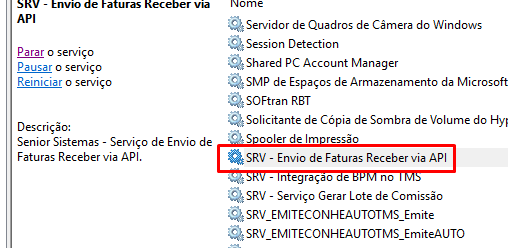
Após a instalação, inicie o serviço acessando os Serviços do Windows. Clique em Iniciar no serviço que foi instalado.

- Acompanhamento pelo Log:
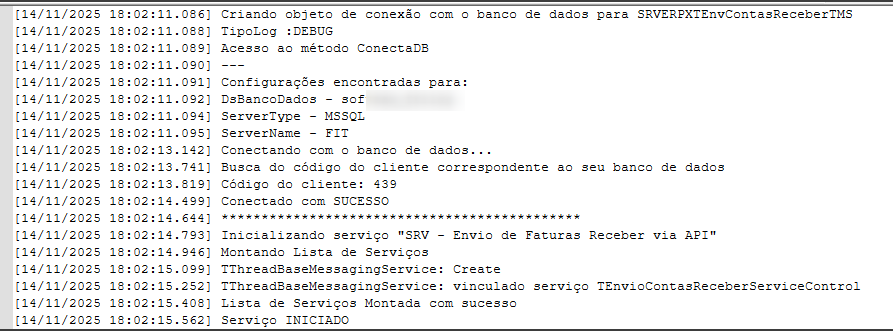
Durante a execução do serviço, é possível acompanhar o andamento do processo através do log. O log indicará o início do processo de busca de dados.
 Processamento de Retorno
Pré-requisitos
Para utilização desta funcionalidade, é necessário que o ambiente esteja atualizado conforme as versões e executáveis descritos abaixo.
Atualize para a versão 3.34.01 ou superior os executáveis a seguir:
- CAS - execute com data de criação de 26/11/2025.
- SRVFMSRetIntegContPagar
Utilização
Inclusão de Processamento no Serviço
Foi incluído o processamento dos retornos referentes à inclusão da fatura a receber no serviço:
- SRVFMSRetIntegContPagar
Regras de Validação
Durante o processamento do serviço, quando o campo IDdocumento estiver igual a vazio, será necessário validar as seguintes informações:
- Data de Vencimento;
- Valor da Fatura;
- Retirada e Inclusão de Documentos;
- Eventos de Desconto e Acréscimo no Título.
Reenvio da Integração
Caso tenha ocorrido qualquer alteração em um ou mais dos campos listados acima, será necessário reenviar a integração.
Log do Processamento
No log do processamento do serviço, são apresentadas as informações do retorno, permitindo a verificação do comportamento e das validações realizadas durante o processamento.
Inclusão
Início do Processo
O processo inicia com a fatura no status:
- 2 – Em validação para Integração com ERP
Esse status indica que a fatura está em fase de conferência para liberação da integração.
Validações Automáticas (Trigger)
Existe uma trigger responsável por identificar as seguintes situações:
- Se a fatura foi criada;
- Se o total de todos os títulos é igual ao total da fatura;
- Se o status da fatura é igual ao status de todos os títulos vinculados.
Essas validações garantem a consistência das informações antes da liberação da integração.
Atualização do Status da Fatura
Com a trigger executando esse processo e todas as condições atendidas, o sistema grava o status da fatura como:
- 3 – Pronto para integração com o ERP.
Esse status libera a fatura para envio ao ERP.
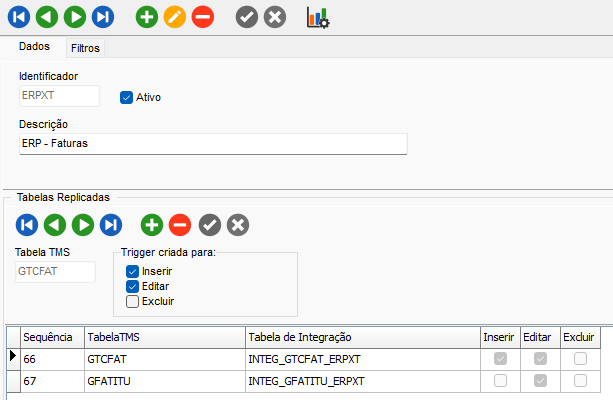
Constante no CFG
No módulo CFG, em Cadastros > Replicação de Tabelas para Integração
É criada uma constante com o nome das tabelas que serão monitoradas no processo de integração.
Na imagem, são utilizadas as tabelas:
- INTEG_GTCFAT_ERPXT
- INTEG_GFATITU_ERPXT

Execução do Serviço de Integração
Quando o serviço SRVERPXTEnvContasReceberTMS está iniciado, ele verifica inicialmente a tabela INTEG_GTCFAT_ERPXT para buscar as faturas que devem ser integradas com o ERP.
Tratamento da Integração
Durante a integração:
- Os registros da tabela INTEG_GTCFAT_ERPXT são apagados;
- É gerado um código único no campo IdFaturaERPXT da tabela GTCFAT.
Esse campo é enviado na integração para o ERP, permitindo que o ERP identifique qual fatura existente no TMS está sendo integrada.
Importante:
- O sistema realiza a integração apenas das faturas que não possuem conteúdo no campo IdFaturaERPXT da tabela GTCFAT.
- Após a integração, o sistema define o saldo da fatura como zerado, garantindo que a fatura permaneça como quitada e evitando alterações posteriores.
Logs e Identificação
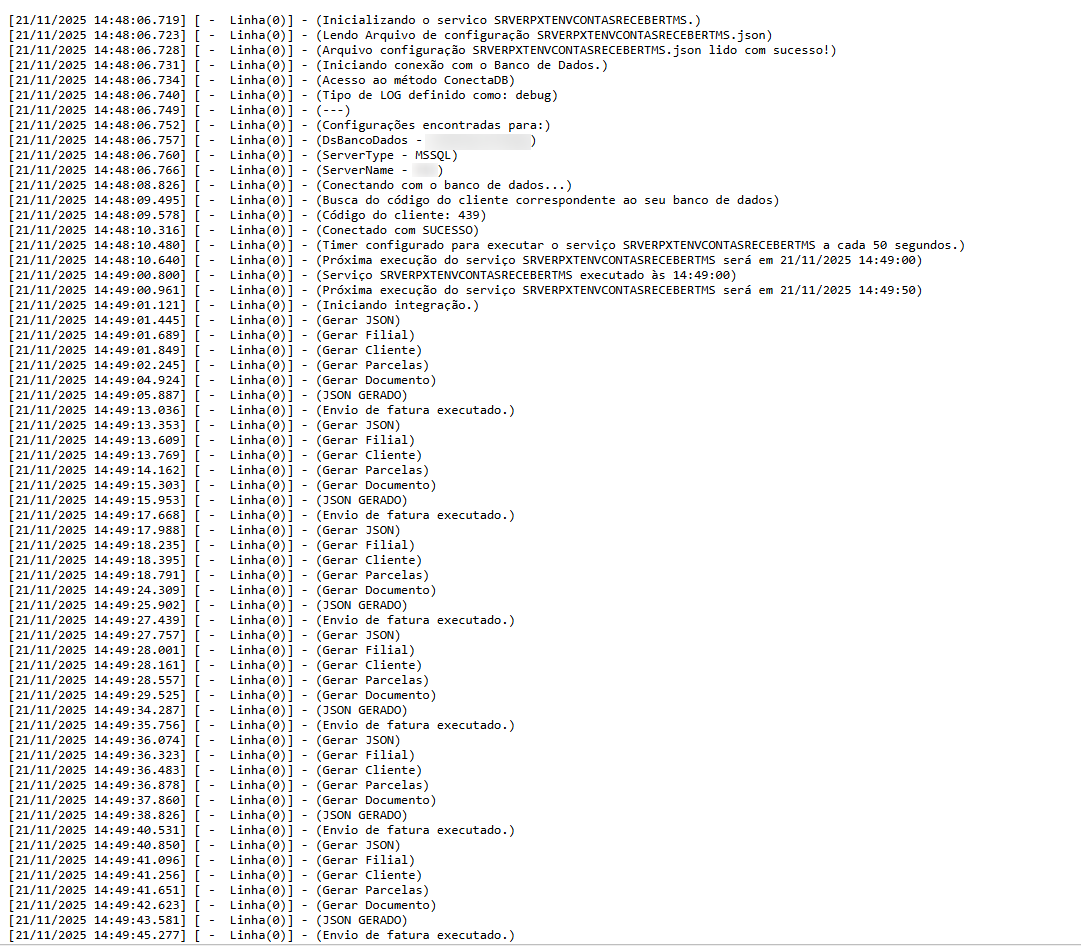
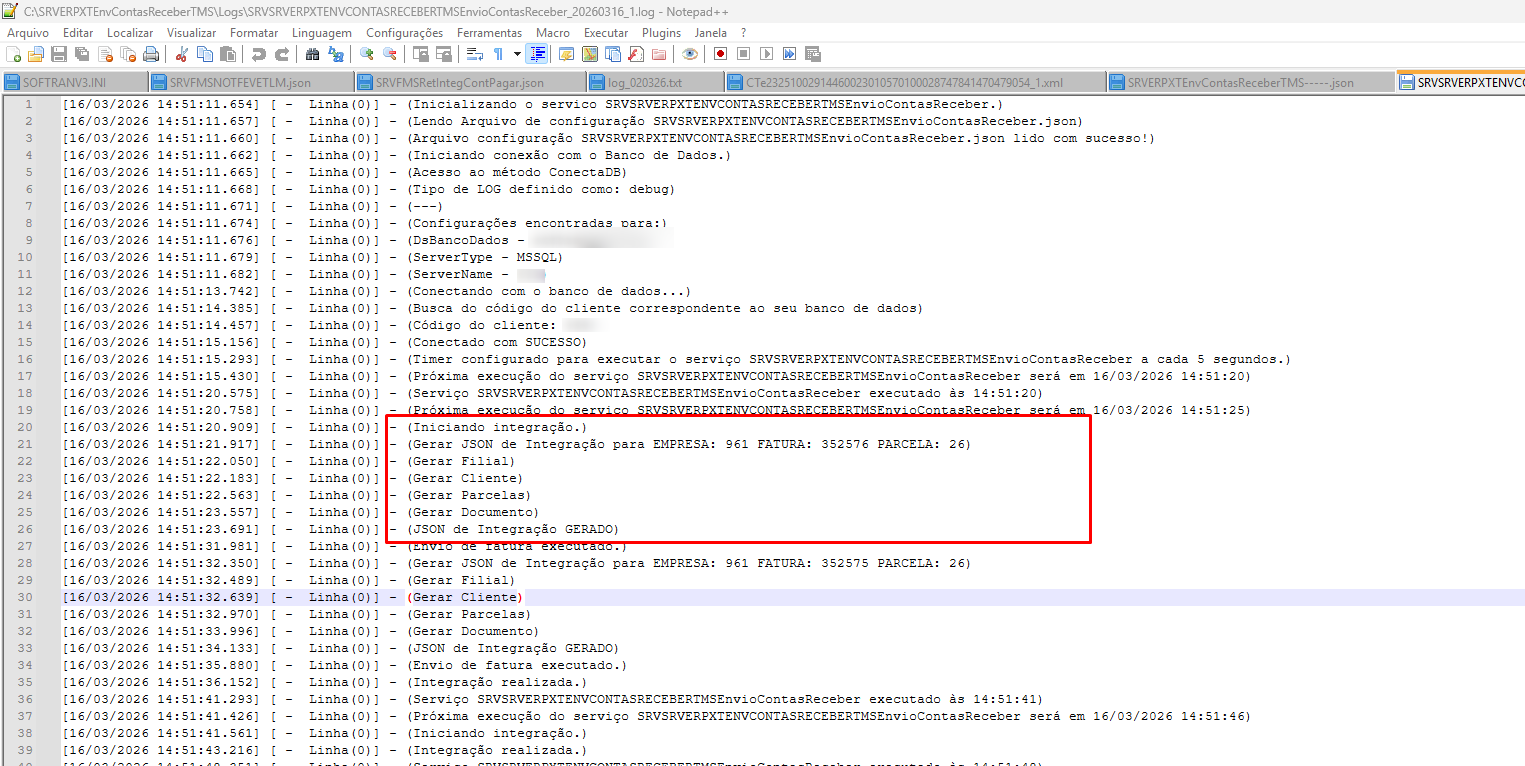
O log do serviço executado apresenta a identificação da fatura, facilitando as tratativas no processo de integração TMS x ERP XT.

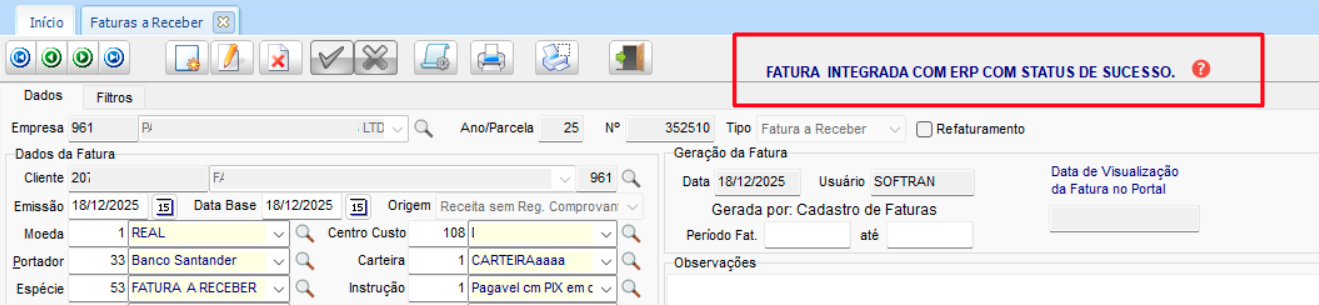
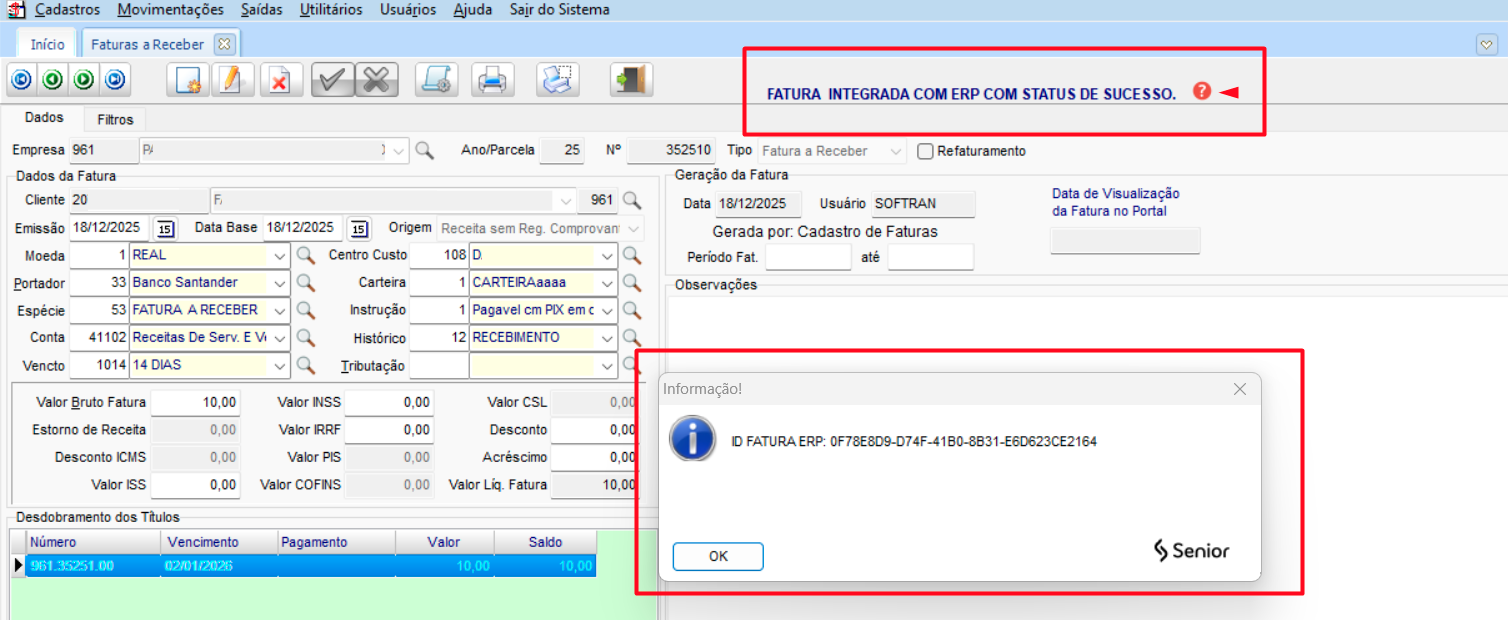
A identificação da fatura também é apresentada na tela de Faturas a Receber, facilitando a pesquisa e o acompanhamento posterior.
Nosso Número
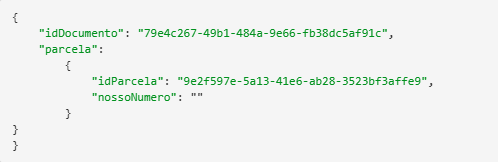
- O ERP deve retornar as informações do Nosso Número, conforme exemplo do JSON abaixo:
- Os documentos fiscais que inicialmente serão considerados na vinculação, são: Conhecimentos, NFS-e, Outros (minuta).
Alteração
No processo de integração, será bloqueada toda alteração que tiver relacionado aos títulos a receber. Quando houver esta necessidade, deverá ser cancelada a fatura e então criado uma nova.
Apenas com exceções que fazem parte da alteração:
- Alteração de vencimento;
- Retirada de conhecimento que gera um desconto.
Existirá uma trigger para identificar se houve alterações (semelhante à trigger de inclusão) e o mesmo serviço que vai identificar estas tabelas. Com isso, apresenta no monitor com o evento de ALTERAÇÃO.
Da mesma forma que o serviço recebe o retorno do monitor e então confirma no TMS a alteração ou não da fatura. Caso não integrado, apresenta nos logs qual o motivo da rejeição/falha.
Para alterações de vencimento ou desconto nas faturas, a integração será excluída no ERP e será gerado novamente.
Sempre que for realizada uma alteração na fatura, o integrador gera um evento de "exclusão" e, no retorno deste evento, gera um evento de "integração", para mandar os dados alterados da fatura, títulos e movimentação financeira.
Cancelamento
Existirá uma trigger para identificar se houve o cancelamento da fatura (semelhante a trigger de inclusão/alteração) e o mesmo serviço que vai identificar estas tabelas. Com isso, apresenta no monitor com o evento de CANCELAMENTO/BAIXA por cancelamento.
Da mesma forma que o serviço recebe o retorno do monitor e então confirma no TMS a alteração ou não da fatura. Caso não integrado, apresenta nos logs qual o motivo da rejeição/falha.
Fluxo de utilização
- A trigger identifica o cancelamento da fatura (semelhante a trigger de inclusão/alteração);
- O serviço identifica as tabelas envolvidas;
- O evento é apresentado no monitor como CANCELAMENTO/BAIXA por cancelamento;
- O serviço recebe o retorno do monitor;
- O TMS confirma a alteração ou não da fatura;
- Caso não integrado, o motivo da rejeição/falha é apresentado nos logs.
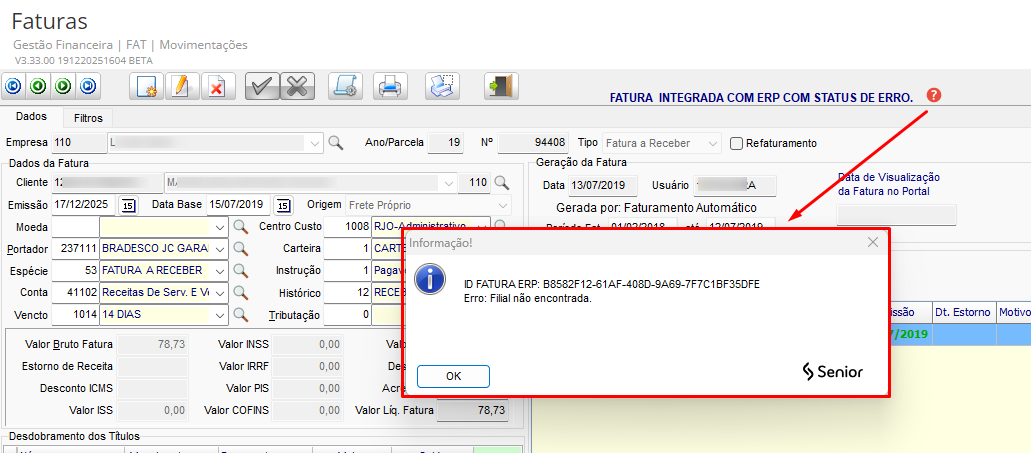
Status no TMS
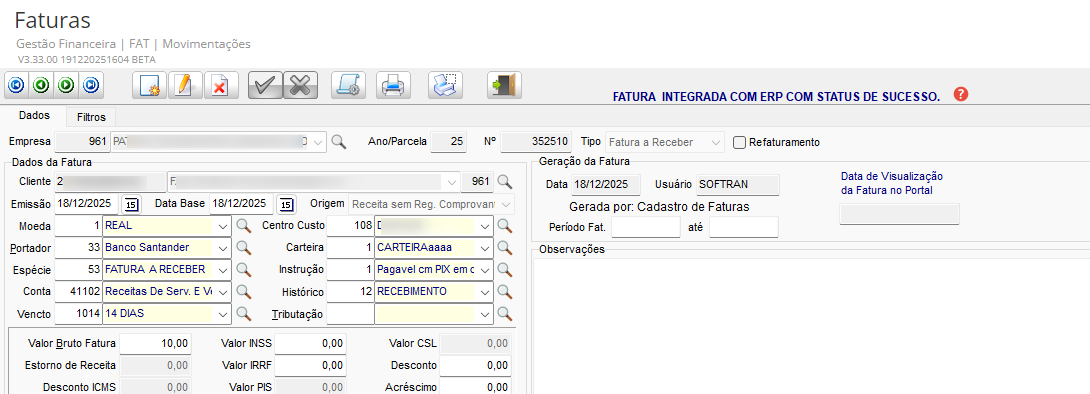
Na tela de Faturas no TMS, é possível identificar os status quando receber o retorno e o cancelamento do processo de integração, como:
- Fatura integrada com ERP com status de aguardando;
- Fatura integrada com ERP com status de erro;
- Fatura integrada com ERP com status de sucesso;
- Fatura cancelada com ERP com status de aguardando;
- Fatura cancelada com ERP com status de erro;
- Fatura cancelada com ERP com status de sucesso.
Exemplos
Exemplo do JSON de Baixa por Cancelamento:

Exclusão
Todas as rotinas do sistema, que permitem realizar a exclusão de faturas, estarão bloqueadas no processo de integração com ERP.
São afetadas as seguintes rotinas:
- Módulo FAT - Tela de Fatura à Receber
- Módulo FAT - Utilitários > Outros > Exclusão de Faturas, assim como outras rotinas de alterações
- Módulo UTL - Utilitários > Exclusão de Títulos a Receber Pagos
Monitor
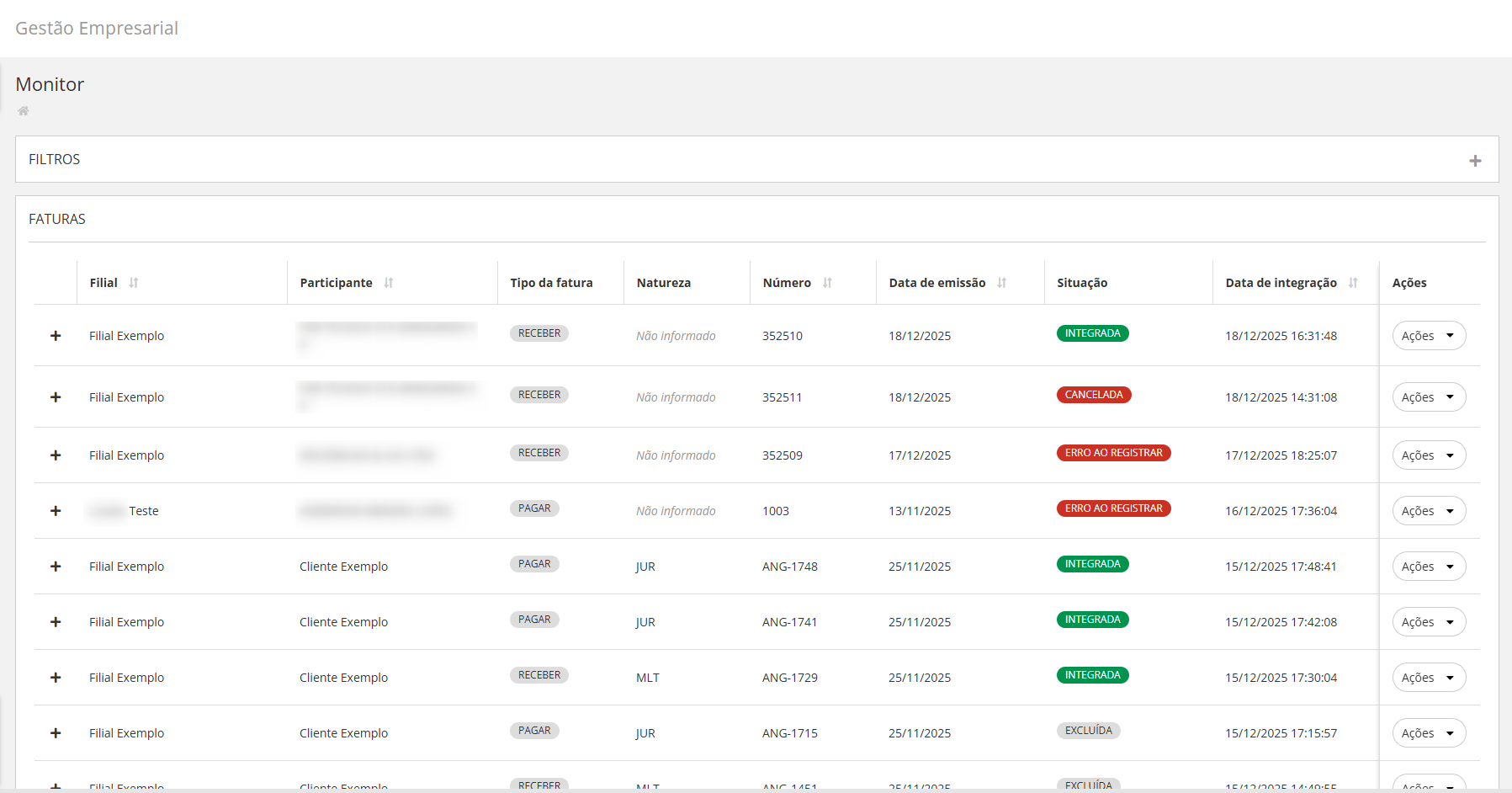
Acesso ao Monitor de Integração
No acesso à plataforma Senior X, em:
Gestão Empresarial > Integração > Logística > Monitor, apresentam as faturas com a situação que ela se encontra durante a integração.
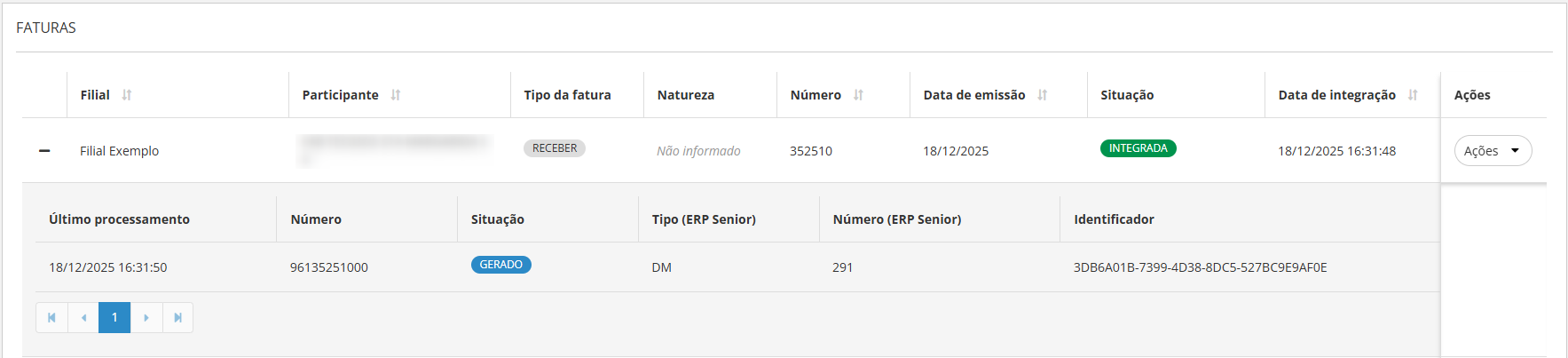
Visualização de detalhes
Ao clicar sobre a linha da fatura (ou no botão +), são exibidos seus dados mais completos, com as informações que vêm do ERP.
Ações disponíveis
No botão Ações, ao clicar para abrir, constam as opções:
- Exibir erros: quando o status está com erro, ao clicar nesta opção, apresenta a origem, motivo e data do processamento.
- Exibir histórico: ao clicar, apresenta o histórico completo com todos os passos que a fatura executou, desde a solicitação até a conclusão.
- Reenviar: quando o status está com erro e, ao verificar o motivo, o mesmo pode ser corrigido, existe a opção de reenviar o mesmo registro para integrar novamente.
- Baixar JSON: o sistema faz a baixa do arquivo JSON com o identificador da integração com o ERP.
Importante:
- Os cancelamentos dos movimentos das faturas são realizados apenas pelo módulo FAT, que solicitará o cancelamento também no ERP;
- O primeiro passo é configurar a rotina de replicar as tabelas;
- Os centros de custos e contas financeiras será mantido o atual do FMS para equalização entre os dois sistemas, sendo necessário cadastrar no ERP e então importar para o TMS;
- Os cadastros de empresas devem ser efetuados manualmente, tanto no TMS quanto no ERP.
Botão Consultar Status
O botão Consultar Status tem como objetivo tratar situações em que as faturas apresentam erro ao integrar com o ERP e, mesmo sendo tratadas diretamente no ERP, o status dessas faturas no TMS não é atualizado automaticamente, permanecendo em um estado inconsistente.
A rotina também permite que o status das faturas no TMS seja atualizado conforme o status real existente no ERP, evitando inconsistências quando o tratamento do erro ocorre diretamente no ERP.
Funcionamento da Rotina
Foi incluído o botão Atualizar status conforme ERP.
Ao utilizar esse botão, o sistema realiza a consulta do status da fatura no ERP e atualiza o status correspondente no TMS, garantindo a consistência das informações entre os sistemas.
Essa funcionalidade é indicada especialmente para cenários em que o erro de integração foi tratado diretamente no ERP, sem retorno automático ao TMS.
Pré-requisitos
Para utilização da funcionalidade, é necessário atualizar os executáveis abaixo para a versão 3.34.01 ou superior:
- FAT
- SRVERPXTEnvContasReceberTMS.exe
Utilização
Executado o serviço de integração com ERP Contas a Receber, e foi gerado corretamente.
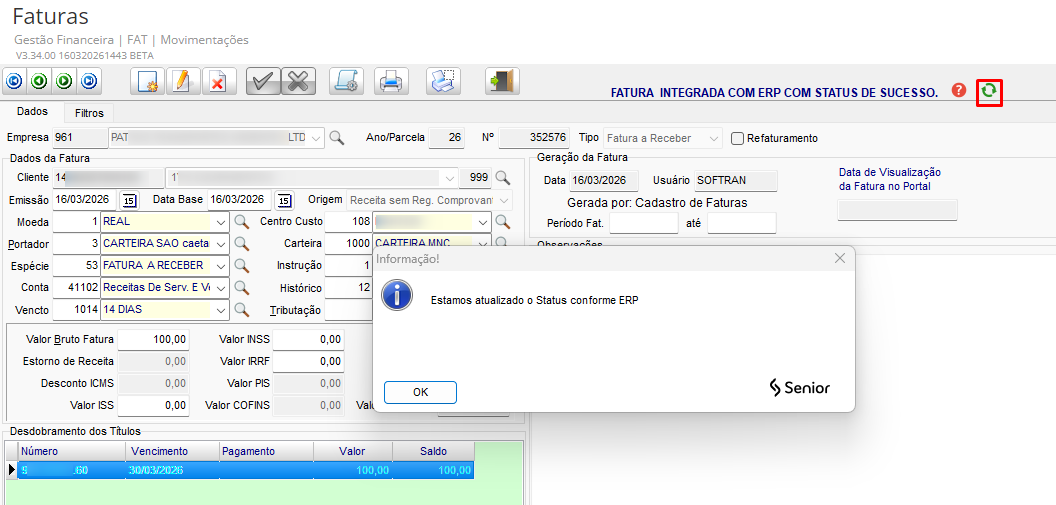
Após a integração, apenas o ID corretamente integrado no ERP.
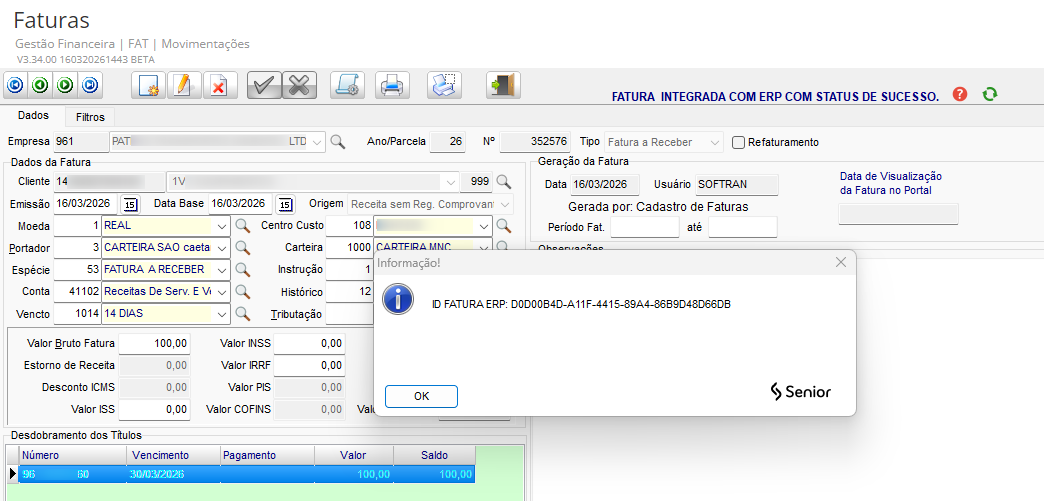
Ao clicar no botão para atualizar o status, o sistema apresenta uma mensagem para o usuário, comunicando que o processo foi feito corretamente.
 English
 Español