English
 Español
Controle de Acessos - Banco de Dados
A instalação e configuração dos serviços SRV e RBT foram aprimoradas para que o acesso às credenciais do banco SOFTRAN não seja necessário por parte do consultor.
Com o novo processo, as informações necessárias são obtidas de forma automatizada diretamente da SOFCFG, promovendo maior segurança e confiabilidade durante a operação.
Essa evolução permite que a configuração dos serviços seja realizada de maneira mais eficiente, reduzindo riscos e simplificando o fluxo operacional, alinhando-se às boas práticas de gestão de serviços corporativos.
 Usuários Banco de Dados
A rotina tem como objetivo ocultar os dados de acesso do banco de dados, evitando acessos de terceiros ou externos.
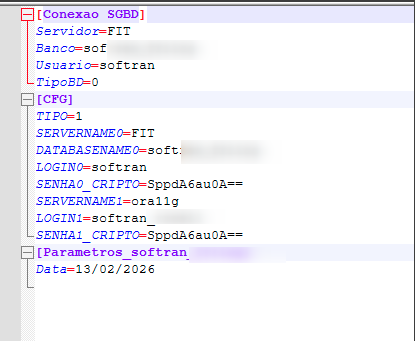
No arquivo .ini, que é gerado quando são acessados os menus ou o CAS, deve ser apresentado o campo da senha criptografado.
Essa implementação contribui para a melhoria da segurança das informações sensíveis utilizadas pelos módulos.
Situações Evitadas com o Processo
Esse processo pode evitar situações como:
- Exposição de credenciais sensíveis ao consultor durante a instalação;
- Riscos de segurança e compliance, já que as credenciais do banco de dados não deveriam ser compartilhadas;
- Dependência operacional, pois cada instalação exige interação manual com credenciais.
Atualizações Necessárias
Para utilização da rotina, é necessário atualizar os seguintes executáveis para a versão 3.34.01:
- CAS
- SV3
- TMSXT
Funcionamento da Rotina
No primeiro acesso aos módulos CAS, TMSXT e SV3 na base de dados, é registrado um arquivo com:
- A mesma descrição do módulo;
- Extensão .ini;
- Localização na mesma pasta dos executáveis.
Nesse arquivo são apresentadas informações do banco de dados.
Entretanto, atualmente, é incluída a tag na qual a senha está criptografada.
Arquivos Gerados
Durante o primeiro acesso aos módulos, são gerados os seguintes arquivos .ini:
CAS.ini
- Gerado ao executar o CAS.exe
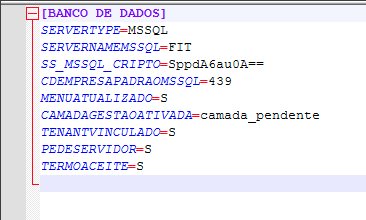
SVXT.ini
- Gerado ao executar o TMSXT.exe
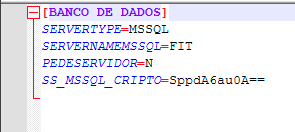
SOFTRANV3.ini
- Gerado ao executar o SV3.exe
Observações Importantes
- Os arquivos .ini são criados automaticamente no primeiro acesso aos módulos.
- As informações do banco de dados continuam presentes no arquivo, porém com a senha criptografada.
- A rotina atua exclusivamente na proteção das credenciais de acesso, sem alterar o fluxo de utilização dos módulos.
Configuração de acesso ao CAS
Esta funcionalidade permite controlar quais usuários podem executar o CAS, por meio de uma configuração específica no módulo CFG.
A liberação é realizada no cadastro de usuários e validada no momento do login no CAS.exe, garantindo maior controle e rastreabilidade de acesso.
Atualizações Necessárias
Para utilização desta funcionalidade, é necessário atualizar os seguintes executáveis para a versão 3.34.01:
- CAS
- Execute com data de criação de 05/03/2026
- CFG
O que Configurar
No módulo CFG, no caminho:
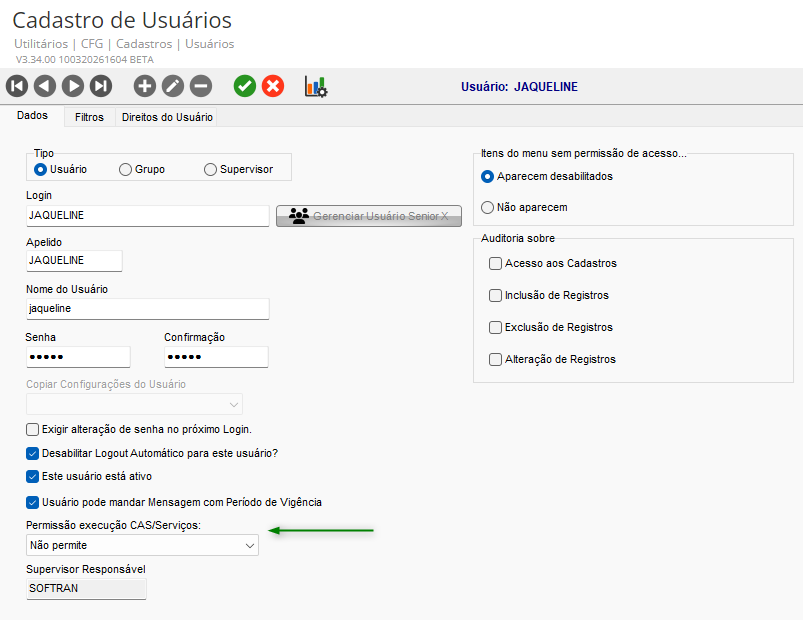
Cadastros > Usuários > Usuários, na guia Dados, foi incluída a configuração Permite Executar o CAS/Serviços, com as opções:
- Não permite;
- Permite executar o CAS e instalar serviços;
- Permite somente instalar os serviços.
Como Usar
Configuração do Usuário
Na tela de Cadastro de Usuários:
- O usuário deve ser do tipo SUPERVISOR;
- Selecione o usuário desejado;
- Marque a configuração Permite Executar o CAS/Serviços.

- Com a opção Não permite marcada: o sistema apresenta a tela do CAS da mesma forma, acessando através do usuário/senha do banco de dados.
Acesso ao CAS
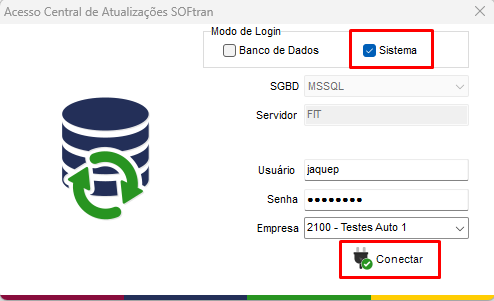
Com a opção Permite executar o CAS e instalar serviços, ao abrir o CAS.exe, no Modo de Login, é apresentada a opção Sistema.
- Marque esta opção;
- Informe os dados do usuário que possui a configuração Permite Executar o CAS/Serviços marcada;
- Com isso, será possível acessar a execução de campos no banco de dados.
Comportamento quando a configuração está desmarcada
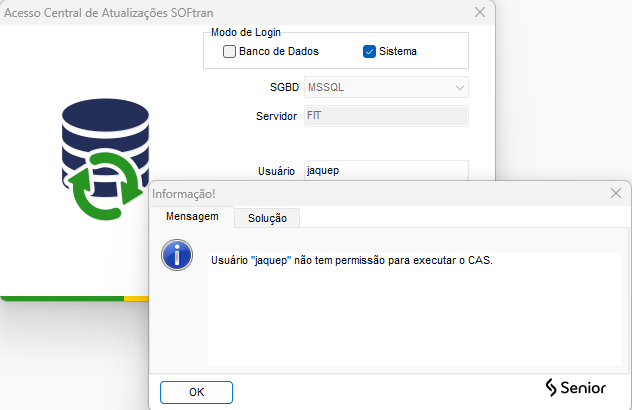
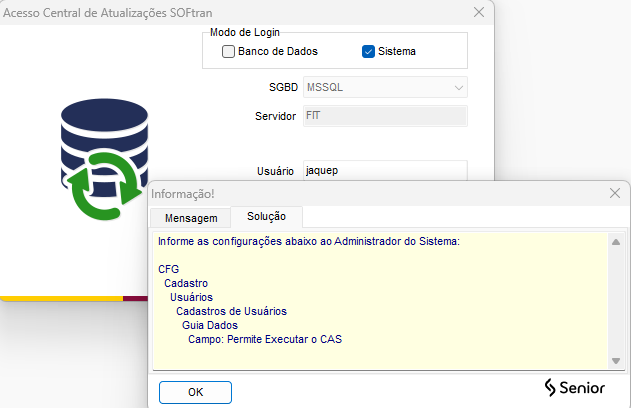
Quando a configuração Permite Executar o CAS/Serviços está desmarcada no Cadastro de Usuários:
- Ao acessar o CAS com o login e senha do sistema;
- O sistema apresenta uma mensagem para o usuário e exibe as configurações para a permissão na guia Solução:


Registro de Acessos
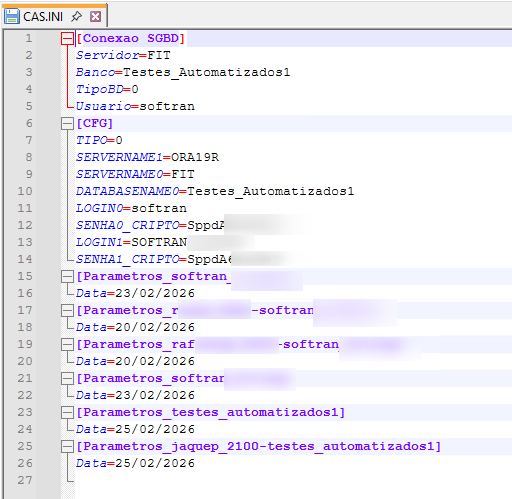
No arquivo .ini, fica registrado:
- O nome dos usuários que logaram no CAS.

Observações Importantes
- Apenas usuários com a configuração Permite Executar o CAS/Serviços marcada conseguem acessar o CAS pelo login do sistema.
- O controle é realizado exclusivamente via Cadastro de Usuários no CFG.
- O registro dos acessos ocorre automaticamente no arquivo .ini.
Instalador do RBT
Atualizações Necessárias
Atualizar o seguinte executável para a versão 3.34.01:
- InstaladorRBT.exe
Configurações
Manter o executável InstaladorRBT.exe dentro da mesma pasta onde já está salvo o arquivo RBTSVC.exe.
Guia de Instalação
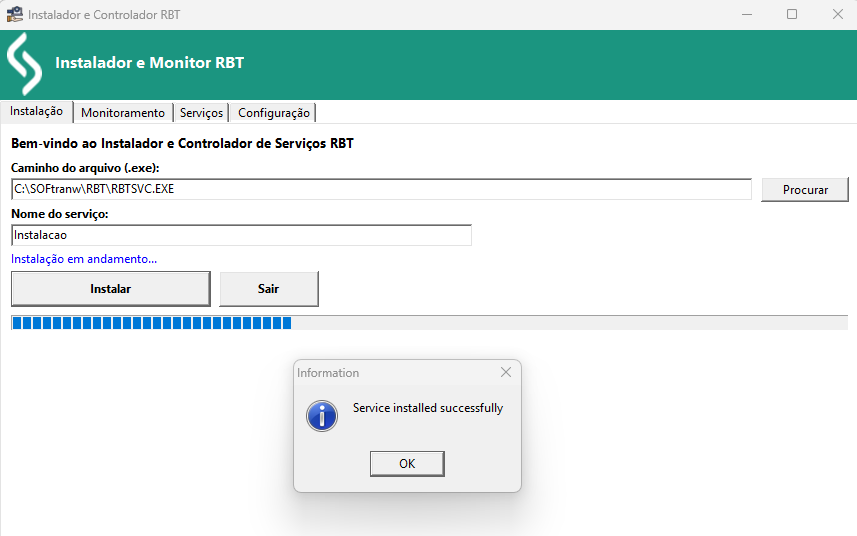
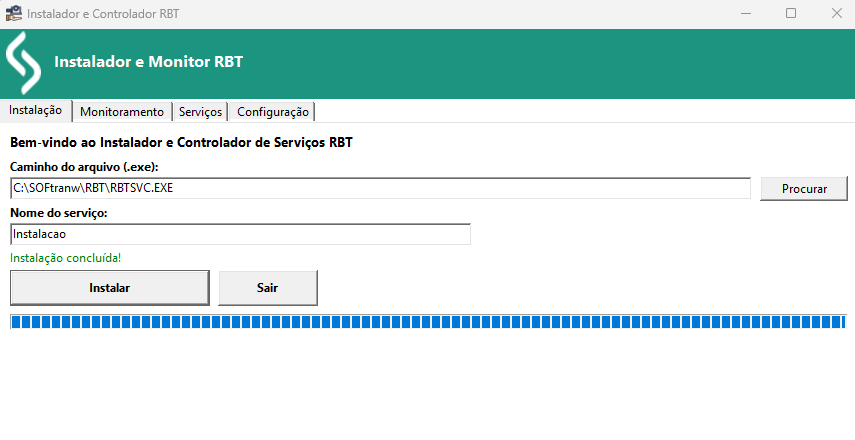
Este guia é utilizado para realizar a instalação do serviço.
Campos Disponíveis
- Caminho do arquivo (.exe): diretório onde está salvo o arquivo RBTSVC.exe;
- Nome do serviço: nome/apelido do serviço definido pelo usuário.
Botões
- Instalar: executa o processo de instalação até finalizar com sucesso.
- Sair: sai da tela.
Guia Monitoramento
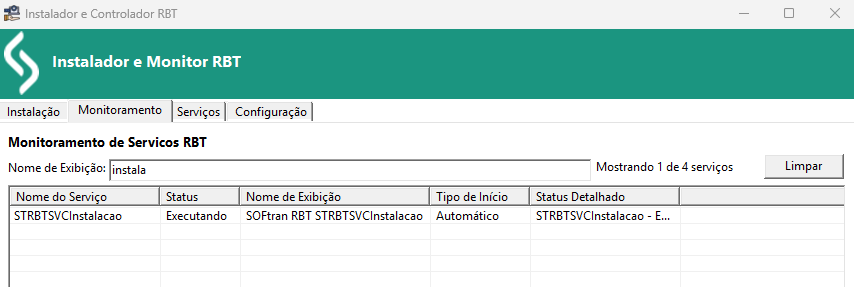
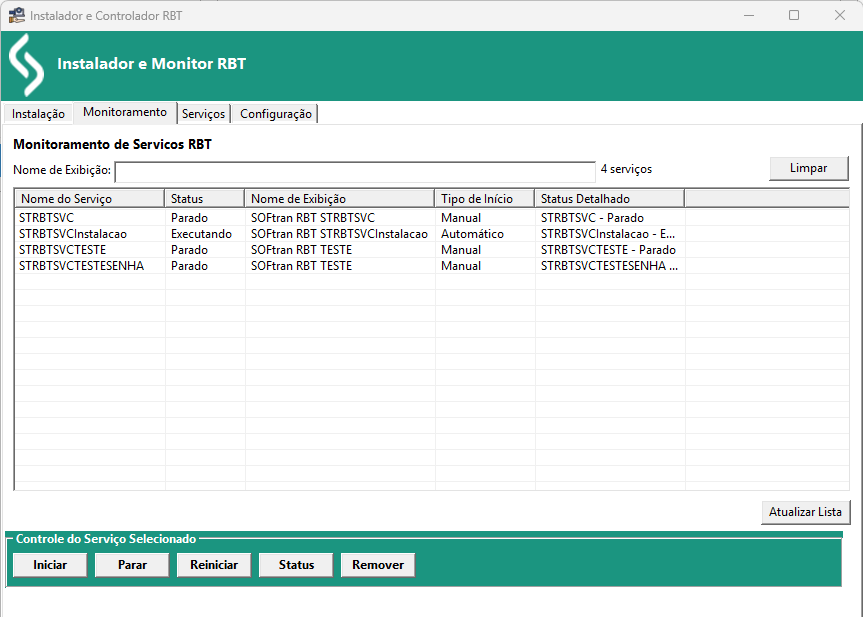
Apresenta a lista de serviços já instalados no ambiente.
Campo de Pesquisa
- Nome exibição: descreve o nome do serviço para a pesquisa da listagem.
Botão
- Limpar: limpa o campo e retorna a lista de todos os serviços.
Descrição das Colunas
- Nome do serviço: descrição do serviço instalado;
- Status: apresenta o status atual do serviço no momento, com as opções:
- parado/parando
- iniciando
- executando
- Nome de exibição: descrição do serviço com o nome/apelido que foi informado;
- Tipo de início: pode ser manual ou automático. No final da instalação, o serviço mantém o tipo como automático;
- Status Detalhado: apresenta a descrição do serviço + seu status atual.
Botões de Ação
- Atualizar Lista: atualiza a lista completa dos serviços, com a quantidade exata;
- Iniciar: para iniciar o serviço selecionado;
- Parar: para parar o serviço selecionado;
- Reiniciar: caso o serviço seja parado, pode ser reiniciado, ou quando efetua alguma alteração na configuração que precisa reiniciar;
- Status: apresenta mensagem em tela com o atual status do serviço;
- Remover: exclui o serviço instalado e apresenta mensagem para o usuário.
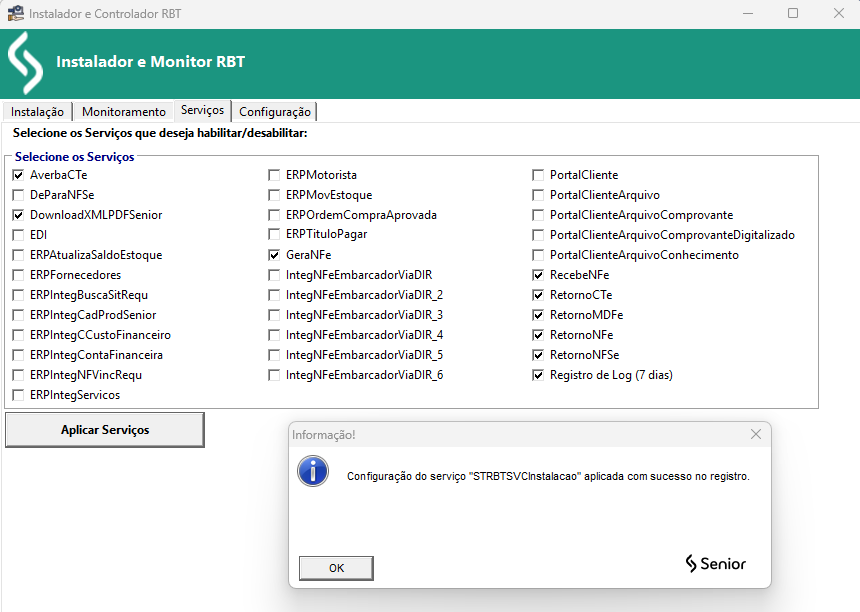
Guia Serviços
Apresenta uma lista de serviços existentes no RBT, permitindo que o usuário habilite/desabilite de forma mais prática para ativação.
- Ao habilitar é necessário clicar no botão Aplicar Serviços.
- Será apresentado mensagem para o usuário.
Guia Configuração
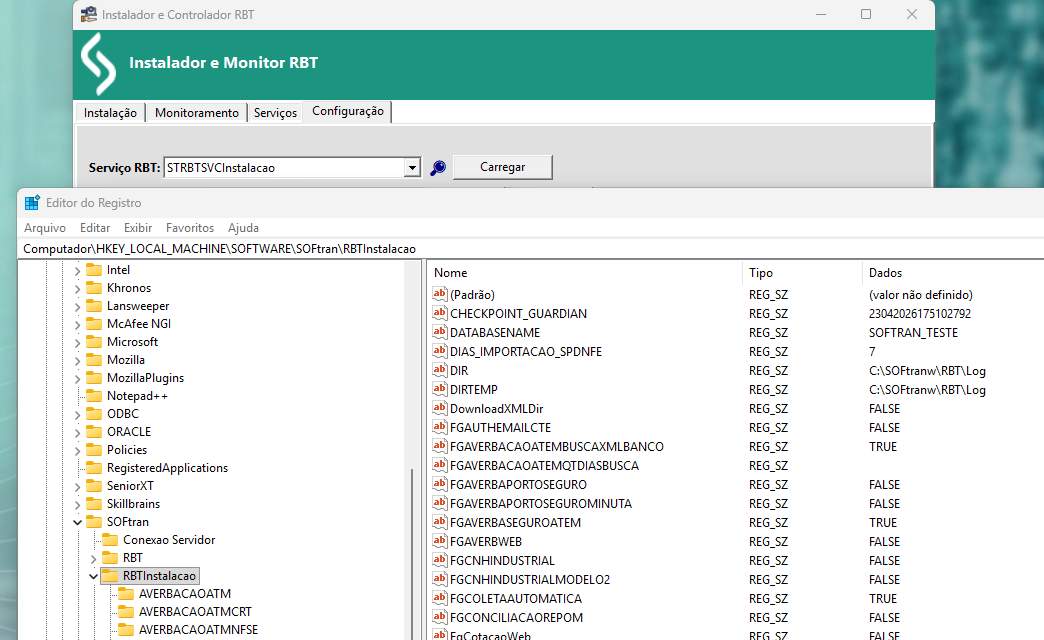
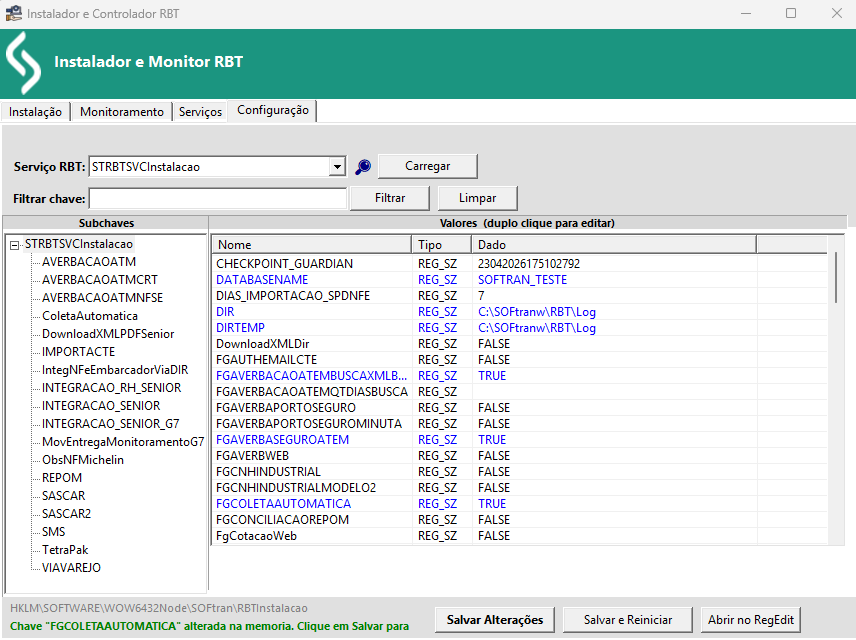
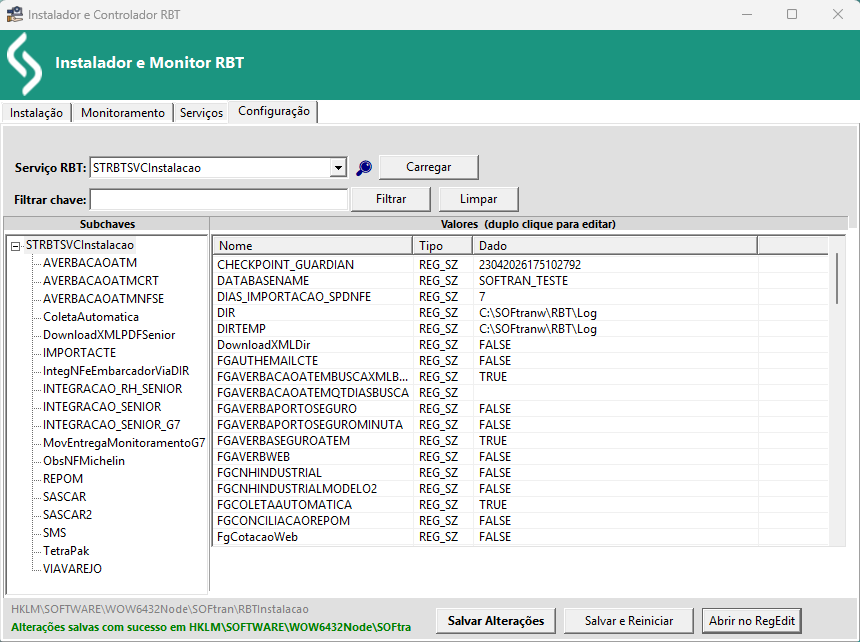
Nesta tela apresenta as chaves e os valores do serviço instalado.
Edição de Registros
- Efetuar duplo clique nas chaves para editar e alterar os registros;
- Os campos alterados ficam na cor azul;
- Em seguida clicar em salvar.
Botões
- Salvar Alterações: apenas salva o registro alterado;
- Salvar e Reiniciar: salva o registro alterado e reinicia o serviço para ativar a chaves;
- Abrir no RegEdit: abre a tela de editor de registro, permitindo alterar manualmente.


Observações Importantes
- O serviço, ao final da instalação, mantém o Tipo de início como automático.
- As alterações realizadas na guia Configuração só entram em vigor após salvar e, quando necessário, reiniciar o serviço.
Serviços
Atualizações Necessárias
Atualize para a versão 3.34.01:
- Todos os serviços (SRV) do sistema.
Fluxo operacional
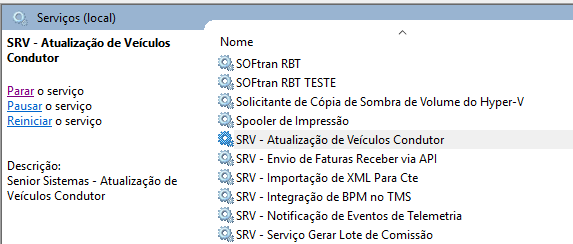
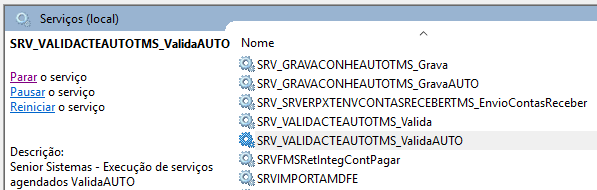
Instalação ou atualização dos serviços
- Acessar o diretório onde está o executável do serviço.
- Abrir o Prompt de Comando (CMD) como administrador.
- Executar o comando de inicialização do serviço.
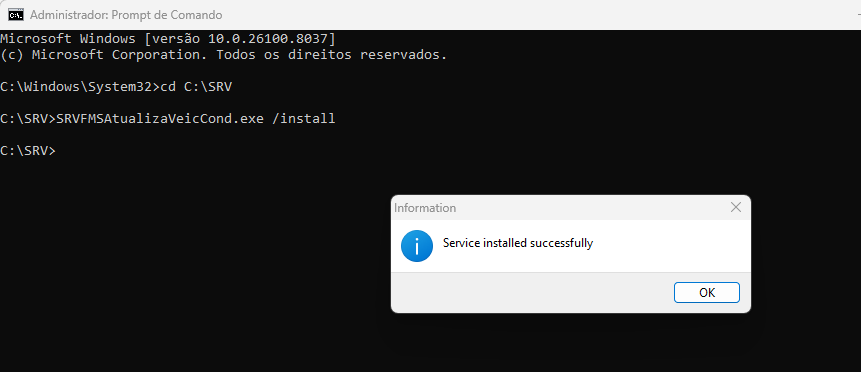
Inicialização do Serviço
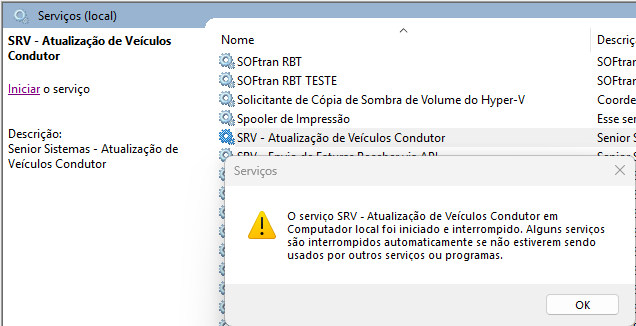
- Ao iniciar o serviço:
- O sistema exibirá uma mensagem;

- Será gerado automaticamente um arquivo JSON na pasta do serviço.
- O sistema exibirá uma mensagem;
Configuração da base de dados
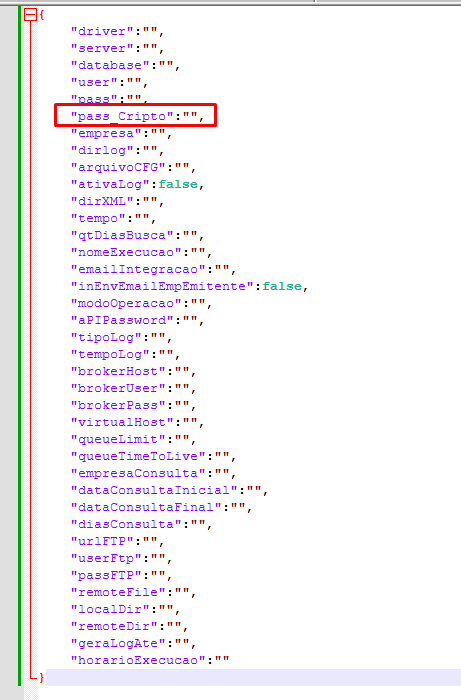
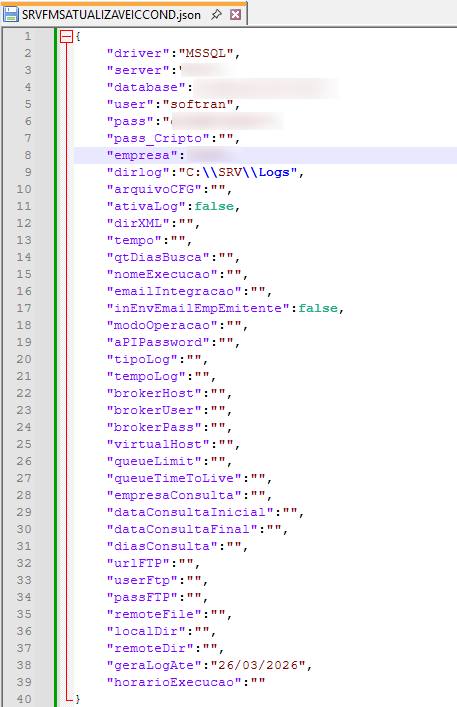
- Utilizar o arquivo JSON gerado para configuração da base de dados.
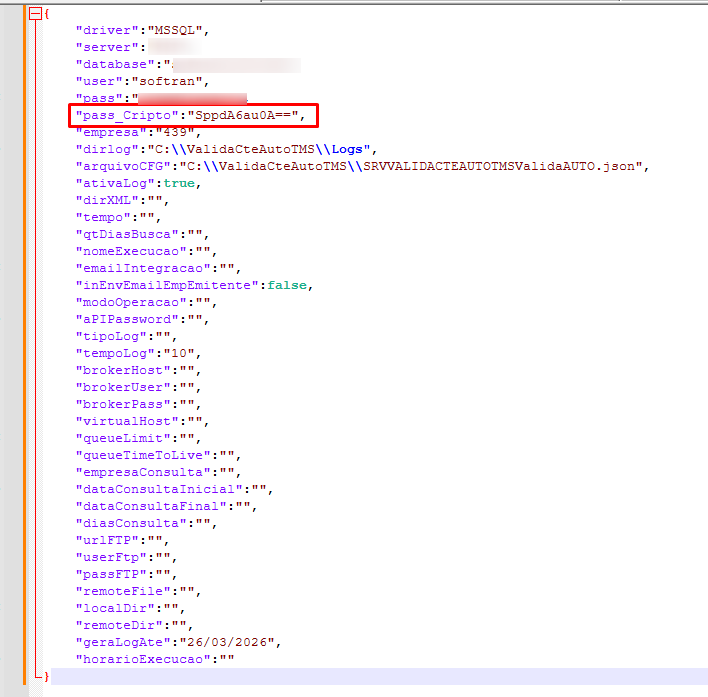
- No arquivo JSON gerado, foi adicionada uma nova linha:
- Esta linha será responsável por registrar o valor da senha criptografada, após iniciar o serviço novamente.

- Esta linha será responsável por registrar o valor da senha criptografada, após iniciar o serviço novamente.
- Preencher os dados do banco no arquivo JSON.
- Iniciar o serviço novamente.

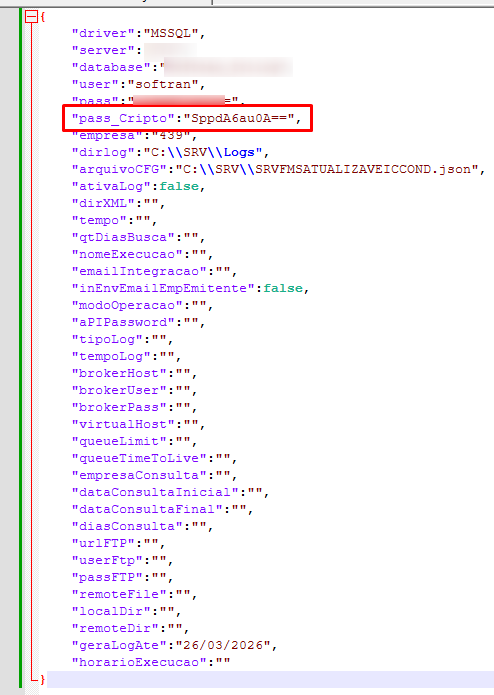
Registro da senha criptografada
- Com o serviço iniciado:
- A senha criptografada será registrada no arquivo JSON.

- A senha criptografada será registrada no arquivo JSON.
Comportamento em atualizações
- Ao iniciar um serviço com o executável atualizado:
- O sistema mantém as configurações existentes;
- Registra ou atualiza automaticamente a senha criptografada no JSON.

Importante:
- Padronizadas as configurações (arquivo, chaves, bibliotecas) para todos os serviços TService (que usa LIBMensageria) e TSRVPadrao;
- Aumentada a segurança das credenciais de banco dos serviços, por mecanismos seguro e controlado;
- Garantida a rastreabilidade e auditoria em leitura/alteração de credenciais e tentativas de conexão;
- Minimizar indisponibilidades durante a migração (incluindo RBTSVC e serviços fiscais/ERP).
Controle de Senhas - RBT
A atualização do serviço RBTSVC.exe passa a registrar automaticamente a senha criptografada no sistema, por meio do registro do Windows (regedit).
Essa melhoria garante maior segurança no armazenamento das credenciais utilizadas pelo serviço RBT, tanto em ambientes já configurados quanto em novas instalações.
Objetivo da funcionalidade
Automatizar o registro da senha criptografada do serviço RBT, garantindo:
- maior segurança das credenciais;
- padronização no armazenamento da senha;
- consistência entre serviços existentes e novos.
Pré-requisitos
Para utilizar a funcionalidade, é necessário:
- atualizar para a versão 3.34.01, ou superior, o executável RBTSVC.exe;
- ter o serviço RBT instalado ou pronto para instalação;
- possuir acesso ao Editor de Registro (regedit);
- ter permissões para iniciar serviços no ambiente.
Descrição do processo
Com a atualização, o sistema passa a registrar automaticamente uma nova informação no regedit relacionada à senha criptografada utilizada pelo serviço.
Esse comportamento ocorre:
- ao iniciar serviços já existentes;
- ao criar e iniciar novos serviços RBT.
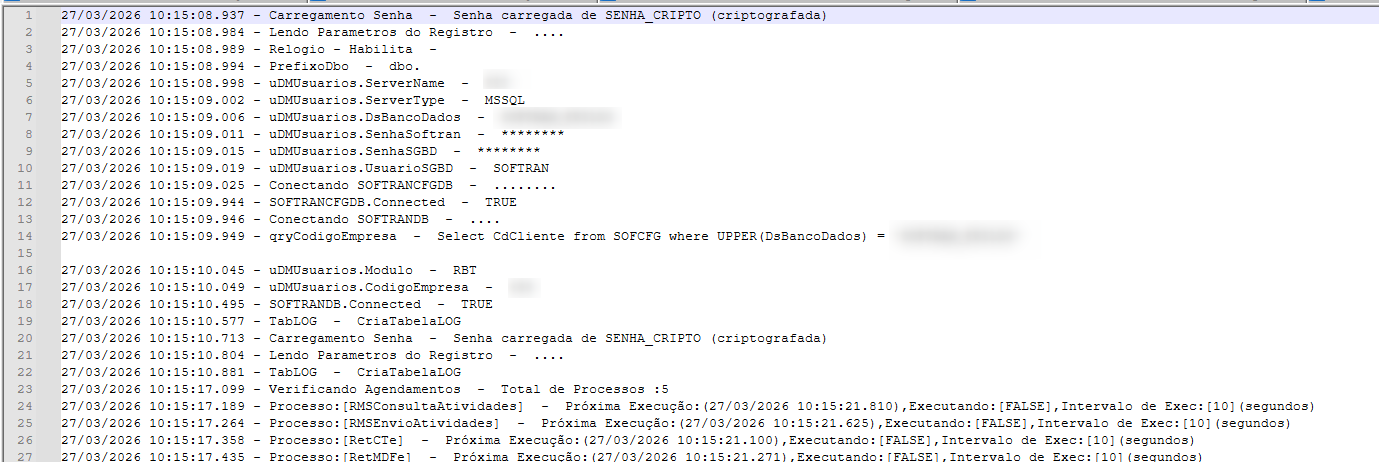
Além disso, quando o log está ativo, o sistema registra informações indicando que o serviço foi iniciado utilizando a senha criptografada.
Regras de negócio
- O registro da senha criptografada é gerado automaticamente pelo sistema.
- Não é necessário informar manualmente esse valor no regedit.
- O comportamento se aplica para:
- serviços já existentes;
- novos serviços criados após a atualização.
- O registro é atualizado sempre que o serviço é iniciado.
- Quando o log está ativo, o sistema registra o uso da senha criptografada.
Fluxo operacional
Serviço já criados pelo RBT
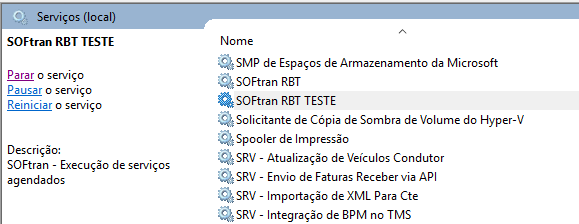
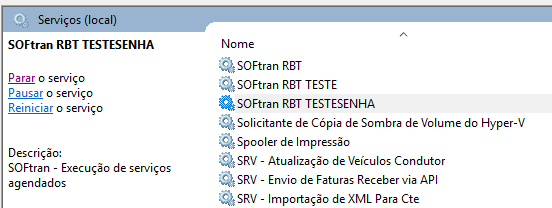
- Iniciar o serviço RBT.
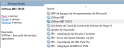
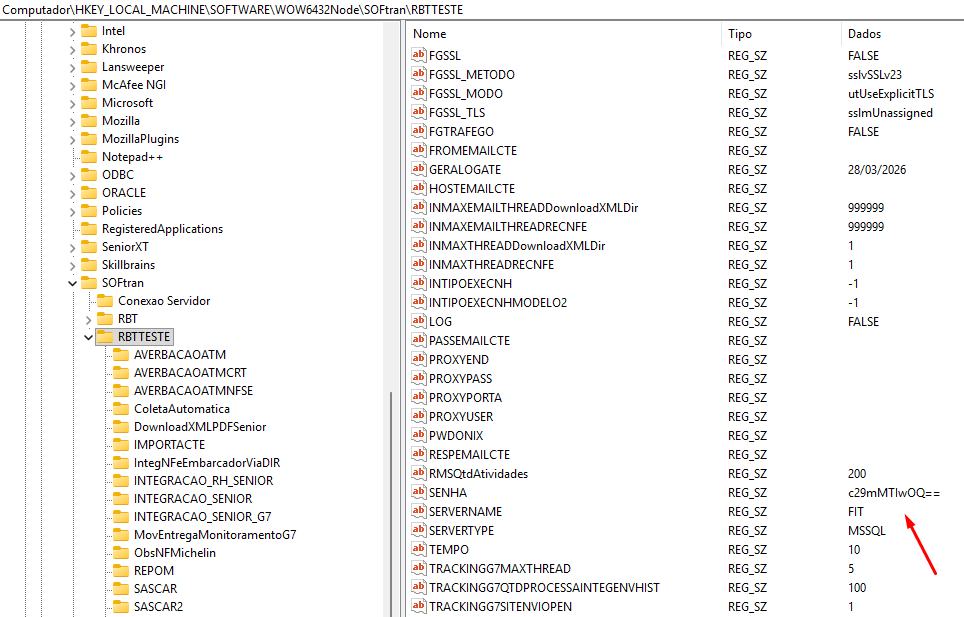
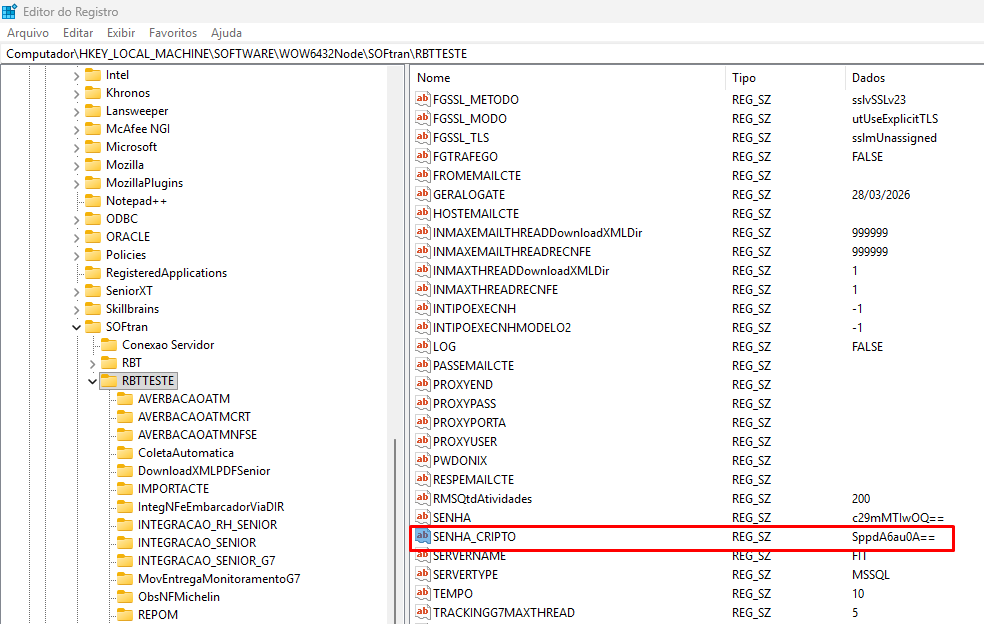
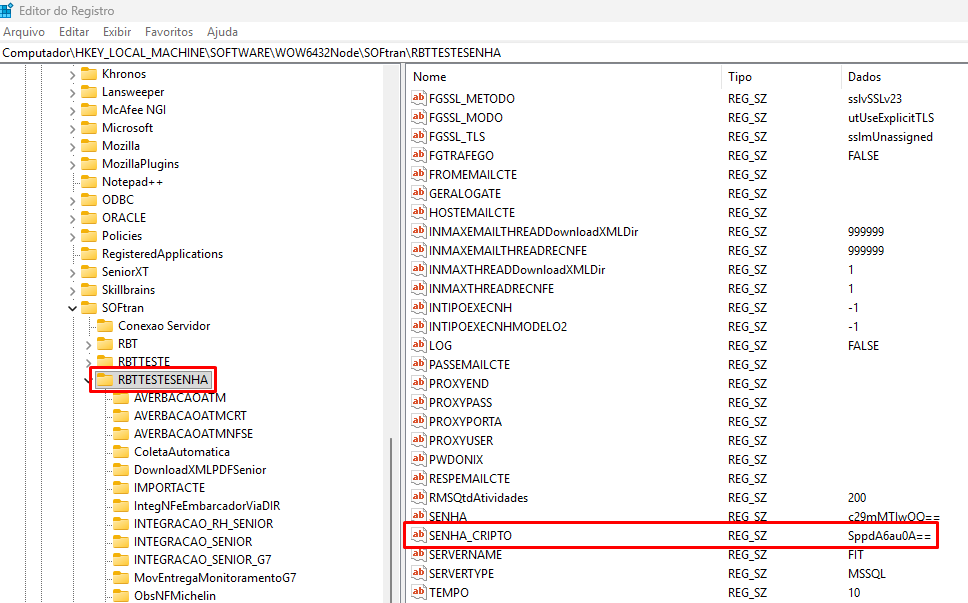
- Acessar o regedit.
- Verificar:
- o sistema registrou uma nova linha com a senha criptografada.

- o sistema registrou uma nova linha com a senha criptografada.
Novo serviço RBT
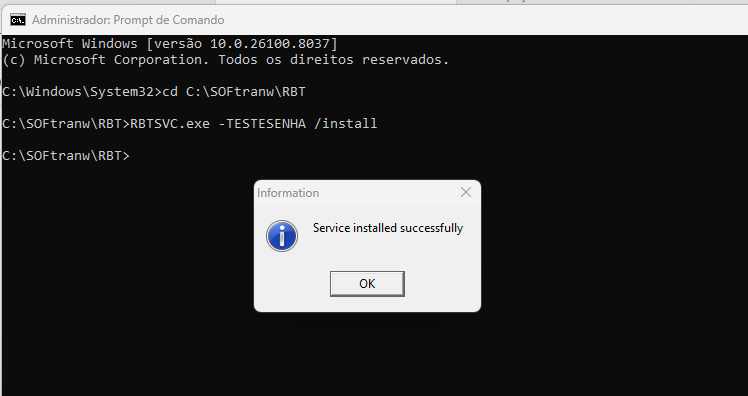
- Criar/configurar o serviço RBT.
- Iniciar o serviço.
- Acessar o regedit.
- Verificar:
- a linha da senha criptografada já está preenchida após iniciar o serviço.

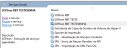

- a linha da senha criptografada já está preenchida após iniciar o serviço.
Validação via log
- Garantir que o log do serviço está ativo.
- Acessar a pasta configurada para logs.
- Verificar os registros gerados:
- o sistema informa que o serviço iniciou utilizando a senha criptografada.
- o sistema informa que o serviço iniciou utilizando a senha criptografada.
Validações e comportamentos automáticos
Validações
- O registro é criado somente após a inicialização do serviço.
- É necessário acesso ao regedit para visualização das informações.
Comportamentos automáticos
- Geração automática da linha de senha criptografada no regedit;
- Atualização automática do valor ao iniciar o serviço;
- Registro em log indicando uso da senha criptografada (quando habilitado).
 English
 Español