English
 Español
Importação XML CT-e
 Descontinuidade do serviço RBT GERACTE
O serviço GeraCTeByXML, responsável pela geração de CTe a partir de arquivos XML, será oficialmente descontinuado. Essa alteração tem como objetivo manter a retrocompatibilidade para sistemas legados, ao mesmo tempo em que comunica claramente que o serviço não deve mais ser utilizado.
A partir de agora, o direcionamento passa a ser para o serviço SRVTMSConsCTeXMLDirGeraConheEXP, que é padronizado e alinhado com a arquitetura moderna do TMS.
Essa rotina, possibilita que o cliente migre suas implementações para o serviço padrão atualizado, evitando impactos em produção durante a transição.
Para utilizá-la, é necessário habilitar o serviço RBT GeraCTe, com o log ativado. Ao habilitar o serviço, o sistema emitirá uma mensagem informando que o serviço foi descontinuado e que o novo serviço deve ser utilizado para a importação dos dados.
Atualizações Necessárias
Para que a rotina funcione corretamente, é necessário atualizar o RBTSVC.exe para a versão 3.33.01.
Configurações Necessárias
- Configuração no regedit
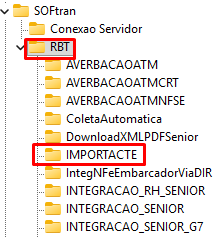
Acesse o regedit e, na conexão com o RBT, consulte o item IMPORTACTE.

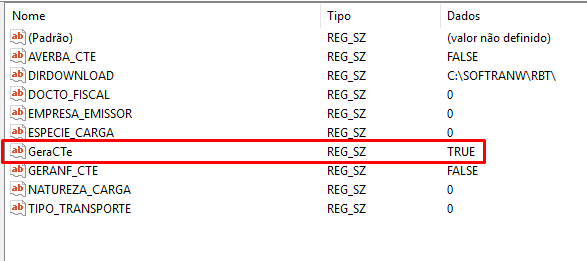
Dentro de IMPORTACTE, localize a opção GeraCTe, que deve estar configurada como TRUE.
- Ativar Log Automático
Dentro do RBT, localize a opção GERALOGATE.
Clique duas vezes e informe uma data que esteja entre a data atual + 7 dias.
Mais detalhes sobre essa regra podem ser consultados no manual: Como desativar o Log automaticamente – RBT?
- Iniciar o Serviço do RBT
No Serviços do Windows, localize o serviço do RBT e clique para Iniciar.

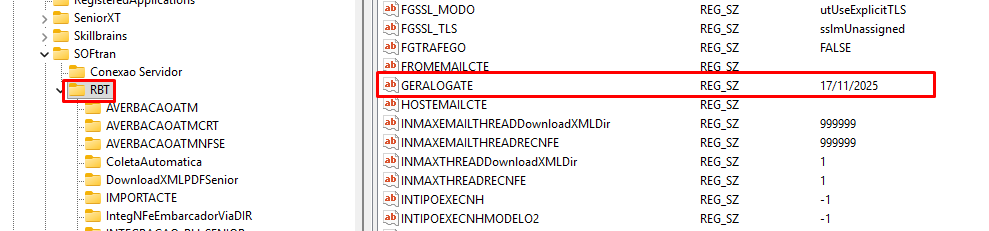
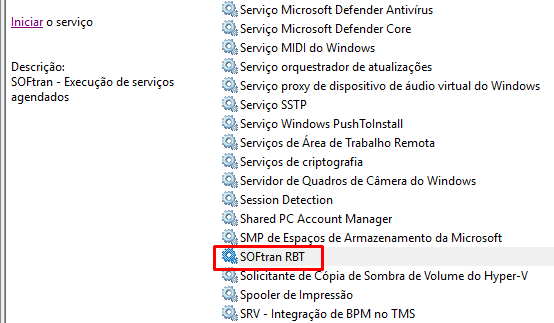
Na pasta configurada para a geração dos logs executados pelo RBT, o sistema apresentará a informação ao usuário e não seguirá executando o processo, finalizando o fluxo conforme previsto.

Serviço TMSConsCTeXMLDirGeraConheEXP
Essa rotina, permite importar automaticamente arquivos XML de CT-e para maior desempenho e estabilidade.
A rotina consiste na criação de um novo serviço específico para importação dos arquivos XML de CT-e.
O processo ocorre da seguinte forma:
- Um diretório deve ser criado e configurado para armazenar os documentos XML a serem importados.
- O arquivo JSON do serviço deve ser configurado conforme as necessidades do cliente.
- Após configurado, o serviço executará automaticamente o processo de importação.
Pré-requisitos
Atualizar o SRVTMSConsCTeXMLDirGeraConheEXP.exe para a versão 3.33.01 ou superior.
Configurações
- Preparação do Ambiente
- Criar uma pasta ou diretório para salvar o executável, juntamente com a DLL emlv3.
- Instalação do Serviço
- Abra o Prompt de Comando (cmd) como Administrador.
- Execute o comando para instalar o serviço, conforme o diretório onde o executável está salvo:
- Acesse a tela de Serviços do Windows e clique em Iniciar no serviço instalado.
- Na primeira execução, serão criadas as chaves de conexão ao banco no Registro do Windows.
Importante:
Como essas chaves ainda não existem, será exibida uma mensagem de erro na primeira execução.
- Após isso, verifique na pasta se o arquivo .json foi criado. Este arquivo contém diversas tags utilizadas também por outros serviços.
C:\GeraCTe> SRVTMSConsCTeXMLDirGeraConheEXP.exe /install
- Configuração do arquivo JSON
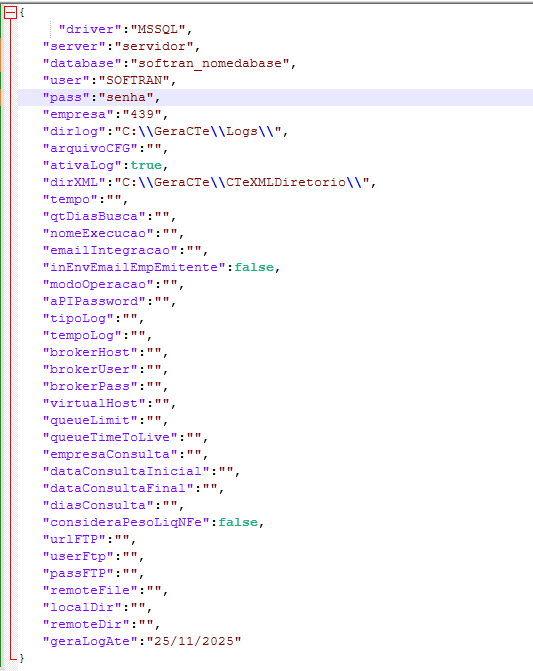
O arquivo JSON gerado pode conter várias configurações, mas apenas os principais campos precisam ser ajustados:
"driver": "banco de dados",
"server": "descrição do servidor",
"database": "descrição da base de dados",
"user": "usuário do BD",
"pass": "senha do BD",
"empresa": "código da empresa",
"dirlog": "diretório que será salvo os logs" (diretórios separados por \\),
"dirXML": "diretório onde estão salvos os XMLs para importação" (diretórios separados por \\),
"ativaLog": false ou true,
"tipoLog": "info" ou "debug",
"tempoLog": tempo em segundos que deseja que o serviço execute,
"geraLogAte": "[regra de geração do lote]" - Para detalhes sobre o parâmetro geraLogAte, verifique o manual Como desativar o Log automaticamente – SRV Padrão?

Todos os registros serão armazenados em log, conforme as configurações definidas no arquivo JSON.
Utilização
Após o serviço estar corretamente configurado e iniciado:
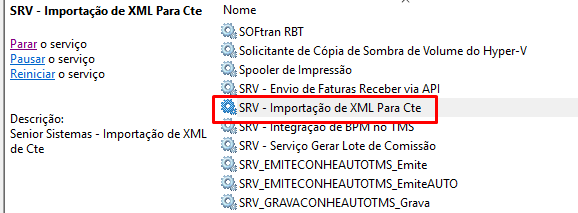
- O sistema verificará automaticamente os arquivos XML presentes no diretório informado.

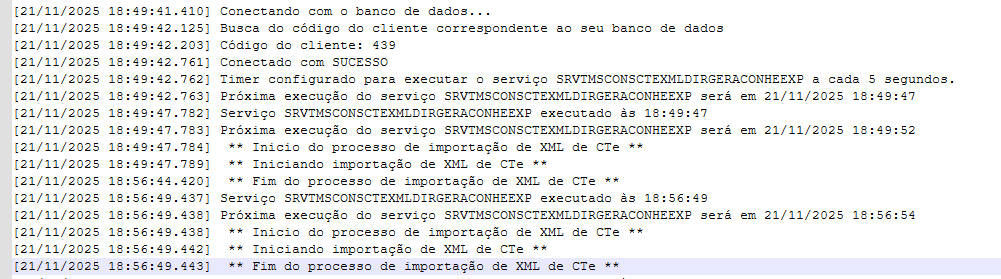
- No arquivo de log, é possível acompanhar:
- A conexão com o banco de dados,
- O início da importação dos arquivos,
- A finalização do processo.
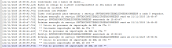
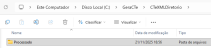
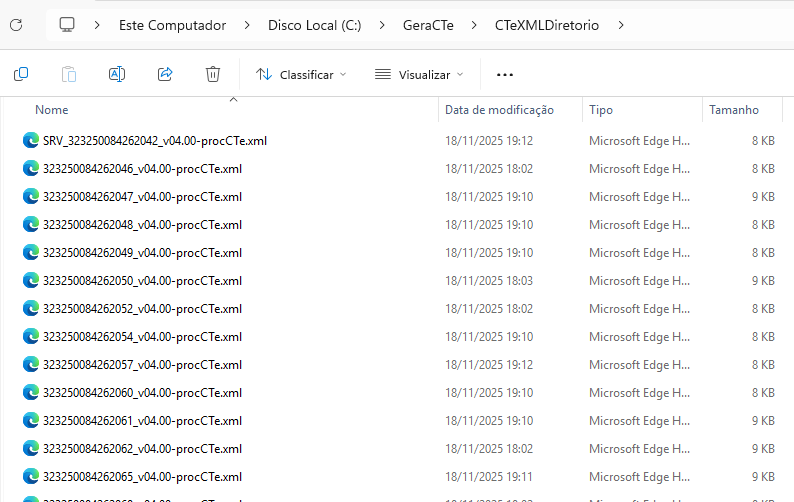
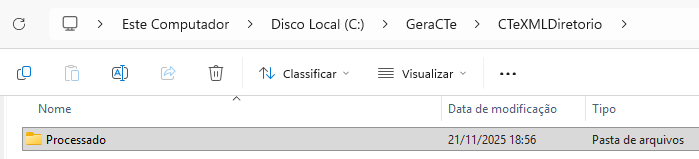
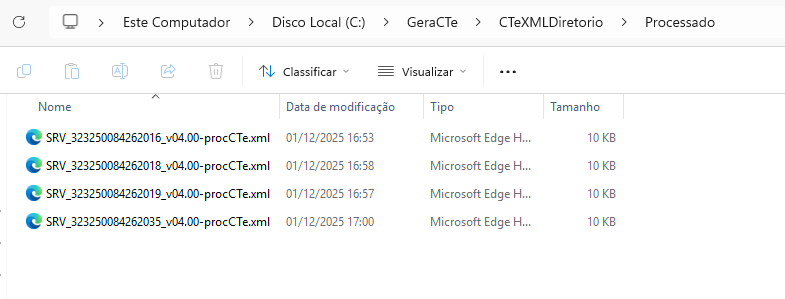
- Na pasta onde os XMLs estão salvos, os arquivos serão marcados como processados, indicando que o serviço concluiu a importação.
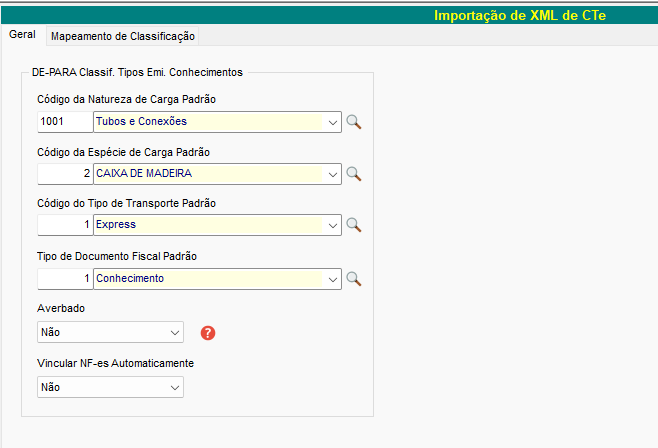
 Mapeamento DE-PARA e Valores Padrão
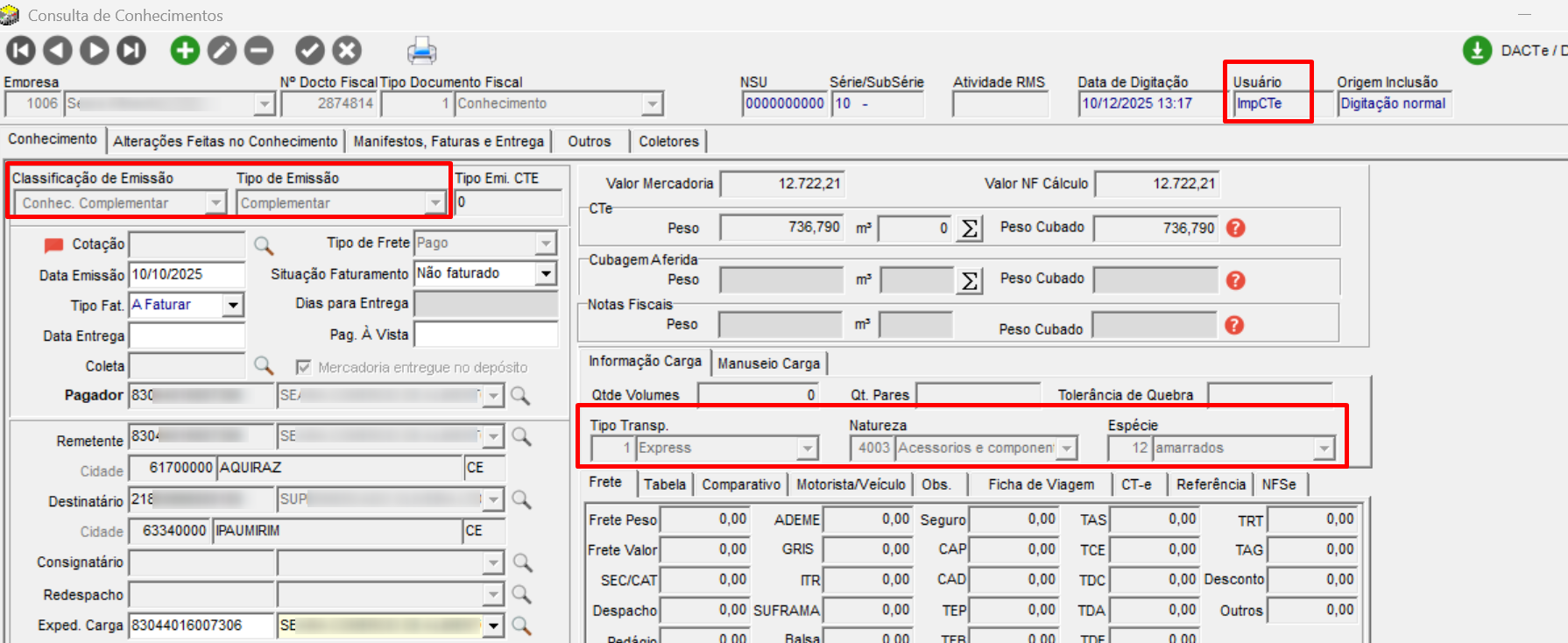
A rotina de importação de XML de CTe foi desenvolvida para mapear automaticamente o tipo de emissão do conhecimento e preencher valores obrigatórios ausentes no arquivo XML, garantindo padronização e evitando retrabalho manual.
Visando:
- Centralizar parâmetros de configuração.
- Automatizar decisões durante a importação.
- Reduzir erros e retrabalho manual.
- Tornar o processo de geração de conhecimento mais rápido e padronizado.
Pré-requisitos
Para utilizar a rotina, é necessário atualizar os seguintes módulos e serviços para a versão 3.33.01 ou superior:
- CAS (execute com data de criação de 28/11/2025)
- CFG
- SRVTMSConsCTeXMLDirGeraConheEXP
Configurações
As configurações devem ser realizadas no módulo CFG, seguindo o caminho:
Utilitários > Configurações > TMS > EXP – Expedição > guia Conhecimento > Opção Importação de XML de CTe
Aqui são exibidos os campos DE-PARA Classificação Tipos Emissão de Conhecimentos.
Guia Geral:
- Código da Natureza de Carga Padrão
Busca os dados do cadastro de natureza de carga.
- Código da Espécie de Carga Padrão
Busca os dados do cadastro de espécies de carga.
- Código do Tipo de Transporte Padrão
Busca os dados do cadastro de tipos de transporte.
- Tipo de Documento Fiscal Padrão
Busca os dados do cadastro de tipos de documentos fiscais.
- Averbado: (Sim/Não)
Ao clicar no botão (?) apresenta a descrição: Define CTe importado como averbado.
- Vincular NF-es Automaticamente: (Sim/Não)
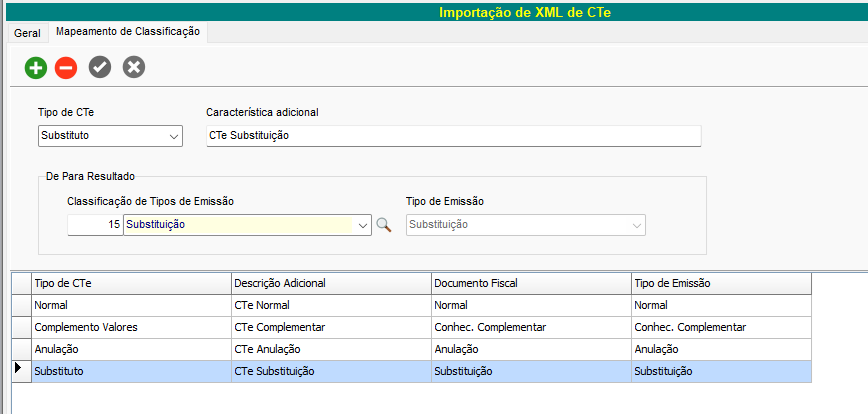
Guia Mapeamento de Classificação
- Tipo de CTe
Opções: normal, complemento valores, anulação e substituto.
- Característica adicional
Campo descrição.
- Classificação de Tipos de Emissão
Busca os dados do cadastro de tipos de classificação de emissão de conhecimento.
- Tipo de Emissão
Campo somente leitura. Busca automaticamente o tipo de emissão, de acordo com a Classificação selecionada.
Funcionalidade e utilização
O processo de importação de XML de CTe realiza:
- Mapeamento do tipo de emissão informado no XML para a classificação interna do sistema.
- Preenchimento automático de campos obrigatórios quando não existirem informações no arquivo.
Após a configuração:
- O serviço SRVTMSConsCTeXMLDirGeraConheEXP.exe processa os XMLs na pasta definida.
- Altera a descrição e transfere os arquivos para a pasta processado, caso não haja inconsistências.
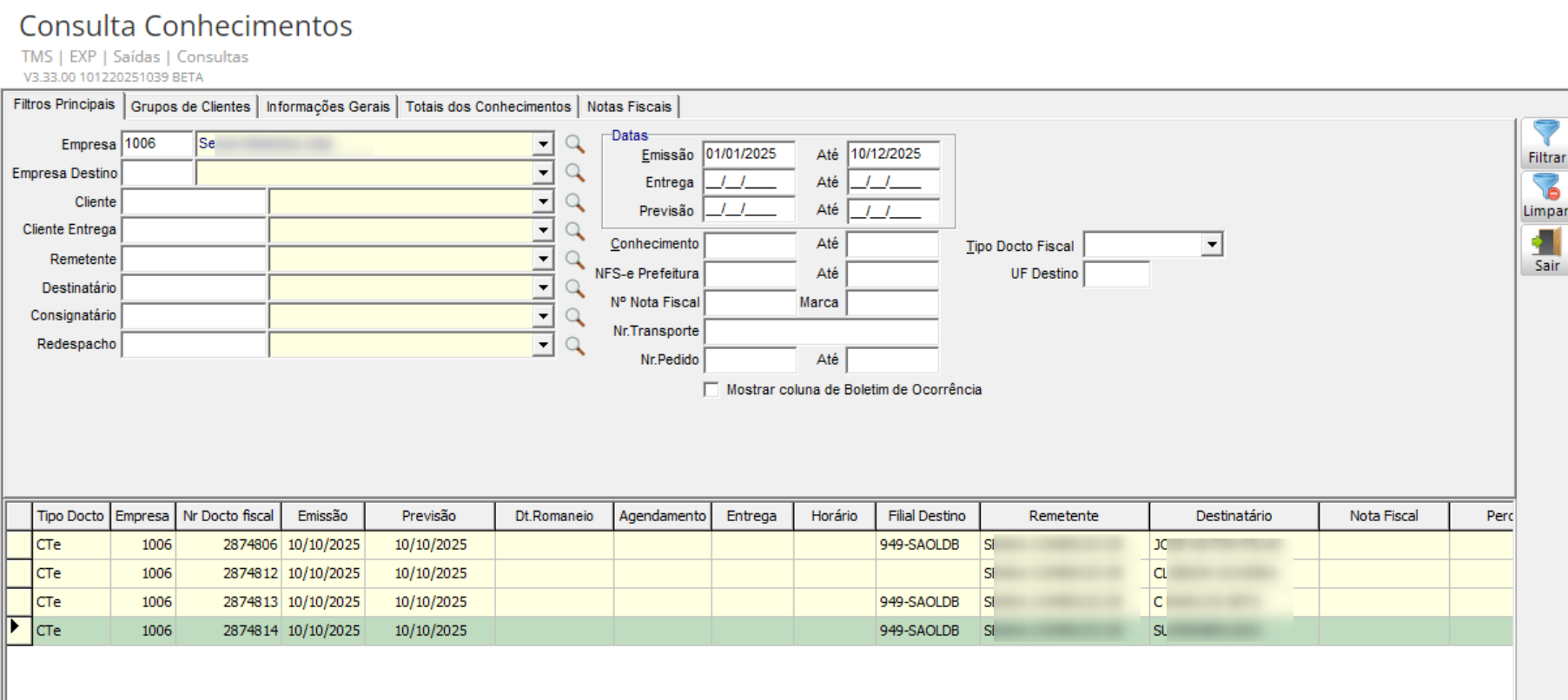
- Os dados importados ficam disponíveis na consulta de conhecimentos.
Passo a Passo:
- Realize as configurações no módulo CFG.
- Coloque os XMLs na pasta do diretório configurado.
- Inicie o serviço SRVTMSConsCTeXMLDirGeraConheEXP.exe.
- O sistema processará os arquivos e moverá para a pasta processado.
- Consulte os conhecimentos para visualizar os dados importados.
Importante:
Os campos padrões são buscados conforme configuração definida no módulo CFG. Para mais detalhes, consulte o manual Serviço TMSConsCTeXMLDirGeraConheEXP
Série do documento na importação do CT-e
Na importação do CT-e, identificou-se a necessidade de tratar a série do documento, pois em situações onde o embarcador emite o CT-e utilizando o certificado digital do transportador, a definição da série é de responsabilidade do transportador. Nesses cenários, o embarcador não pode alterar a série sem alinhamento e aprovação formal.
A rotina foi desenvolvida para certificar cada série específica do embarcador, garantindo que a série utilizada na importação esteja de acordo com a parametrização correta estabelecida pelo transportador. Esse tratamento evita inconsistências, falhas e bloqueios durante o processo de importação do XML de CT-e.
Com isso, o sistema assegura que a série do documento corresponda corretamente às configurações definidas, proporcionando maior segurança, conformidade e confiabilidade na importação dos conhecimentos de transporte eletrônicos.
Pré-requisitos
Para o correto funcionamento da rotina, é necessário atualizar para a versão 3.34.01 ou superior os seguintes executáveis:
- EXP.exe
- SRVTMSConsCTeXMLDirGeraConheEXP.exe
Configurações / Parametrizações
Configuração Geral
No módulo CFG, acessar: Utilitários > Configurações > TMS > EXP – Expedição > guia Importação de XML de CTe
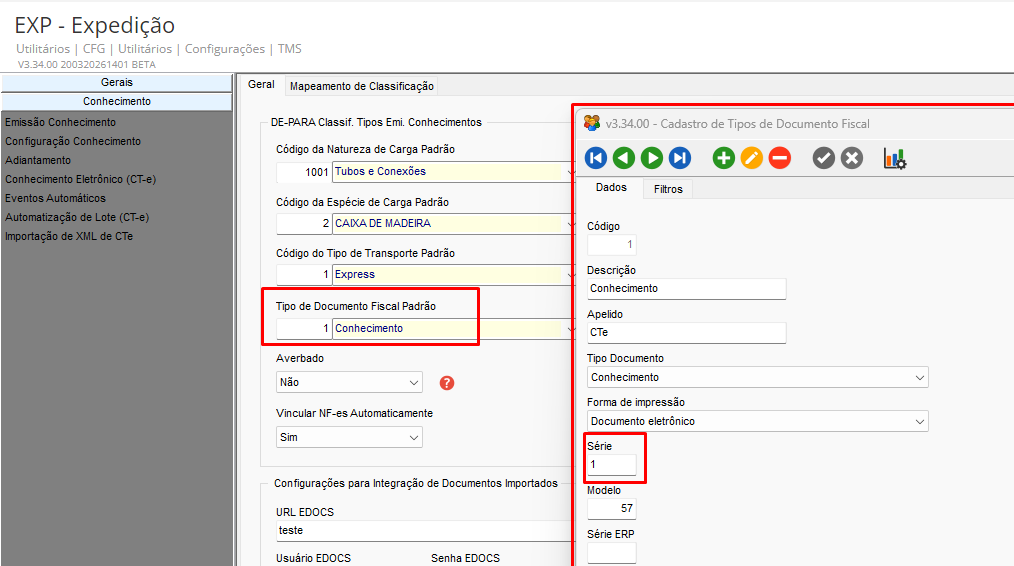
O sistema verifica o campo Tipo de Documento Fiscal Padrão.
Cadastro do Tipo de Documento Fiscal
No cadastro do tipo de documento fiscal, consta o campo Série.
- Caso a série cadastrada no tipo de documento fiscal seja diferente da série informada no XML, o sistema considera a série do XML.
- Caso a série do XML seja igual à série cadastrada no tipo de documento fiscal, ambas serão apresentadas de forma idêntica na tela do conhecimento.
Cadastro de Empresas
No módulo CFG, acessar: Cadastros > Empresas > guia Expedição > Documentos Fiscais
Mesmo com registro preenchido nesta tela e também na guia Conhecimentos, o sistema considera o tipo de documento fiscal preenchido na tela de configuração geral.
Utilização
Início do Processo
1. Iniciar o serviço com:
- Diretório contendo os XMLs configurado
- Arquivo JSON configurado
Ver o manual de criação do serviço.
Processamento
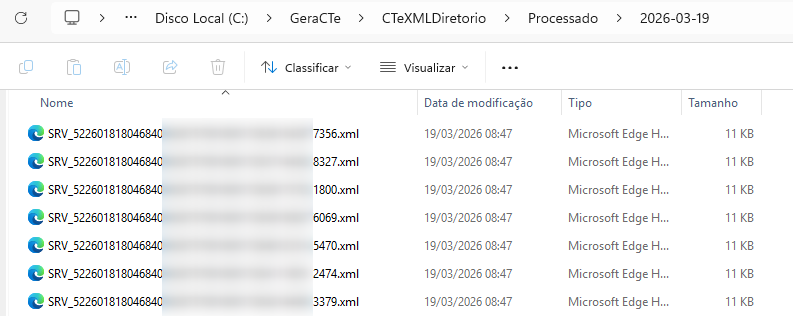
2. Ao final do processamento:
- Verificar os registros processados no log
- Verificar os registros na tela de consulta do conhecimento

Validação do CT-e Importado
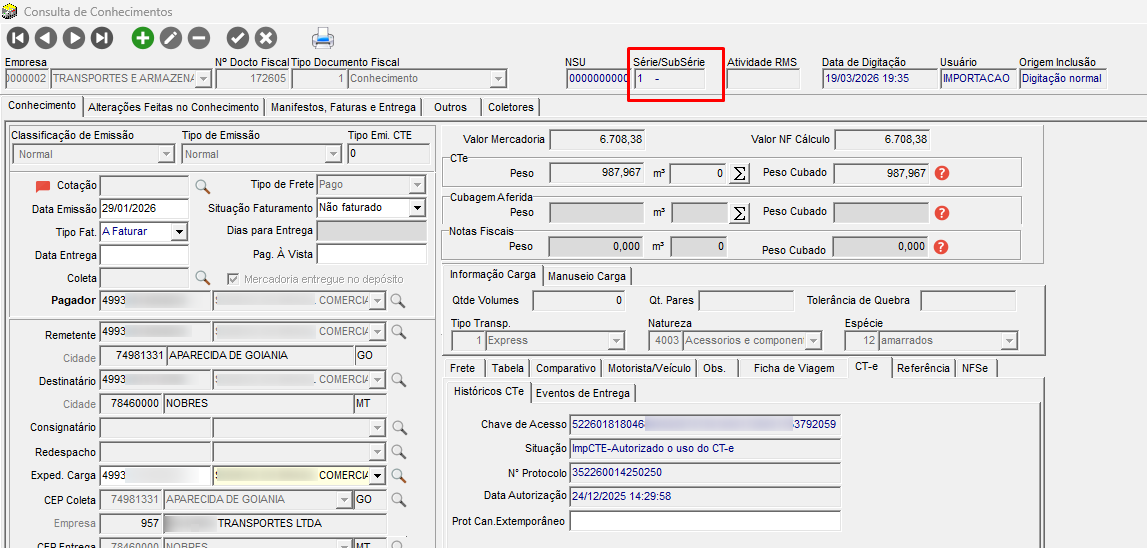
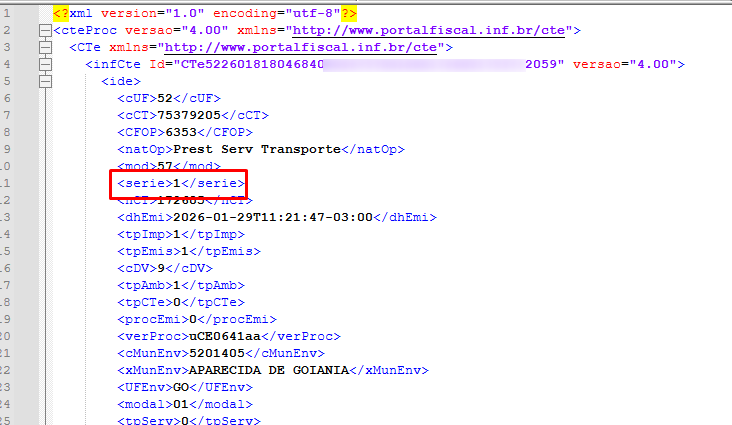
3. Acessar: Saídas > Consultas > Consulta Conhecimentos
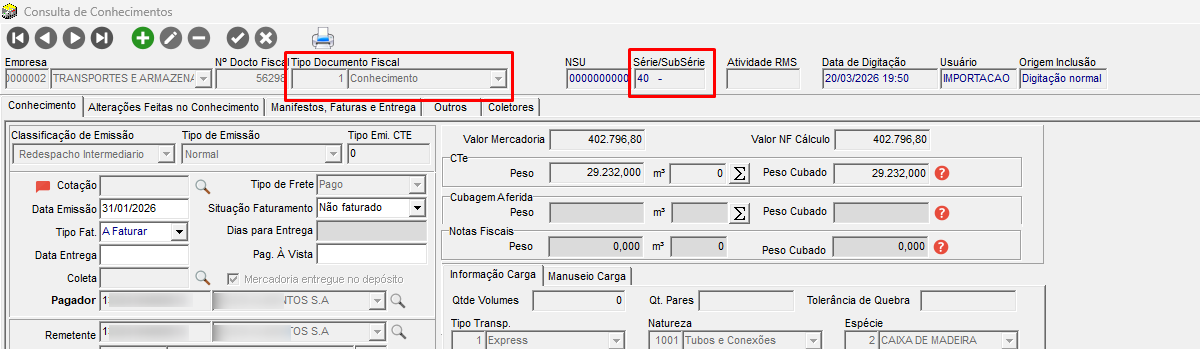
- Verificar que a série do documento está igual à série informada no XML.
Ajustes e Nova Importação
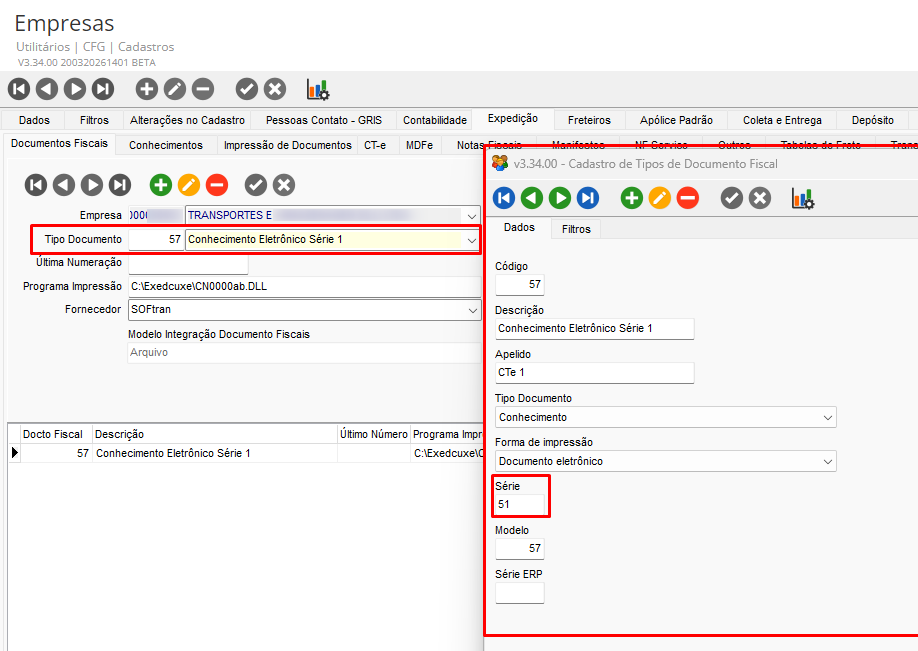
- Adicionar um documento fiscal na tela Cadastro de Empresas.
- No cadastro do tipo de documento fiscal, verificar o campo Série.

- Em: Utilitários > Configurações > TMS > EXP – Expedição > guia Importação de XML de CTe
- Verificar o campo Tipo de Documento Fiscal Padrão e a série vinculada.

- Importar novamente a nota através do serviço.
Regras de Tratamento da Série
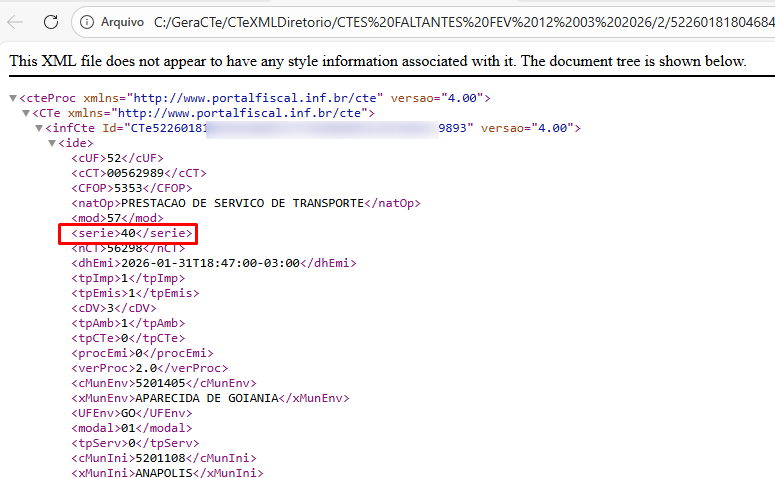
- Quando a série do XML for diferente da série configurada no cadastro de tipo de documento fiscal:
- O sistema preenche o tipo do documento conforme a configuração padrão
- A série é buscada do arquivo XML

- Quando a série do XML for igual à série cadastrada no tipo de documento fiscal:
- A mesma série será apresentada na tela do conhecimento
Observações Importantes
- A definição da série é de responsabilidade do transportador quando o CT-e é emitido com seu certificado digital.
- O embarcador não deve alterar a série sem alinhamento e aprovação formal.
- A correta parametrização é essencial para evitar bloqueios e inconsistências na importação.
Painel de Importação XML CT-e
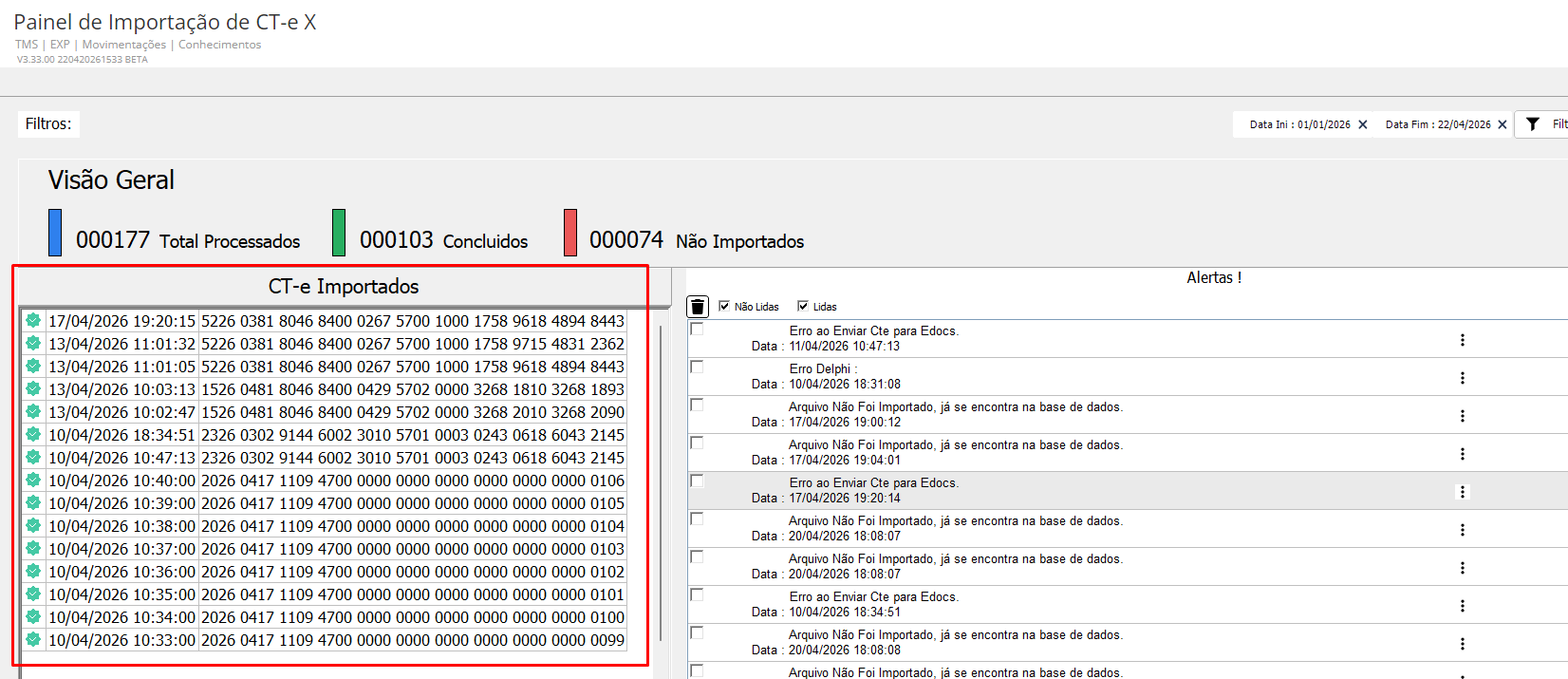
A rotina Painel de Importação CT-e X tem como objetivo otimizar o acompanhamento e controle de documentos importados através de um painel operacional, fornecendo maior visibilidade dos itens importados com sucesso e dos erros ocorridos no processo de importação.
No acesso à tela do painel de importação de CT-e, o usuário tem uma visão geral de todos os itens processados, concluídos e não importados. Além disso, é apresentada a listagem dos CT-es importados de acordo com a data, bem como as informações de alertas.
Na tela de alertas, são apresentados os erros encontrados durante a importação, permitindo também a utilização de filtro de data e a definição do tempo de atualização da tela conforme alterações nos dados.
A rotina permite que os usuários:
- Identifiquem os documentos importados com sucesso;
- Visualizem os documentos que tiveram falha na importação;
- Realizem o tratamento dos erros identificados durante o processo de importação.
Pré-requisitos
Para utilização da rotina, é necessário que o ambiente esteja atualizado conforme a descrição abaixo e que as permissões estejam configuradas conforme a seção Configurações / Parametrizações.
Atualizar para a versão 3.34.01 ou superior os seguintes executáveis:
- CAS (executar com data de criação de 31/03/2026)
- TMSXT
- CFG
- EXP
Configurações / Parametrizações
Liberação de Acesso ao Painel
No módulo CFG, acessar:
Cadastros > Usuários > Cadastro de Usuários > guia Direitos do Usuário > guia Liberação de Acessos
Para os usuários que poderão acessar o painel:
- Selecionar o módulo EXP;
- Marcar a opção Painel de Importação CT-e X.

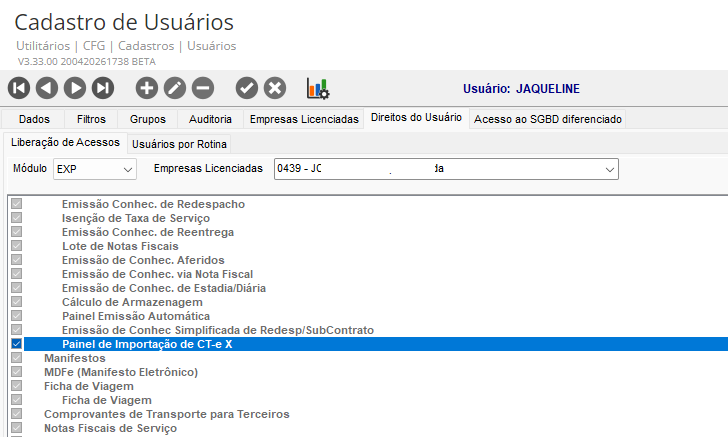
Essa permissão possibilitará que o usuário tenha acesso à tela pelo menu.
Atualização do Menu
Caso a tela não seja apresentada no menu principal após a liberação de acesso, é necessário:
- Acessar o módulo UTL;
- Navegar em Utilitários > Atualizar Menus TMS XT;
- Atualizar toda a lista de menus.
Utilização
Acesso à Rotina
No módulo EXP, acessar:
Movimentações > Conhecimentos > Painel de Importação CT-e X
Tela Principal
Na tela principal do Painel de Importação CT-e X, são apresentadas as seguintes informações e funcionalidades:
Visão Geral
- Total processados: número total de todos os CT-es importados;
- Concluídos: número de CT-es concluídos com sucesso;
- Não importados: número de CT-es que, por algum motivo, apresentaram falhas no processo.
Botões de Controle
- Botão Filtrar: permite selecionar os registros por data inicial e final da importação;
- Botão de configuração de atualização: permite definir o tempo para atualização automática dos dados.
- Quando definido como “desativado”, o usuário precisa atualizar a tela manualmente;
- É possível configurar a atualização em minutos ou horas, conforme a definição.

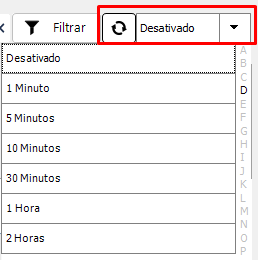
CT-e Importados
Apresenta a listagem dos XMLs importados, com base na data de importação.
Alertas
Apresenta a listagem de ocorrências que impactaram no processo de importação do XML, conforme data e hora da importação.
Ao final da lista de alertas, são apresentados três pontos que, ao serem acionados, disponibilizam as seguintes opções:
- Marcar como lida;
- Marcar como não lida;
- Excluir;
- Informações complementares.
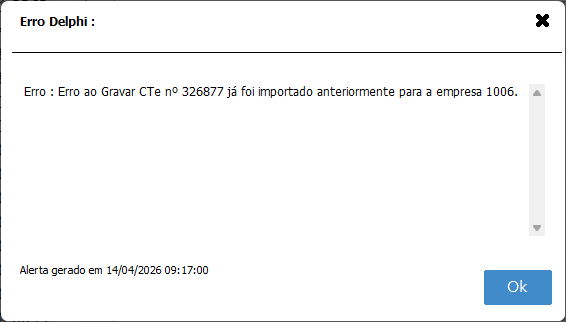
Dentro da opção Informações complementares, é possível identificar o motivo do erro descrito durante o processo de importação.
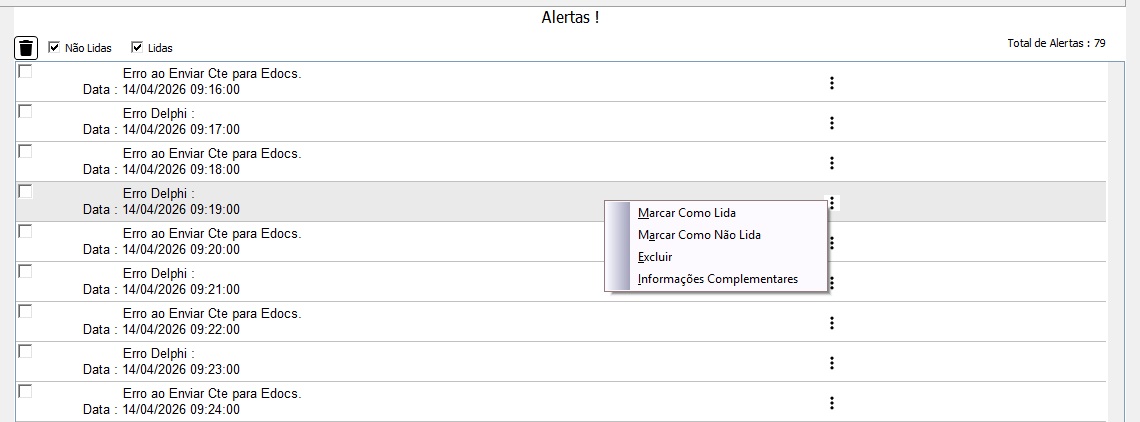
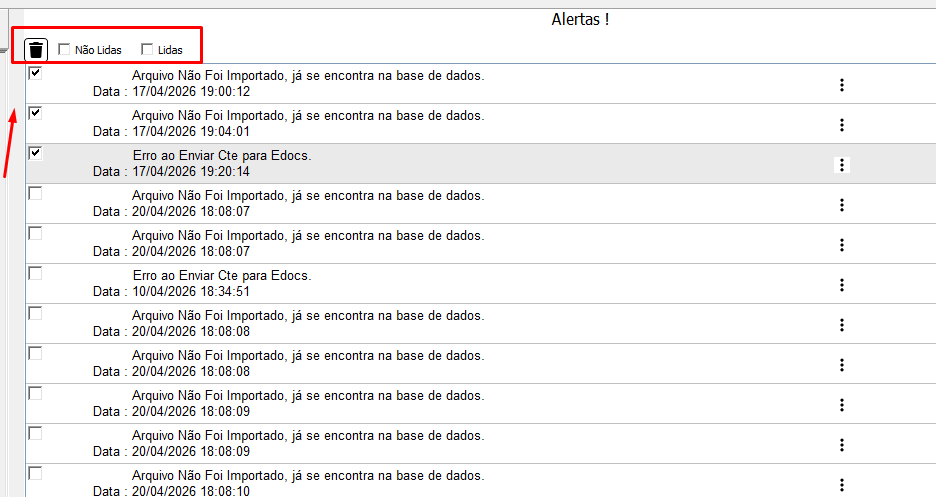
Através das checkbox posicionadas à esquerda da tela, é possível:
- Filtrar os alertas por lidas ou não lidas;
- Marcar as ocorrências conforme desejado;
- Excluir os registros selecionados.

Observações Importantes
- A visualização do painel está condicionada à liberação correta de acesso no módulo CFG;
- Caso o menu não seja atualizado automaticamente, é obrigatório realizar a atualização manual no módulo UTL.
 English
 Español