English
 Español
GED Mobile
O app do Gerenciamento Eletrônico de Documentos, tem por objetivo armazenar o canhoto do documento fiscal do CT-e (DACTe) bem como possibilitar realização da baixa de entrega do conhecimento. A atualização do app ocorre por meio da Play store para aparelhos com sistema Operacional Android.
Primeiros passos
 Login:
Ao entrar no aplicativo é necessário realizar o login inserindo o Usuário e a Senha
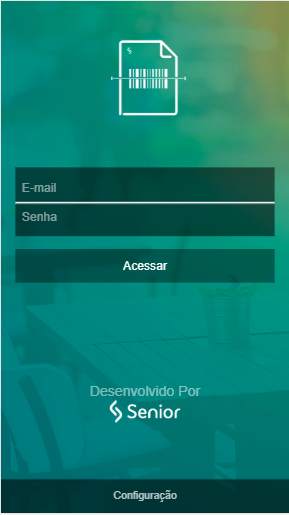
Os dados para login no app devem ser os mesmos dados utilizados para acesso à plataforma SeniorX.
Configurações:
Essa opção serve para configurar o ambiente que o app vai estar direcionado para fazer as requisições:
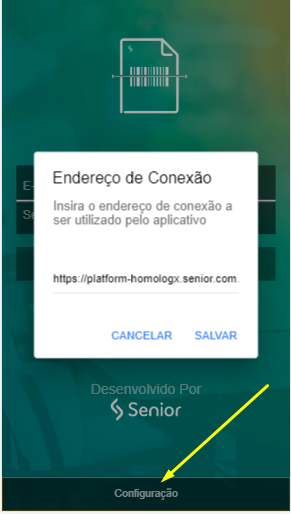
- URL produção (virá como default): https://platform.senior.com.br/t/senior.com.br/bridge/1.0/rest/
- URL homologação: https://platform-homologx.senior.com.br/t/senior.com.br/bridge/1.0/rest/
Telas do APP
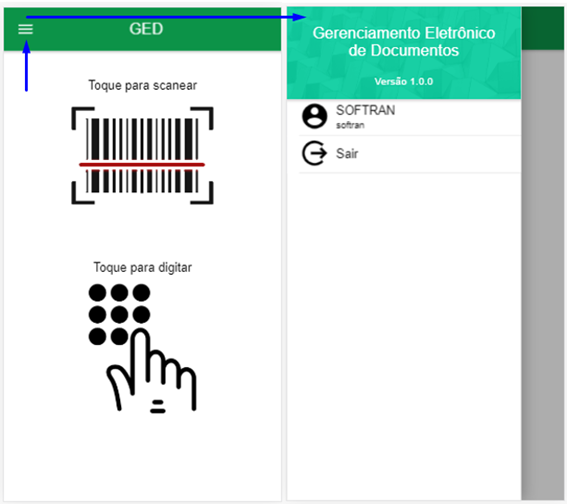
Menu lateral:
- Informações da Versão do APP:
- Dados do Usuário Logado:
- Sair:
- Pressionando a opção Sair, a aplicação será fechada e a sessão encerrada, sendo necessário entrar novamente com o login e senha.
- Ao sair do app sem usar o botão Sair, na próxima vez que acessar, não passará pela tela de login, abrirá diretamente na tela principal.
Tela Principal
Scanear:
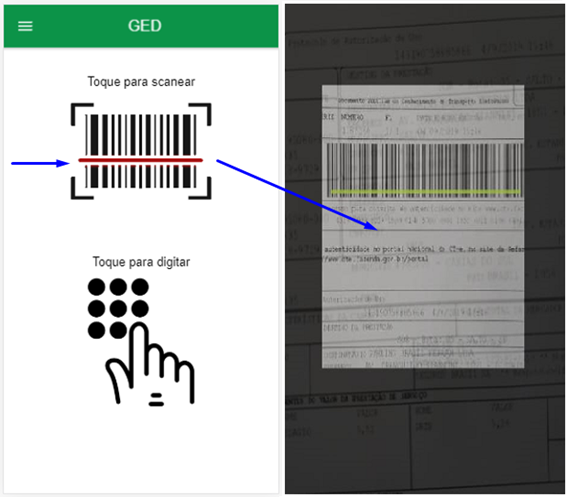
Nesta tela temos a opção para Scanear Chave de Acesso, onde tocando sobre a imagem do código de barras, será aberto o scanner do celular para capturar o código de barras do CT-e (Conhecimento de Transporte Eletrônico).
Digitar:
É obrigatório o preenchimento dos campos: CNPJ (empresa emitente), Série e Número
Utilização
Através do código escaneado ou digitado, o app irá validar as informações da chave de acesso e se o CT-e é valido (existente) e se está apto para a captura de comprovante de entrega.
Validações de CTe:
Mensagem padrão
O app poderá apresentar mensagem definida pelo transportador
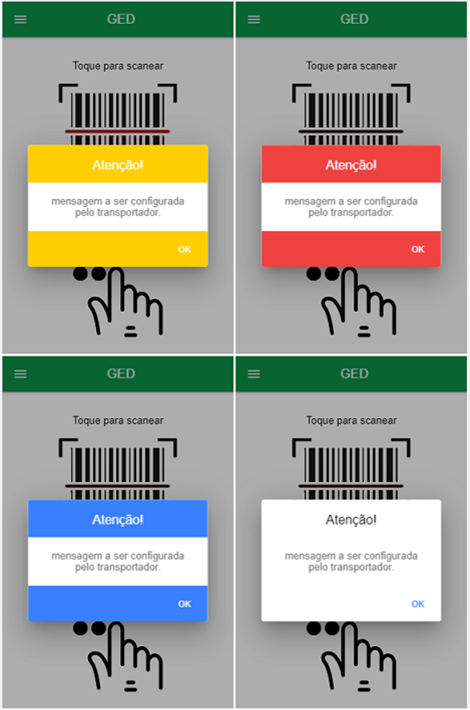
Informações inválidas
O app retornará uma mensagem com a possível causa.
Informações válidas
O sistema abrirá a câmera fotográfica do celular para efetuar o envio da foto do documento como exemplo abaixo:
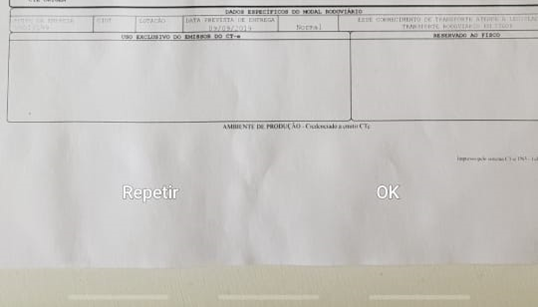
Captura da Imagem:
- Opção OK: O app envia a foto e ao concluir o processo, voltará para etapa anterior (caso escaneado, abrirá novamente o scanner para enviar outro documento e caso digitado manualmente, voltará para a tela de digitação)
- Opção Repetir: será aberto a câmera novamente para que seja tirado nova foto.
Vinculação de Usuários no TMS
Vincular um usuário do TMS com o usuário que ira efetuar o login no Aplicativo Ged Mobile, onde após vincular o usuário, ao digitalizar um documento, o sistema terá conhecimento de quem está fazendo a digitalização.
Sistema fará a verificação da permissão do usuário dentro do sistema TMS, e efetuará o bloqueio caso o usuário não tenha permissão para inserir comprovante de entrega do conhecimento informado
Na Plataforma, em Logística | WMS TMS > Otimização Logística > GED > Vinculação de Usuários TMS, clique em Adicionar.
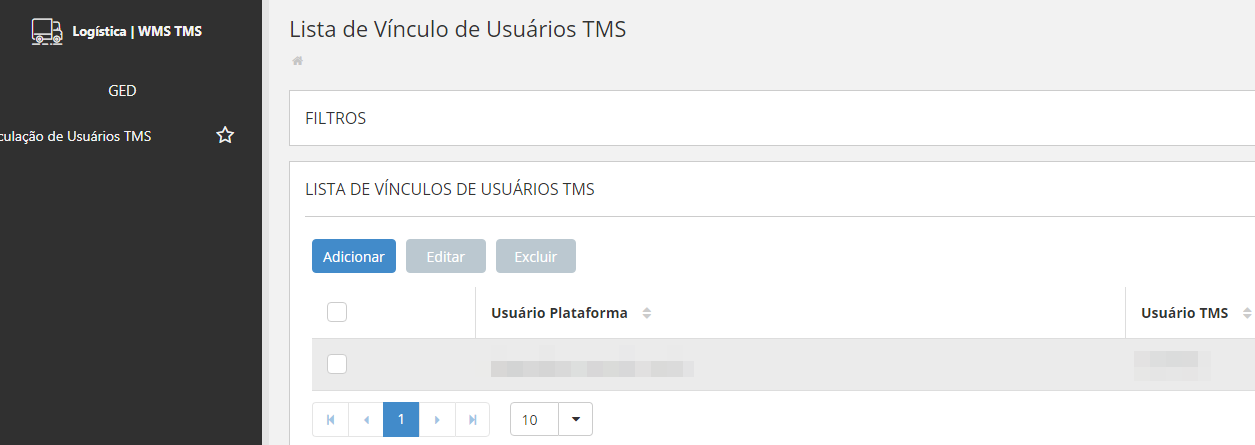
Selecione no Usuário da Plataforma, o e-mail de usuário que irá logar no aplicativo, e no Usuário TMS, o seu respectivo usuário dentro do TMS e clique em Salvar

 English
 Español