English
 Español
Instalação do serviço de Integração TMS
Primeiro passo é realizar o passo a passo do Guia de Implantação. Após realize a instalação e configuração do serviço de Integração de Ocorrências.
No TMS, para os módulos:
 CFG
Como configurar?
CFG
Como configurar?
No módulo CFG em Cadastros > Cadastros de Integração G7 e configure:
- Serviço de Monitoramento:
- Usuário: usuário que tem acesso à plataforma.
- Senha: senha do usuário.
- URL: endereço web onde está hospedada a plataforma.
- Selecione a empresa ou empresas que irão utilizar este serviço.
- Adicione o serviço de Monitoramento a lista de serviços.
- A opção “Não Autenticar” deve estar desmarcada.
- Baixa de Movimentos de Entrega:
- Usuário: usuário que tem acesso ao serviço Baixa de Movimento de Entrega.
- Senha: senha do usuário.
- URL: endereço web onde está hospedado o serviço.
- Selecione a empresa ou empresas que irão utilizar o serviço.
- Marque a opção “Não Autenticar”.
- Adicione o serviço de Baixa de Movimentos de Entrega a lista de serviços.
Como selecionar os Documentos que serão enviados para roteirizar?
No módulo CFG, em Cadastros > Cadastro Integração Plataforma G7, incluímos a guia Roteirizador, com as opções:
- Enviar Documentos para Roteirização:
- CTe;
- NFS-e;
- Coleta.
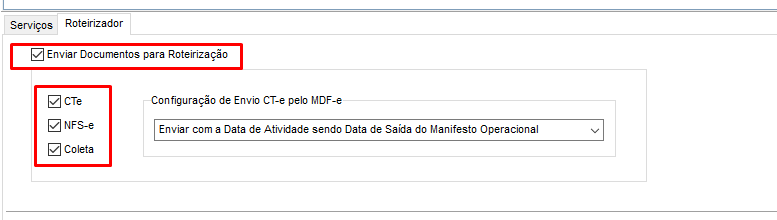
- Configuração de Envio CT-e pelo MDF-e, com as opções:
- Não Enviar;
- Enviar com a Data de Atividade sendo Data de Previsão de Chegada na Filial Destino;
- Enviar com Data de Atividade sendo Data de Saída do Manifesto Operacional.
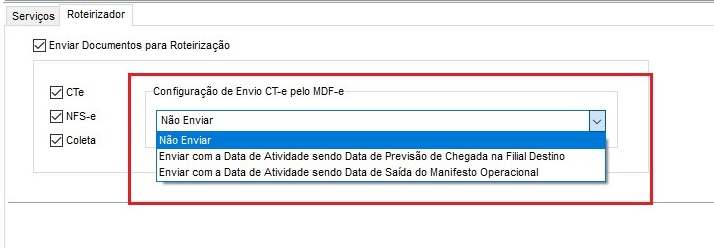
Na guia Serviços, quando estiver marcada a opção para roteirização, o sistema verifica também a guia roteirizador se está com a opção de enviar os documentos, e quais documentos serão enviados, de acordo com a regra da configuração.
CCE:
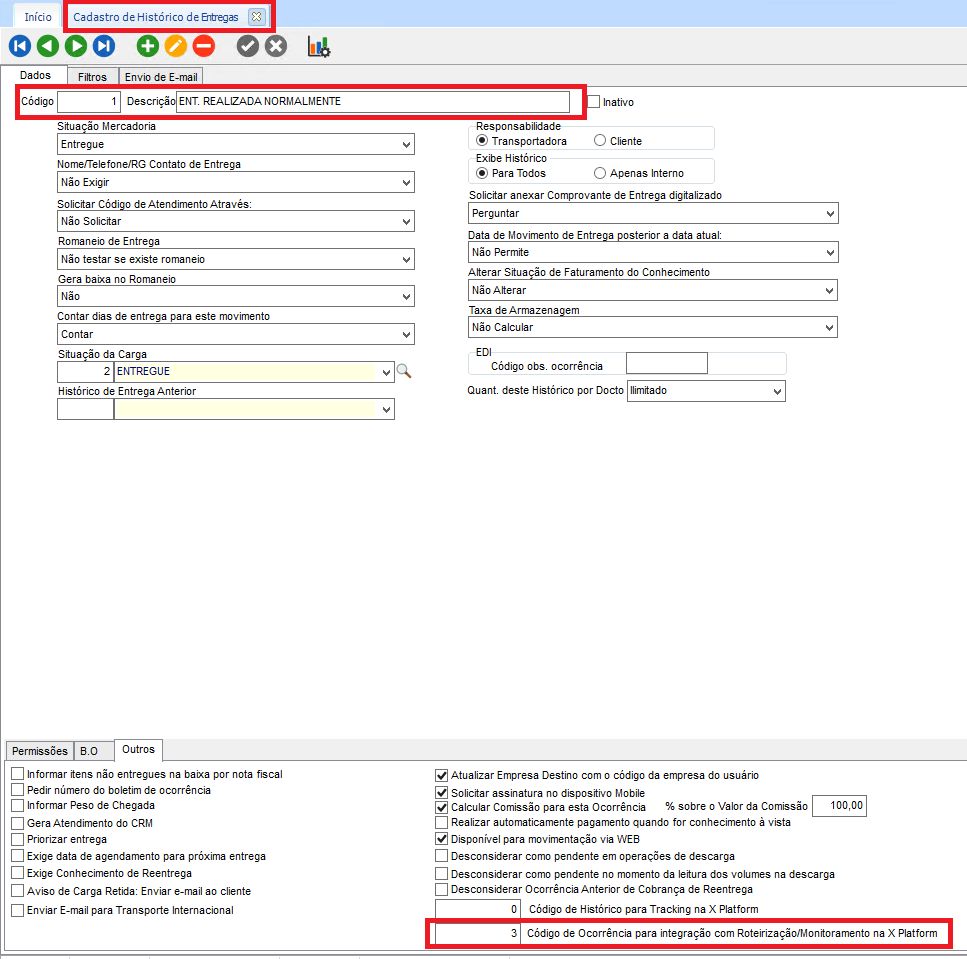
Histórico de Entrega:
Em CCe > Cadastros > Entregas > Histórico de Entregas, no cadastro de Histórico de Entrega configurar o código da ocorrência que está no RMS.
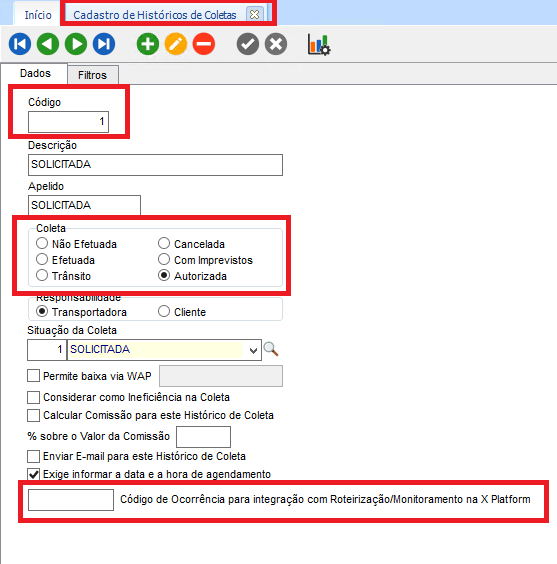
Histórico de Coleta:
Em CCe > Cadastros > Coletas > Histórico de Coletas, no cadastro de Histórico de Coleta configurar o código da ocorrência que está no RMS.
Importante!
Utilize sempre a ultima versão disponibilizada do tmsintegraocorrenciabackend para integração
Instalação do serviço tmsintegraocorrenciabackend:
Proceda com um dos comandos abaixo, utilizando o usuário root da máquina virtual Linux:
- Comando de exemplo de instalação/configuração no servidor Linux para conexão através do Banco de Dados Oracle, apenas alterar o que está em negrito e caixa alta.
Como:
- Comando de exemplo de instalação/configuração no servidor Linux para conexão através do Banco de Dados MSSQL, apenas alterar o que está em negrito e caixa alta.
Como:
Onde:
- IP_LOCAL: IP do próprio servidor Linux;
- TENANT: Tenant do cliente;
- IP_BD: IP do banco de dados utilizado pelo Sistema TMS Senior;
- INSTANCIA_BD: Nome da Instância do Banco de Dados (obter informação com DBA do cliente);
- USUÁRIO_BD: Usuário do Banco de Dados;
- SENHA_BD: Senha do Banco de Dados.
- LATEST: Última versão do serviço
Atualização do serviço tmsintegraocorrenciabackend:
- Acesse o ambiente Linux o qual está instalado o serviço e realize o Login, informando usuário e senha
- Execute o comando: “sudo su” para ter privilégios de administrador, em seguida será solicitado a senha novamente.
- Execute o comando “docker ps” para verificar quais as imagens estão sendo executadas no servidor.

Note que na figura acima está o rabbitmq e serviço de integração de ocorrências (tmsintegraocorrenciabackend:1.0.20), junto à versão que está sendo executada, no caso de exemplo: versão 1.0.20. O campo “NAMES” informa o nome do serviço o qual será atualizada a imagem, no caso da figura: “gceintegracao”. - Execute o comando “docker images” para verificar qual a versão da imagem:
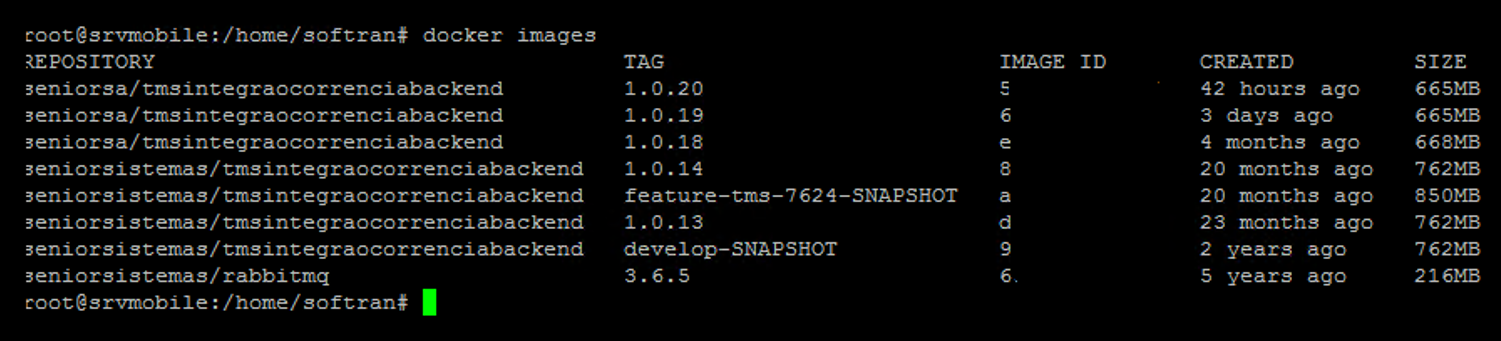
- Execute o comando “docker stop + nome do serviço“ para encerrar o serviço. Exemplo: docker stop gceintegracao
- Execute o comando “docker rm + nome do serviço“ para remover o container. Exemplo: docker rm gceintegracao
- Execute o comando abaixo, com as configurações do seu banco de dados e servidor para atualizar a imagem.
Importante
Onde diz LATEST, informar a versão da imagem o qual deseja instalar.- Comando de exemplo de instalação/configuração no servidor Linux para conexão através do Banco de Dados MSSQL, apenas alterar o que está em negrito e caixa alta.
docker run -d -e BROKER_HOST=IP_LOCAL -e SOFTRAN=/root/ -e DB_TYPE=SqlServerJtds -e TENANT=TENANT -e JAVA_OPTS="-Dspring.profiles.active=dev -Ddb.url=jdbc:jtds:sqlserver://IP_BD:1433/INSTANCIA_BD -Ddb.username=USUÁRIO_BD -Ddb.password=SENHA_BD -Duser.timezone=America/Sao_Paulo -Dservicemodel.logger.br.com.senior=INFO" --name=tmsintegraocorrenciabackend seniorsa/ tmsintegraocorrenciabackend:LATEST- Comando de exemplo de instalação/configuração no servidor Linux para conexão através do Banco de Dados Oracle, apenas alterar o que está em negrito e caixa alta.
docker run -d -e BROKER_HOST=IP_LOCAL -e SOFTRAN=/root/ -e DB_TYPE=Oracle -e TENANT=TENANT -e JAVA_OPTS="-Dspring.profiles.active=dev -Ddb.url=jdbc:oracle:thin:@IP_BD:1521:INSTANCIA_BD -Ddb.username=USUÁRIO_BD -Ddb.password=SENHA_BD -Duser.timezone=America/Sao_Paulo -Dservicemodel.logger.br.com.senior=INFO" --name=tmsintegraocorrenciabackend seniorsa/tmsintegraocorrenciabackend:LATESTOnde:
- IP_LOCAL: IP do próprio servidor Linux;
- TENANT: Tenant do cliente;
- IP_BD: IP do banco de dados utilizado pelo Sistema TMS Senior;
- INSTANCIA_BD: Nome da Instância do Banco de Dados (obter informação com DBA do cliente);
- USUÁRIO_BD: Usuário do Banco de Dados;
- SENHA_BD: Senha do Banco de Dados.
- LATEST: informar a versão da imagem o qual deseja instalar.
- Execute o comando: “docker images” e verifique se a imagem baixada está na lista.
- Execute o comando: “docker start + nome do serviço” para iniciar ele. Exemplo: docker start gceintegracao
- Execute o comando: “docker ps” novamente e verifique se o serviço que está sendo executado é da mesma versão a qual foi baixada.
- Execute o comando: “docker logs + nome do serviço” e verifique se o serviço está rodando. Exemplo: docker logs gceintegracao
Para o Roteirização e Monitoramento:
Instalação do RMSATVRT
Defina a variável de ambiente Windows no servidor onde o serviço SRVRMS será instalado, confirmar a variável de ambiente BROKER_HOST, deve-se utilizar o IP-Externo do servidor nesta variável
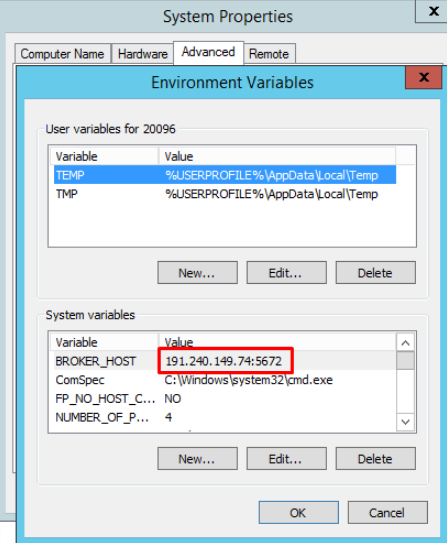
Utilize o módulo CAS que está no diretório dos produtos TMS e o execute filtrando por RMSATVRT e depois CdRotaRMS.

Baixe o SRVRMS.exe mais atualizado e adicione em uma pasta que contenha acesso de administrador.
Nesta pasta é necessário ter os seguintes arquivos:
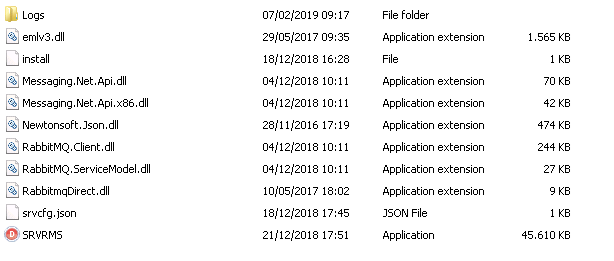
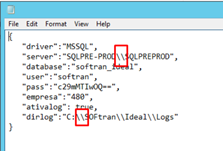
• Abrir o arquivo srvcfg.json e colocar os dados conforme o ambiente do cliente.
"driver":"MSSQL ou ORACLE",
"server":"LOCAL_BANCO",
"database":"NOME_BANCO",
"user":"admin",
"pass":"admin",
"empresa":"CODIGO_EMPRESA_CLIENTE",
"ativalog": true | false,
"dirlog":"CAMINHO_ARQUIVO_LOG"
}
• Abrir o prompt de comando no endereço em que se encontra o executável SRVRMS.exe e digita o comando:
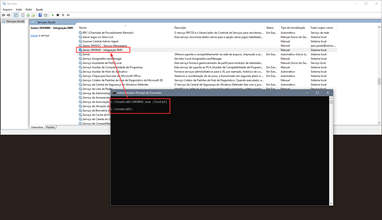
• Após instalação é necessário iniciar o serviço, acessar Windows+R e digitar “services.msc” ir no Senior SRVRMS, clicar com botão direito do mouse e selecionar a opção iniciar.
 English
 Español