English
 Español
Instalação de integração do RBT x RMS
Passos necessários para que o sistema integre as rotas geradas no RMS, a partir de roteirizações, que resultarão em Romaneios de Entrega no TMS.
 Como a solução funciona?
São serviço Windows "RBT" que consulta a Tabela RMSATVRT, como uma fila. Para cada registro nesta tabela, o serviço irá verificar se deve ou não gerar romaneio, após isto será excluído o registro.
Deve ser instalado diretamente no cliente, pois deverá ter acesso direto ao seu banco de dados.
Quais os principais benefícios da solução?
• Replicação automatizada das informações, ou seja, as roteirizações servidas pelo RMS, serão reproduzidas no TMS em formato de Romaneio de Entrega.
• Integração em tempo real;
• Compatibilidade entre os sistemas.
Pré Requisitos
Utilize o RBTSVC.exe mais atualizado e adicione o módulo em uma pasta que contenha acesso de administrador.
Como instalar o RBT para integrar com o RMS?
Para que o RBT integre com o Roteirização e Monitoramento, é necessário cadastrar um novo serviço do RBT com o apelido de IntegracaoRMS.Isso pode ser feite pelo CMD executado como administrador e na mesma pasta onde está o executável rbtsvc.exe.

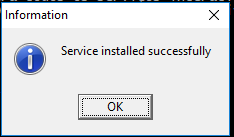
Após, inicie o novo serviço para que ele crie as configurações do Regedit.
Para acessar utilize as teclas “Windows + r“ e digite services.msc e clique na tecla "Enter", procure por SOFtran onde ao encontrar o RBT correto, clique em “Iniciar”.
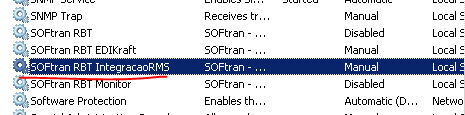
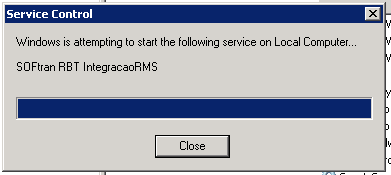
Depois que chegar ao fim a barra, deve-se parar o serviço caso ainda esteja rodando no gerenciador de tarefas.
Entre no Regedit por meio das teclas “Windows+R“ e digite REGEDIT e clique na tecla “Enter”. Acesse a pasta, HKEY_LOCAL_MACHINE > SOFTWARE > WOW6432NODE > SOFTRAN e procure a pasta com o nome do novo Serviço de RBT criado.
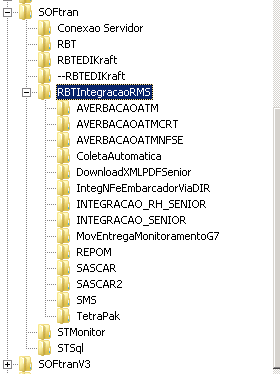
- Configure as chaves DATABASENAME, SERVERTYPE e SERVERNAME.
Ex: SOFTRAN_DEV, MSSQL, FIT\MSSQL2016


- Configurar com o valor TRUE a chave FGDECLARAMDFE.

- Caso precise ativar o LOG, também é necessário colocar o valor TRUE na chave LOG e configurar as chaves DIR e DIRTEMP com os repositórios corretos para gravação do arquivo de log. Esse arquivo é gravado no formato “RBT_DiaMesAno”.


• Inicie o serviço, na tecla “Windows+R“ e digite services.msc e clique na tecla "Enter”.
Para visualizar o Log em tempo real, é recomendável o uso do software baretail. Exemplo de Log:
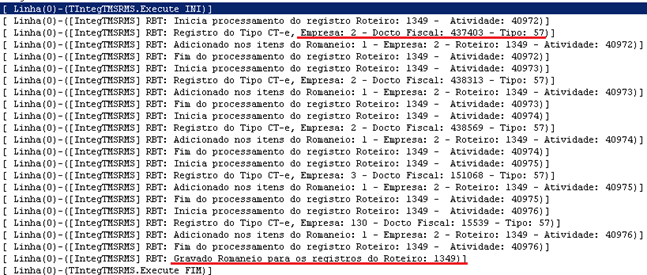
Para cada grupo de roteiros da tabela RMSATVRT é gerado/utilizado (caso já exista) um Romaneio e adicionado o CTe/NFe referente ao registro da tabela RMSATVRT como itens deste romaneio. Porém se um desses registros ainda não tenha sido emitido dentro do sistema TMS, as alterações nos itens desse romaneio não serão salvas.
O romaneio gerado é sempre agrupado com base no primeiro registro para o roteiro 1349 conforme imagem acima, neste caso a empresa é a 2.
Dúvidas Frequentes
Em que momento a integração ocorrerá?
Toda vez que a situação de uma rota for alterada, o serviço realizará a integração, sendo que apenas para quando a situação for "Confirmada".
 English
 Español