English
 Español
Roteirização
Manual para clientes que utilizam o TMS integrado com o Roteirização e Monitoramento, é possível cadastrar um CT-e, NFS-e ou Coleta para roteirizar. É possível somente com a emissão dos documentos de CT-e, NFS-e ou Coleta, registar uma atividade para roteirizar a carga, sem prévio cadastro na plataforma utilizada pela roteirização.
 Como funciona a solução?
O funcionamento da rotina é conforme o documento que será enviado. Todos os documentos do tipo CT-e, NFS-e e Ordem de Coleta serão enviados ao roteirização e estarão disponíveis para o Roteirista.
- Para documentos do tipo Ordem de Coleta e NFS-e: o momento da integração é a partir de sua emissão. Ou seja, sempre que uma coleta ou NFS-e for emitida.
- Para documentos do tipo CT-e: o momento é após a autorização de uso do seu MDF-e. O MDF-e deve possuir empresa destino igual a empresa de entrega deste CT-e. Uma exceção a essa regra, ocorre quando a o CT-e será entregue pela empresa emitente, nestes casos, o momento da integração será após a autorização de uso do CT-e.
Quais os benefícios da solução?
- Integração automática de atividades junto ao roteirizado;
- Tornar a digitação manual desnecessário;
- Permite a roteirização antes mesmo da chegada da mercadoria para distribuição.
O deve que configurado no Envio de CTe, NFSe e Coleta para o roteirização?
- Primeiro deve-se ter ambiente configurado conforme: Detalhamento Técnico TMS x RMS;
- Após é necessário estar instalado e configurado o RBT conforme Instalação e Configuração do RBT.
Realizado esses primeiros passos abra o editor de registro regedit, e :
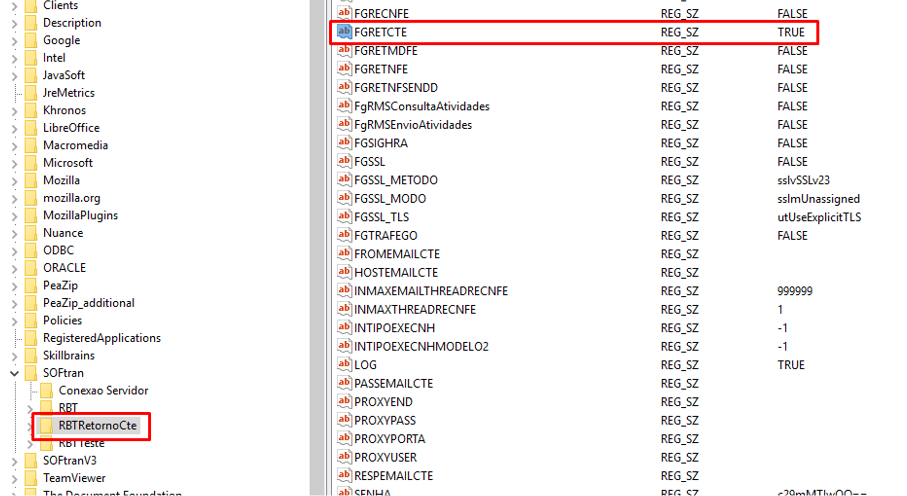
- Execute o RBT com a variável FgRMSEnvioAtividades como TRUE (botão direito > Modificar).
- Execute o RBT novamente com a variável FgRMSConsultaAtividadescomo como TRUE (botão direito > Modificar).
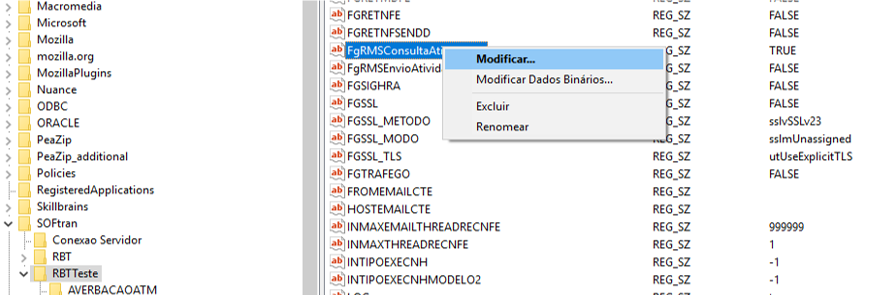
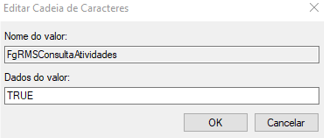
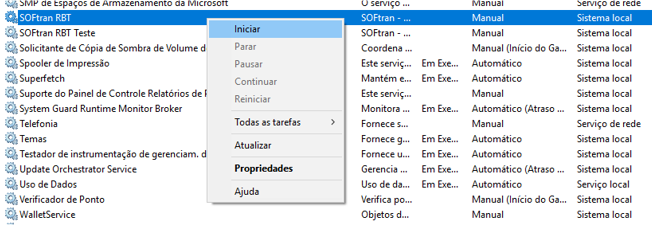
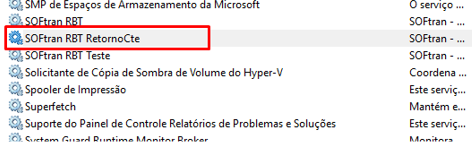
Nas configurações de serviços, abrir duas telas e iniciar o serviço separadamente.
O usuário deverá escolher um nome para o serviços que não exista ainda na lista de serviços!
Exemplo da imagem: SOFtran RBT e SOFtran RBT Teste:
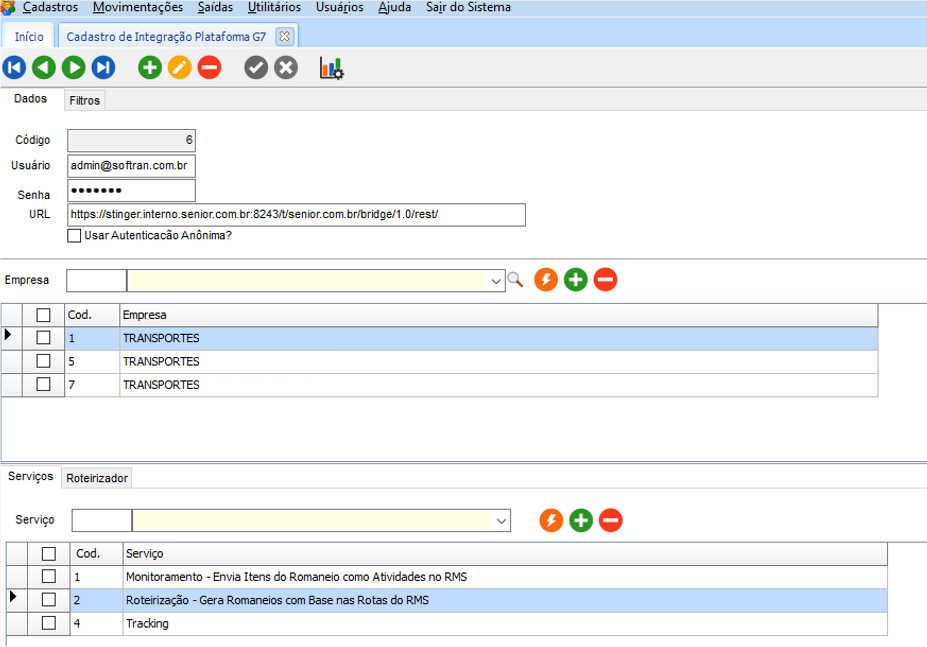
No módulo CFG, em Cadastros > Cadastro Integração Plataforma G7, ter a configuração da empresa para acessar a Roteirização. Na guia Roteirizador, informar os documentos que serão integrados.
Pré requisitos
Utilizar CAS, CFG, EXP e RBT em 3.18.00 ou superior. Atualize o CAS com as datas de 16/05/2019 e 03/06/2019.
Como realizar o Envio de CTe, NFSe e Coleta para a roteirização?
Ordem de Coleta
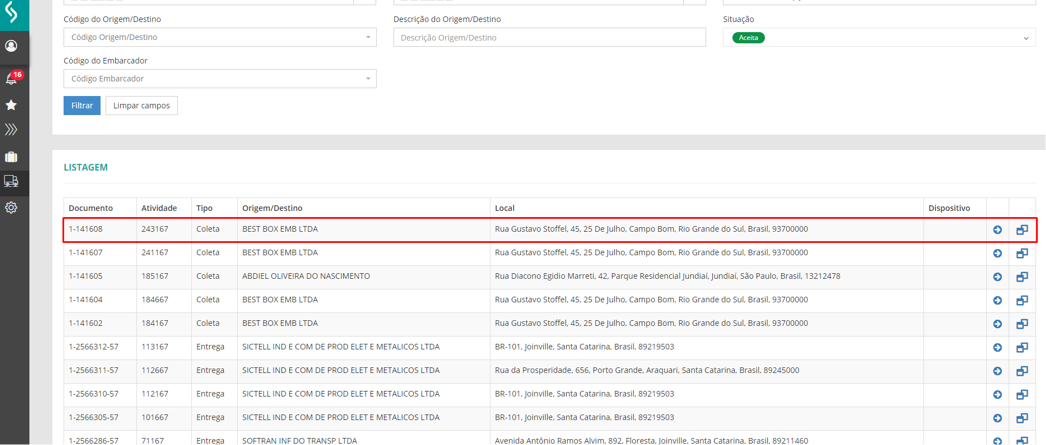
No módulo CCE, em Movimentações > Controle de Coletas > Ordem de Coleta, cadastre uma nova ordem de coleta.
O número gerado na coleta no TMS, será o mesmo para pesquisa no RMS
No RMS, em Logística | WMS TMS > Otimização Logística > Roteirização e Monitoramento > Atividades > Entregas coletas e serviços, consultar os registros, o sistema apresenta a coleta que foi cadastrada anteriormente, pois através do serviço de envio/consulta serão integrados automaticamente.
Nota Fiscal de Serviço (NFS-e)
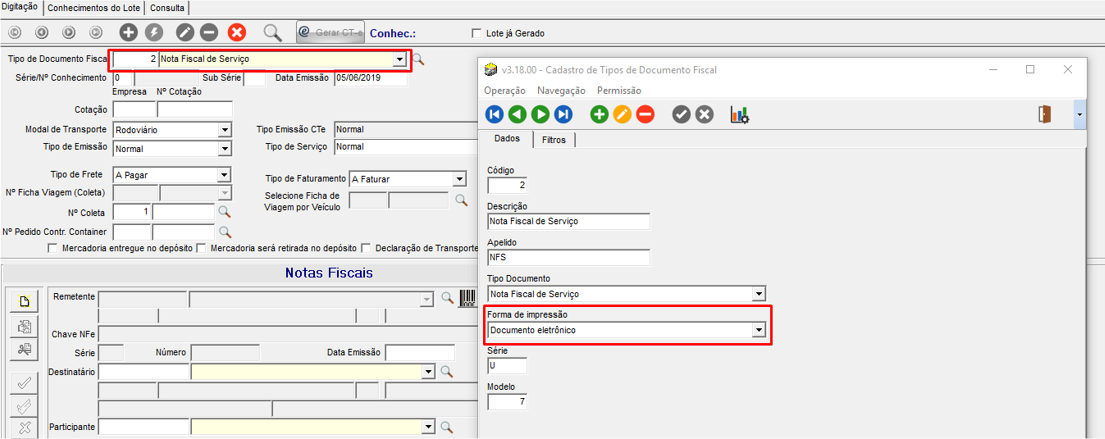
No módulo EXP, em Movimentações > Conhecimentos > Emissão, cadastrado um novo registro com o tipo de documento igual a Nota Fiscal de Serviço. Este documento precisa ter a forma de impressão como documento eletrônico.
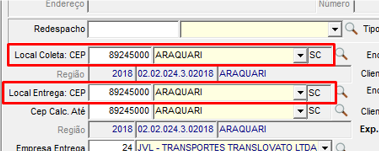
Como regra de impressão, na guia de Digitação o CEP de Coleta precisa ser da mesma região do CEP de Entrega. Sendo assim pode ser gerado a impressão do documento.
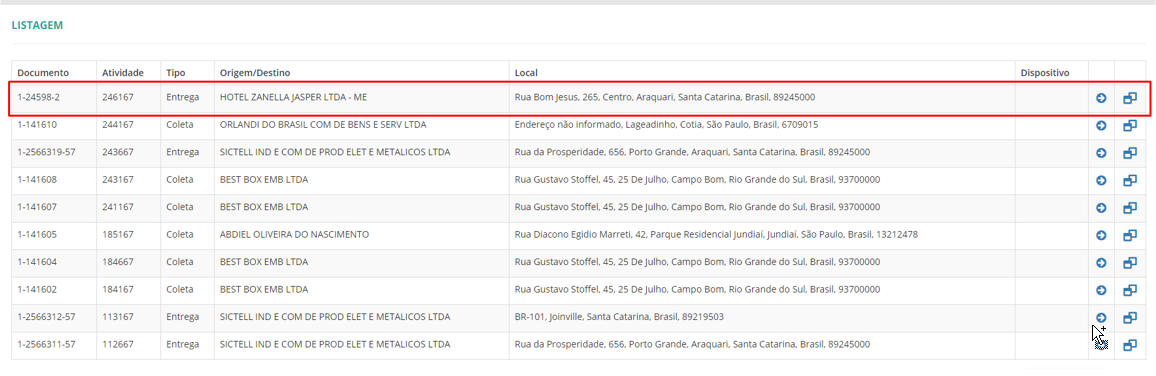
Consulte no RMS, em Logística | WMS TMS > Otimização Logística > Roteirização e Monitoramento > Atividades > Entregas coletas e serviços, a nota fiscal de serviço gerada automaticamente, através da integração dos serviços.
Conhecimento Eletrônico (CT-e)
No módulo EXP, em Movimentações > Conhecimentos > Emissão, cadastrar um novo conhecimento. Como regra, este conhecimento precisa que a empresa origem seja igual a empresa de destino. Imprimir o CT-e para gerar a chave de acesso do documento.
Crie um novo RBTcomo sendo Retorno CTe. Ativar como TRUE o registro FGRETCTE e iniciar o serviço deste retorno.
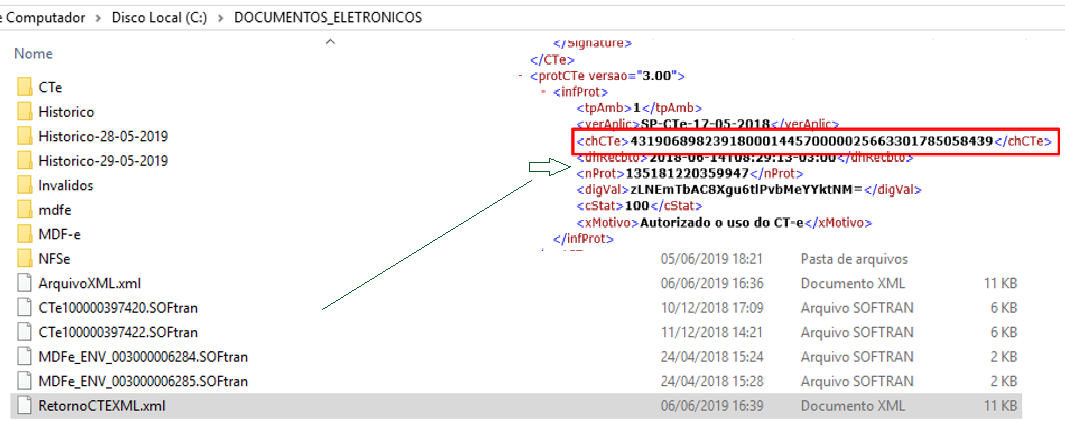
Ter o arquivo de retorno do SEFAZ salvo na pasta onde foi configurado para salvar os XMLs no cadastro da empresa do conhecimento em CFG > Cadastros > Empresas > > Expedição > CT-e > Diretórios no campo Diretório de Leitura do arquivo de retorno do CT-e
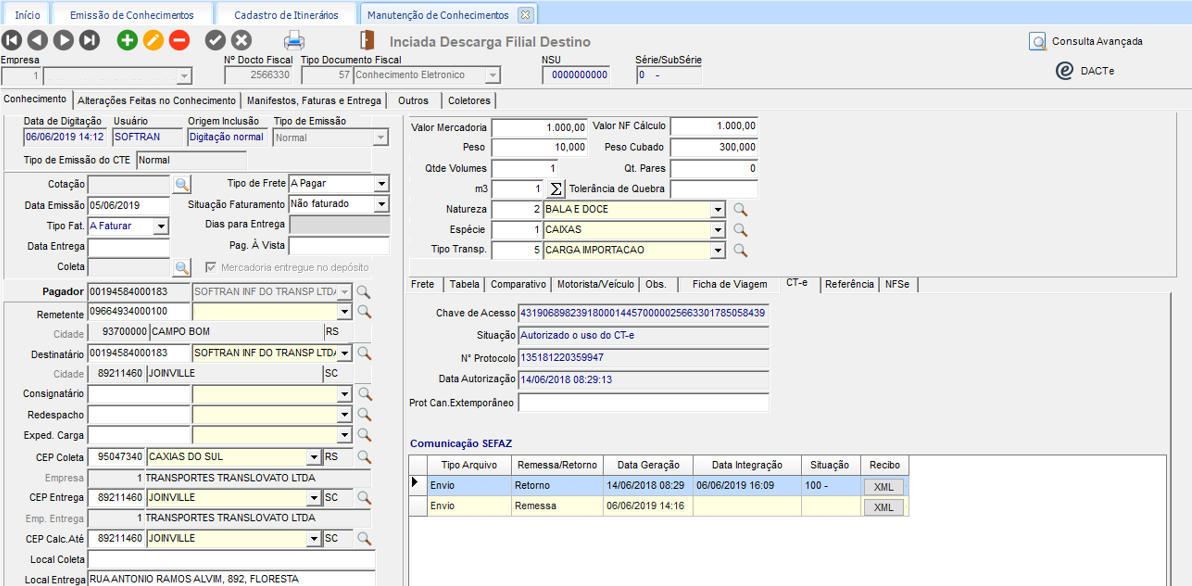
Após concluir a autorização do conhecimento, conferir no RMS, em Logística | WMS TMS > Otimização Logística > Roteirização e Monitoramento > Atividades > Entregas coletas e serviços, a integração do conhecimento foi realizada automaticamente através dos serviços do RBT.
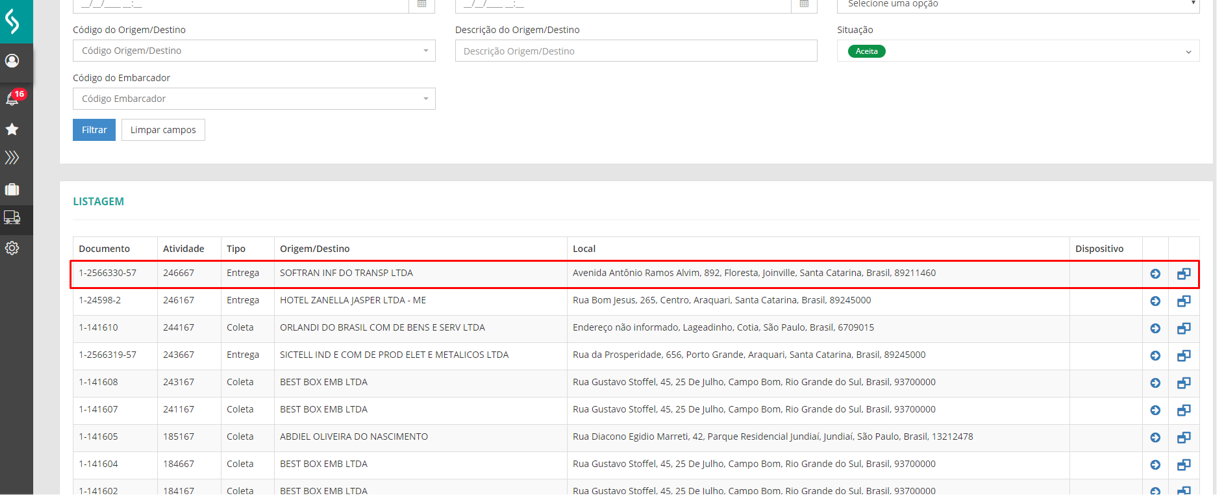
Manifesto Eletrônico (MDF-e)
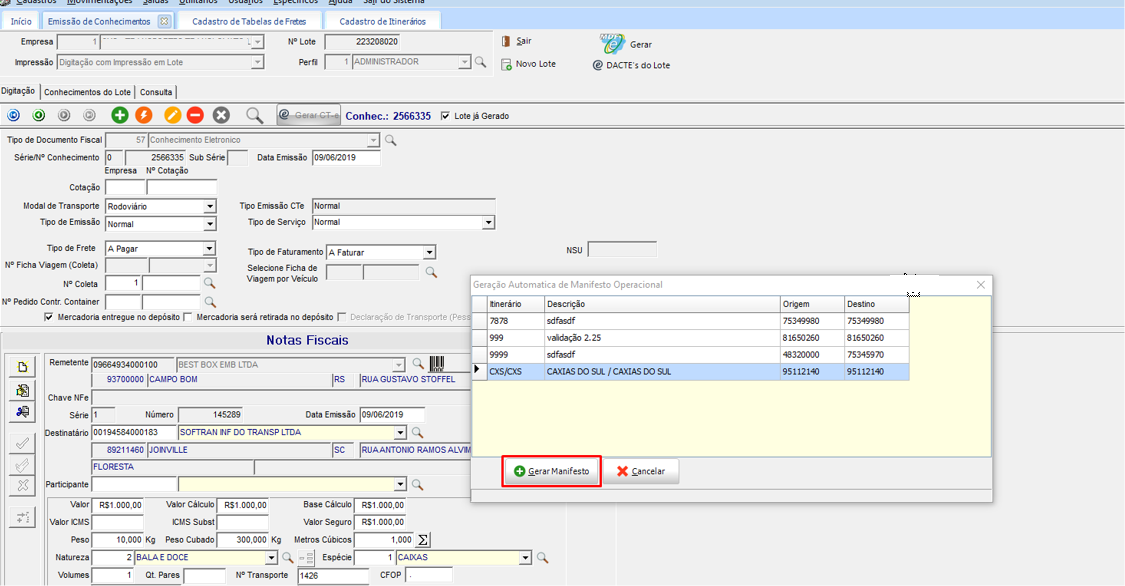
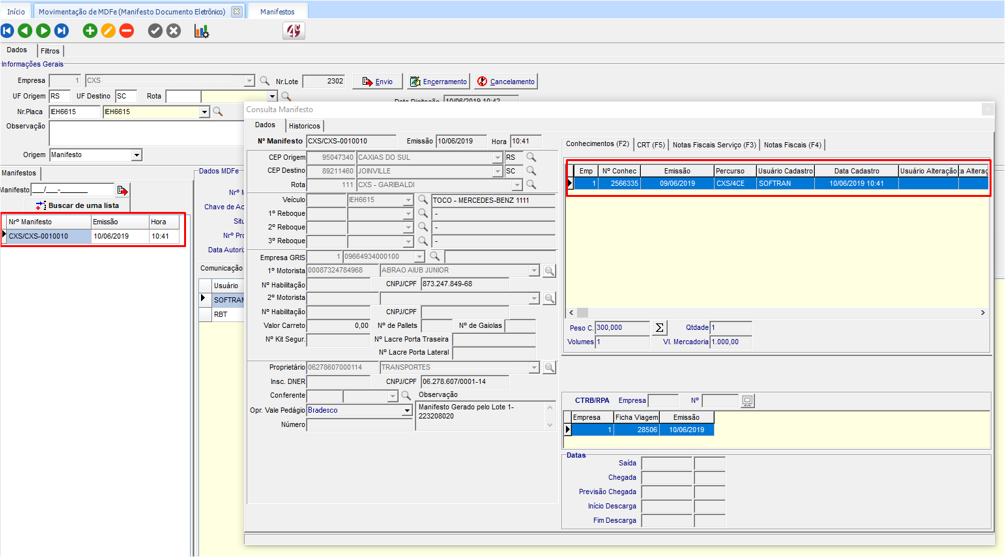
No módulo EXP, em Movimentações > MDF-e (Manifesto Eletrônico) ou pela tela de Emissão de Conhecimentos, será gerado um novo MDF-e. Neste exemplo, será feito pela tela de emissão de conhecimento, com um novo conhecimento cadastrado, lembrando que este conhecimento precisa ser tipo de transporte de Carga Fechada, e ter as informações do veículo e motorista preenchidos. Depois disso, clicar no botão Gerar.
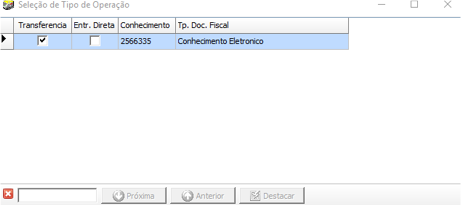
Como regra principal, o tipo de operação será sempre Transferência
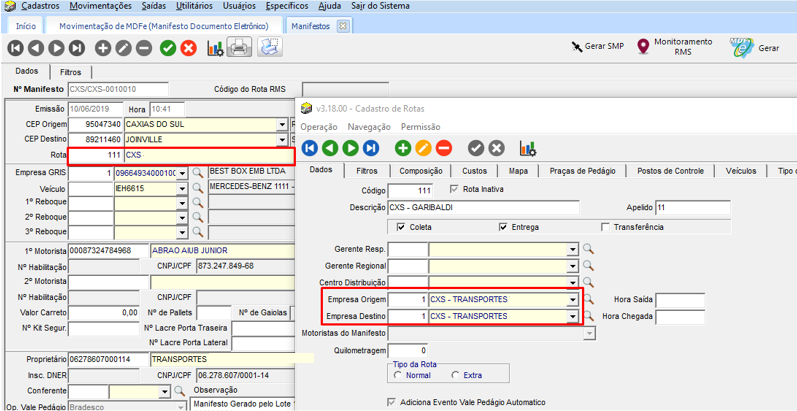
No manifesto operacional vinculado, como regra, o sistema verifica a rota informada se a mesma pertence a mesma empresa de origem e destino.
Clicar no botão Envio para gerar a chave de acesso. Esta chave será registrada no arquivo de retorno do MDFe para ser autorizado, que será salvo na mesma pasta onde foi configurado no cadastro de empresas em CFG > Cadastros > empresas e fornecedores > Expedição > MDFe > Diretórios
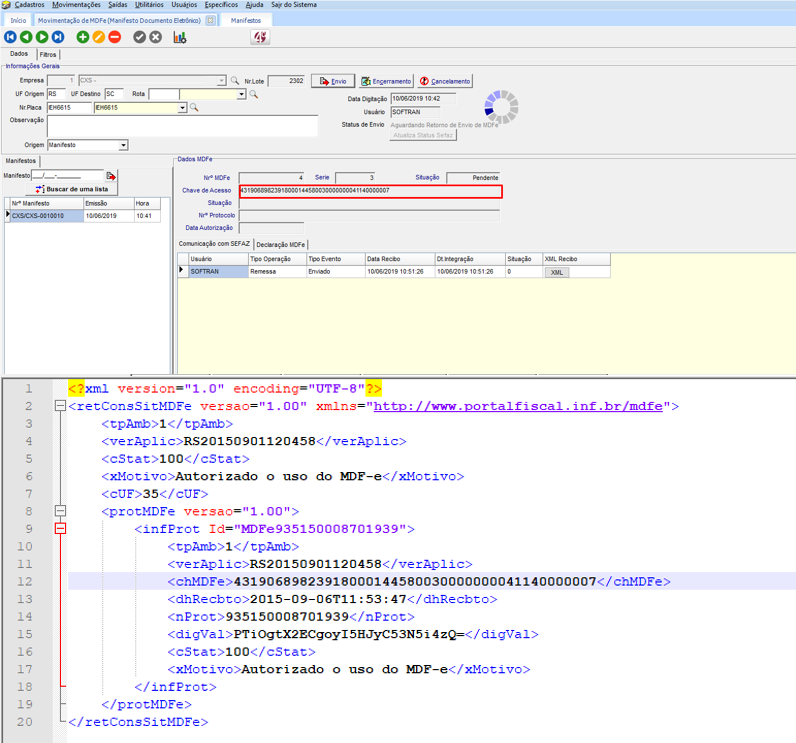
No editor de registro (regedit), ativar para TRUE a opção FGRETMDFE para gerar o retorno do MDFe e inicie o serviço do RBT
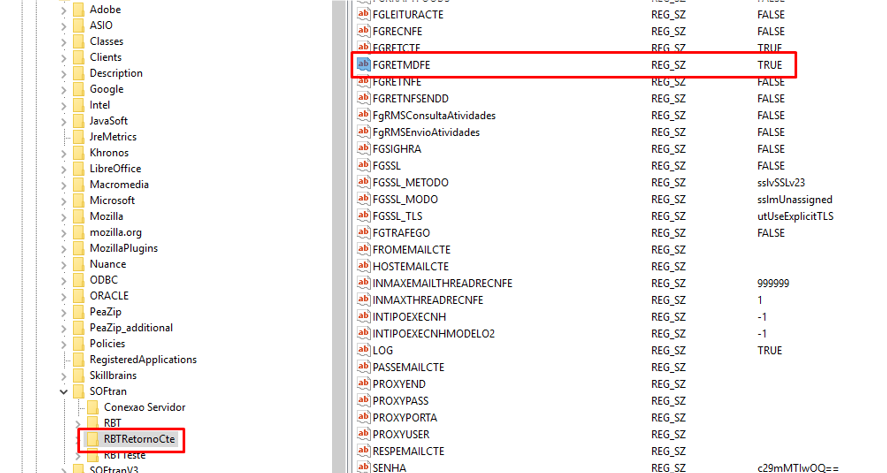
Inicie o Serviços do RBT:
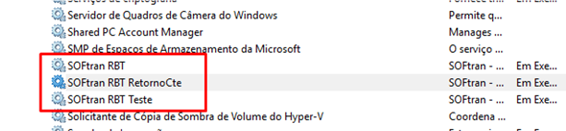
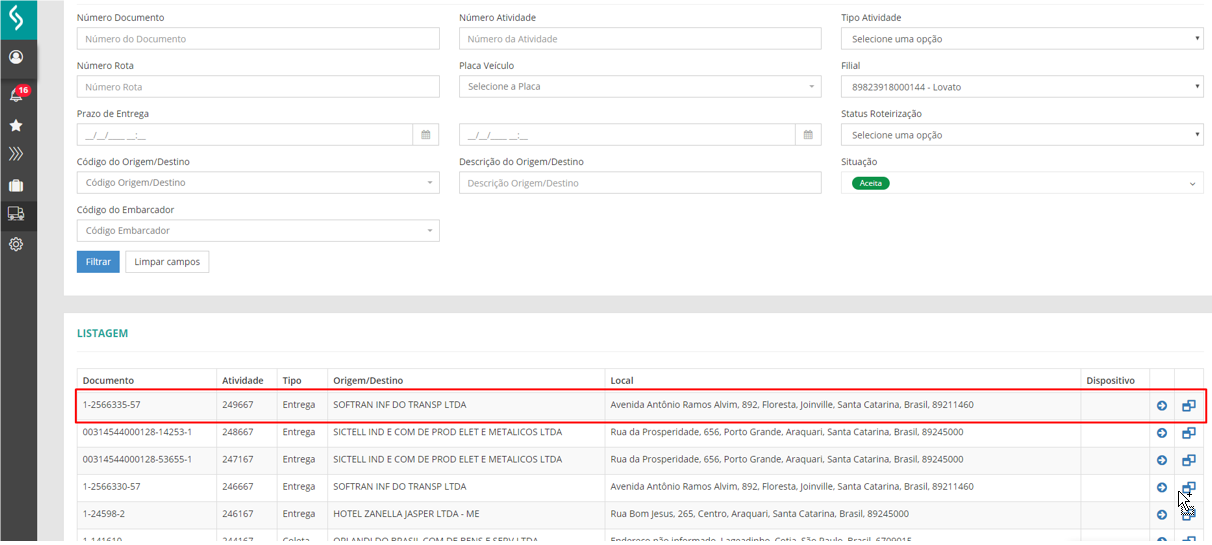
Autorize o MDF-e e ao consultar no RMS, em Logística | WMS TMS > Otimização Logística > Roteirização e Monitoramento > Atividades > Entregas, coletas e serviços, o sistema apresenta os dados do conhecimento que foi vinculado ao manifesto operacional e que está relacionado ao MDF-e gerado.
Outras funcionalidades
Definir empresa destino como a empresa de emissão do CT-e
Através da integração da plataforma RMS x TMS, é possível definir a Empresa Destino como a mesma empresa de Emissão do Conhecimento no RMS, para mercadorias com carga lotação (fechada).
Para utilizar essa funcionalidade é necessário atualizar os módulos CFG, RBTCVS e CAS (executar com data 14/02/2023), em versão 3.23.00.
O que configurar:
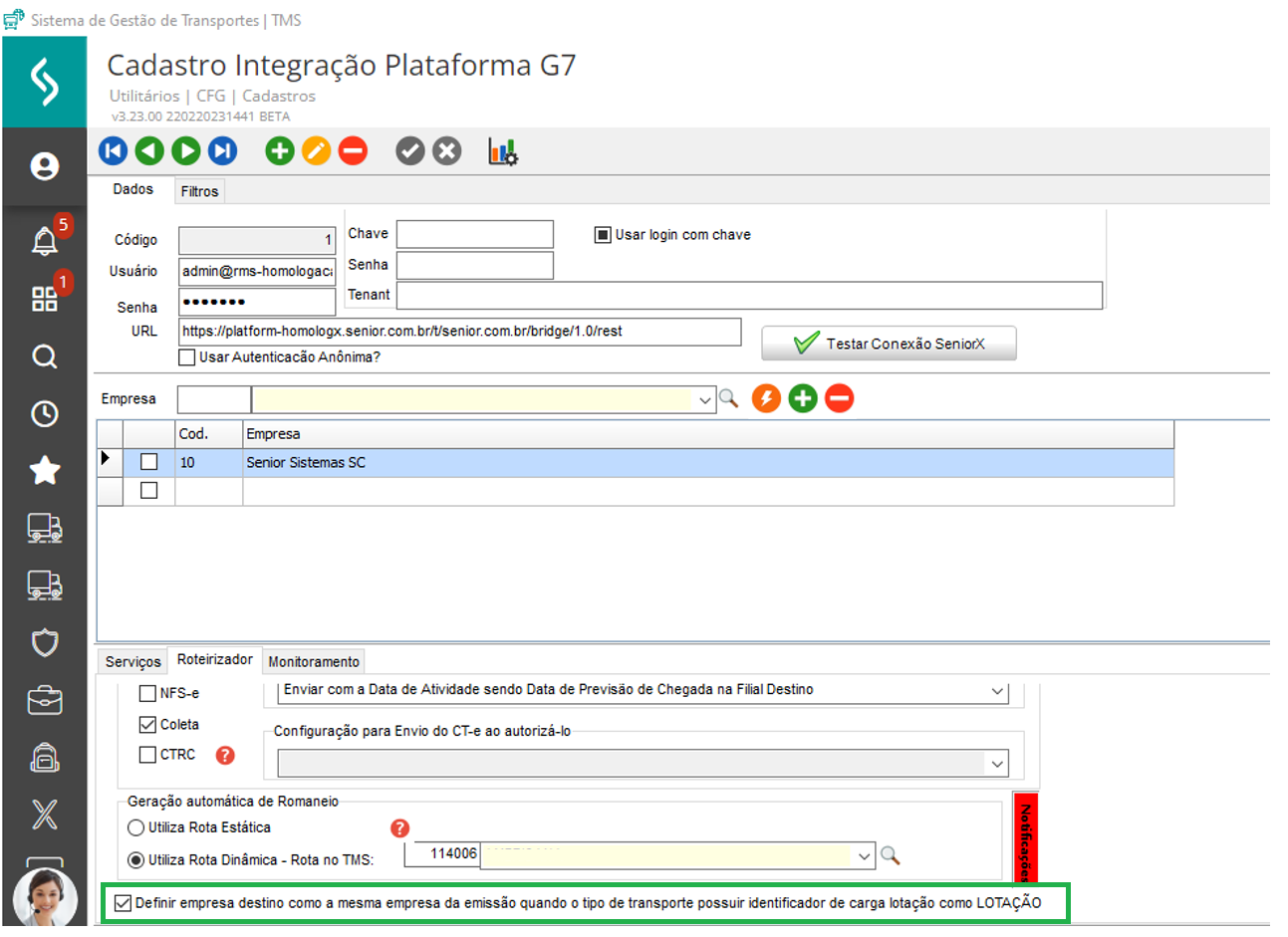
No módulo CFG, em Cadastros > Cadastros Integração Plataforma G7, na guia Roteirizador, selecionar a opção Definir empresa destino como a mesma empresa da emissão quando o tipo de transporte possuir identificador de carga lotação como LOTAÇÃO
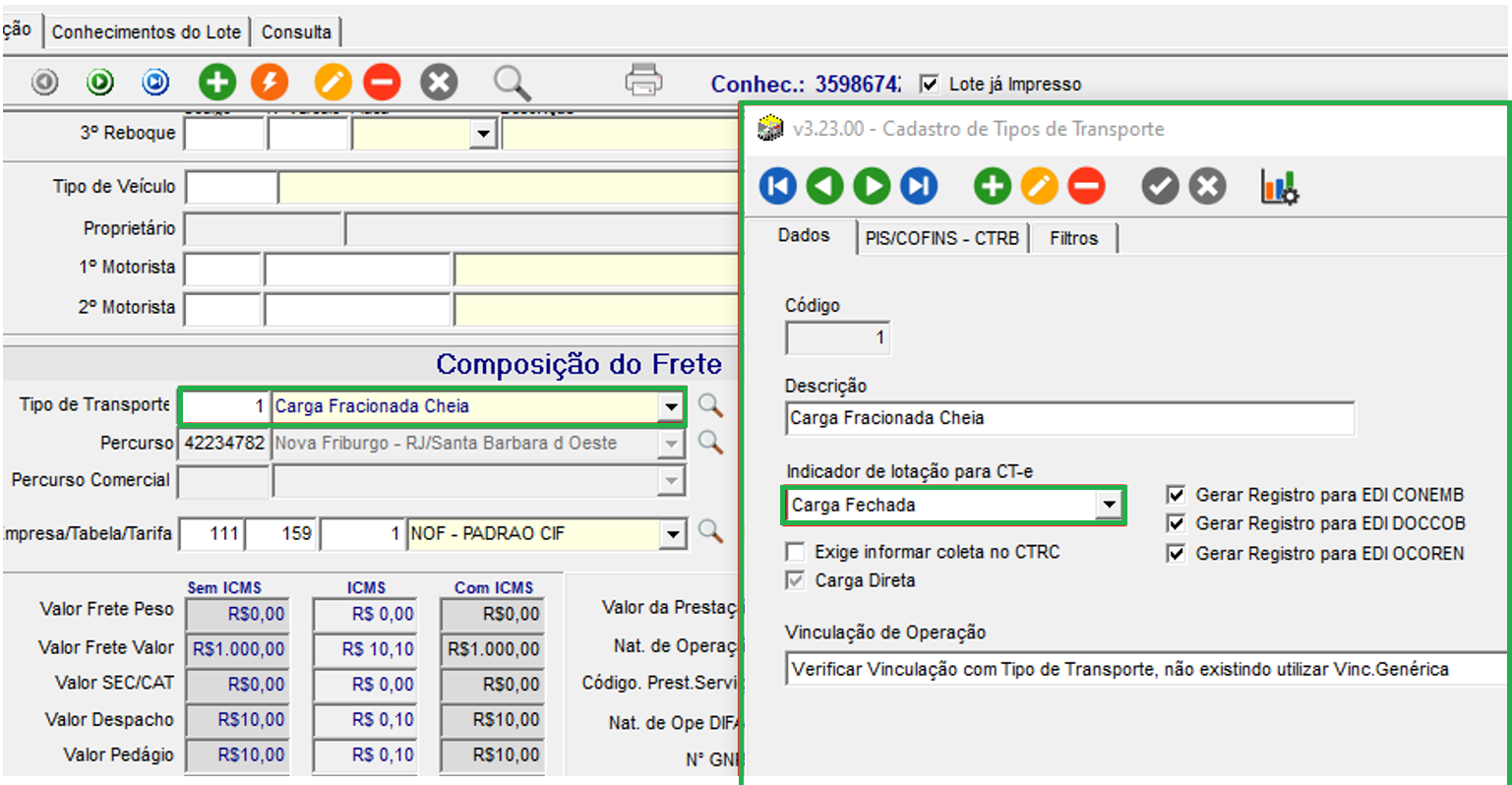
Na Emissão do CT-e, em Cadastro de Tipos de Transportes no campo Indicador de lotação para CT-e a opção Carga Fechada deve estar selecionado.
É necessário verificar a Instalação e configurações para o RBT, conforme as orientações do manual. No editor de serviços regedit, os serviços de consulta e envio de atividades devem estar ativos.
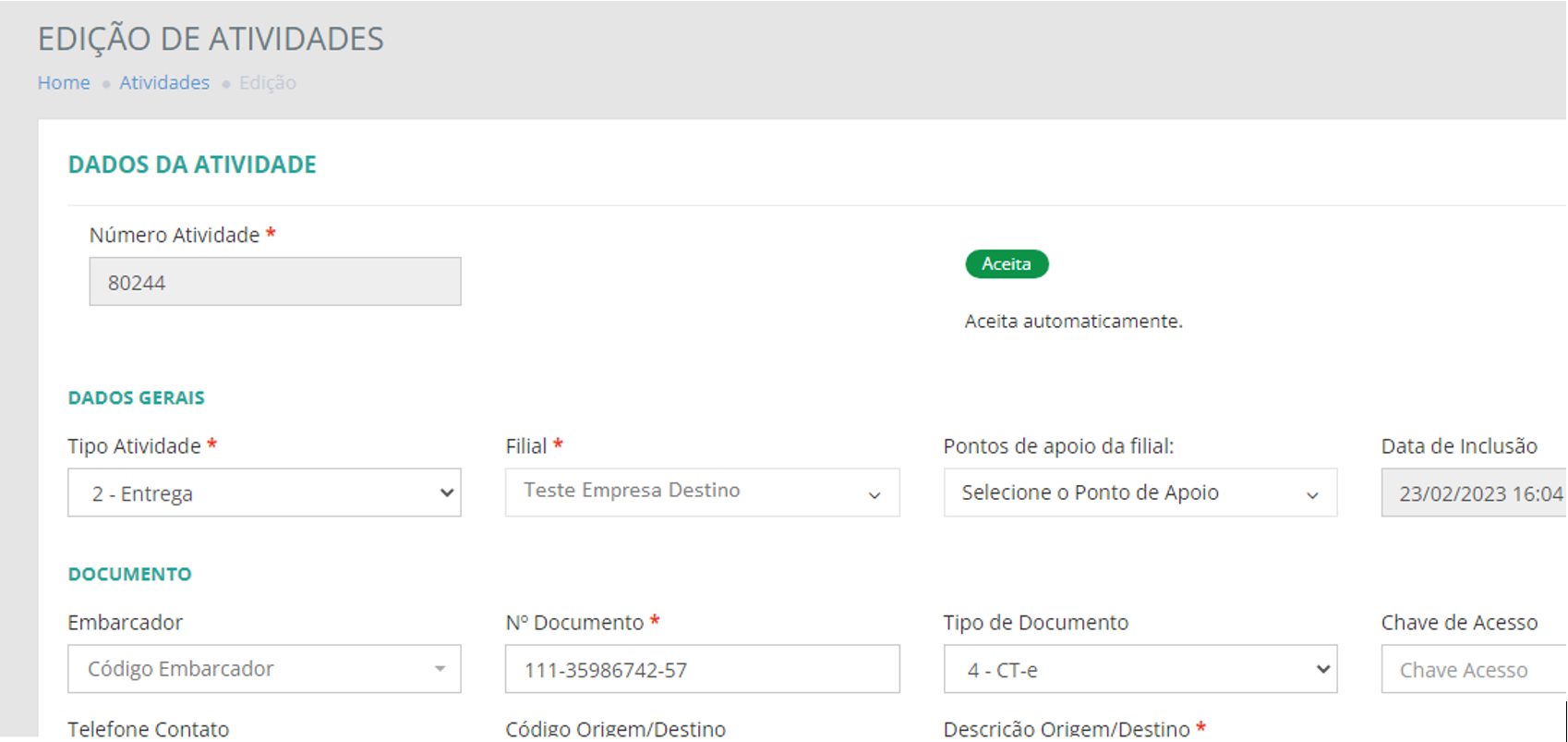
Através do processo de Roteirização, ao roteirizar um documento CT-e com as configurações indicadas acima, o sistema considerará a empresa da Emissão do CT-e como a empresa de Destino.
 English
 Español