English
 Español
Integração com a Torre de Controle
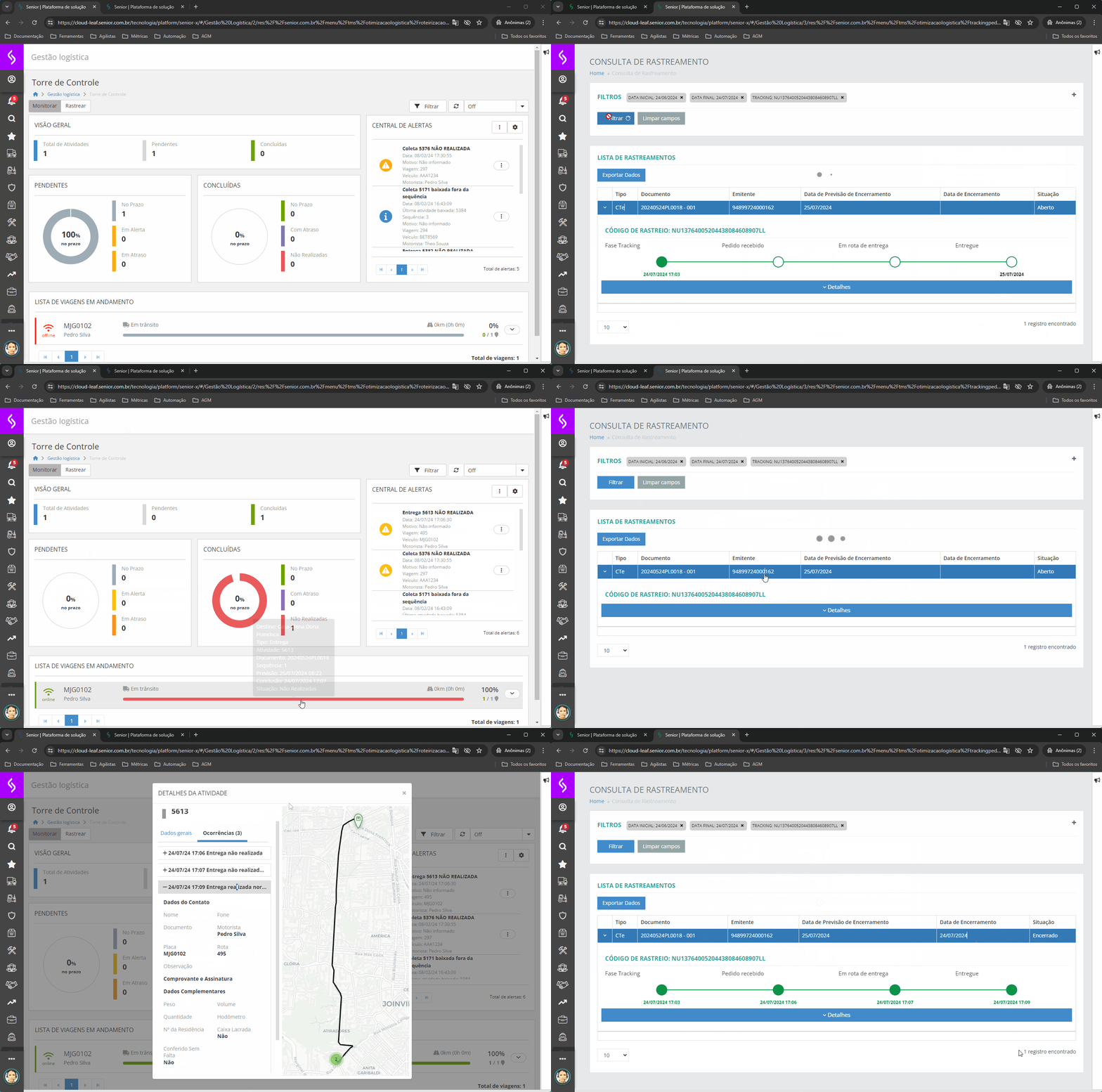
A integração do Tracking de Pedidos com a Torre de Controle, acontece quando um documento/atividade é movimentado na Torre de Controle, consequentemente movimentando também uma fase no Tracking de Pedidos.
Importante
Para os clientes TMS Softran que utilizam a Torre de Controle e Tracking de Pedidos, a integração permanece inalterada.
Processo
- Quando uma filial está integrada ao Tracking, ao executar uma rota, será gerado um código de tracking para cada atividade ou documento associado a essa rota.
- Esse código de tracking (rastreio) será criado com uma fase predefinida executada.
- Quando o motorista realizar um apontamento na atividade/documento, uma fase é executada conforme a ocorrência registrada.
Composição Documento Tracking
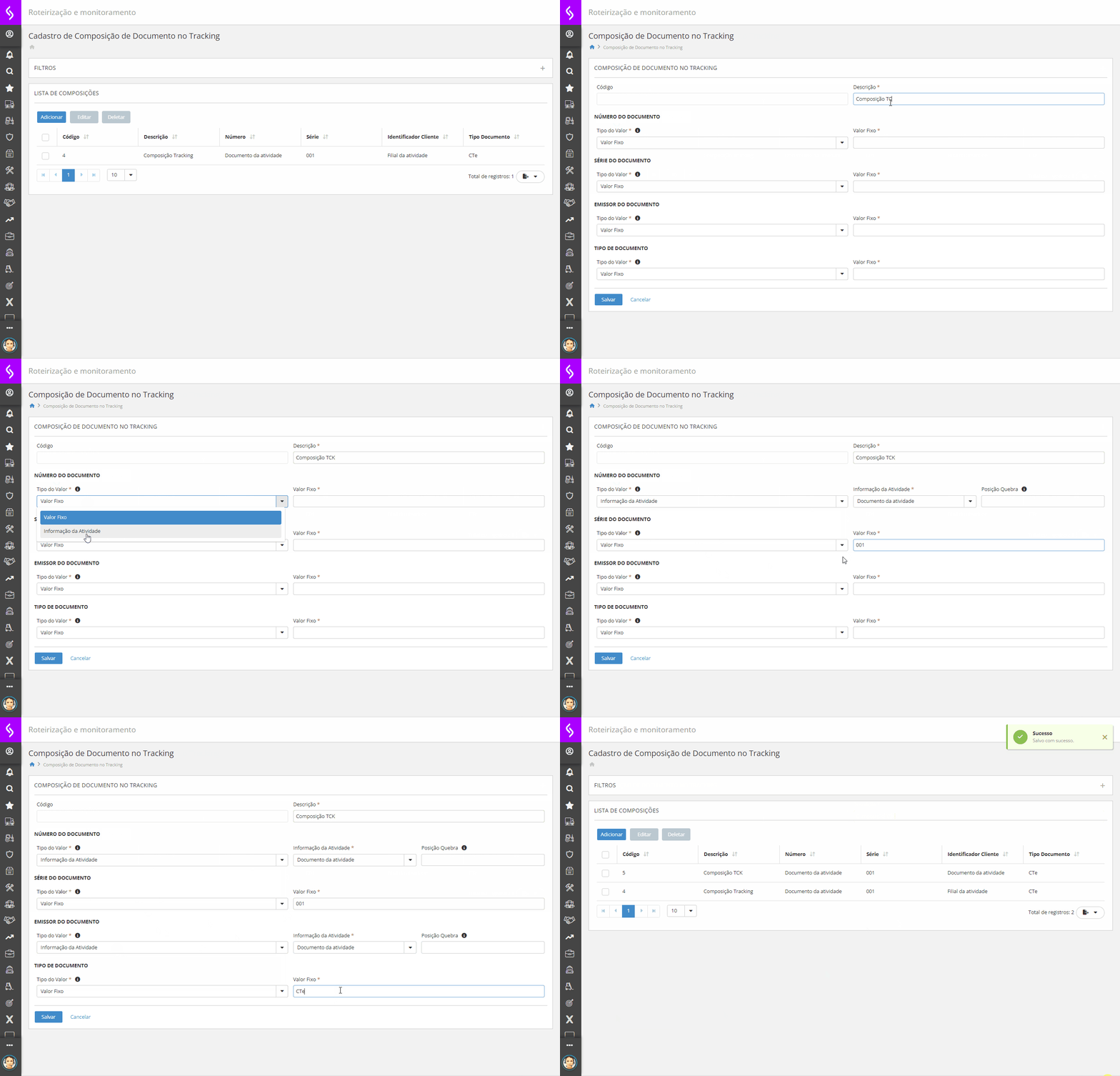
 Rotina para cadastrar a composição do documento
Esta rotina permite cadastrar a composição do documento, ou seja, especificando o número do documento que será gerado ou atualizado no tracking.
Dica:
Para ter acesso a essa rotina, verifique a permissão requerida para o usuário em Permissões de Papéis -
Composição de Documento.
Para acessar, navegue até Logística > Otimização Logística > Roteirização e Monitoramento > Definições > Integração Tracking > Composições de Documentos:
- Clique em Adicionar.
- Informe uma Descrição para a composição.
- No Número do Documento, Série do Documento, Emissor do Documento e Tipo de documento, você poderá selecionar o Tipo do Valor se estes campos terão um valor fixo, ou se deverá resgatar alguma Informação da atividade ou então deixa-los em branco.
- Caso seja selecionada a opção Valor Fixo, informar no campo Valor Fixo o número ou descrição do tipo de documento.
- Se for selecionada a opção Informação da Atividade será necessário especificar se essa informação virá do documento da atividade ou da filial da atividade.
- No campo Posição Quebra, é definido como separar um valor informado com base em um caractere especial, considerando apenas a parte na posição indicada.
- Exemplo: Informação da Atividade: 123-456-789
Posição de Quebra: 2
Neste caso, a rotina irá dividir a string "123-456-789" pelo caractere especial "-", resultando nas partes "123", "456" e "789". Com a posição de quebra definida como 2, a rotina considerará o valor correspondente à segunda posição, que é "456".
- Exemplo: Informação da Atividade: 123-456-789
- No campo Posição Quebra, é definido como separar um valor informado com base em um caractere especial, considerando apenas a parte na posição indicada.
- A seguir, clique em Salvar.
Nota:
Na grid Tipo de Documento, se for selecionada a opção Valor Fixo, a descrição do Tipo de documento deve estar cadastrada na rotina Tipo Documento do produto Tracking.
Ocorrência x Fase Tracking
Como realizar vinculações com as fases do tracking.
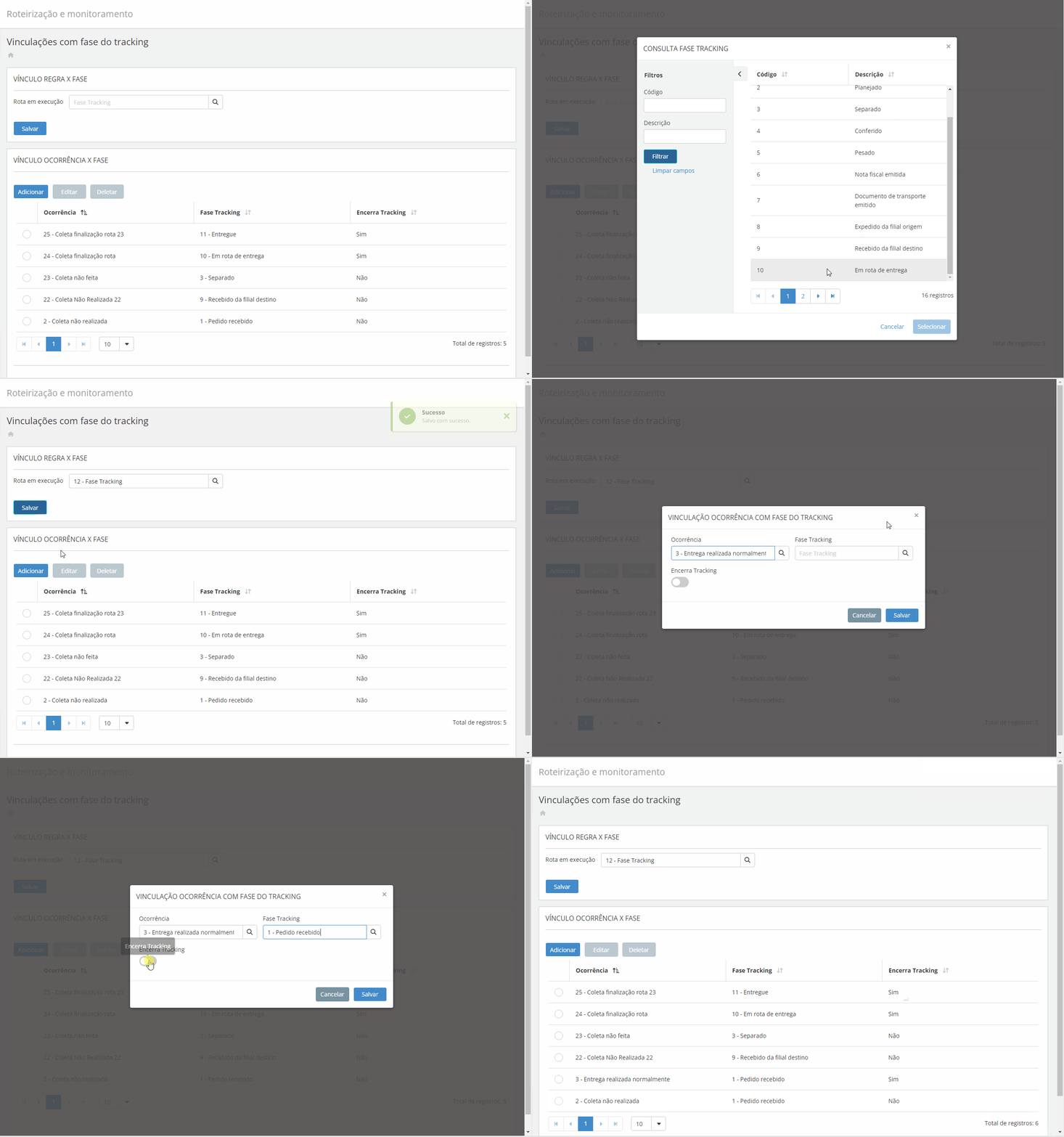
Esta rotina permite realizar vinculações com as fases do tracking.
Dica:
Para ter acesso a essa rotina, verifique a permissão requerida para o usuário em Permissões de Papéis -
Ocorrência x Fase.
Para acessar, navegue até Logística > Otimização Logística > Roteirização e Monitoramento > Definições > Integração Tracking > Ocorrência x Fase:
O painel Vínculo Regra x Fase permite associar uma fase especifica que será executada automaticamente.
No campo Rota em execução é possível digitar a fase desejada ou selecionar a fase pela lupa. E em seguida clique em Salvar.
Importante!
Para excluir a fase cadastrada, é necessário limpar o campo e clicar em Salvar.
No painel Vínculo Ocorrência x Fase é permitido definir a fase do tracking a ser executada para cada ocorrência apontada:
- Clique em Adicionar.
- No campo Ocorrência, informe qual ocorrência irá movimentar a fase do tracking.
- No campo Fase Tracking, informe a fase que será vinculada pela ocorrência.
- No campo Encerra Tracking, informe se essa ocorrência e fase encerrarão o tracking.
- Clique em Salvar.
Composição por Filial
Como cadastrar a composição do documento por filial
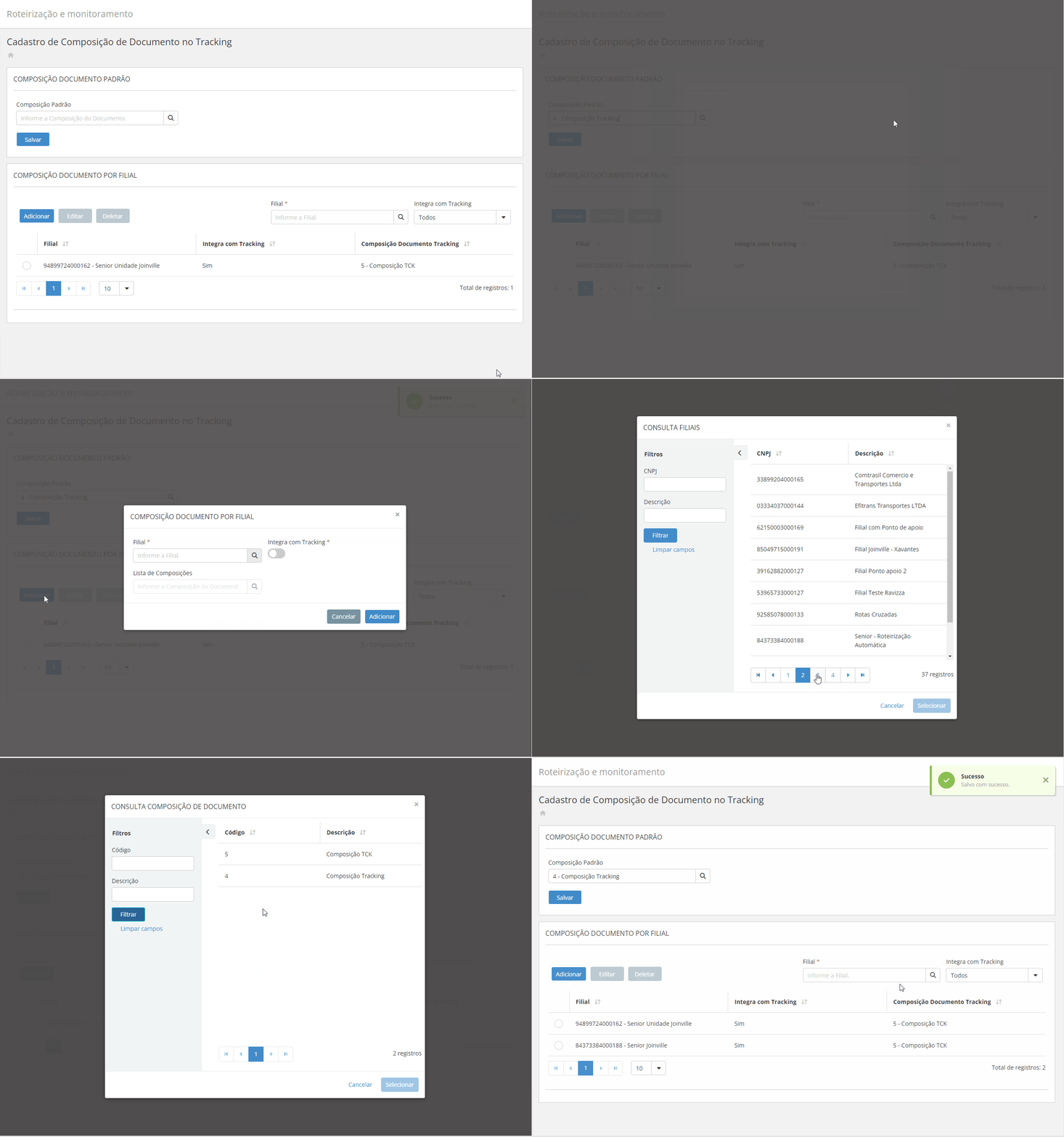
Esta rotina permite cadastrar a composição do documento do tracking padrão para todas as filiais e por filial.
Dica:
Para ter acesso a essa rotina, verifique a permissão requerida para o usuário em Permissões de Papéis -
Composição por Filial.
Para acessar, navegue até Logística > Otimização Logística > Roteirização e Monitoramento > Definições > Integração Tracking > Composição por Filial:
No painel Composição Documento Padrão é permitido vincular uma composição padrão para todas as filiais.
- No campo Composição Padrão, é possível digitar a composição desejada ou selecionar a composição pela lupa. Ao selecionar a opção Controle Previsão de Entrega, indica que a previsão de encerramento do tracking será atualizada com base na atualização da Torre de Controle. Em seguida, clique em Salvar.
Importante!
Para excluir a composição cadastrada, é necessário limpar o campo e clicar em Salvar.
No painel Composição Documento Filial será permitido vincular uma composição para cada filial:
- Clique em Adicionar.
- No campo Filial informe a filial que será cadastrada.
- No campo Integra com Tracking informe se essa filial fará integração com o tracking.
- No campo Lista de Composições informe a composição que será vinculada à filial.
- No campo Controle Previsão Entrega, informe se a previsão de encerramento do tracking será atualizada com base na atualização da Torre de Controle.
- Clique em Salvar.
Além desses cadastros, na rotina Planos do produto Tracking, é necessário ter um plano padrão cadastrado.
Após realizar todos os cadastros, é necessário fazer o planejamento de uma rota e coloca-la em execução:
 English
 Español