English
 Español
Inventário fiscal na operação logística
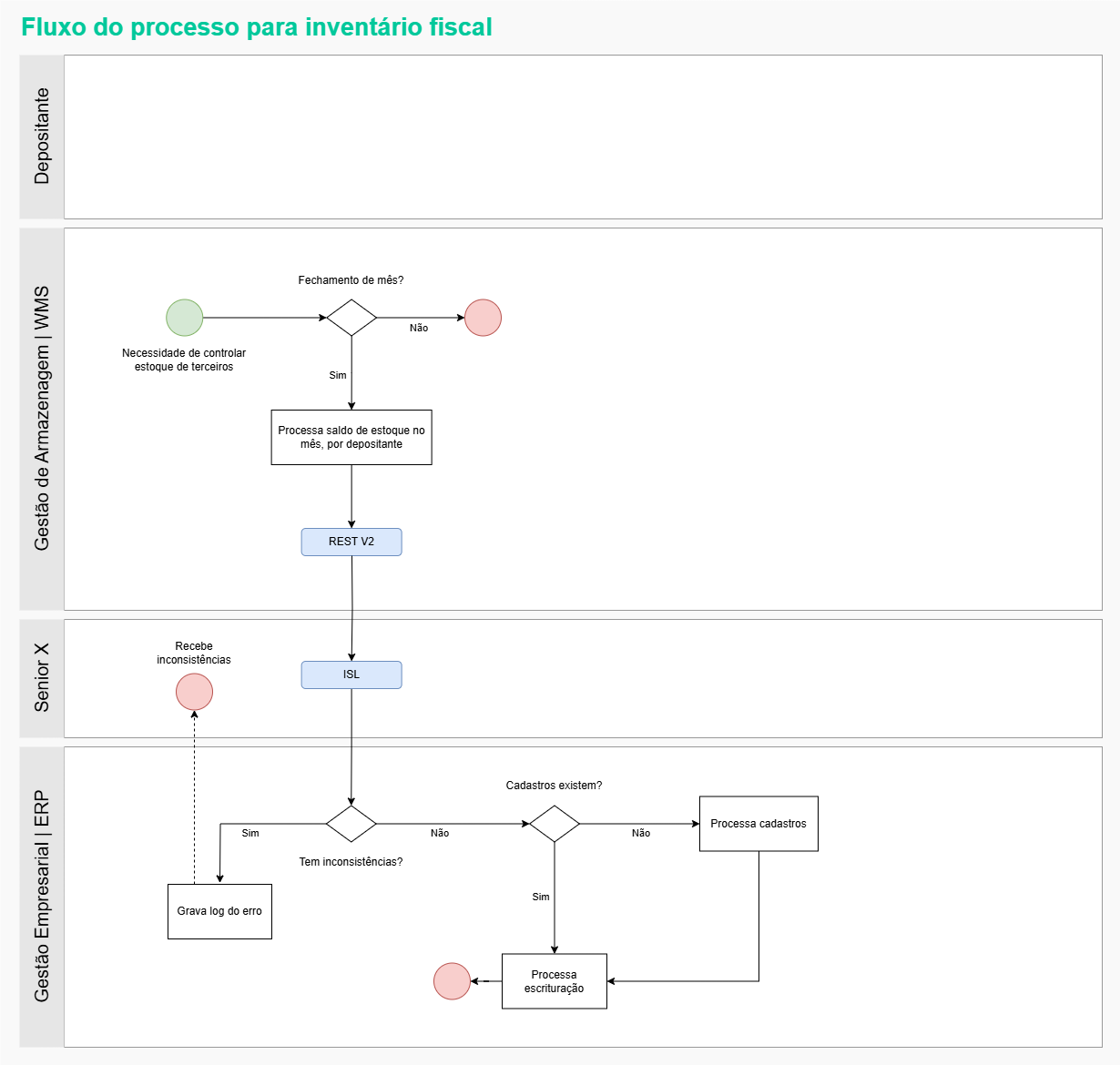
Processo de recebimento dos saldos de estoque físico iniciado pelo Gestão de Armazenagem | WMS, que integra com o Gestão Empresarial | ERP o saldo de estoque no mês, por depositante.
Como funciona?
O Gestão Empresarial | ERP recebe todas as informações necessárias para efetuar a escrituração dos saldos de estoque, realizando o cadastro das entidades inexistentes automaticamente.
 JSON
JSON
{
	"idIntegracao": "",
	"inventarioFiscal": {
		"cnpjFilial": "",
		"cnpjCpfTerceiro": "",
		"mesSaldo": 0,
		"anoSaldo": 0,
		"itens": [
			{
				"sequenciaItem": 1,
				"codigoFiscal": "",
				"descricaoFiscal": "",
				"codigoBarras": "",
				"classificacaoFiscal": "",
				"quantidadeTotal": 0,
				"valorTotal": 0
			},
			{
				"sequenciaItem": 2,
				"codigoFiscal": "",
				"descricaoFiscal": "",
				"codigoBarras": "",
				"classificacaoFiscal": "",
				"quantidadeTotal": 0,
				"valorTotal": 0
			},
		]
	}
}
Entidades
>> Entenda quais entidades são contempladas no cadastro automático:
Produto
O cadastro é realizado durante o recebimento dos saldos de estoque, a partir dos dados do grupo “itens” no JSON. Nesse processo, as informações são herdadas da família vinculada à classificação fiscal (NCM) do item, garantindo o preenchimento correto dos dados necessários.
O vínculo entre família e classificação fiscal (NCM) deve ser realizado antes do recebimento das integrações, acessando: Cadastros > Integrações > Gestão de Armazenagem | WMS Senior > Operador Logístico > Classificação Fiscal x Família (F185CFF).
- .Antes de efetuar o cadastro, é realizada uma tentativa de localizar o produto por meio da combinação “Classificação Fiscal + CNPJ do Depositante + Código Fiscal”, na tabela E185CFP. Caso o registro seja encontrado, ele será utilizado no processo. A tabela E185CFP é populada sempre que um novo produto é gerado via processo de integração do Operador Logístico.
- A integração não está homologada para utilização de famílias de produtos que utilizem o conceito de Máscara de Derivação no ERP. Dessa forma, devem ser utilizadas no processo de integração apenas famílias que não contenham Máscara de Derivação.
- Tanto a tela F185CFF quanto a tela F022CLF permitem o cadastro de NCMs com ou sem pontos (exemplo: 96161000 ou 9616.10.00). Para o correto funcionamento da rotina, o sistema elimina os pontos presentes nos dois cadastros ao aplicar as lógicas de correspondência do NCM na base de dados. É importante não utilizar nenhum caractere diferente de ponto (.) no preenchimento dos NCMs, a fim de evitar problemas na integração.
Importante
- Atente-se ao preenchimento do campo Classif. Fiscal na tela F185CFF. Esse campo deve ser preenchido com o NCM (exemplo: 96161000) que será enviado pelo WMS para o ERP, e não com o código interno do ERP relacionado à classificação fiscal (E022CLF.CodClf). É por meio do código NCM enviado pelo WMS que o ERP localizará o respectivo código CodClf na tabela E022CLF.
- Caso sejam encontrados um ou mais registros na tabela E022CLF com o mesmo NCM (E022CLF.ClasFis), o primeiro registro retornado pela consulta será utilizado. Importante destacar que nenhum campo de ordenação foi definido na consulta, portanto não há garantia de que o mesmo registro será sempre selecionado caso existam múltiplas classificações fiscais com o mesmo NCM no ERP.
- Ainda em relação à localização da família para cadastramento de um novo produto, caso a combinação de valores indicada acima não seja encontrada na configuração da tela F185CFF, será gerada a mensagem: “Não foi possível localizar família para cadastro do produto interno” durante a integração do documento com o ERP.
>> Demais entidades que são somente sugeridas:
Depósito
No recebimento dos saldos de estoque, utilizando os dados do grupo “itens” do JSON, é realizado uma tentativa de localizar o depósito para inventário fiscal, na tabela E185CFG.
Unidade de Medida
A unidade de medida retornada pelo WMS no JSON convertido para o ERP deve corresponder a uma unidade de medida cadastrada na tela F015MED do ERP, cujo valor seja idêntico ao campo Unidade de Medida Fiscal (E015MED.UniFis). Caso sejam encontrados um ou mais registros na tabela E015MED com a mesma Unidade de Medida Fiscal (E015MED.UniFis), o primeiro registro retornado pela consulta será utilizado.
Importante destacar que nenhum campo de ordenação foi definido, portanto não há garantia de que o mesmo registro será sempre selecionado quando houver múltiplas unidades de medida com a mesma Unidade de Medida Fiscal.
Ainda em relação à localização da Unidade de Medida Fiscal, caso não seja identificada uma unidade conforme a lógica descrita acima, o registro não será integrado e será gerada a mensagem: “Não foi possível localizar a unidade de medida interna”.
Fluxo do processo
Acompanhamento da integração
É possível acompanhar os saldo de estoque integrados com o Gestão Empresarial | ERP pela Gestão de Tributos, acessando a Consulta de Inventário de Estoques.
Importante
Todas as inconsistências encontradas durante a integração serão exibidas no Monitor Logística.

|
Veja também: |
 English
 Español